دليل الاتصال أثناء السفر
Motorola Edge 60 Pro 12GB RAM وeSIM: التوافق والإعداد
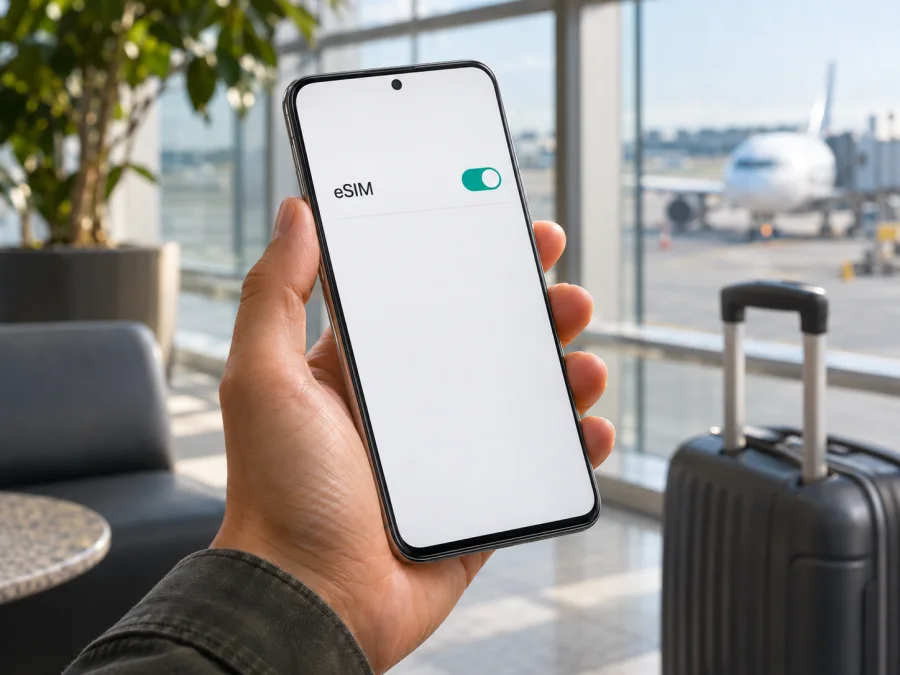
Motorola Edge 60 Pro 12GB RAM وeSIM: ما الذي يجب التحقق منه؟
إذا كان هاتفك هو Motorola Edge 60 Pro 12GB RAM، فالإجابة الدقيقة عن دعم eSIM تعتمد على النسخة الإقليمية ورقم الطراز، لا على سعة الذاكرة وحدها. تعرض صفحات موتورولا الرسمية مواصفات مختلفة حسب السوق: صفحة مواصفات أوروبية تذكر شريحة فعلية مع eSIM، بينما صفحة الولايات المتحدة لنسخة تتضمن 12GB RAM تسرد شريحتي SIM فعليتين. وتوضح موتورولا نفسها أن بعض المواصفات قد تختلف حسب السوق. لذلك لا يصح افتراض أن كل هاتف بهذا الاسم وذاكرة 12GB يقبل eSIM.
الخلاصة العملية: إذا وجدت في جهازك رقم EID أو خيار تنزيل/إضافة eSIM ضمن إعدادات الشرائح، فهذه علامة قوية على وجود دعم مدمج. إذا لم يظهر أي منهما، فلا تشترِ باقة على أساس الاسم التجاري فقط؛ تحقّق من رقم الطراز والمنطقة لدى البائع أو دعم Motorola، ثم اختبر شاشة الإعدادات قبل الدفع. وقد تختلف القوائم أيضًا باختلاف إصدار Android والبرنامج الثابت.
ما الذي نعرفه عن نسخة 12GB RAM؟
الاسم الوارد هنا، Motorola Edge 60 Pro 12GB RAM، يحدد سعة RAM لكنه لا يحدد بلد البيع أو رقم الطراز أو تركيبة درج الشرائح. المعلومات الرسمية المتاحة تثبت وجود تكوين إقليمي من Edge 60 Pro بذاكرة 12GB وبدعم SIM فعلية مع eSIM، كما تعرض صفحة أمريكية تكوينات RAM تشمل 12GB لكن نوع SIM فيها شريحتان فعليتان. لا تكفي هذه البيانات لتأكيد eSIM في كل وحدة تحمل الاسم نفسه. ابحث عن رقم الطراز الكامل على العلبة أو من «حول الهاتف»؛ فذلك أدق من اسم السلسلة.
| البند | ما يمكن قوله عن Motorola Edge 60 Pro 12GB RAM |
|---|---|
| الذاكرة | 12GB RAM جزء من الاسم المستهدف؛ خيارات التخزين والتركيب قد تختلف حسب السوق. |
| دعم eSIM | موجود في بعض مواصفات الأسواق الرسمية، لكن لا يمكن تعميمه على كل النسخ ذات 12GB. |
| الشرائح | قد تظهر تركيبة SIM فعلية + eSIM في سوق، وشريحتين فعليتين في سوق آخر. |
| نظام التشغيل | صفحات الدعم الرسمية تصف إجراءات إعداد eSIM في Android؛ أسماء القوائم قد تتغير باختلاف الإصدار واللغة. |
| ما يحسم الأمر | رقم الطراز، بلد/منطقة البيع، رقم EID، وظهور خيار إضافة أو تنزيل eSIM في الهاتف نفسه. |
| قفل الشبكة | يجب التأكد من أن الهاتف غير مقفل على مشغل يمنع استخدام ملف eSIM من جهة أخرى. |
توضح المقارنة سبب ضرورة الفصل بين الموديل التجاري والنسخة المباعة في سوق محدد. مواصفة سوق ما دليل مفيد على أن العائلة يمكن أن تتضمن eSIM، لكنها ليست إثباتًا لوحدة أخرى مستوردة أو لنسخة شركة اتصالات. كذلك لا يعني وجود درج لشريحتي nano-SIM أن الهاتف لا يحتوي على eSIM بالضرورة، كما لا يثبت وجود فتحة واحدة أن الشريحة الثانية رقمية. افحص معلومات جهازك الفعلية.
اختلاف السوق والمشغل: ما الذي قد يتغير؟
تُظهر الصفحات الرسمية اختلافًا جغرافيًا واضحًا: مواصفات Motorola لمنطقة أوروبا وبقية الأسواق (ROE) تسرد pSIM + eSIM، بينما صفحة الولايات المتحدة تسرد pSIM + pSIM. وقد تبيع Motorola الاسم نفسه بتكوينات SIM مختلفة بحسب قوانين السوق، ومتطلبات شركات الاتصالات، ورقم الطراز. لم يحدد طلب المقال بلد شراء أو مشغلًا بعينه، لذلك لا يمكن الجزم بحالة نسخة مشغل محدد. وفي بعض الحالات يغيّر المشغل تهيئة الجهاز أو يقيّد تنزيل ملفات eSIM أو يوفّر الدعم لعملائه فقط؛ اسأل المشغل الأصلي عن حالة القفل وقبول ملف من مشغل آخر. وقد تكون وحدة مستوردة متوافقة من ناحية العتاد، لكن خيار التنزيل غير ظاهر بسبب برمجيات المنطقة، أو قد لا يقبل ملفًا من مشغل آخر بسبب قفل الشبكة. لذلك لا تعتمد على عبارة «نسخة عالمية» في إعلان المتجر من دون رقم طراز ووثيقة مواصفات مطابقة.
اطلب من البائع تأكيدًا مكتوبًا لثلاث نقاط: رقم الطراز الذي سيُشحن إليك، وجود eSIM في ذلك الرقم تحديدًا، وحالة قفل الشبكة. إذا كان الجهاز مستعملًا، اطلب من صاحبه فتح صفحة «حول الهاتف» وإعدادات SIM أمامك. أما إذا اشتريته بالفعل، فاستخدم خطوات الفحص التالية قبل شراء باقة سفر. بقاء اسم Motorola Edge 60 Pro 12GB RAM كما هو في هذه المقالة لا يغيّر هذا الشرط؛ فالتفاصيل الإقليمية ليست تعديلًا للاسم بل قيدًا حقيقيًا على إمكانية التفعيل.
كيف تتحقق من eSIM وEID بنفسك؟
أجرِ الفحص على الهاتف المراد استخدامه، مع اتصال Wi‑Fi وتحديث النظام إن أمكن. تختلف أسماء الخيارات باختلاف واجهة Motorola وإصدار Android والمنطقة؛ قد تجد «الشبكة والإنترنت» أو «SIMs وشبكة الهاتف المحمول»، وقد يظهر خيار «تنزيل SIM جديدة» بدل «إضافة eSIM».
- افتح الإعدادات ثم حول الهاتف، وسجّل رقم الطراز الكامل وإصدار البرنامج. لا تنشر رقم IMEI أو EID علنًا؛ يكفي عرضه على دعم رسمي عند الحاجة.
- ابحث في صفحة الحالة أو معلومات SIM عن EID. وجود رقم EID يعني عادةً أن الجهاز يحتوي على مكوّن eSIM، لكنه لا يضمن أن المشغل سيقبل التفعيل أو أن الجهاز غير مقفل.
- ارجع إلى الإعدادات وافتح الشبكة والإنترنت ثم SIMs وشبكة الهاتف المحمول. ابحث عن «تنزيل SIM جديدة»، «إضافة eSIM» أو خيار مشابه لإضافة ملف رقمي.
- لا تبدأ التثبيت لمجرد اختبار الخيار. افتح صفحة الإضافة حتى شاشة اختيار وسيلة التنزيل أو مسح QR، ثم اخرج إن لم تكن تملك ملفًا جاهزًا. لا تمسح ملفًا موجودًا ولا تعِد ضبط الهاتف.
- أعد تشغيل الهاتف وافحص الخيار مرة أخرى إذا لم يظهر. تأكد أن قائمة الإعدادات ليست في وضع مبسط، ثم ثبّت تحديثات النظام الرسمية المتاحة وأعد الفحص.
- قارن رقم الطراز بما ذكره البائع أو Motorola في سوق الشراء. إذا بقيت النتيجة غير واضحة، أرسل رقم الطراز إلى دعم Motorola أو مشغل الشبكة واطلب تأكيد دعم eSIM لهذا الرقم تحديدًا.
وجود EID وخيار الإضافة معًا أفضل مؤشر عملي قبل الشراء. إذا وجدت EID ولم يظهر الخيار، فقد يكون هناك اختلاف في إصدار النظام أو تقييد من المشغل؛ لا تستنتج أن التفعيل مضمون. وإذا ظهر خيار الإضافة بلا اتصال بالشبكة، فهذا لا يعني أن الملف سيُقبل: ستحتاج إلى اتصال إنترنت، وملف eSIM صالح، وجهاز غير مقفل على مشغل آخر. عند الشك، أجّل شراء الباقة حتى تحصل على تأكيد خاص برقم الطراز.
قائمة تحقق سريعة قبل اختيار باقة
- [ ] كتبت رقم الطراز الكامل، لا الاسم المختصر فقط.
- [ ] ظهر EID في معلومات الهاتف أو أكد دعم Motorola وجود eSIM لهذا الرقم.
- [ ] ظهر خيار تنزيل أو إضافة eSIM في إعدادات SIM.
- [ ] الهاتف غير مقفل على مشغل يمنع استخدام eSIM أخرى.
- [ ] عرفت إن كانت الشريحة الرقمية ستعمل بالتوازي مع SIM الفعلية وكيف يختار الهاتف SIM بيانات الهاتف المحمول.
- [ ] تحققت من توافق الباقة مع الوجهة ومدة الرحلة وحجم استخدامك المتوقع.
- [ ] لديك اتصال Wi‑Fi ووسيلة لفتح QR على شاشة أخرى عند التثبيت.
لا تتجاوز نتيجة الفحص اليدوي إذا كان الهاتف نسخة مستوردة أو كان رقم الطراز غير متاح في الإعلان؛ اطلب تأكيدًا من البائع قبل الدفع. ولا تشارك صورة كاملة من صفحة IMEI أو QR في منتدى عام، لأن هذه بيانات مرتبطة بالجهاز أو بملف التفعيل.
للمتابعة إلى أداة التحقق داخل الموقع، استخدم تحقّق من توافق جهازك.
قبل الرحلة: جهّز اتصال البيانات بطريقة تناسبك
بعد التأكد من دعم النسخة، قرر كيف ستستخدم الخطوط. يمكن أن تحتفظ بشريحتك المعتادة للمكالمات والرسائل، وتختار eSIM لبيانات الهاتف المحمول عند السفر، إذا كان إصدار هاتفك يدعم تشغيلهما معًا. لا تفترض أن كل الخطوط نشطة في الوقت نفسه أو أن المكالمات تنتقل تلقائيًا إلى eSIM؛ راجع إعدادات SIM وخطة المشغل الأصلي. باقات السفر المعروضة عبر Kaspersky eSIM Store مخصصة للبيانات وفق شروط الباقة، ولا تتضمن رقم هاتف أو مكالمات ورسائل تقليدية إلا إذا نصت الشروط المحددة على غير ذلك.
افتح الموقع أو التطبيق واختر الدولة أو المنطقة المقصودة، ثم اقرأ حجم البيانات ومدة الصلاحية والسعر وشروط بدء الصلاحية وسياسة الاستخدام. إذا كان خط سير الرحلة يشمل عدة دول، تحقق من أن الباقة الإقليمية تشملها جميعًا؛ لا تفترض أن اسم «أوروبا» أو «عالمي» يغطي كل مكان أو كل شبكة. Kaspersky eSIM Store هو تطبيق وموقع يساعدانك على اختيار eSIM، وإتمام الطلب، وتفعيل باقة مناسبة للإنترنت في الرحلة. تظل التغطية الفعلية وسرعة الاتصال رهنتين بالشبكات المحلية والظروف في المكان.
إذا ثبت أن هاتفك متوافق وكانت وجهتك واضحة، يمكنك استعراض الخيارات المتاحة للوجهة في الصفحة العربية العامة للمتجر. هذه صفحة لاختيار الوجهة والاطلاع على الخيارات المتاحة، وليست تعرفة محددة لدولة بعينها. قارن المدة والتغطية المعلنة وحجم البيانات مع احتياجك، ولا تشترِ قبل إكمال فحص الطراز وقفل الشبكة.
حضّر الهاتف قبل المغادرة: اشحنه، ثبّت تحديثات النظام عبر اتصال موثوق، واحفظ تعليمات تثبيت الباقة في مكان يسهل الوصول إليه. احتفظ بطريقة اتصال بديلة، مثل Wi‑Fi أو الشريحة المعتادة، أثناء تنزيل الملف. إذا كنت تريد تأجيل استخدام بيانات السفر، يمكنك تثبيت eSIM مسبقًا ثم إبقاء خط البيانات غير مختار أو إيقافه، متى سمحت شروط الباقة بذلك. لكن توقيت بدء الصلاحية يختلف حسب الباقة؛ اقرأ شروط التفعيل ولا تفترض أن كل الخطط تبدأ عند الوصول أو عند أول اتصال.
تثبيت eSIM وتفعيلها على Motorola Edge 60 Pro 12GB RAM
تصف Motorola مسار إعداد عامًّا لأجهزة Edge 60 Pro: الاتصال بـWi‑Fi، ثم فتح الإعدادات > الشبكة والإنترنت > SIMs وشبكة الهاتف المحمول واختيار تنزيل SIM جديدة. قد تختلف التسمية على جهازك. جهّز رمز QR أو خيار التثبيت المباشر من التطبيق، ولا تحذف ملفًا مثبتًا إذا توقفت العملية؛ احصل أولًا على إرشاد مزود الباقة لأن بعض رموز التثبيت أحادية الاستخدام.
- تحقق من الأساسيات. تأكد مرة أخرى من EID وخيار الإضافة، ومن عدم وجود قفل مشغل. اشحن الهاتف واتصل بشبكة Wi‑Fi مستقرة.
- افتح الطلب أو ملف التفعيل. بعد اختيار باقة للوجهة وإتمام الطلب، افتح صفحة eSIM في ملفك أو رسالة التأكيد. استخدم طريقة التثبيت التي تظهر هناك، ولا تشارك QR مع شخص آخر.
- ابدأ إضافة eSIM. من إعدادات الهاتف انتقل إلى الشبكة والإنترنت > SIMs وشبكة الهاتف المحمول > تنزيل SIM جديدة أو الخيار المكافئ. وافق على التعليمات التي تظهر بعد التأكد من أن هذا هو الهاتف المقصود.
- امسح رمز QR عند الحاجة. اعرض الرمز على جهاز آخر أو اطبعه، ثم وجّه كاميرا الإضافة إليه. إذا لم يتعرف الهاتف على الرمز، جرّب إدخال تفاصيل التفعيل يدويًا فقط إذا كانت متاحة من مزود الباقة.
- انتظر تنزيل الملف. أبقِ Wi‑Fi متصلًا ولا تغلق شاشة الإعداد قبل ظهور نتيجة. قد يستغرق ظهور الملف أو اتصاله بالشبكة عدة دقائق بعد التثبيت، بحسب الشبكة والباقة.
- سمِّ الخط بوضوح. استخدم تسمية مثل «بيانات السفر» كي لا تختلط eSIM بالشريحة المعتادة. الاسم تنظيمي ولا يغيّر خطة المشغل أو شروطها.
- اختر SIM بيانات الهاتف المحمول. من إعدادات SIM اجعل eSIM الخاصة بالرحلة خط البيانات عند رغبتك في استخدامها. احتفظ بالشريحة الأصلية للمكالمات أو الرسائل إن كان ذلك مناسبًا، وراجع إعدادات التبديل التلقائي لتجنب استهلاك بيانات الخط غير المقصود.
- فعّل تجوال البيانات لخط السفر عند الحاجة. بعض باقات السفر تتطلب تفعيل تجوال البيانات كي تتصل بالشبكة المحلية. فعّله لملف السفر وفق تعليمات الباقة، وتحقق من إيقاف بيانات التجوال على خطك الأساسي إذا كنت لا تريد رسوم مشغلك المعتاد.
- تحقق من APN إذا لم يعمل الاتصال. في العادة يُضبط تلقائيًا. إذا طلبت تعليمات الباقة ضبطه، أدخل قيمة APN كما هي، من دون مسافات أو تغييرات، ثم احفظ الإعداد واختره للخط الصحيح.
- اختبر الاتصال. أوقف Wi‑Fi مؤقتًا، وافتح صفحة بسيطة، ثم أعد Wi‑Fi بعد الاختبار. تحقق من اسم الخط المحدد ومؤشر الشبكة، ولا تستهلك بيانات كثيرة قبل التأكد من أن الباقة والوجهة صحيحتان.
تجد إرشادات إضافية على صفحة تثبيت eSIM على Android. الصفحة مصممة لأجهزة Android وتنبّه إلى أن خطواتها قد تختلف حسب الجهاز والإصدار، وبعض لقطاتها خاصة بهواتف Samsung؛ لذلك اتبع أسماء قوائم Motorola الظاهرة على جهازك. رابط تعليمات تثبيت eSIM على iOS مخصص لهواتف iPhone، وليس مطلوبًا لإعداد Motorola، لكنه مفيد إذا كنت تجهز هاتفًا آخر للسفر.
التثبيت ليس دائمًا هو لحظة بدء الاستخدام. يمكن أن يُنزّل الملف قبل السفر ثم تختار eSIM بيانات الهاتف المحمول عند الوصول. تحقق من سياسة الباقة بشأن وقت بدء الصلاحية، ومتطلبات التنشيط، وإمكانية إعادة تثبيت الملف. لا تحذف eSIM بعد تنزيلها لمجرد إيقافها مؤقتًا؛ قد لا يمكن استعادتها من QR نفسه. وإذا لم تكن متأكدًا مما إذا كان التثبيت قد اكتمل، افحص قائمة SIM قبل أن تعيد المحاولة.
استخدام eSIM في السفر وإدارة الخطوط
عند الوصول إلى الوجهة، افتح إعدادات SIM وتأكد من أن eSIM فعالة ومختارة للبيانات، وأن تجوال البيانات مضبوط كما تطلب الباقة. أبقِ Wi‑Fi متوقفًا عند اختبار الإنترنت الخلوي كي تعرف أي خط يستخدمه الهاتف. إذا لم تتصل eSIM فورًا، انتظر بضع دقائق، ثم أوقف وضع الطيران وأعد تشغيله أو أعد تشغيل الجهاز. لا تغيّر إعدادات كثيرة في وقت واحد؛ غيّر خيارًا واحدًا ثم اختبر من جديد لتعرف سبب المشكلة.
لرحلة قصيرة مع خط شخصي: أبقِ SIM المعتادة للمكالمات والرسائل، واجعل eSIM خط البيانات. افحص خيار التبديل التلقائي للبيانات؛ قد يحوّل الاستخدام إلى الخط الأساسي عند ضعف إشارة eSIM. أوقف هذا الخيار إذا أردت منع التحويل، وراجع رسوم التجوال مع مشغلك قبل المغادرة. الرسائل أو المكالمات الواردة على الخط الأساسي قد تظل خاضعة لشروطه حتى لو كانت البيانات على eSIM.
لرحلة عبر أكثر من دولة: لا تكتفِ باسم المنطقة في العرض؛ اقرأ قائمة الدول المشمولة وشروط الاتصال. في بعض المسارات قد يحتاج الهاتف إلى اختيار شبكة تلقائيًا أو يدويًا. عند عبور الحدود، امنح الخط وقتًا للعثور على شبكة مدعومة، ثم تحقق من أن الوجهة الجديدة مشمولة وأن باقة البيانات ما زالت صالحة.
للعمل أو التنقل اليومي: قد تكون الخرائط والبريد والاجتماعات المرئية أكثر استهلاكًا من الرسائل النصية. راقب البيانات المتبقية في ملف الباقة، ونزّل الخرائط أو الملفات عبر Wi‑Fi إذا كان ذلك مناسبًا. نقطة الاتصال الشخصية تعتمد على إعداد الجهاز وشروط الباقة والشبكة المتصلة؛ اختبرها قبل الاعتماد عليها لعمل مهم، ولا تفترض أن كل خطة تسمح بها.
للمكالمات والرسائل: eSIM البيانات لا تنشئ رقمًا جديدًا تلقائيًا. استخدم تطبيقات المراسلة عبر الإنترنت للحسابات المرتبطة برقمك المعتاد، أو اختر خطك الأصلي للمكالمات والرسائل وفق احتياجك وتكاليف مشغلك. إذا كانت المكالمات العادية ضرورة، تحقق من خطة SIM الأساسية أو من شروط خدمة أخرى قبل السفر.
حل المشكلات الشائعة
لا أرى خيار إضافة eSIM. افحص رقم الطراز وEID أولًا؛ الاسم التجاري وذاكرة 12GB لا يحسمان الدعم. حدّث النظام عبر Wi‑Fi، أعد تشغيل الهاتف، وتحقق من إعدادات SIM مرة أخرى. إذا لم يظهر الخيار، اسأل Motorola أو المشغل عن هذا الرقم والمنطقة تحديدًا. لا تحاول فرض التثبيت بتطبيقات غير رسمية.
لا يظهر EID. تأكد من أنك تنظر إلى معلومات الجهاز نفسه، لا رقم IMEI للشريحة. افحص حالة SIM وقائمة «حول الهاتف»، ثم اطلب من Motorola التحقق برقم الطراز. عدم العثور على EID في موضع واحد ليس وحده اختبارًا نهائيًا، لكن اجتماع غيابه مع غياب خيار تنزيل eSIM يستدعي عدم الشراء حتى يأتي تأكيد موثوق.
فشل مسح QR أو ظهرت رسالة بأن الرمز مستخدم. ارفع سطوع الشاشة التي تعرض الرمز ونظّف عدسة الكاميرا، وتأكد من أن الرمز يخص طلبك. لا تمسح الرمز بعد إضافة الملف بنجاح. إذا جرى استهلاك محاولة التفعيل أو لم يقبل النظام الرمز، تواصل مع دعم الخدمة التي أصدرت الملف بدل حذف الخط أو طلب QR عشوائي جديد.
تم تثبيت eSIM لكن لا يوجد إنترنت. تأكد من تشغيل الخط واختياره لبيانات الهاتف، ومن صلاحية الباقة للبلد الحالي. افحص تجوال البيانات وAPN بحسب التعليمات، ثم أوقف Wi‑Fi واختبر مرة أخرى. جرّب اختيار الشبكة تلقائيًا، ثم أعد تشغيل الهاتف. إذا استمرت المشكلة، راجع صفحة الباقة والدعم مع ذكر البلد ورقم الطراز، من دون إرسال بيانات حساسة علنًا.
ظهرت الشبكة لكن الاتصال بطيء أو متقطع. قد تتأثر الخدمة بتغطية الشبكة المحلية أو ازدحامها أو موقعك داخل المباني. تحقق من وضع الشبكة المفضل إذا كان متاحًا، وانتقل إلى مكان مفتوح، ثم أعد الاختبار. لا يدل ظهور 5G في اسم الجهاز وحده على توافر 5G في وجهتك أو توافق كل نطاقات المشغل المحلي؛ توافق الشبكة يعتمد على نطاقات الهاتف والشبكة المحلية.
توقفت الشريحة الأساسية عن العمل كما توقعت. راجع اختيار الخط للمكالمات والرسائل والبيانات كلًّا على حدة. تفعيل eSIM لا يلغي الشريحة الأخرى تلقائيًا، لكن إعدادات الخط الافتراضي والتبديل بين البيانات يمكن أن تغيّر طريقة الاستخدام. افحصها قبل الاتصال أو استخدام البيانات لتجنب الرسوم غير المرغوبة.
أريد حذف eSIM أو نقلها إلى جهاز آخر. لا تحذفها كخطوة استكشاف أولى. حذف ملف eSIM من الهاتف لا يلغي الباقة بالضرورة، وقد يتطلب استعادته مساعدة الجهة التي أصدرته أو ملفًا جديدًا. تحقق من شروط النقل والاستعادة لدى مزود الباقة قبل إعادة ضبط الجهاز أو استبداله.
أسئلة شائعة
هل يدعم Motorola Edge 60 Pro 12GB RAM eSIM؟
يدعمها بعض تكوينات Edge 60 Pro بحسب مواصفات Motorola الإقليمية، لكن لا يمكن تأكيدها لكل نسخة 12GB RAM. توجد صفحة رسمية تذكر pSIM + eSIM، وأخرى أمريكية تذكر pSIM + pSIM لخيارات تشمل 12GB. تحقّق من رقم الطراز وEID وخيار «تنزيل SIM جديدة» على وحدتك.
هل تكفي ذاكرة 12GB للتأكد من التوافق؟
لا. RAM تصف الذاكرة، ولا تحدد وحدها نوع الشرائح. اطلب رقم الطراز الكامل وافحص الجهاز فعليًا، خصوصًا عند شراء نسخة مستوردة أو مجددة.
هل يمكن استخدام SIM فعلية وeSIM معًا؟
يتوقف ذلك على تكوين الطراز والبرمجيات وإعدادات المشغل. توثق Motorola تكوين SIM فعلية مع eSIM في بعض الأسواق، لكن عليك التأكد من وحدة هاتفك نفسها ومن عدد الخطوط التي يمكن تشغيلها في وقت واحد.
هل eSIM السفر تمنحني رقم هاتف؟
عادةً لا. خط السفر المذكور هنا مخصص لبيانات الهاتف المحمول، ولا يشمل مكالمات الهاتف التقليدية أو الرسائل القصيرة ما لم تذكر شروط الخطة ذلك بوضوح. يمكنك استخدام تطبيقات المراسلة عبر الإنترنت.
هل أحتاج إلى تشغيل تجوال البيانات؟
قد تحتاج إليه على خط eSIM كي تتصل بالشبكة في الوجهة؛ اتبع تعليمات خطتك. افحص خطك الأساسي أيضًا، وأوقف تجوال بياناته إذا كنت تريد تجنب رسوم مشغلك المحلي.
هل يجب تثبيت eSIM عند الوصول؟
ليس بالضرورة؛ قد تستطيع تثبيتها قبل الرحلة عبر Wi‑Fi. لكن توقيت بداية الصلاحية يختلف من باقة لأخرى، لذا اقرأ شروطها قبل التثبيت أو التفعيل، واحتفظ باتصال إنترنت أثناء تنزيل الملف.
ماذا أفعل إذا لم أجد EID؟
تحقق من إعدادات SIM ورقم الطراز وتحديث النظام، ثم استفسر من Motorola أو البائع. لا تشترِ الباقة اعتمادًا على اسم الموديل وحده إذا لم تستطع إثبات دعم النسخة.
خلاصة: افحص النسخة ثم اختر باقة الرحلة
قد يدعم Motorola Edge 60 Pro 12GB RAM eSIM في بعض الأسواق، لكن سعة الذاكرة لا تكفي لتأكيد ذلك على كل وحدة. حدد رقم الطراز، وابحث عن EID وخيار إضافة eSIM، وتأكد من خلو الهاتف من قفل يمنع التفعيل. بعد ذلك ثبّت الملف عبر Wi‑Fi، واختر الخط المناسب للبيانات، وراجع تجوال البيانات وAPN وشروط بدء الباقة عند الحاجة.
ابدأ بفحص جهازك قبل الدفع، ثم طابق وجهتك ومدة الرحلة وحجم البيانات مع الخيارات المتاحة. يساعدك Kaspersky eSIM Store، عبر التطبيق والموقع، على اختيار eSIM وإتمام الطلب وتفعيلها لباقات إنترنت السفر؛ وتظل التغطية وشروط الاتصال مرتبطة بالباقة والشبكات المحلية. إذا لم تتمكن من تأكيد توافق نسختك، تواصل مع Motorola أو البائع أولًا، أو استخدم جهازًا آخر ثبت دعمه لـeSIM. هذه الخطوة البسيطة تقلل احتمال شراء ملف لا يمكن تنزيله على هاتفك.


