دليل الاتصال أثناء السفر
Motorola Edge 60 Pro 8GB RAM eSIM: التوافق والإعداد
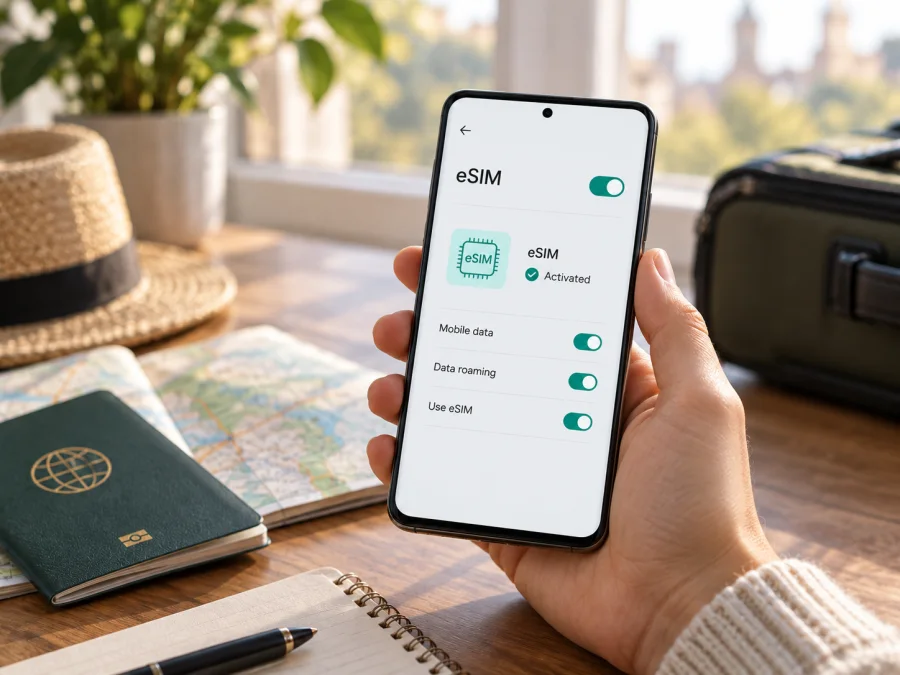
eSIM في Motorola Edge 60 Pro 8GB RAM: التوافق والتحقق والإعداد
إذا كنت تبحث عن إجابة سريعة: لا يمكن تأكيد دعم eSIM اعتماداً على اسم Motorola Edge 60 Pro 8GB RAM وحده. تختلف مواصفات الهاتف بحسب سوق البيع ورقم الطراز، وتعرض صفحات Motorola الرسمية تكوينات مختلفة لبطاقات SIM. في المواصفة الأمريكية التي تذكر خيار ذاكرة RAM بسعة 8 GB، يظهر تكوين شريحتي nano-SIM فعليتين، ولا تُذكر eSIM ضمن تكوين SIM. وفي مواصفة Motorola لمنطقة أوروبا والشرق الأوسط وإفريقيا يظهر تكوين nano-SIM فعلية مع eSIM، لكن هذا التكوين ليس دليلاً على أن كل نسخة 8 GB أو كل هاتف يحمل الاسم نفسه يتضمن eSIM.
لذلك تعامل مع Motorola Edge 60 Pro 8GB RAM على أنه غير مؤكد التوافق حتى تتحقق من رقم الطراز والجهاز نفسه. ابحث عن رقم EID أو خيار إضافة/تنزيل eSIM في الإعدادات، واطلب من البائع تأكيد دعم النسخة المعروضة كتابةً. وجود درج SIM مزدوج أو دعم 5G لا يثبت وحده وجود eSIM. كما أن توفر الخيار قد يتأثر ببلد الإصدار والبرنامج الثابت وقفل المشغّل.
هل يدعم Motorola Edge 60 Pro 8GB RAM eSIM؟
النتيجة الدقيقة هي أن الاسم وسعة RAM لا يكفيان لإجابة واحدة تنطبق على جميع الأسواق. تذكر صفحة مواصفات Motorola الأمريكية للهاتف ذاكرة 8 GB RAM ضمن الخيارات، وتحدد SIM مزدوجة من نوعين فعليين (pSIM + pSIM). أما صفحة مواصفات Motorola الإقليمية لمنطقة أوروبا والشرق الأوسط وإفريقيا فتذكر pSIM + eSIM، مع ملاحظة الشركة أن المواصفات قد تختلف بحسب السوق. اختلاف الصفحتين يجعل التحقق من النسخة المحددة ضرورياً قبل شراء باقة أو الاعتماد على eSIM أثناء السفر.
لا تستنتج أن النسخة الإقليمية ذات eSIM هي بالضرورة نسخة 8 GB RAM؛ صفحات المنتج تعرض خيارات ذاكرة وتكوينات قد تتفاوت بحسب البلد وتاجر التجزئة. وبالمثل، لا يكفي أن يرد اسم Edge 60 Pro في صفحة مساعدة عامة تقول إن الهاتف «قد» يدعم eSIM، لأن الصياغة نفسها تطلب التحقق من توفر الخيار على الجهاز والتواصل مع شركة الاتصالات عند غيابه. عملياً، إذا لم يظهر EID ولم يظهر خيار إضافة eSIM بعد تحديث النظام، فلا تشترِ خطة eSIM لهذا الهاتف قبل أن يؤكد دعم Motorola أو البائع النسخة ذات رقم الطراز نفسه.
| العنصر | ما ينبغي معرفته عن Motorola Edge 60 Pro 8GB RAM |
|---|---|
| الاسم المستهدف | Motorola Edge 60 Pro 8GB RAM |
| الذاكرة المذكورة في الطلب | 8 GB RAM؛ لا تحدد وحدها تكوين SIM |
| شبكة الهاتف | 5G مدعوم في مواصفات الجهاز، لكن ذلك لا يثبت دعم eSIM |
| تكوين SIM المنشور | يختلف إقليمياً؛ توجد مواصفة رسمية تذكر شريحتي pSIM وأخرى تذكر pSIM + eSIM |
| جواب التوافق | يعتمد على رقم الطراز والسوق والبرنامج الثابت؛ تحقّق على الهاتف نفسه |
| قبل شراء باقة | افحص EID وخيار إضافة eSIM، وتأكد من عدم وجود قفل مشغّل |
المقصود بـ pSIM هو شريحة SIM فعلية، أما eSIM فهي ملف رقمي يتطلب مكوّناً ودعماً برمجياً. يختلف عدد الخطوط النشطة وإدارة البيانات بحسب النسخة وإصدار Android والشبكة.
لماذا تختلف الإجابة بين نسخة وأخرى؟
قد تختلف أجهزة الاسم التجاري نفسه بين الأسواق في رقم الطراز ودرج الشرائح ودعم eSIM. وعبارة «يدعم شريحتي اتصال» قد تعني شريحتين فعليتين.
قد يرتبط الاختلاف بالمكوّن أو البرنامج الثابت أو قفل المشغّل. التحديث لا يضيف مكوّناً غير موجود؛ طابق رقم طراز النسخة المستوردة مع معلومات سوقها.
كيف تتحقق من التوافق على هاتفك؟
ابدأ بالجهاز الذي ستستخدمه فعلياً، لا بعبارة عامة في إعلان. قبل شراء باقة، نفّذ هذه الخطوات بالترتيب:
- اعثر على رقم الطراز. افتح الإعدادات ثم «حول الهاتف» أو «معلومات الهاتف». دوّن رقم الطراز الكامل ورقم البناء وإصدار Android. قد تجد رقم الطراز أيضاً على العلبة أو فاتورة الشراء. لا تنشر الرقم التسلسلي أو IMEI علناً.
- ابحث عن EID. من «حول الهاتف» افتح «حالة SIM» أو «معلومات IMEI» أو القسم المشابه في نسختك. بعض إصدارات Android تسمح أيضاً بكتابة
*#06# في تطبيق الهاتف لإظهار معلومات الهوية؛ لا تعتمد على الرمز إذا لم يعمل أو إذا أخفت الشركة هذه البيانات. EID هو معرّف وحدة eSIM، وظهوره مؤشر قوي على وجودها، لكن تأكد أيضاً من أن ملف eSIM يمكن إضافته. - افتح إعدادات الشبكة. انتقل إلى «الشبكة والإنترنت» ثم «شرائح SIM والشبكة المحمولة» أو الاسم المقابل. ابحث عن «تنزيل شريحة SIM» أو «إضافة eSIM» أو «إضافة شبكة جوال». قد تختلف التسمية حسب اللغة وإصدار النظام.
- افحص خيار الإضافة دون مسح شيء. لا تحذف ملفاً موجوداً ولا تبدأ إعادة ضبط المصنع لمجرد اختبار القائمة. إذا ظهر خيار إضافة eSIM، فافتحه حتى شاشة الإعداد فقط، ثم اخرج إذا لم تكن لديك بيانات التفعيل أو إذا لم تكن مستعداً لإضافة الخطة.
- تحقق من القفل. اسأل المشغّل الذي باع الهاتف عما إذا كان الجهاز مقفلاً على شبكته، وهل يمكن إضافة ملف eSIM آخر أو استخدام خطة بيانات للسفر. قد يكون الهاتف متوافقاً تقنياً لكنه غير قابل للاستخدام مع شبكة أخرى بسبب قفل أو قيود عقد.
- طابق النتيجة مع البائع. أرسل رقم الطراز الكامل إلى البائع أو دعم Motorola، واطلب جواباً صريحاً عن eSIM في هذا التكوين بعينه، لا عن سلسلة Edge 60 Pro عموماً.
إذا لم يظهر EID أو خيار إضافة eSIM، أعد تشغيل الهاتف بعد تثبيت تحديث رسمي متاح، ثم أعد الفحص مرة واحدة. غياب الخيار ليس دليلاً قاطعاً منفرداً في كل الحالات، لأن القوائم تختلف وقد يتطلب تفعيل الخدمة مشغّلاً مناسباً؛ لكنه سبب كافٍ للتوقف عن الشراء إلى أن تحصل على تأكيد رسمي. لا تشترِ باقة على أمل أن يظهر الخيار لاحقاً.
قائمة تحقق قبل الشراء
- [ ] لدي رقم الطراز الكامل وليس اسم الهاتف التجاري فقط.
- [ ] يظهر EID أو خيار إضافة eSIM في الإعدادات، أو أكد دعم Motorola للنسخة ذات الرقم نفسه.
- [ ] أكد البائع أن الهاتف غير مقفل، أو أن القفل يسمح باستخدام خطة السفر المطلوبة.
- [ ] يدعم الهاتف نطاقات الشبكة المستخدمة في وجهتي؛ دعم eSIM لا يضمن تغطية كل شبكة أو تردد.
- [ ] قرأت شروط الخطة، والوجهات التي تغطيها، وحجم البيانات، ومدة الاستخدام، ووقت بدء الصلاحية.
- [ ] لدي اتصال Wi-Fi مستقر ووسيلة للاحتفاظ بتعليمات التفعيل عند الحاجة.
طريقة تثبيت eSIM وتفعيلها على Android
لا تبدأ التثبيت إلا بعد التأكد من أن نسخة Motorola Edge 60 Pro 8GB RAM لديك تدعم eSIM وأن الخطة صالحة لوجهتك. اطّلع على تعليمات eSIM لأجهزة Android قبل البدء، واتبع كذلك تعليمات الجهة التي أصدرت رمز QR أو بيانات التفعيل. يمكن أن تختلف أسماء القوائم قليلاً بين الإصدارات.
- جهّز الهاتف. حدّث Android إلى إصدار رسمي مستقر، واشحن البطارية، واتصل بشبكة Wi-Fi موثوقة. أبقِ الهاتف مفتوحاً إن كان جديداً، وتأكد من عدم وجود قفل يمنع تثبيت ملف من مشغّل آخر.
- احصل على بيانات الخطة. افتح تفاصيل الخطة في التطبيق أو الموقع الذي استخدمته، واعرف هل سيظهر رمز QR أو خيار تثبيت مباشر. لا تشارك الرمز؛ غالباً يكون مخصصاً للاستخدام على جهاز واحد أو لعدد محدود من محاولات التنزيل.
- افتح قائمة SIM. في كثير من نسخ Motorola يكون المسار «الإعدادات» ثم «الشبكة والإنترنت» ثم «شرائح SIM والشبكة المحمولة». اختر «تنزيل شريحة SIM» أو «إضافة eSIM». إذا لم تجد الخيار، توقف وارجع إلى التحقق من التوافق بدلاً من محاولة تثبيت عشوائية.
- امسح الرمز أو استخدم التثبيت المباشر. إذا طلب الهاتف QR، اعرضه على شاشة ثانية وامسحه بكاميرا إعداد eSIM. إن لم تتوفر شاشة ثانية، تحقق مما إذا كان مزود الخطة يتيح إدخال عنوان SM-DP+ ورمز التفعيل يدوياً. لا تدخل بيانات من مصدر غير موثوق.
- راجع تفاصيل الملف. انتظر تنزيل الملف واتبع التعليمات الظاهرة. أعطِ الخط اسماً واضحاً مثل «السفر» لتفريقه عن الشريحة الأساسية. لا تحذف الشريحة المحلية؛ يمكنك إبقاؤها للرسائل أو للمكالمات بحسب احتياجك وتكلفة التجوال.
- اختر خط البيانات. بعد الإضافة، افتح إعدادات SIM وحدد ملف السفر لاستخدام بيانات الجوال عندما تكون في الوجهة. احتفظ بخطك الأساسي للمكالمات أو الرسائل عند الحاجة، بعد مراجعة رسوم التجوال وإعدادات الخطين.
- فعّل الخطة في الوقت المناسب. لا تفترض أن تنزيل الملف هو نفسه بدء مدة الصلاحية. اقرأ شرط الخطة: قد يبدأ الاستخدام عند الاتصال بشبكة مدعومة، أو عند تثبيت الملف أو تفعيله. فعّل تجوال البيانات لملف السفر فقط إذا كانت تعليمات الخطة تتطلب ذلك.
- اختبر الاتصال. عند وصولك، أوقف Wi-Fi مؤقتاً، وتأكد أن ملف السفر مفعّل وخط بيانات الجوال المختار صحيح. انتظر تسجيل الشبكة، ثم افتح صفحة بسيطة. راجع استهلاك البيانات من إعدادات الهاتف ومن معلومات الخطة.
دليل eSIM لأجهزة iOS مخصص لأجهزة Apple؛ أما Motorola فاتبع خطوات Android. احتفظ بالتعليمات ولا تحذف ملفاً مثبتاً قبل سؤال مزود الخطة.
استخدام eSIM للإنترنت أثناء السفر
بعد وصولك إلى البلد المقصود، افتح إعدادات SIM وتأكد من أن ملف السفر مفعّل وأنه محدد لبيانات الجوال. إذا كان لديك خط أساسي، تستطيع عادة إبقاءه نشطاً مع إيقاف تجوال البيانات عليه لتفادي رسوم غير متوقعة. تعتمد إمكانية إبقاء الخطين نشطين معاً على طراز الهاتف وإعدادات الشبكة؛ راجع شاشة الجهاز ولا تفترض أن وضع الاستعداد المزدوج يعني استخدام خطي بيانات في اللحظة نفسها.
يمكن أن يحتاج ملف السفر إلى تفعيل «تجوال البيانات» كي يتصل بشبكة محلية شريكة، حتى لو كانت الخطة مخصصة لبلد واحد. فعّل هذا الخيار للملف المقصود فقط وبعد قراءة الشروط. لا تشغّل تجوال الخط المحلي تلقائياً. عند عبور حدود دولة أخرى، تحقق من أن الخطة تغطيها قبل استخدام البيانات؛ قد تختلف التغطية بين البلدين حتى لو كانا ضمن الرحلة نفسها.
رحلة متعددة المدن: افحص أن الخطة تغطي كل بلد على المسار؛ وصف «إقليمي» لا يضمن شمول جميع الوجهات. راقب استهلاك الخرائط والصور.
الاحتفاظ برقمك المعتاد: استخدم eSIM للسفر للبيانات، وأوقف التجوال على الخط الأساسي إذا أردت تجنب رسومه. خطط البيانات لا تتضمن عادة مكالمات أو SMS إلا إذا نصت الشروط على ذلك؛ ويمكن استخدام تطبيقات المراسلة عبر الإنترنت.
Kaspersky eSIM Store هو تطبيق وموقع يساعدانك على اختيار eSIM وتسجيل الطلب وتفعيل خطة بيانات لرحلة خارج بلدك. قبل الاختيار، قارن الوجهة والبيانات والمدة والسعر في تفاصيل الخطة، ثم تأكد من توافق الجهاز. ويمكنك استكشاف خطوات التحقق قبل رحلتك بعد قراءة إعدادات النسخة لديك. تظل الشبكة التي يتصل بها الهاتف وشروط التغطية مرتبطة بالخطة والشبكات المحلية المتاحة في الوجهة.
استكشاف المشكلات الشائعة
لا أجد خيار إضافة eSIM. تأكد من رقم الطراز الكامل، وابحث في «الشبكة والإنترنت» و«شرائح SIM والشبكة المحمولة». حدّث النظام من الإعدادات الرسمية وأعد التشغيل. إذا لم يظهر الخيار أو EID، اطلب من Motorola أو البائع تأكيد هذا الرقم تحديداً. لا تشترِ الخطة أو تحذف بيانات الهاتف لمحاولة إظهار القائمة.
يظهر EID لكن لا يكتمل التنزيل. استخدم Wi-Fi مستقراً، وتحقق من صلاحية الخطة ومن أن رمز QR لم يُستخدم أو يُربط بجهاز آخر. أعد المحاولة وفق التعليمات، ثم تواصل مع الدعم برسالة الخطأ دون مشاركة الرمز علناً.
لا يتعرف الهاتف على رمز QR. ارفع سطوع الشاشة، ونظف العدسة، واستخدم الرمز الأصلي بدلاً من صورة منخفضة الدقة. قبل تكرار المحاولة، تحقق من أن الرمز ما زال صالحاً للاستخدام.
تم تثبيت الملف ولا توجد شبكة. تأكد من تفعيل خط eSIM واختياره لبيانات الجوال، ثم فعّل وضع الطيران لثوانٍ وأوقفه أو أعد تشغيل الجهاز. تحقق من تغطية الوجهة ونطاقات الشبكة، ومن إعداد اختيار الشبكة التلقائي. إذا أوصت تعليمات الخطة بذلك، شغّل تجوال البيانات على eSIM. قد يستغرق التسجيل دقائق، ولا يعني ظهور اسم الخطة وحده أن الشبكة قد اتصلت.
الهاتف متصل لكن التطبيقات لا تستخدم الإنترنت. افحص مفتاح بيانات الجوال، وخط البيانات المحدد، وحدود استهلاك البيانات في Android. أوقف Wi-Fi مؤقتاً حتى تعرف أي اتصال يجري اختباره. راجع نقطة الوصول APN إذا كانت تعليمات مزود الخطة تطلب إدخالها يدوياً؛ لا تغيّرها اعتماداً على إعدادات عشوائية. تحقق كذلك من أن صلاحية الخطة بدأت وأن هناك بيانات متبقية.
توقفت البيانات بعد إعادة التشغيل. تأكد من أن eSIM مفعّلة وما زالت خط البيانات، وراجع إعدادات التجوال. لا تحذف الملف أو تعِد ضبط الشبكة قبل سؤال مزود الخطة.
لا تعمل eSIM بسبب قفل المشغّل. اطلب من الجهة التي باعت الهاتف توضيح حالة القفل وشروط فكّه. لا يمكن لتغيير إعدادات البيانات تجاوز قفل شبكي. لا تشترِ خطة جديدة حتى يؤكد المشغّل أن الهاتف مفتوح أو يقبل ملف الخطة التي تريد استخدامها.
للمساعدة، جهّز رقم الطراز وإصدار Android ورسالة الخطأ. لا تنشر رمز التفعيل أو EID أو IMEI. اسأل Motorola عن غياب EID، ومزود الخطة عن اتصال ملف مثبت.
الأسئلة الشائعة
هل كل هاتف Motorola Edge 60 Pro 8GB RAM يدعم eSIM؟
لا يمكن تأكيد ذلك لكل الأسواق من الاسم وحده. مواصفات Motorola الرسمية تختلف في تكوين SIM بحسب المنطقة، كما أن سعة RAM ليست معرّفاً كافياً للنسخة. تحقق من EID وخيار الإضافة، ثم طابق رقم الطراز مع معلومات Motorola أو تأكيد البائع.
هل يعني دعم 5G أن الهاتف يدعم eSIM؟
لا. 5G تصف تقنية اتصال خلوي، بينما eSIM تتطلب مكوّناً ودعماً برمجياً وتكويناً إقليمياً مناسباً. قد يدعم الجهاز 5G مع شريحتين فعليتين فقط. يلزم التحقق من EID أو خيار إعداد eSIM بصورة مستقلة.
هل يمكن تثبيت الملف قبل السفر؟
غالباً يمكن تنزيل الملف قبل المغادرة إذا كانت شروطه تسمح، وهذا يقلل الاعتماد على Wi-Fi في المطار. لكن وقت بدء الصلاحية يختلف: قد يبدأ عند التثبيت أو التفعيل أو الاتصال بالشبكة. اقرأ تفاصيل الخطة قبل تثبيتها كي لا تبدأ المدة مبكراً دون قصد.
ماذا أفعل إذا لم يظهر EID؟
تأكد من أنك تنظر إلى صفحة معلومات SIM الصحيحة، ثم افحص خيار إضافة eSIM بعد تحديث رسمي. إذا غاب الاثنان، تعامل مع النسخة على أنها غير مؤكدة التوافق. اطلب من دعم Motorola أو البائع مراجعة رقم الطراز الكامل قبل شراء الخطة.
الخلاصة: تحقق من Motorola Edge 60 Pro 8GB RAM قبل السفر
يختلف دعم eSIM في عائلة Motorola Edge 60 Pro حسب السوق والتكوين: توجد مواصفة أمريكية بشريحتي SIM فعليتين، وأخرى إقليمية بشريحة فعلية وeSIM. لذلك لا تكفي عبارة Motorola Edge 60 Pro 8GB RAM أو دعم 5G لإثبات التوافق؛ افحص EID وخيار الإضافة وطابق رقم الطراز وتأكد من عدم وجود قفل مشغّل.
بعد اجتياز هذه الخطوات، اختر خطة بيانات تغطي وجهتك ومدّة رحلتك، وثبّتها عبر Wi-Fi وفق تعليمات Android، ثم حدد eSIM خطاً لبيانات الجوال عند الوصول. راجع إعداد التجوال والخط الأساسي واستهلاك البيانات، واحتفظ بتفاصيل الخطة للدعم. إذا لم تستطع تأكيد التوافق، أجّل الشراء حتى يجيب البائع أو Motorola عن النسخة نفسها.
تحقق من الجهاز واختر eSIM للرحلة
قبل إتمام الاستعدادات، أعد فحص رقم الطراز وEID وخيار إضافة eSIM، ثم راجع الوجهة وحجم البيانات ومدة الصلاحية وشروط بدء الخطة. يساعدك التحقق من التوافق واختيار eSIM لرحلتك على البدء بالمعلومة الأهم: هل النسخة التي تحملها فعلاً قادرة على تنزيل الملف؟ يتيح تطبيق وموقع Kaspersky eSIM Store اختيار eSIM وتسجيلها وتفعيل خطة للبيانات في السفر بعد التأكد من توافق الهاتف وشروط الوجهة. احتفظ بالشريحة المحلية، واستخدم ملف السفر للبيانات عندما تكون الشبكة والخطة جاهزتين.
فحص التوافق قبل الرحلة
- [ ] طابقت رقم طراز Motorola Edge 60 Pro 8GB RAM مع نسخة السوق.
- [ ] تحققت من EID أو خيار إضافة eSIM، أو حصلت على تأكيد رسمي لهذا الرقم.
- [ ] تأكدت أن الهاتف غير مقفل على مشغّل يمنع استخدام ملف السفر.
- [ ] راجعت وجهة الخطة وحجم البيانات ومدتها ووقت بدء الصلاحية.
- [ ] عرفت أي SIM ستستخدم للبيانات، وأبقيت إعدادات الخط المحلي والتجوال تحت السيطرة.
إذا لم يظهر EID أو كانت النسخة غير معروفة، اطلب تأكيداً قبل الشراء. بعد التحقق، اختر eSIM للوجهة وثبّتها قبل السفر أو عند الوصول بحسب شروط الخطة.


