دليل الاتصال أثناء السفر
هل يدعم Motorola Edge 60 Pro eSIM؟ دليل التوافق
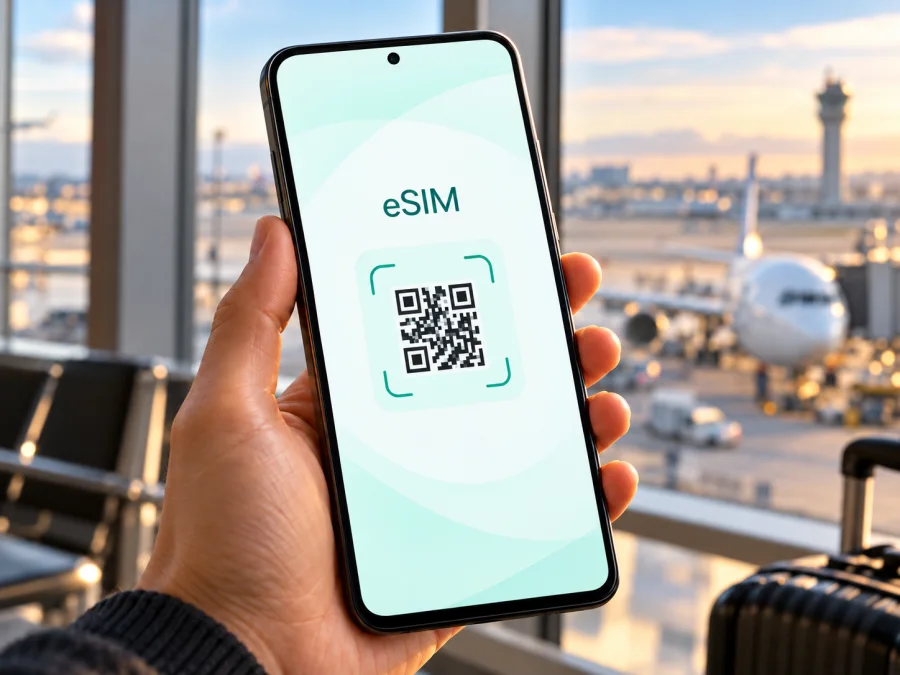
هل يدعم Motorola Edge 60 Pro تقنية eSIM؟ دليل التحقق والإعداد للسفر
الإجابة المختصرة: يعتمد الأمر على النسخة الإقليمية
يدعم Motorola Edge 60 Pro تقنية eSIM في بعض الإصدارات، لكن اسم الهاتف وحده لا يكفي لتأكيد التوافق. على سبيل المثال، تدرج صفحة متجر Motorola البرازيلي الجهاز ضمن الهواتف المتوافقة مع eSIM، وتذكر صفحة متجر Motorola الياباني تكوين nanoSIM مع eSIM. وفي المقابل، تسجل صفحة مواصفات في دعم Motorola India تكوينًا من شريحتي pSIM فعليتين. وتنبّه Motorola إلى أن المواصفات قد تختلف بحسب السوق؛ كما أن صفحة بلد واحدة لا تحسم تكوين كل رقم طراز يباع في ذلك البلد. لذلك لا يصح افتراض أن كل جهاز يحمل الاسم نفسه يتيح إضافة eSIM.
إذا كان هاتفك من نسخة تبين في إعداداته رقم EID وخيار إضافة شريحة إلكترونية، وكان غير مقفل على شبكة تمنع استخدام شريحة أخرى، فمن الممكن تثبيت eSIM متوافقة للسفر. أما إذا غاب EID وخيار التنزيل أو الإضافة، فلا تشترِ باقة قبل أن يؤكد Motorola أو البائع المعتمد توافق رقم الطراز ورقم SKU المحددين. وتظل مواصفات الهاتف الفردي وقائمة الشبكات في بلد السفر أمرين منفصلين: وجود eSIM لا يضمن وحده الاتصال بكل شبكة أو نطاق ترددي.
يعرض هذا الدليل طريقة التحقق من النسخة التي بين يديك، وإعداد eSIM عند توفرها، واستخدامها للبيانات خلال الرحلة. القاعدة العملية هي: افحص الهاتف نفسه أولًا، ثم راجع شروط الباقة والبلد والشبكات، وبعد ذلك أتم الشراء والتثبيت.
ما الذي تقوله معلومات Motorola؟
تسرد وثائق Motorola الرسمية أكثر من وصف لتكوين SIM تحت اسم Edge 60 Pro. فصفحة دعم Motorola US تسجل «Dual SIM (pSIM + eSIM)»، كما يذكر متجر Motorola Japan nanoSIM/eSIM، وتدرج صفحة Motorola Brazil نسخة Edge 60 Pro 5G بسعة 256 GB ضمن قائمة الهواتف المتوافقة. وفي المقابل، تسجل صفحة المواصفات في دعم Motorola India «Dual SIM (pSIM + pSIM)». هذه الصفحات توضح اختلافًا إقليميًا في المعلومات والتكوينات المنشورة، لكنها لا تثبت أن جميع وحدات البيع في بلد ما متطابقة. كما تشرح صفحات المساعدة أن الهاتف قد يدعم eSIM، وتربط التفعيل بتوفر الخيار في الجهاز وبشروط شركة الاتصالات. لذلك لا تُعمّم مواصفة سوق واحد على نسخ الأسواق الأخرى، ولا تفترض أن كل مشغل يقبل التفعيل لمجرد وجود eSIM في الجهاز.
| ما ينبغي التحقق منه | ما يمكن قوله بأمان | ما لا ينبغي افتراضه |
|---|---|---|
| اسم الجهاز | اسم المنتج هو Motorola Edge 60 Pro | الاسم لا يحدد وحده نوع شريحة كل نسخة |
| eSIM | توجد نسخ موثقة رسميًا بخيار eSIM | لا يعني ذلك أن كل نسخة عالمية أو محلية تدعمها |
| درج الشرائح | بعض التكوينات تجمع nanoSIM وeSIM، وأخرى قد تعرض شريحتي pSIM | وجود درج لشريحتين فعليتين لا يثبت أو ينفي وحده وجود eSIM مدمجة |
| الشبكة والبلد | النطاقات المدعومة تختلف بحسب النسخة وشبكة الوجهة | دعم 5G أو LTE لا يضمن عمل كل باقة أو كل تردد محلي |
| التفعيل | يلزم خيار نظام متاح وملف eSIM صالح من الجهة التي أصدرت الباقة | مسح رمز QR لا يضيف eSIM إلى هاتف يفتقر إلى العتاد أو تهيئة البرنامج اللازمة |
قد تتغير مواصفات صفحة الدعم أو توافر إصدار في المتجر بمرور الوقت. عند الشراء، احتفظ برقم الطراز الكامل الموجود على العلبة أو في «حول الهاتف»، واطلب من البائع تأكيد دعم eSIM لذلك الرقم تحديدًا، لا لطراز العائلة بصورة عامة. وإذا كان الجهاز مستوردًا، تحقق من بلد بيعه الأصلي ومن قيود شركة الاتصالات التي باعته؛ لا تستنتج القدرة من لغة واجهة النظام أو من شكل درج SIM.
لماذا تختلف النسخ الإقليمية ونسخ شركات الاتصالات؟
تُباع الهواتف أحيانًا بتكوينات مختلفة وفق متطلبات السوق المحلي، وتوافر الشركات، واعتماد الترددات. قد يتغير عدد الشرائح الفعلية، أو تهيئة eSIM في النظام، أو نطاقات 4G و5G، أو البرامج التي تسمح بإضافة ملف إلكتروني. وتوجد أيضًا أجهزة مقفلة على شركة اتصالات بعينها؛ قد تكون شريحة eSIM موجودة تقنيًا، لكن قفل الشبكة أو شروط الحساب تمنع تنزيل ملف من جهة أخرى.
لهذا لا تكفي مراجعة إعلان عام عن Motorola Edge 60 Pro أو مشاهدة شرح لهاتف آخر يحمل الاسم نفسه. قد تختلف وحدات البيع بين سوق وآخر، وقد يستخدم البائع عنوانًا موحدًا لمنتجات تختلف أرقام طرازاتها. اسأل عن الأمور التالية كتابةً قبل الدفع، خصوصًا عند شراء جهاز مستورد أو مجدد:
- رقم الطراز الكامل وبلد التوزيع الأصلي، لا اسم السلسلة فقط.
- هل تظهر خانة EID في صفحة معلومات الجهاز، وهل تدعم النسخة تنزيل eSIM؟
- هل الهاتف مفتوح الشبكة، أم توجد قيود على ملفات شركات الاتصالات الأخرى؟
- عدد الشرائح التي يمكن تشغيلها معًا، وهل تتوقف شريحة عند تفعيل الأخرى؟
- نطاقات LTE و5G التي يدعمها هذا الرقم، ومدى توافقها مع الوجهة وشبكة الباقة.
- ما إذا كان تحديث البرنامج أو إصدار Android يغير مسار القوائم أو يضيف خيارًا؛ لا تفترض أن التحديث ينشئ دعم eSIM في عتاد لا يدعمها.
وجود فتحة nanoSIM ليس دليلًا على عدم وجود eSIM. كذلك، وجود موضعين في الدرج لا يعني تلقائيًا أن أحدهما إلكتروني. العلامة الأوثق هي ظهور EID وخيار إضافة أو تنزيل eSIM في نظام الهاتف، مع تطابق ذلك مع مواصفات رقم الطراز الرسمي. وإذا قدم البائع إجابة عامة من نوع «كل Edge 60 Pro يدعمها»، اطلب توضيحًا يخص النسخة المعروضة عليك.
قبل فحص الجهاز: جهّز رقم النسخة
ابدأ بتسجيل رقم الطراز ونسخة البرنامج. افتح «الإعدادات» ثم «حول الهاتف» أو «معلومات الهاتف» وابحث عن اسم الطراز ورقم الطراز وإصدار Android. قد يختلف ترتيب البنود بحسب لغة الواجهة وإصدار النظام. قارن هذه البيانات برقم SKU على ملصق العلبة أو فاتورة الشراء؛ لا تنشر الرقم التسلسلي أو IMEI أو EID علنًا، فهي بيانات تعريفية للجهاز.
إذا كانت الصفحة الرسمية في بلد الشراء تعرض تكوين SIM مختلفًا عن نتيجة البحث العامة، اعتمد البيانات المطابقة لرقم الطراز الدقيق. يمكن لمتجر Motorola أو دعمها توضيح ما إذا كان رقم SKU معينًا يتضمن eSIM. أما مزود الباقة فيستطيع توضيح متطلبات شبكته وخطوات تفعيل ملفه، لكنه لا يستطيع إضافة وظيفة eSIM غير الموجودة في الهاتف.
كيف تتحقق من وجود EID أو خيار إضافة eSIM؟
نفّذ الفحص التالي على الهاتف الذي ستسافر به، لا على جهاز مشابه في متجر أو فيديو:
- اتصل بشبكة Wi-Fi مستقرة، وافتح الإعدادات > حول الهاتف > تفاصيل الجهاز. ابحث عن EID أو بند يشير إلى eSIM. قد يظهر EID ضمن حالة SIM أو معلومات الحالة بحسب إصدار البرنامج.
- افتح تطبيق الهاتف، وأدخل الرمز
*#06#إذا كان متاحًا في منطقتك. في جهاز يدعم eSIM قد تظهر شاشة معلومات تتضمن EID إلى جانب IMEI. لا تعتمد على الرمز وحده؛ بعض البرامج لا تعرض هذه البيانات بهذه الطريقة. - افتح الإعدادات > الشبكة والإنترنت > شرائح SIM وشبكة الهاتف المحمول. ابحث عن خيار مثل تنزيل شريحة جديدة أو إضافة eSIM أو إعداد eSIM. قد تختلف التسمية ومكانها باختلاف إصدار Android واللغة.
- افتح إدارة الشرائح أو حالة SIM وتأكد أن النظام يعرض وسيلة لإضافة ملف إلكتروني، لا إعداد شريحة فعلية فقط. لا تبدأ مسح رمز QR في هذه المرحلة إن لم تكن قد تأكدت من التوافق وشروط الباقة.
- أعد تشغيل الهاتف وثبّت تحديث النظام الرسمي المتاح، ثم كرر البحث مرة واحدة إذا لم يظهر الخيار. التحديث قد يغير مكان القائمة، لكنه لا يضمن تحويل نسخة pSIM فقط إلى نسخة تدعم eSIM.
- إن بقي EID وخيار الإضافة غير ظاهرين، دوّن رقم الطراز واطلب تأكيدًا من دعم Motorola أو البائع. لا تشترِ باقة اعتمادًا على ظهور IMEI فقط؛ IMEI يعرّف اتصال الهاتف ولا يثبت وجود eSIM.
ظهور EID مؤشر قوي على وجود مكوّن eSIM في النسخة، لكنه ليس وحده موافقة على كل باقة. يلزم أن تسمح نسخة الهاتف بإضافة الملف، وأن تكون غير مقفلة على شبكة أخرى، وأن تدعم الباقة وشبكة الوجهة الجهاز. وفي الاتجاه المقابل، قد تكون بعض القوائم مخفية أو مترجمة باسم مختلف؛ إذا لم تجدها فاستعن بدعم الجهاز قبل اعتبار الهاتف متوافقًا.
للتأكد قبل اختيار باقة، تحقق من توافق جهازك عبر فحص EID وخيار الإضافة ورقم الطراز. لا تنتقل إلى الدفع حتى تتضح هذه النقاط.
تثبيت eSIM على Motorola Edge 60 Pro
إذا ثبت أن النسخة تدعم eSIM، فالتثبيت عادةً يبدأ بوجود اتصال إنترنت، ثم إضافة ملف من مزود الباقة. جهّز رمز QR على شاشة أخرى أو اطلب طريقة التفعيل اليدوية إذا لم تستطع عرض الرمز على جهاز منفصل. استخدم شبكة Wi-Fi موثوقة، وأوقف VPN إذا تسبب في انقطاع التنزيل، ولا تحذف الملف بعد تثبيته إلا وفق تعليمات الجهة المصدرة؛ قد لا يمكن استرجاعه بالمسح نفسه.
خطوات عامة لإضافة الملف
- راجع تفاصيل الباقة أولًا: البلد أو المنطقة، حجم البيانات، مدة الصلاحية، توقيت بدء الصلاحية، شروط إعادة التثبيت، وسياسة التجوال إن وجدت. تأكد أن الباقة للبيانات إذا كان هذا هو احتياجك.
- اتصل بشبكة Wi-Fi وافتح الإعدادات > الشبكة والإنترنت > شرائح SIM وشبكة الهاتف المحمول. إذا اختلف المسار، استخدم بحث الإعدادات واكتب «eSIM» أو «تنزيل شريحة».
- اختر تنزيل شريحة جديدة أو إضافة eSIM، ثم وافق على فتح معالج الإعداد. لا تختَر نقل رقم أو تحويل SIM فعلية إلا إذا كان ذلك هو الإجراء المقصود من مزودك.
- امسح رمز QR الصادر عن مزود الباقة، أو أدخل بيانات التفعيل يدويًا إذا كانت متاحة. يجب عرض الرمز على جهاز آخر أو مطبوعًا؛ لا يمكن عادة مسح الرمز من الشاشة نفسها بالكاميرا.
- انتظر تنزيل ملف الشبكة حتى تظهر رسالة اكتمال. اترك Wi-Fi متصلًا، ولا تغلق صفحة الإعداد أو تعِد تشغيل الهاتف أثناء التنزيل.
- سمِّ الخط باسم واضح مثل «السفر» أو اسم الوجهة، حتى لا تخلطه بخطك الأساسي. اختر أي شريحة تستخدمها البيانات، واحتفظ بخطك الأساسي للمكالمات أو الرسائل إذا أردت ذلك.
- فعّل خط eSIM عند الوقت المناسب. بعض الباقات تبدأ صلاحيتها فور التثبيت، وأخرى عند أول اتصال بالشبكة في الوجهة؛ راجع الشرط المحدد في الباقة قبل التثبيت المبكر.
- عند الوصول، فعّل بيانات الهاتف على خط السفر، واختر تجوال البيانات فقط إذا كانت تعليمات الباقة تتطلب ذلك. لا تغيّر إعداد خطك الأساسي إذا كنت تريد استقبال مكالماته، وتحقق من رسوم التجوال لدى مشغل خطك الأصلي.
- افتح صفحة حالة SIM وتأكد أن الخط مسجل وأن اتصال البيانات يستخدم الخط الصحيح. اختبر موقعًا أو تطبيقًا يحتاج إلى الإنترنت بعد إيقاف Wi-Fi.
قد تختلف أسماء القوائم حسب إصدار Android؛ وتوضح Motorola المسار العام من إعدادات الشبكة إلى تنزيل eSIM واتباع التعليمات التي تظهر على الشاشة. لمراجعة خطوات تثبيت eSIM على Android يمكنك الرجوع إلى دليل Android، مع الانتباه إلى أن دليل المتجر قد يعرض مسارًا خاصًا بهواتف Samsung. ولمن يريد مقارنة الخطوات على جهاز Apple آخر، توجد تعليمات iOS؛ أما تفعيل Motorola فيتم من إعدادات Android نفسها.
إذا كان رمز QR مخصصًا للتثبيت مرة واحدة، فلا تمسحه بدافع التجربة ثم تحذف الملف. وإذا كان التطبيق يثبت الشريحة تلقائيًا، اتبع تعليماته ولا تثبت ملفًا ثانيًا يدويًا. احتفظ بالبريد أو صفحة التأكيد التي تحتوي على تفاصيل التثبيت، لكن لا تشارك رمز التفعيل أو صورة QR مع أحد؛ قد تسمح هذه البيانات بتثبيت الملف على جهاز آخر.
اختيار eSIM للبيانات في رحلة خارجية
eSIM للسفر تكون مفيدة عندما تريد بيانات الهاتف من دون استبدال الشريحة الفعلية. قبل شراء باقة، طابق الوجهة مع قائمة البلدان التي تشملها، وتحقق مما إذا كان مسار رحلتك يمر بدول أخرى. باقة بلد واحد قد لا تعمل في دولة مجاورة، واسم منطقة واسع لا يعني بالضرورة تغطية كل جزيرة أو إقليم. ابحث عن مدة الصلاحية وحجم البيانات وسرعة الاستخدام بعد استهلاك الحصة، وما إذا كانت مشاركة الإنترنت مسموحة.
يمكن عبر تطبيق وموقع Kaspersky eSIM Store استعراض الوجهة والتعرفة المتاحة، واختيار eSIM وإتمام إعدادها للإنترنت أثناء السفر. اقرأ شروط الباقة قبل الاختيار؛ تختلف البلدان المشمولة وحجم البيانات ومدة الصلاحية بحسب الخطة. لا تخلط بين تطبيق المتجر ومشغل الاتصالات الذي يسجل الهاتف على شبكته في البلد.
ثلاثة سيناريوهات عملية
الوصول إلى بلد واحد: تحقق في المنزل من دعم جهازك ومن وجود EID، ثم راجع ما إذا كانت الباقة تبدأ عند التثبيت أم عند الاتصال الأول. إذا كان التفعيل يبدأ عند الوصول، يمكنك تثبيت الملف مسبقًا عبر Wi-Fi وترك خط السفر مغلقًا إلى حين الحاجة. اتبع تعليمات الباقة حرفيًا؛ لا توجد قاعدة واحدة لبداية الصلاحية.
رحلة تشمل أكثر من بلد: اختر باقة تذكر كل الوجهات صراحةً أو تحقق من توافر خطة إقليمية تشملها. عند عبور الحدود، قد يحتاج الهاتف إلى إعادة التسجيل أو اختيار شبكة تلقائيًا. لا تفترض أن خطة لبلد الوصول الأول ستعمل في محطة التوقف أو بلد العودة.
الاحتفاظ بالرقم المعتاد: أبقِ الشريحة الأساسية مفعلة للمكالمات أو الرسائل عند الحاجة، واجعل بيانات الهاتف على eSIM السفر. افحص إعداد «التبديل التلقائي للبيانات» وأوقفه إذا كان قد يحول البيانات إلى الشريحة الأساسية برسوم تجوال. بعض الأجهزة أو الباقات لا تدعم تشغيل الخطين بالطريقة نفسها، لذا راقب حالة الشريحتين بعد التفعيل.
خطط السفر التي تركز على البيانات لا تعني تلقائيًا وجود رقم محلي للمكالمات والرسائل التقليدية. تحقق مما تتضمنه باقتك تحديدًا، واستخدم تطبيقات الاتصال والرسائل عبر الإنترنت عند ملاءمتها. ولا تعتبر ظهور اسم شبكة محلية دليلًا على أن كل المكالمات أو خدمات الهاتف مشمولة.
إعدادات ينبغي مراجعتها عند الوصول
بعد تثبيت الملف، افتح الإعدادات > الشبكة والإنترنت > شرائح SIM وشبكة الهاتف المحمول وتحقق من النقاط الآتية:
- خط eSIM ظاهر ومفعّل، وليس محفوظًا فقط في قائمة الملفات.
- خيار بيانات الهاتف مضبوط على eSIM السفر عند استخدامها.
- تجوال البيانات مضبوط وفق متطلبات الباقة. لا تفعّله عشوائيًا إن كان خطك الأساسي محددًا للبيانات.
- اختيار الشبكة تلقائي في البداية. استخدم الاختيار اليدوي فقط إذا أوصت تعليمات الباقة بذلك.
- وضع الطيران مغلق، وبيانات الهاتف مفعلة، وتوفير البيانات أو قيود الخلفية لا تمنع التطبيق الذي تختبره.
- شريحة المكالمات الافتراضية كما تريد، مع إبقاء التبديل التلقائي للبيانات تحت المراقبة.
- توافق نطاقات الهاتف والترددات في الوجهة، إذا كانت الإشارة ضعيفة باستمرار أو كانت الباقة لا تسجل على الشبكة.
قد يستغرق التسجيل في الشبكة بضع دقائق بعد الهبوط أو إعادة تشغيل الهاتف. ابدأ بإيقاف Wi-Fi مؤقتًا كي تتأكد أن الاختبار يتم عبر بيانات الهاتف، ثم افتح صفحة بسيطة. إذا كان الاتصال يعمل عبر Wi-Fi فقط، فهذا لا يثبت أن eSIM متصلة.
أعطال شائعة وكيفية التعامل معها
لا يظهر خيار «إضافة eSIM»
تحقق من رقم الطراز، وإصدار النظام، ووجود EID في صفحة تفاصيل الجهاز. أعد تشغيل الهاتف بعد تحديث رسمي، وابحث في الإعدادات عن «SIM» أو «eSIM». إذا لم يظهر EID ولا خيار تنزيل الشريحة، لا تكرر مسح QR ولا تشترِ ملفًا إضافيًا؛ اطلب من Motorola أو البائع تحديد تكوين النسخة. قد تكون النسخة مهيأة لشريحتين فعليتين فقط.
يظهر EID لكن لا يكتمل التنزيل
تأكد من قوة Wi-Fi، وصحة رمز التفعيل، وعدم استخدام الرمز سابقًا على جهاز آخر. افتح تعليمات مزود الباقة لمعرفة ما إذا كان الملف ما زال صالحًا أو يحتاج إلى إصدار جديد. لا تحذف eSIM المثبتة ولا تعِد ضبط إعدادات الشبكة قبل الرجوع إلى الجهة التي أصدرت الباقة، لأن إعادة التنزيل قد تتطلب رمزًا جديدًا.
تم التثبيت ولا توجد بيانات
افتح إدارة الشرائح وتأكد أن eSIM مفعّلة ومختارة لبيانات الهاتف. تحقق من التجوال APN إذا كانت تعليمات الباقة تذكره، ثم أعد تشغيل الهاتف أو فعّل وضع الطيران لثوانٍ وأوقفه. تأكد من البلد المشمول في الخطة ومن رصيد أو حصة البيانات. إن لم يتصل الهاتف، جرّب اختيار الشبكة تلقائيًا ثم يدويًا وفق قائمة الشبكات التي يدعمها مزود الباقة.
توجد إشارة لكن التطبيقات لا تتصل
أوقف Wi-Fi وVPN مؤقتًا للاختبار، وتحقق من وضع توفير البيانات وقيود استخدام الخلفية. أعد تعيين APN فقط إذا أعطى مزود الباقة قيماً محددة؛ لا تخمّنها. تحقق من ضبط الساعة تلقائيًا إذا كانت صفحة التفعيل تتصرف على نحو غير متوقع، ثم أعد فتح الاتصال.
تعمل الباقة في بلد ولا تعمل في بلد آخر
راجع الوجهات المشمولة وشروط التجوال للباقة. تحرك إلى مكان مفتوح أو أعد تشغيل الجهاز لإعادة تسجيله بالشبكة. إذا كانت الخطة إقليمية، لا تفترض أن كل بلد في المنطقة مشمول. عند استمرار المشكلة، شارك مزود الباقة برقم الطلب ووصف الخطأ، ولا ترسل له EID أو IMEI في قناة عامة.
الخط الأساسي يفقد الخدمة أو تظهر رسوم غير متوقعة
راجع الشريحة الافتراضية للمكالمات والرسائل والبيانات، وأوقف تبديل البيانات بين الشرائح إذا لم تكن تريده. تواصل مع شركة الخط الأساسي للاستفسار عن رسوم التجوال. تفعيل eSIM السفر لا يلغي خدمة الشريحة الأخرى، وحذف ملف إلكتروني لا يعني إلغاء اشتراك أو باقة لدى الجهة التي أصدرتها.
قائمة تحقق قبل الشراء
- [ ] طابقت رقم الطراز وبلد بيع Motorola Edge 60 Pro، لا الاسم التجاري وحده.
- [ ] وجدت EID أو خيار إضافة eSIM في الهاتف، أو حصلت على تأكيد مكتوب للنسخة المحددة.
- [ ] تحققت من أن الجهاز غير مقفل وأنه يستطيع إضافة ملف من مزود آخر.
- [ ] راجعت البلدان المشمولة وحجم البيانات والمدة ووقت بدء الصلاحية.
- [ ] تأكدت من نطاقات الشبكات وإعداد التجوال المطلوب في الوجهة.
- [ ] عرفت ما إذا كانت الباقة للبيانات فقط وما إذا كانت مشاركة الإنترنت مسموحة.
- [ ] جهزت اتصال Wi-Fi ورمز التثبيت، وتعرفت إلى طريقة التواصل مع دعم الباقة.
الأسئلة الشائعة
هل يدعم Motorola Edge 60 Pro eSIM؟
تدعمها بعض النسخ بحسب مواصفات Motorola الرسمية، لكن تكوين SIM يختلف حسب السوق ورقم الطراز. تعرض مصادر رسمية تكوينًا مع eSIM وأخرى شريحتين فعليتين. افحص EID وخيار الإضافة على هاتفك قبل الاعتماد على التوافق.
هل يعني وجود درج لشريحتي nanoSIM أن الهاتف لا يدعم eSIM؟
ليس بالضرورة. تختلف تكوينات الشرائح، كما أن شكل الدرج لا يوضح وحده ما إذا كانت هناك eSIM مدمجة. تحقق من EID وإعدادات النظام ومن مواصفات رقم الطراز.
هل ظهور EID يضمن أن باقة السفر ستعمل؟
لا. إنه دليل على وجود هوية eSIM في الجهاز، لكنه لا يضمن أن الهاتف مفتوح الشبكة أو أن نطاقاته متوافقة أو أن الباقة تشمل البلد. راجع الشروط الثلاثة منفصلة.
أستطيع تثبيت eSIM قبل السفر؟
قد يكون ذلك ممكنًا عبر Wi-Fi، لكن توقيت التثبيت وبداية الصلاحية يتوقفان على شروط الباقة. اقرأ التعليمات أولًا. إذا بدأت المدة عند التثبيت، فانتظر حتى الوقت المناسب؛ وإذا بدأت عند أول اتصال، فقد يكون التثبيت المبكر مناسبًا.
هل يمكن تشغيل الشريحة الأساسية وeSIM معًا؟
يعتمد ذلك على تكوين النسخة والنظام، وقد تسمح إدارة SIM بتشغيل خطين مع تحديد وظيفة كل منهما. تأكد من الخيارات الظاهرة على جهازك، واضبط بيانات الهاتف على خط السفر لتجنب استهلاك بيانات الشريحة الأساسية.
ماذا أفعل إذا لم أجد EID؟
تحقق من تفاصيل الجهاز ومن خيار «تنزيل شريحة جديدة» بعد تحديث النظام الرسمي، ثم اسأل Motorola أو البائع عن رقم الطراز الكامل. إذا بقي الخيار غائبًا، تعامل مع التوافق على أنه غير مؤكد ولا تدفع ثمن خطة eSIM قبل التأكيد.
الخلاصة: افحص النسخة ثم اختر باقة الرحلة
يمكن أن يكون Motorola Edge 60 Pro مناسبًا لاستخدام eSIM، لكن ذلك ليس حكمًا موحدًا على جميع النسخ. تختلف مواصفات SIM المنشورة رسميًا باختلاف السوق والتكوين، ولذلك فإن ظهور EID وخيار الإضافة في هاتفك، مع التحقق من رقم طرازه وحالة قفله، هو الخطوة الحاسمة قبل الشراء. بعد ذلك طابق وجهة الرحلة وشروط البيانات والتغطية ونطاقات الشبكة، وثبّت الملف عبر اتصال موثوق وفق تعليمات الجهة المصدرة.
عندما تتأكد من التوافق، يمكنك زيارة موقع Kaspersky eSIM Store بالعربية لاستعراض الوجهة والخطط المتاحة للإنترنت في السفر، ومراجعة حجم البيانات والمدة قبل الاختيار. إن لم تتأكد من دعم نسخة الهاتف، ارجع إلى فحص EID واسأل Motorola أو البائع أولًا؛ وإن لم تكن eSIM متاحة، استخدم شريحة فعلية مناسبة أو خدمة التجوال بعد معرفة تكلفتها وشروطها.


