دليل الاتصال أثناء السفر
Motorola Edge 60 Stylus 128GB وeSIM: التوافق
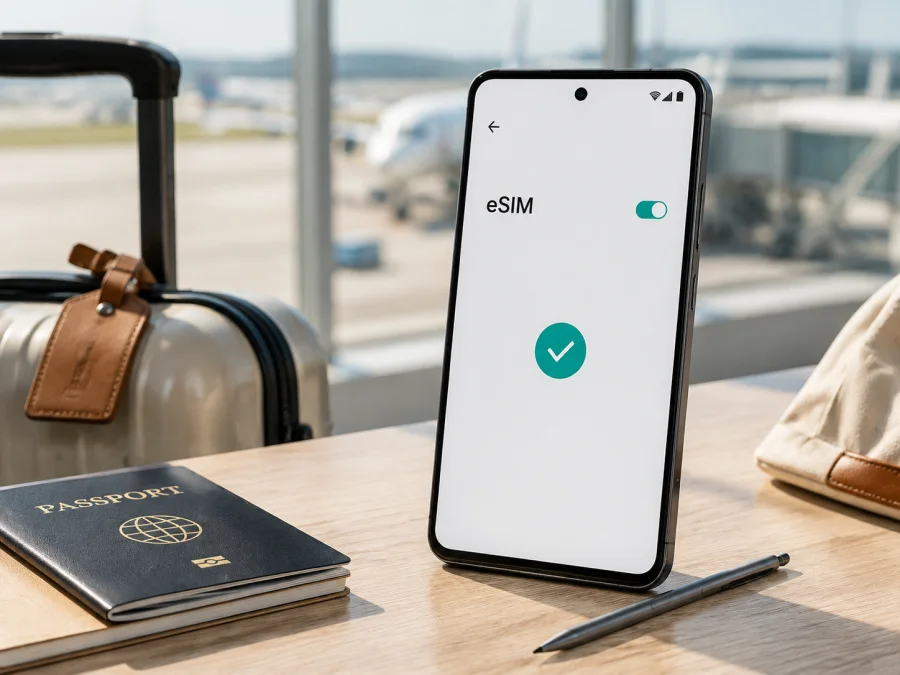
eSIM على Motorola Edge 60 Stylus 128GB: التوافق والتفعيل
إذا كنت تملك Motorola Edge 60 Stylus 128GB وتريد eSIM، فالإجابة ليست وعداً بأن كل نسخة تعمل بالطريقة نفسها. توضح إرشادات Motorola الرسمية أن الهاتف قد يدعم eSIM، أي SIM مدمجة إلى جانب SIM فعلية، وأن ظهور EID أو خيار تنزيل شريحة جديدة علامة عملية على وجود الوظيفة. كما تنبّه إلى أن شركات الاتصالات لا تدعم eSIM كلها.
لذلك: قد يدعم Motorola Edge 60 Stylus 128GB eSIM، لكن أكد ذلك على وحدتك قبل شراء باقة. سعة 128GB جزء من اسم النسخة، لكنها لا تثبت وجود eSIM؛ فالنتيجة قد تتغير بحسب بلد البيع ورقم الطراز والمشغل والبرنامج. الاختبار من الإعدادات هو المرجع الأسرع، ويستحسن مقارنته بمعلومات البائع أو شركة الاتصالات.
ملخص سريع
| العنصر | ما ينبغي معرفته |
|---|---|
| الجهاز المستهدف | Motorola Edge 60 Stylus 128GB |
| نوع الخدمة | eSIM، وهي شريحة رقمية مدمجة داخل الهاتف |
| الحكم العملي | دعم محتمل يحتاج إلى تحقق على الجهاز نفسه |
| علامة الدعم الأهم | وجود EID أو خيار إضافة/تنزيل eSIM في الإعدادات |
| ما قد يسبب اختلافاً | السوق، رقم الطراز، البرنامج، شركة الاتصالات، وقفل الشبكة |
| نوع استخدام Kaspersky eSIM Store | eSIM مع باقة بيانات أثناء السفر |
| قبل الشراء | تحقق من الجهاز والشبكة والوجهة والباقة |
قد تتشابه نسختان من الخارج وتختلفان في البرنامج أو اعتماد الشبكة. لا تستنتج الدعم من الذاكرة أو درج SIM؛ eSIM تعتمد على مكوّن مدمج وتمكين البرنامج والشبكة.
هل يدعم Motorola Edge 60 Stylus 128GB eSIM؟
توضح Motorola في دليل المستخدم الرسمي لسلسلة motorola edge 60 stylus حالة eSIM بصيغة مشروطة: إذا كان الهاتف يدعمها، فستجد EID وعبارة eSIM ضمن تفاصيل الجهاز. وتذكر الشركة أن التفعيل يتطلب الرجوع إلى مزود الخدمة وأن المشغلين ليسوا كلهم داعمين. لذلك لا يصح حكم واحد على كل نسخة تحمل اسم Motorola Edge 60 Stylus 128GB.
لا تعتبر النسخة متوافقة نهائياً قبل الفحص. ظهور EID وخيار «تنزيل شريحة جديدة» أو «إضافة eSIM» دليل قوي على أن العتاد والبرنامج يتيحان إضافة الملف. إذا غاب الاثنان، لا تحاول فرض التوافق عبر QR أو تطبيق؛ قد تكون الوحدة مخصصة لسوق لا يفعّل eSIM.
وجود EID يثبت هوية eSIM، لكنه لا يضمن قبول كل باقة أو مشغل. وقد يتغير اسم القائمة مع تحديث Android أو لغة الهاتف، لذلك ابحث عن المعنى. اسأل عن رقم الطراز والمنطقة واطلب تأكيداً قبل الدفع إذا كان الهاتف مستورداً أو مستعملاً.
لماذا تختلف النسخ الإقليمية ونسخ شركات الاتصالات؟
تُطرح الهواتف أحياناً برقم طراز مختلف رغم تشابه الاسم. وقد يختلف دعم eSIM بين نسخة محلية ونسخة مستوردة، أو تفرض شركة الاتصالات قيداً على التفعيل أو تطلب إلغاء قفل الهاتف. لذلك لا يثبت نجاح نسخة مشابهة نجاح Motorola Edge 60 Stylus 128GB لديك.
تحقق من الأمور الآتية قبل اتخاذ القرار:
- رقم الطراز الموجود في «حول الهاتف» وليس الاسم المختصر على صندوق البيع فقط.
- البلد أو المنطقة التي صُنعت لها الوحدة أو بيعت فيها أول مرة.
- ظهور EID في تفاصيل الجهاز.
- وجود إعداد لإضافة eSIM أو تنزيل شريحة جديدة.
- حالة قفل الشبكة، خصوصاً إذا كان الهاتف مرتبطاً بعقد أو بمشغل محدد.
- إصدار Android وتحديثات النظام المتاحة.
- موافقة شركة الاتصالات أو مزود باقة البيانات على هذا الطراز وهذه المنطقة.
قد يكون الهاتف متوافقاً تقنياً، لكن الملف لا يعمل إذا كان الجهاز مقفلاً على شبكة أخرى، أو لا تتفعّل الباقة في الوجهة. افصل بين ثلاث مسائل: وجود eSIM، قبول المشغل للملف، وملاءمة باقة البيانات للرحلة.
طريقة التحقق من EID وخيار eSIM
نفّذ الفحص قبل شراء الباقة، ويفضل أن يكون الهاتف متصلاً بالإنترنت ومشحوناً. قد تختلف أسماء القوائم، لكن دليل Motorola يشير إلى المسار العام التالي:
- افتح تطبيق الإعدادات.
- مرر إلى حول الهاتف.
- افتح تفاصيل الجهاز.
- ابحث عن EID أو عن سطر يجمع بين EID وeSIM.
- انتقل إلى الشبكة والإنترنت ثم إلى SIM والشبكة المحمولة.
- ابحث عن خيار تنزيل شريحة جديدة أو إضافة eSIM.
إذا وجدت EID، دوّنه لنفسك ولا تنشره؛ فهو فريد للجهاز. لا تحتاج عادةً إلى إدخاله عند استخدام QR، لكنه مفيد للتحقق من الأهلية. جهّز معلومات الباقة وتعليمات مزود الخدمة.
إذا لم تجد EID، أعد التشغيل وثبّت التحديثات ثم أعد الفحص. لا تمسح ملفاً نشطاً للاختبار. إذا بقي الخيار غائباً، اسأل عن Motorola Edge 60 Stylus 128GB ورقم الطراز قبل شراء خطة غير قابلة للاسترداد.
<a id="kesim-device-compatibility"></a>
التحقق من التوافق قبل شراء باقة eSIM
استخدم قائمة الفحص هذه كمرحلة منفصلة عن التثبيت، ثم انتقل إلى قرار الباقة فقط بعد ظهور علامة دعم حقيقية.
- [ ] يظهر EID في «حول الهاتف» > «تفاصيل الجهاز».
- [ ] يظهر خيار إضافة eSIM أو تنزيل شريحة جديدة في إعدادات SIM.
- [ ] اسم الجهاز ورقم الطراز يطابقان الوحدة الفعلية، وليس إعلاناً لنسخة أخرى.
- [ ] الهاتف غير مقفل على مشغل يمنع إضافة ملف أو استخدام شبكة أخرى.
- [ ] البرنامج محدث، والبطارية كافية، ويوجد اتصال Wi‑Fi أثناء التنزيل.
- [ ] مزود الخدمة يؤكد قبول eSIM على هذا الطراز وفي السوق المعني.
- [ ] الباقة صالحة للبلد أو المنطقة التي ستزورها.
- [ ] فهمت حجم البيانات ومدة الصلاحية ومتى تبدأ شروط الاستخدام.
- [ ] تعرف ما إذا كانت الباقة للبيانات فقط أم تتضمن خدمات أخرى مذكورة في شروطها.
لا تخلط بين الهاتف ثنائي الشريحة ودعم eSIM؛ رؤية شبكة 4G أو 5G لا تثبت وجودها. الفحص الصحيح هو EID وخيار الإضافة، ثم تأكيد المشغل.
ما الذي تحتاجه قبل بدء التثبيت؟
ستحتاج إلى اتصال Wi‑Fi ثابت، وQR أو طريقة تنزيل قدمها مزود الخدمة، ورمز قفل الشاشة إن طلبه النظام. احتفظ ببيانات التفعيل ولا تعرض QR على شاشة عامة؛ قد يكون قابلاً للاستخدام مرة واحدة. أوقف VPN مؤقتاً إذا تسبب في فشل التنزيل. لا تحذف SIM الأساسية قبل التأكد من عمل خطك المعتاد، وخطط لاختيار eSIM للبيانات حتى لا تنتقل البيانات إلى الخط الأساسي دون قصد.
للمراجعة قبل الشراء، تحقق من جهازك وتأكد من ظهور EID ومن ملاءمة الخطة للوجهة.
تثبيت eSIM على Motorola Edge 60 Stylus 128GB
تعتمد الخطوات التالية على مسار Android الذي تشرحه Motorola، وقد تتغير التسميات قليلاً مع تحديث النظام أو حسب المنطقة. ابدأ بالتحقق من التوافق، ثم استخدم بيانات التفعيل التي حصلت عليها من الجهة التي اخترت منها الباقة.
1. اتصل بشبكة Wi‑Fi
افتح الإعدادات، ثم Wi‑Fi، واختر شبكة موثوقة. الاتصال مطلوب إذا لم تكن هناك شبكة خلوية فعالة، كما يقلل احتمال انقطاع تنزيل ملف eSIM أثناء الإعداد.
2. افتح إعدادات SIM
انتقل إلى الشبكة والإنترنت، ثم SIM والشبكة المحمولة. اختر تنزيل شريحة جديدة أو الخيار الذي يحمل معنى إضافة eSIM. إذا لم يظهر الخيار، توقف وارجع إلى قسم التحقق؛ لا تستبدله بإدخال SIM فعلية ولا تفترض أن تحديثاً لاحقاً سيضمن الدعم.
3. امسح QR أو استخدم طريقة التنزيل
وجّه الكاميرا إلى QR الذي ظهر لك في ملفك أو أرسله مزود الباقة. حافظ على الإضاءة الجيدة، وكبّر QR على جهاز آخر بدلاً من تصويره من شاشة صغيرة. إذا قدم المزود رمز تنشيط يدوياً، استخدمه فقط في الحقول التي يعرضها النظام. لا تشارك الرمز مع شخص آخر.
4. نزّل ملف eSIM
راجع اسم الملف أو الوجهة التي يعرضها الهاتف، ثم وافق على التنزيل. لا تغلق Wi‑Fi ولا تعيد تشغيل الهاتف أثناء هذه الخطوة. قد يستغرق الاتصال بضع دقائق. لا يعني اكتمال التنزيل بالضرورة أن البيانات أصبحت هي الخط الافتراضي؛ فهذا قرار مستقل في إعدادات SIM.
5. سمِّ الخط الجديد
بعد ظهور الملف، اختر اسماً واضحاً مثل «السفر» أو اسم الوجهة. احتفظ بـSIM الأساسية باسم مختلف. التسمية لا تغير الباقة، لكنها تقلل احتمال اختيار الخط الخطأ عندما تبدّل بيانات الهاتف بين المنزل والرحلة.
6. اختر خط بيانات الهاتف
افتح إعدادات SIM، وحدد eSIM الجديدة للبيانات المحمولة. إذا كنت تريد إبقاء المكالمات والرسائل على SIM الأساسية، اتركها للوظائف التي تدعمها. eSIM المقدمة للسفر تكون عادةً مخصصة لبيانات الإنترنت؛ لا تفترض أنها تمنح رقماً عادياً أو مكالمات ورسائل ما لم تذكر الشروط ذلك صراحة.
7. فعّل التجوال للملف عند الحاجة
في بعض خطط السفر، يجب تشغيل تجوال البيانات على eSIM حتى تتصل بشبكة شريكة خارج بلد الإقامة. افتح إعدادات eSIM وتحقق من المفتاح بعد وصولك أو وفق تعليمات الباقة. لا تفعّل التجوال على الخط الأساسي بالخطأ؛ راجع اسم الخط المحدد قبل التغيير.
للمسار المرئي بالصور والخطوات، يمكن الرجوع إلى تعليمات تثبيت eSIM على Android أو تعليمات تثبيت eSIM على iOS. أما الخطوات على Motorola Edge 60 Stylus 128GB فتتبع قوائم Android الظاهرة على الهاتف.
تفعيل الخط واختباره
بعد تثبيت الملف، فعّل eSIM من قائمة SIM واجعلها خط البيانات. عطّل Wi‑Fi مؤقتاً واختبر صفحة بسيطة، ثم راقب اسم الخط ورمز الشبكة. إذا لم تتصل فوراً، انتظر بضع دقائق وبدّل وضع الطيران. فعّل التجوال على eSIM فقط إذا تطلبت الخطة ذلك، ولا تغيّر APN إلا بقيمة يقدمها مزود الخدمة.
يختلف تثبيت الملف عن بدء استخدام الباقة؛ قد تبدأ المدة عند التثبيت أو أول اتصال بحسب الشروط. اقرأ تفاصيل الخطة قبل التأكيد، فالقيم الخاصة بالوجهة والبيانات والصلاحية تظهر عند الاختيار في Kaspersky eSIM Store.
استخدام eSIM للإنترنت أثناء السفر
في يوم المغادرة، أبقِ الخط الأساسي متاحاً عند الحاجة، واجعل eSIM خط البيانات وأوقف التحويل التلقائي بين الخطوط إن ظهر. نزّل الخرائط والتذاكر المهمة، واترك ملف eSIM مثبتاً حتى لا تبحث عن QR في المطار.
عند الوصول:
- افتح إعدادات SIM وتأكد من تفعيل eSIM.
- اختر eSIM ضمن بيانات الهاتف المحمول.
- فعّل تجوال البيانات على eSIM فقط إذا طلبت شروط الباقة ذلك.
- عطّل بيانات SIM الأساسية إذا أردت منع رسوم التجوال غير المقصودة.
- افتح تطبيقاً بسيطاً لاختبار الإنترنت.
- راقب استهلاك البيانات داخل النظام وداخل الحساب أو التطبيق الذي يدير الخطة.
في رحلة قصيرة، قد تكفي eSIM للتنقل والترجمة والرسائل عبر التطبيقات. في رحلة عمل، احسب استهلاك مكالمات الفيديو والتحميل والنسخ الاحتياطي. وإذا شاركت الإنترنت مع حاسوب أو جهاز لوحي، افحص سماح شروط الباقة بنقطة الاتصال، ثم استخدم كلمة مرور قوية.
للمكالمات والرسائل العادية، احتفظ بالخط الأساسي إذا كانت الخدمة متاحة ومناسبة، أو استخدم تطبيقات المراسلة عبر الإنترنت. eSIM الخاصة بالبيانات لا تعني تلقائياً وجود رقم هاتف جديد. كما لا تعني أن Kaspersky eSIM Store مشغل اتصالات أو مالك شبكة: هو تطبيق وموقع يساعدانك على اختيار وإتمام تفعيل eSIM مع باقة بيانات مناسبة لرحلة خارجية، بينما يعتمد الاتصال الفعلي على الشبكات وشروط الخطة في الوجهة.
CTA: حضّر خط البيانات قبل المغادرة
بعد ظهور EID وخيار eSIM، يمكنك استخدام Kaspersky eSIM Store لمراجعة الباقات حسب الوجهة والبيانات والصلاحية، ثم إتمام التفعيل. اختر eSIM للرحلة بعد التأكد من الشروط. هذا لا يلغي فحص التوافق أو قفل الجهاز.
مشكلات شائعة وحلول عملية
لا يظهر EID أو خيار تنزيل شريحة جديدة
راجع «حول الهاتف» > «تفاصيل الجهاز» ثم «الشبكة والإنترنت» > «SIM والشبكة المحمولة». أعد التشغيل وثبّت التحديث إن وجد. إذا ظل EID والقائمة غائبين، اعتبر التوافق غير مؤكد واسأل البائع أو شركة الاتصالات عن رقم الطراز والمنطقة. إعادة ضبط المصنع لا تضيف مكوّن eSIM غير موجود.
QR لا يُقرأ
نظّف العدسة، ارفع سطوع الشاشة، وأبعد الهاتف حتى يظهر QR كاملاً. جرّبه على جهاز عرض آخر أو اطلب التنشيط اليدوي. تأكد أنه يخص الخطة نفسها؛ إذا استُخدم سابقاً فقد تحتاج إلى إصدار بديل.
فشل تنزيل الملف
تأكد من Wi‑Fi، وأوقف توفير البيانات أو VPN مؤقتاً، ثم حاول من إعدادات eSIM. افحص التاريخ والوقت التلقائيين والمساحة المتاحة. إذا كانت الخطة مرتبطة بجهاز أو بعدد تنزيلات محدود، اطلب من مزود الخدمة التأكد من حالة التنشيط بدلاً من تكرار المحاولة.
تمت الإضافة لكن لا توجد شبكة
افتح إعدادات SIM وتأكد من تفعيل eSIM وجعلها خط البيانات. أغلق وضع الطيران، ثم جرّب اختيار الشبكة تلقائياً وإعادة التشغيل. فعّل التجوال على ملف السفر فقط إذا نصت الشروط عليه. إذا ظهر اسم شبكة دون إنترنت، راجع APN الرسمي من مزود الخدمة.
يعمل الخط الأساسي وتُستهلك بياناته
اجعل eSIM خط البيانات الافتراضي، وأوقف التبديل التلقائي إن وجد. عطّل بيانات SIM الأساسية عند عدم الحاجة، وراقب اسم الخط بجانب نشاط البيانات؛ وجود إشارتين لا يعني أن الخط الصحيح مستخدم.
الهاتف يرفض الملف بسبب القفل أو عدم الأهلية
هذا ليس عطلاً في QR بالضرورة. قد يكون الهاتف مقفلاً أو لا يقبل مزود الخدمة هذا الطراز في المنطقة. اطلب تأكيد فتح الشبكة وتوافق Motorola Edge 60 Stylus 128GB ورقم الطراز قبل حذف الملف أو شراء بديل.
اختفت eSIM بعد إعادة الضبط أو الحذف
لا تحذف eSIM للتجربة. إذا حُذف الملف، احتفظ بتأكيد الطلب واطلب الاستعادة من مزود الخدمة؛ قد لا يعمل QR القديم. شروط إعادة الإصدار أو الاسترداد تعتمد على الخطة.
السرعة ضعيفة أو الاتصال متقطع
اختبر في مكان مفتوح، وأوقف استهلاك البيانات في الخلفية، وتحقق من تغطية الشبكة الشريكة. أعد التشغيل أو اختر الشبكة تلقائياً. السرعة تتأثر بالتغطية والازدحام والجهاز والخطة.
أسئلة شائعة
هل كل نسخة 128GB من هذا الهاتف تدعم eSIM؟
لا يمكن تأكيد ذلك بالذاكرة وحدها. تشير Motorola إلى أن eSIM قد تكون متاحة في Motorola Edge 60 Stylus 128GB، مع ضرورة البحث عن EID وخيار التنزيل، كما أن دعم المشغلين غير موحد. افحص الوحدة ورقم الطراز والمنطقة.
هل وجود درج SIM يعني عدم وجود eSIM؟
لا. يمكن الجمع بين SIM فعلية وeSIM، لكن وجود الدرج لا يثبت وجود المكوّن المدمج أو سماح المشغل. EID وإعدادات النظام أدق.
هل أحتاج إلى إزالة SIM الأساسية؟
عادةً لا. يمكنك إبقاءها للمكالمات أو الرسائل إن كانت مناسبة، وتعيين eSIM لبيانات الهاتف. افحص إعدادات الخطين حتى لا يحدث تجوال بيانات على الخط الأساسي دون قصد.
هل eSIM تعطي رقماً للمكالمات؟
ليس بالضرورة. قد تكون eSIM للسفر للإنترنت فقط ولا تتضمن رقماً أو مكالمات أو SMS. استخدم تطبيقات المراسلة عبر البيانات أو احتفظ بخطك المعتاد.
هل يمكن تثبيت eSIM قبل السفر؟
يمكن غالباً التثبيت مسبقاً إذا سمحت الخطة، لكن توقيت بدء الصلاحية يختلف. اقرأ الشروط ولا تفترض أن التثبيت يساوي بدء الاستخدام أو أن الحذف يوقف الخدمة.
ماذا أفعل إذا لم أجد خيار eSIM بعد شراء الخطة؟
لا تدخل QR في مسار غير مخصص. ابحث عن EID، ثم تحقق من رقم الطراز والمنطقة وتواصل مع البائع أو شركة الاتصالات. إذا غابت علامة الدعم، اطلب المعالجة قبل استخدام الخطة.
هل Kaspersky eSIM Store هو مشغل الاتصالات؟
لا. Kaspersky eSIM Store تطبيق وموقع يساعدان على اختيار وإتمام وتفعيل eSIM مع باقة للإنترنت أثناء السفر. الاتصال والتغطية والشروط تعتمد على الخطة والشبكات في الوجهة، وليس على كون Kaspersky مشغلاً أو مالكاً لشبكة.
الخلاصة: افحص الجهاز ثم اختر خطة الرحلة
بالنسبة إلى Motorola Edge 60 Stylus 128GB، المعلومة الرسمية هي دعم eSIM بصيغة محتملة ومشروطة، لا تأكيد شامل لكل نسخة 128GB. افتح «حول الهاتف» ثم «تفاصيل الجهاز» وابحث عن EID، وافحص «تنزيل شريحة جديدة» أو «إضافة eSIM». قارن النتيجة برقم الطراز والمنطقة وتأكيد شركة الاتصالات، وتأكد من أن الجهاز غير مقفل.
بعد نجاح الفحص، اتصل بـWi‑Fi، نزّل الملف من مسار SIM، سمِّ الخط، عيّنه للبيانات، وفَعّل التجوال على eSIM فقط عند الحاجة. اختبر الإنترنت وراقب الاستهلاك. إذا فشل التثبيت، راجع الحلول بدلاً من حذف الملف عشوائياً.
أخيراً، راجع الوجهة والبيانات والصلاحية وشروط نقطة الاتصال. يتيح Kaspersky eSIM Store عبر التطبيق والموقع مراجعة الخيارات وإتمام خطوات eSIM لرحلة خارجية. تحقق من Motorola Edge 60 Stylus 128GB أولاً، ثم اختر eSIM الملائمة لوجهتك.


