دليل الاتصال أثناء السفر
eSIM لهاتف Motorola Edge 70 256GB: التوافق والتثبيت
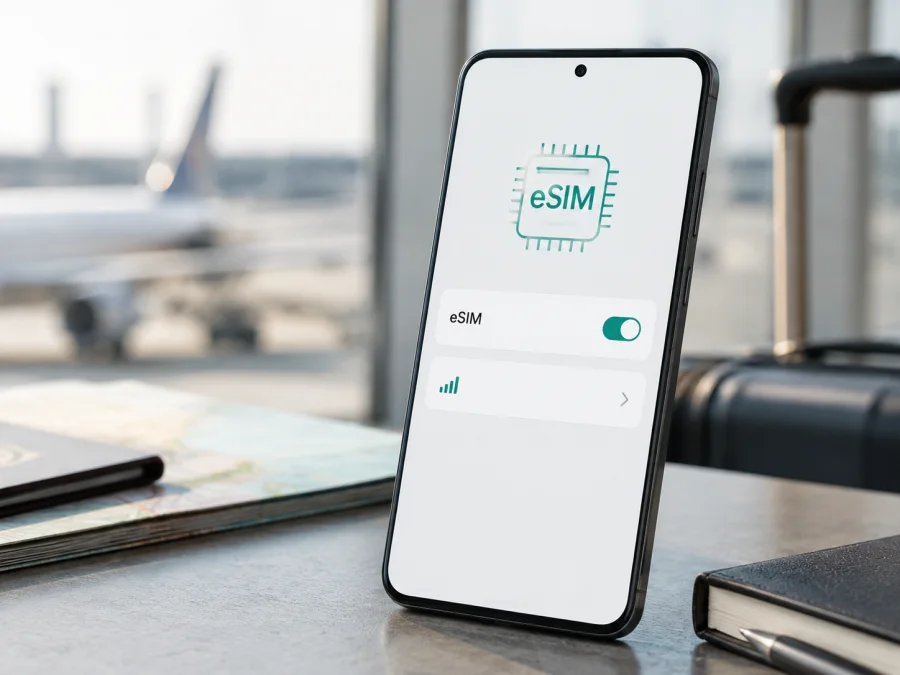
Motorola Edge 70 256GB eSIM: التوافق والتثبيت
إذا كنت تفكر في استخدام eSIM أثناء السفر، فالإجابة المختصرة هي: قد يدعم Motorola Edge 70 256GB شريحة eSIM، لكن لا يمكن اعتبار سعة 256GB وحدها دليلاً على التوافق. توضح وثائق Motorola الرسمية الخاصة بسلسلة Motorola Edge 70 أن الهاتف قد يدعم eSIM إلى جانب شريحة SIM فعلية، وتطلب التحقق من شركة الاتصالات عند الحاجة. لذلك ترتبط النتيجة الفعلية بإصدار الهاتف المباع في بلدك، ورقم الطراز، والبرنامج الثابت، وسياسة شركة الاتصالات، لا باسم السعة التخزينية فقط.
هذا الدليل يساعدك على فحص النسخة الموجودة بين يديك قبل اختيار eSIM، ثم تثبيت ملفها وتشغيله للبيانات في رحلة خارجية. إذا لم يظهر في الإعدادات خيار تنزيل eSIM أو إضافة شريحة، فتعامل مع الهاتف على أنه غير متوافق في هذه النسخة إلى أن يؤكد البائع أو شركة الاتصالات العكس. لا تحذف شريحة أو ملف eSIM قائمًا لمجرد التجربة؛ فإعادة التنزيل قد تتطلب إصدار ملف جديد.
هل يدعم Motorola Edge 70 256GB eSIM؟
تذكر تعليمات Motorola الرسمية لهاتف Motorola Edge 70 مسار إعداد eSIM داخل الإعدادات > الشبكة والإنترنت > شرائح SIM وشبكة الهاتف المحمول، لكنها تستخدم صياغة احتمالية: قد يدعم الهاتف eSIM بالإضافة إلى SIM فعلية. هذه الصياغة مهمة لأن الشركة لا تقدم وعدًا واحدًا لجميع الأسواق والنسخ. كما تعرض صفحات المواصفات الإقليمية إعدادات SIM مختلفة، لذلك قد تجد نسخة تعمل بنظام شريحة فعلية وeSIM، بينما لا توفر نسخة أخرى الخيار نفسه.
بالنسبة إلى Motorola Edge 70 256GB تحديدًا، لا ينبغي استنتاج التوافق من الذاكرة الداخلية أو من دعم 5G أو من تشابه الاسم مع نسخة أخرى. قد يكون هاتفان بسعة 256GB مختلفين في رقم الطراز أو المنطقة أو برنامج المشغل. الحكم العملي يكون من خلال وجود معرّف EID أو خيار تنزيل وإضافة eSIM على الهاتف نفسه، ثم التأكد من أن الجهاز غير مقفل على مشغل يمنع استخدام ملف من جهة أخرى.
| العنصر | ما ينبغي معرفته قبل التفعيل |
|---|---|
| الجهاز المطلوب | Motorola Edge 70 256GB، مع الحفاظ على هذا التحديد وعدم خلطه مع Edge 70 Pro أو Edge 70 Fusion |
| نوع الاتصال | eSIM رقمية مدمجة، وقد تعمل إلى جانب SIM فعلية إذا كانت نسخة الهاتف تدعم ذلك |
| الذاكرة | 256GB؛ هذه السعة لا تثبت وجود eSIM ولا تنفيه |
| الشبكات | قد يدعم الهاتف 4G و5G وفق نطاقات النسخة والسوق، لكن توافق الشبكة لا يساوي توافق eSIM |
| مصدر التحقق | إعدادات الهاتف، معرّف EID، رقم الطراز، البائع، وشركة الاتصالات |
| استخدام eSIM في هذا الدليل | ملف بيانات محمول لرحلة خارجية؛ تفاصيل الصوت والرسائل تعتمد على شروط الملف المختار |
| النتيجة الآمنة | اشترِ أو نزّل الخطة فقط بعد ظهور خيار eSIM أو تأكيد التوافق للنسخة نفسها |
لماذا تختلف النتيجة بين الأسواق؟
تُباع الهواتف أحيانًا بإصدارات مخصصة لمنطقة أو مشغل معين. وقد يختلف عدد الشرائح الفعلية، أو تتغير القوائم بسبب البرنامج المثبت، أو تُغلق وظيفة eSIM على نسخة مرتبطة بمشغل. كذلك قد يطلب المشغل تسجيل الملف أو يضع شروطًا إضافية قبل تنشيطه. تحديث Android قد يغير أسماء القوائم قليلًا، لكنه لا يضيف عادةً مكوّن eSIM غير موجود في عتاد الجهاز.
لهذا السبب لا يكفي أن تجد مراجعة تقول إن “Edge 70” يدعم eSIM، ولا يكفي أن تظهر كلمة 5G على العلبة. ابحث عن اسم الطراز الكامل ورقم IMEI وEID في وحدتك. إذا كانت معلومات البائع لا تحدد السوق أو رقم الطراز، فاطلب هذا التفصيل قبل الدفع. وإذا كان الجهاز مستوردًا، فاسأل عن المنطقة الأصلية وسياسة فتح الشبكة.
فحص التوافق قبل شراء eSIM
أجرِ الفحوصات التالية على الهاتف الفعلي، ويفضل قبل شراء الخطة. وجود خيار في القائمة هو مؤشر قوي، لكن نجاح التفعيل يعتمد أيضًا على الشبكة وشروط eSIM. افصل بين سؤالين: هل يستطيع الهاتف تخزين ملف eSIM؟ وهل يستطيع هذا الملف الاتصال بالشبكة في بلد الرحلة؟
- افتح الإعدادات > الشبكة والإنترنت > شرائح SIM وشبكة الهاتف المحمول.
- ابحث عن تنزيل eSIM جديدة أو إضافة eSIM أو صياغة قريبة من ذلك. قد تظهر التسمية بالإنجليزية إذا كانت لغة النظام مختلفة.
- افتح الإعدادات > حول الهاتف > الحالة أو استخدم البحث داخل الإعدادات عن كلمة EID. وجود رقم EID طويل يعني عادةً أن الجهاز يحتوي على مكوّن eSIM، لكنه لا يضمن قبول كل مشغل.
- سجّل رقم الطراز، وليس اسم المنتج التسويقي فقط. قارنه بالنسخة التي يعرضها البائع وبشروط مزود eSIM.
- تأكد من عدم وجود قفل مشغل. في الهاتف المقفل قد يتم تنزيل الملف دون أن يعمل خارج الشبكة المسموح بها، أو قد يُرفض التفعيل من البداية.
- حدّث النظام إلى إصدار مستقر متاح، ثم أعد فتح صفحة الشرائح. لا تثبّت برنامجًا غير رسمي بغرض إظهار خيار غير متاح.
- تأكد من وجود Wi‑Fi أو اتصال إنترنت آخر أثناء التنزيل. يحتاج الهاتف إلى الاتصال حتى يحصل على ملف تعريف eSIM.
- تحقق من بلد الوجهة، وحجم البيانات، ومدة الصلاحية، وسياسة بدء الاستهلاك. لا تفترض أن الخطة تعمل في كل البلدان أو أن الرصيد يبدأ في اللحظة نفسها في جميع الخطط.
قائمة تحقق سريعة
- [ ] الاسم على الهاتف هو Motorola Edge 70 256GB أو يطابق رقم طرازه، وليس نسخة Pro أو Fusion.
- [ ] يظهر خيار تنزيل أو إضافة eSIM في إعدادات الشرائح.
- [ ] يظهر رقم EID عند البحث في معلومات الجهاز.
- [ ] الهاتف غير مقفل على مشغل يمنع ملفات eSIM الخارجية.
- [ ] يتوفر Wi‑Fi أثناء التثبيت.
- [ ] يتوافق نطاق الخطة مع الدولة أو الدول التي ستزورها.
- [ ] تعرف أي خط سيُستخدم للبيانات، وهل يلزم تفعيل تجوال البيانات لملف السفر.
- [ ] قرأت شروط الخطة قبل الدفع، بما في ذلك المدة والبيانات وإعادة التثبيت.
إذا غاب كل من EID وخيار إضافة eSIM، فلا تشترِ الخطة اعتمادًا على اسم السلسلة فقط. يمكنك التحقق من جهازك مرة أخرى بعد معرفة رقم الطراز أو سؤال البائع عن النسخة الإقليمية. أما إذا ظهر EID لكن لم يظهر خيار التنزيل، فتحقق من تحديثات النظام وقفل المشغل، ثم اسأل المشغل عن القيود بدل محاولة تغيير إعدادات متقدمة عشوائيًا.
متى تختار eSIM للرحلة؟
تكون eSIM مفيدة عندما تريد تجهيز بيانات الهاتف قبل مغادرة المنزل، أو عندما تصل إلى المطار وتحتاج إلى اتصال دون البحث عن متجر SIM. في Kaspersky eSIM Store يمكنك عبر التطبيق أو الموقع اختيار الوجهة، مراجعة باقة مناسبة من حيث حجم البيانات والمدة، وإتمام الإجراء ثم تفعيل eSIM وفق خطوات الجهاز وشروط الخطة. يظل المستخدم هو من يراجع التغطية والشروط ويقرر ما يناسب مساره؛ Kaspersky eSIM Store ليس مشغلًا ولا مالكًا للشبكة ولا مزودًا للمحمول.
من الأفضل فحص Motorola Edge 70 256GB قبل الدفع. بعد التأكد من التوافق، افتح التطبيق أو الموقع، اختر البلد أو المنطقة، وقارن البيانات بمدة الإقامة وطبيعة الاستخدام. راجع ما إذا كانت الصلاحية تبدأ عند التثبيت أو عند أول اتصال بالشبكة.
كيفية تثبيت eSIM على Motorola Edge 70 256GB
تختلف العبارات قليلًا بحسب لغة Android وإصدار البرنامج، لكن المسار الأساسي مستند إلى تعليمات Motorola الرسمية. لا تبدأ العملية في مكان لا يتوفر فيه Wi‑Fi، ولا تحذف ملفًا قديمًا إذا لم تكن متأكدًا من إمكانية استعادته.
1. جهّز الهاتف والخطة
اشحن الهاتف واتصل بشبكة Wi‑Fi مستقرة. جهّز رمز QR أو رمز التنشيط الذي ظهر بعد اختيار الخطة في Kaspersky eSIM Store. إذا كان الهاتف سيستخدم الكاميرا، اعرض الرمز على جهاز آخر.
2. افتح إعدادات الشرائح
انتقل إلى الإعدادات > الشبكة والإنترنت > شرائح SIM وشبكة الهاتف المحمول. اختر تنزيل eSIM جديدة أو إضافة eSIM. إذا لم تجد الخيار، استخدم بحث الإعدادات عن “eSIM” و“SIM”، ثم أعد الفحص في قسم الشبكة. إذا ظل الخيار غائبًا، أوقف العملية وتحقق من النسخة الإقليمية بدل متابعة تثبيت غير مدعوم.
3. امسح الرمز أو أدخل البيانات
اتبع التعليمات الظاهرة على الشاشة. وجّه الكاميرا إلى QR الخاص بالخطة، أو أدخل رمز التنشيط يدويًا إذا قدمه المزود. لا تشارك الرمز علنًا، وقد يتطلب التنزيل دقائق قليلة.
4. سمِّ الخط الجديد
بعد تنزيل الملف، امنحه اسمًا واضحًا مثل “رحلة أوروبا” أو اسم البلد. يساعد الاسم على تجنب اختيار SIM المحلية بالخطأ. لا تستخدم اسمًا يوحي بأن الخط الأساسي أُزيل؛ إضافة eSIM لا تعني حذف SIM الفعلية.
5. فعّل الخط وحدد بيانات الهاتف
شغّل eSIM من صفحة الشرائح، ثم عيّنها باعتبارها الخط المفضل لبيانات الهاتف. إذا كنت ما زلت في بلدك، يمكنك إبقاء خط السفر متوقفًا إذا كانت شروط الخطة تسمح بذلك. عند الوصول، فعّل eSIM وحددها للبيانات. احتفظ بخطك الأساسي للمكالمات أو الرسائل إذا رغبت، لكن راجع إعدادات التجوال حتى لا تستخدم بيانات الخط الأساسي دون قصد.
6. فعّل تجوال البيانات عند الحاجة
بعض ملفات eSIM الخاصة بالسفر تحتاج إلى تفعيل تجوال البيانات حتى تتصل بشبكة شريكة في الوجهة. افتح إعدادات eSIM وابحث عن خيار تجوال البيانات، ثم فعّله فقط للخط الذي اخترته للبيانات وبعد التأكد من شروط الخطة. لا تفعّل التجوال عشوائيًا على الخط الأساسي إذا كنت لا تريد رسومًا من مشغلك المحلي.
7. اختبر الاتصال
أوقف Wi‑Fi مؤقتًا بعد الوصول، وتحقق من ظهور اسم الشبكة أو مؤشر البيانات. افتح صفحة ويب خفيفة أو تطبيق خرائط. إذا نجح الاختبار، أعد تشغيل Wi‑Fi عند عدم الحاجة للبيانات لتقليل الاستهلاك. لمزيد من الخطوات العامة، راجع تعليمات تثبيت eSIM على Android وتعليمات تثبيت eSIM على iOS. رابط iOS مفيد عند تجهيز جهاز آخر أو مساعدة أحد المسافرين، أما Motorola Edge 70 256GB فيستخدم مسار Android.
تهيئة الخط للبيانات في السفر
هناك ثلاث طبقات يجب أن تتطابق: ملف eSIM موجود على الجهاز، والخط مفعّل، وإعداد بيانات الهاتف يختار هذا الخط. إذا بقيت الطبقة الثالثة على SIM المحلية فلن ترى استهلاكًا على خطة السفر، وقد تستمر رسوم التجوال من خطك الأساسي.
قبل الرحلة، افتح إعدادات SIM وسمِّ الخط الأساسي وخط السفر. عند الوصول اختر eSIM الخاصة بالسفر لبيانات الهاتف، وعطّل التبديل التلقائي إن كان موجودًا. راقب رمز الشبكة بعد التغيير.
يمكن أن تظل SIM المحلية للمكالمات والرسائل، لكن أوقف بياناتها وراجع التجوال لكل خط. قيّد النسخ الاحتياطي والتحديثات عبر بيانات الهاتف. لا يعني ظهور 5G أن الخطة ستتصل دائمًا عليها؛ يعتمد ذلك على التغطية والنطاقات والشبكة الشريكة.
ثلاثة سيناريوهات عملية
رحلة قصيرة مع خرائط ورسائل. ثبّت الملف عبر Wi‑Fi قبل المغادرة، واتركه متوقفًا إذا كانت الصلاحية تبدأ عند أول اتصال. عند الهبوط، فعّله، اختره للبيانات، وشغّل التجوال له فقط عند الحاجة. نزّل الخرائط مسبقًا وراقب التطبيقات التي تعمل في الخلفية.
رحلة عمل مع مكالمات فيديو. اختر حجم بيانات يتناسب مع الاجتماعات، واختبر الاتصال بعد الوصول. استخدم Wi‑Fi موثوقًا للملفات الكبيرة وأوقف التحديثات التلقائية.
رحلة متعددة البلدان. تحقق من شمول الخطة لكل الدول أو اختر خطة إقليمية وفق الشروط. لا تفترض أن الانتقال بين الحدود يفعّل الشبكة تلقائيًا، ولا تحذف ملف eSIM بين بلد وآخر إلا عند طلب الدعم.
إذا لم تعمل eSIM: استكشاف الأخطاء
لا يظهر خيار eSIM
راجع رقم الطراز والمنطقة الأصلية. أعد تشغيل الهاتف وثبّت تحديثًا رسميًا إن توفر. ابحث عن EID في معلومات الجهاز. إذا لم يظهر EID ولم يظهر خيار إضافة eSIM، فاحتمال عدم دعم النسخة مرتفع. قد يكون الهاتف مستوردًا أو مخصصًا لمشغل. تأكيد البائع أو Motorola أو المشغل مطلوب قبل شراء خطة.
يظهر الخيار لكن التنزيل يفشل
اتصل بشبكة Wi‑Fi أخرى، وأوقف إعداد DNS مخصصًا مؤقتًا إن كان يؤثر. تأكد من صحة QR ومن ضبط وقت الهاتف تلقائيًا، ولا تمسح الرمز عدة مرات بسرعة.
تم تنزيل الملف ولا توجد شبكة
تأكد من تشغيل eSIM واختيارها لبيانات الهاتف. افحص تجوال البيانات، ثم فعّل وضع الطيران وأوقفه أو أعد تشغيل الهاتف. تحقق من شمول الوجهة وبدء الخطة ووجود رصيد. لا تدخل إعدادات نقطة وصول غير معروفة.
يعمل الخط الأساسي بدل eSIM
افتح شرائح SIM وشبكة الهاتف المحمول وحدد eSIM باعتبارها SIM بيانات الهاتف. أوقف التبديل التلقائي إن كان نشطًا. افحص مؤشرات البيانات بعد إيقاف Wi‑Fi. إذا كنت تستخدم شريحتين، قد تظل المكالمات والرسائل على الخط الأساسي وهذا طبيعي، لكن بيانات الهاتف يجب أن تكون موجهة إلى eSIM المقصودة.
السرعة منخفضة أو لا يظهر 5G
السرعة تتأثر بالتغطية والازدحام والنطاقات وسياسة الشبكة الشريكة، وليس بسعة 256GB. جرّب موقعًا آخر، واترك الاختيار تلقائيًا، ثم اختبر 4G. عدم ظهور 5G وحده لا يعني أن eSIM معطلة.
هل أحذف eSIM وأعيدها؟
لا تحذف الملف لمجرد أن البيانات توقفت. توضح تعليمات Motorola أن حذف eSIM قد يزيل إمكانات الاتصال والبيانات والرسائل، وأن استعادتها قد تتطلب الرجوع إلى المشغل. ابدأ بفحص اختيار خط البيانات والتجوال وإعادة التشغيل. احذف الملف فقط عندما يطلب الدعم ذلك أو عندما تؤكد شروط الخطة أنه يمكن تنزيله مجددًا.
أسئلة شائعة
هل كل هاتف Motorola Edge 70 256GB يدعم eSIM؟
لا يمكن ضمان ذلك لكل نسخة. وثائق Motorola تقول إن الهاتف قد يدعم eSIM، وتختلف تهيئة SIM حسب السوق والمشغل والبرنامج. افحص EID وخيار تنزيل eSIM على وحدتك، ثم أكد رقم الطراز قبل الشراء.
هل تعني سعة 256GB وجود eSIM؟
لا. السعة التخزينية لا تحدد وجود المكوّن المدمج. يمكن أن تكون هناك نسخ بسعة متشابهة مع اختلاف في السوق أو المشغل. الإعدادات ورقم الطراز هما المرجع العملي.
هل أحتاج إلى SIM فعلية حتى أستخدم eSIM؟
ليس بالضرورة. إذا كانت نسخة الهاتف تدعم eSIM، يمكن أن يعمل ملف eSIM باعتباره خط البيانات. وقد تسمح بعض التهيئات باستخدامه مع SIM فعلية، لكن عدد الشرائح النشطة ووظائفها يعتمد على النسخة والبرنامج والمشغل.
هل eSIM الخاصة بالسفر تعطي رقمًا للمكالمات؟
غالبًا تكون eSIM في هذا السيناريو مخصصة للبيانات، ولا توفر رقمًا عاديًا أو مكالمات أو SMS إلا إذا ذكرت شروط الخطة ذلك صراحة. يمكنك استخدام تطبيقات المراسلة والمكالمات عبر الإنترنت عند توفر البيانات، مع مراعاة استهلاكها.
هل يمكن تثبيت eSIM قبل السفر؟
نعم، إذا كانت الخطة والجهاز يسمحان بذلك. ثبّت الملف عبر Wi‑Fi، ثم اتبع شروط بدء الصلاحية. في بعض الخطط يبدأ الاستخدام عند التثبيت أو عند أول اتصال، لذلك اقرأ التفاصيل قبل التفعيل. لا تترك eSIM للوقت الأخير إذا كنت ستحتاج إلى اتصال فور الهبوط.
ماذا أفعل إذا اشتريت الخطة ثم اكتشفت أن الهاتف غير متوافق؟
لا تحاول التحايل على القيود أو تعديل النظام. راجع شروط الشراء والدعم لمعرفة خيارات المساعدة أو الإلغاء، وتحقق أولًا من رقم الطراز وEID وحالة قفل المشغل. تعتمد إمكانية الاسترداد أو إعادة الإصدار على شروط الخطة وحالة استخدامها.
هل Kaspersky eSIM Store هو مشغل الاتصالات؟
لا. Kaspersky eSIM Store هو تطبيق وموقع يساعدانك على اختيار وإتمام وتفعيل eSIM مع خطة مناسبة للمحمول في رحلة خارجية. الشبكة والاتصال الفعليان يخضعان لشروط الخطة والشبكات المحلية أو الشريكة، وليس لكون الهاتف من Motorola أو بسعة 256GB.
خلاصة قبل الرحلة
يمكن أن يدعم Motorola Edge 70 256GB eSIM، لكن الدعم ليس مضمونًا لمجرد اسم الجهاز أو سعته. افحص وجود EID وخيار تنزيل eSIM جديدة، وتحقق من رقم الطراز والمنطقة وقفل المشغل. بعد ذلك اختر خطة للمحمول تناسب وجهتك ومدة إقامتك، وثبّت الملف عبر Wi‑Fi، ثم عيّن eSIM لبيانات الهاتف وفعّل تجوال البيانات لها فقط إذا طلبت شروط الخطة ذلك.
افحص جهازك واختر eSIM لرحلتك
قبل مغادرة المنزل، استخدم قائمة التحقق أعلاه للتأكد من أن Motorola Edge 70 256GB الذي تملكه هو النسخة المتوافقة فعلًا. راجع الدولة أو المنطقة المشمولة، وحجم البيانات، ومدة الصلاحية، وتاريخ بدء الاستخدام، ثم احتفظ بتفاصيل الدعم. بعد اكتمال الفحص، يساعدك Kaspersky eSIM Store عبر التطبيق أو الموقع على اختيار eSIM وإتمامها وتفعيلها للمحمول في السفر، مع بقاء قرار الشراء مرتبطًا بتوافق جهازك وشروط الخطة. بهذه الخطوات تقل احتمالات فقدان الاتصال عند الوصول، وتعرف مسبقًا أي خط سيستخدم البيانات وكيف تراجع الإعدادات إذا احتجت إلى المساعدة.


