دليل الاتصال أثناء السفر
Motorola Edge 70 512GB 5G eSIM: التوافق والتثبيت
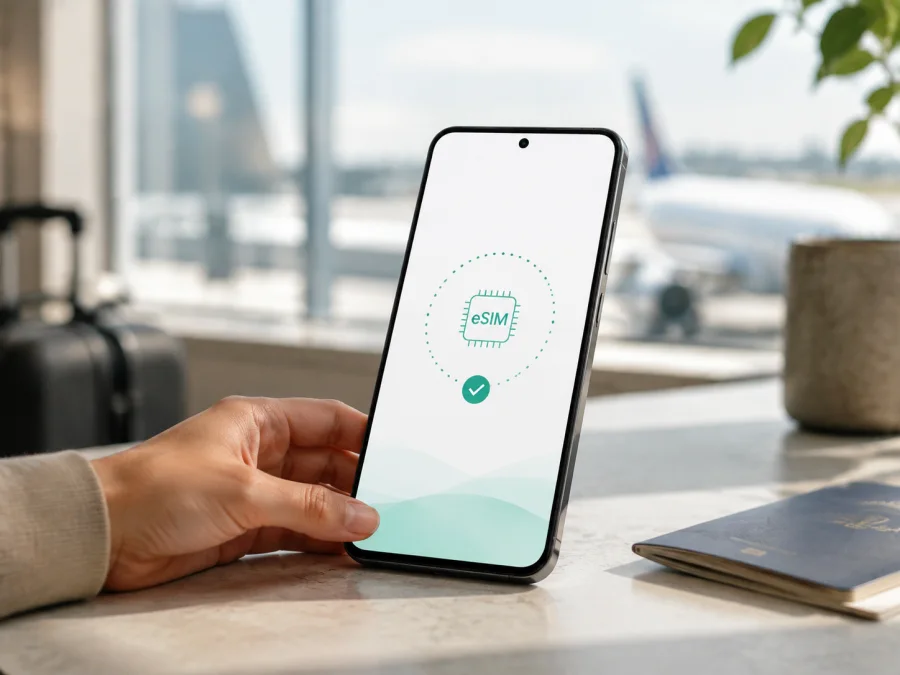
eSIM وMotorola Edge 70 512GB 5G: التوافق والتثبيت للسفر
إذا كان هاتفك هو Motorola Edge 70 512GB 5G وتريد استخدام eSIM، فالإجابة المختصرة هي: نعم، توجد نسخة رسمية من هذا التكوين تدعم eSIM إلى جانب شريحة nano SIM فعلية. لكن لا ينبغي تعميم هذه النتيجة على كل هاتف يحمل اسم Motorola Edge 70. فالمواصفات المنشورة تختلف حسب سوق البيع، والنسخة الموجهة إلى الولايات المتحدة قد تأتي ببطاقتي nano SIM فعليتين، بينما تسجل مواصفات نسخة 512GB في أمريكا اللاتينية تركيبة «1 nano pSIM + 1 eSIM». لذلك فإن اسم الهاتف والذاكرة وحدهما لا يكفيان؛ تأكد من ظهور خيار eSIM أو EID في وحدتك قبل شراء أي باقة.
تشرح هذه الصفحة فحص EID وخيار eSIM، ثم التثبيت والاختيار للبيانات أثناء السفر، حتى تتأكد من التوافق قبل الدفع.
الإجابة السريعة: هل يدعم Motorola Edge 70 512GB 5G eSIM؟
نعم، إذا كانت الوحدة هي إصدار 512GB المخصص لسوق يدعم eSIM. في صفحة المواصفات الرسمية لهذا الإصدار تظهر سعة التخزين 512GB وذاكرة RAM بسعة 12GB، مع اتصال 5G sub-6، وتظهر خانة SIM بصيغة شريحتين: nano pSIM وeSIM. وهذا يثبت أن تركيبة eSIM موجودة فعلاً في هذا التكوين الإقليمي، وليس مجرد توقع مبني على اسم سلسلة Edge.
في المقابل، تذكر صفحة مواصفات رسمية أخرى لهاتف Motorola Edge 70 سعة 256GB وذاكرة RAM بسعة 8GB، وتعرض خانة SIM على أنها nano SIM + nano SIM. كما تذكر أن بعض المواصفات قد تختلف حسب السوق. لذلك لا يكفي أن ترى عبارة 5G أو Motorola Edge 70 على علبة الجهاز، ولا يصح نقل دعم eSIM من نسخة Pro أو Fusion إلى النسخة المطلوبة هنا. المقصود في هذه الصفحة هو الاسم الكامل: Motorola Edge 70 512GB 5G.
يمكن تلخيص ما يلزم معرفته في الجدول التالي:
| العنصر | ما نعرفه عن التكوين المطلوب | ماذا يعني لك؟ |
|---|---|---|
| الاسم المستهدف | Motorola Edge 70 512GB 5G | لا تخلط هذه الوحدة مع Edge 70 Pro أو Fusion أو سعة أخرى. |
| التخزين | 512GB في المواصفات الإقليمية التي تسجل eSIM | راجع السعة في «حول الهاتف» وعلى الفاتورة أو العلبة. |
| ذاكرة RAM | 12GB LPDDR5X في صفحة ذلك التكوين | RAM ليست دليلاً مستقلاً على وجود eSIM؛ استخدم إعدادات SIM وEID. |
| الشبكة | 5G sub-6 مع LTE وWCDMA وGSM | 5G لا تعني تلقائياً eSIM؛ نوع الشبكة ودعم eSIM خاصيتان منفصلتان. |
| تركيب SIM الموثق إقليمياً | 1 nano pSIM + 1 eSIM | يسمح بإبقاء الشريحة الفعلية واستخدام ملف رقمي، إذا أتاح المشغل الخدمة. |
| الاختلاف المعروف | بعض الأسواق تعرض nano SIM + nano SIM | قد لا يظهر خيار تنزيل eSIM في تلك الوحدة. |
| شرط الباقة | جهاز متوافق وغير مقفل واتصال بالإنترنت عند التثبيت | افحص كل ذلك قبل اختيار باقة إنترنت للرحلة. |
eSIM ملف SIM رقمي مدمج في الهاتف. بعد تثبيته يظهر كخط يمكن تشغيله أو إيقافه واختياره للبيانات. وجود المكوّن لا يضمن قبول كل مشغل أو باقة؛ يجب توافق الملف مع الشبكة وشروط الرحلة.
لماذا تختلف النتيجة بين الأسواق والنسخ؟
تتغير تركيبة درج SIM والبرنامج والاعتماد الإقليمي من سوق إلى آخر. لذلك قد يحمل هاتفان الاسم التجاري نفسه ويختلفان في عدد البطاقات الفعلية أو في ظهور قائمة «تنزيل eSIM جديدة». العبرة برقم الطراز والبرنامج ومعلومات SIM في الهاتف، لا بالاسم التسويقي وحده.
في التكوين الإقليمي المطلوب اجتمعت 512GB و12GB RAM و5G مع eSIM، بينما تعرض نسخة أخرى 256GB و8GB RAM وبطاقتي nano SIM. لا تنقل دعم eSIM من Edge 70 Pro أو Fusion، ولا تحاول تثبيت ملف في وحدة لا تعرض خيار الإضافة. وحتى مع ظهور الخيار، قد يرفض المشغل التفعيل بسبب قفل الجهاز أو QR code منتهٍ أو عدم تغطية الوجهة؛ لذلك افحص الجهاز والباقة قبل الدفع.
فحص توافق eSIM على جهازك قبل الشراء <a id="kesim-device-compatibility"></a>
ابدأ من الهاتف الموجود بين يديك. افتح «الإعدادات»، ثم «الشبكة والإنترنت»، ثم «شرائح SIM والشبكة المحمولة». تختلف الترجمة قليلاً باختلاف إصدار Android، لكنك تبحث عن خيار من نوع «تنزيل SIM جديدة»، أو «إضافة eSIM»، أو «إعداد eSIM». إذا ظهر هذا الخيار ويمكن فتحه، فهذه علامة قوية على أن وحدة Motorola Edge 70 512GB 5G تحتوي على دعم eSIM. لا تبدأ عملية الإضافة لمجرد الاختبار إذا لم يكن لديك ملف صالح؛ يكفي ظهور المسار.
تحقق كذلك من EID. افتح «الإعدادات» ثم «حول الهاتف» أو «حول الجهاز» وابحث في «الحالة» أو «معلومات SIM» عن معرّف EID. EID رقم تعريفي للمكوّن الرقمي في الهاتف، وليس رقم الهاتف ولا رقم IMEI. قد تعرض بعض واجهات Motorola خيار النسخ بجوار الرقم. احتفظ به خاصاً ولا تنشره في لقطة شاشة أو رسالة عامة. إذا لم تجد EID، فابحث أولاً باستخدام شريط البحث داخل الإعدادات عن «EID» أو «eSIM»، ثم راجع شاشة SIM؛ أسماء القوائم قد تتغير مع تحديثات النظام.
استخدم قائمة الفحص هذه قبل اختيار الباقة:
- [ ] الاسم والسعة على الهاتف أو الفاتورة يطابقان Motorola Edge 70 512GB 5G، وليس Edge 70 Pro أو Edge 70 Fusion أو 256GB.
- [ ] يظهر «إضافة eSIM» أو «تنزيل SIM جديدة» في «الشبكة والإنترنت» و«شرائح SIM والشبكة المحمولة».
- [ ] يظهر رقم EID في معلومات الجهاز أو معلومات SIM.
- [ ] الهاتف غير مقفل على مشغل بعينه، أو لديك تأكيد واضح من المشغل بأنه يسمح بملف eSIM للسفر.
- [ ] نظام Android محدث بما يكفي لعرض إعدادات SIM بصورة صحيحة، والهاتف متصل بشبكة Wi‑Fi عند التثبيت.
- [ ] تعرف في أي مرحلة تبدأ صلاحية الباقة: عند التثبيت، أو عند الاتصال بالشبكة، أو وفق شروط الخطة.
- [ ] الوجهة والمدة وحجم البيانات في الباقة تناسب رحلتك، من دون افتراض أن كل باقة تعمل في كل بلد.
تحقق من جهازك الآن قبل اختيار باقة eSIM للرحلة. إذا لم يظهر خيار الإضافة أو EID، توقف عن الشراء واتصل بالبائع أو المشغل مع ذكر رقم الطراز والمنطقة. لا تعتمد على صورة إعلان أو على تشابه الاسم مع نسخة أخرى.
دوّن من «حول الهاتف» رقم الطراز وإصدار البرنامج، وقارنهما بالعلبة والفاتورة. اسأل البائع صراحة عن نسخة 512GB التي تدعم eSIM، واربط الإجابة برقم الطراز؛ لا تحاول فتح الجهاز أو تحويل تصميم nano SIM مزدوج إلى eSIM بتحديث عشوائي.
تجهيز الهاتف والباقة قبل التثبيت
اشحن الهاتف، واتصل بشبكة Wi‑Fi مستقرة، وأوقف وضع الطيران، واضبط التاريخ والوقت تلقائياً. افتح Kaspersky eSIM Store من التطبيق أو الموقع، واختر الدولة أو المنطقة أو المسار، ثم راجع حجم البيانات ومدة الصلاحية وبداية الاستخدام. Kaspersky eSIM Store تطبيق وموقع يساعدانك على اختيار eSIM وتقديم الطلب وتفعيلها مع باقة للإنترنت المحمول أثناء السفر؛ وهو ليس مشغلاً ولا مالك شبكة ولا مزوداً مباشراً لخدمة الإنترنت.
اجعل QR code متاحاً على شاشة ثانية، ولا تشاركه علناً. راجع ما إذا كانت الباقة للبيانات فقط: eSIM السفر لا تمنح عادة رقماً أو مكالمات أو SMS إلا إذا نصت الشروط على ذلك. يمكنك استخدام المراسلة عبر الإنترنت وإبقاء شريحتك الأساسية للخدمات الأخرى بعد مراجعة رسوم التجوال.
طريقة تثبيت eSIM على Motorola Edge 70 512GB 5G
هذه خطوات عملية لمسار Motorola في Android؛ قد تختلف التسمية قليلاً بعد تحديث النظام.
1. تأكد من شروط البدء
افتح Wi‑Fi وتأكد من ظهور خيار eSIM، ومن أن الوحدة غير مقفلة ولديك QR code صالح. أبقِ الشريحة الأساسية فعالة إذا احتجت رسائل التحقق.
2. افتح إعدادات SIM
انتقل إلى «الإعدادات» ثم «الشبكة والإنترنت» ثم «شرائح SIM والشبكة المحمولة». اضغط «تنزيل SIM جديدة» أو «إضافة eSIM».
3. امسح QR code
وجّه الكاميرا إلى QR code المقدم بعد إتمام الطلب وثبّت الهاتف. إذا فشل المسح، ارفع سطوع الشاشة الثانية ونظف العدسة أو استخدم الإدخال اليدوي إن ظهر؛ لا تستخدم رمزاً عاماً.
4. نزّل ملف eSIM
راجع اسم الخطة أو الوجهة، ثم اضغط «تنزيل» أو «إضافة» وانتظر انتهاء العملية. قد يستغرق التنزيل دقائق، ولا تعني رسالة النجاح أن الصلاحية بدأت؛ ذلك يتبع شروط الباقة.
5. سمِّ الخط بوضوح
سمِّ الملف «سفر» أو باسم الوجهة لتمييزه عن الشريحة الأساسية؛ الاسم لا يغير الباقة أو الشبكة.
6. فعّل الملف عند الوقت المناسب
اترك eSIM مغلقة حتى تحتاجها إذا كانت الصلاحية تبدأ عند التفعيل أو الاتصال. لا تحذف الملف للتراجع؛ قد يتطلب الحذف إعادة إصدار.
7. عيّن الشريحة للبيانات
ارجع إلى «شرائح SIM والشبكة المحمولة»، واختر eSIM ضمن «SIM للبيانات المحمولة». عطّل «التبديل التلقائي للبيانات» لمنع استهلاك الخط الأساسي، وفعّل تجوال البيانات على eSIM فقط إذا طلبت شروط الباقة ذلك.
للمزيد من الشرح الخاص بمسار Android، راجع تعليمات تثبيت eSIM على Android. وإذا كنت تنقل خطواتك من جهاز Apple أو تساعد مسافراً يستخدم iPhone، راجع تعليمات تثبيت eSIM على iOS. الرابطان تعليميان؛ أما توافق Motorola Edge 70 512GB 5G نفسه فيحدده الهاتف والمنطقة والمشغل.
تفعيل eSIM واستخدامها للإنترنت في السفر
التثبيت هو تنزيل الملف، أما التفعيل والاستخدام فهما اختيار الخط الصحيح والسماح له بالاتصال. بعد الوصول إلى البلد، افتح الإعدادات وتحقق من أن eSIM مفعلة وأن «البيانات المحمولة» تعمل. اخترها باعتبارها SIM البيانات. في بعض خطط السفر يجب تشغيل تجوال البيانات على eSIM حتى تسمح لها الشبكة الشريكة بالاتصال؛ افعل ذلك للملف الخاص بالرحلة فقط، وبعد مراجعة شروط الباقة.
راقب اسم الشبكة ورمز الإشارة. قد يحتاج الاتصال إلى دقيقة أو عدة دقائق، أو إلى إعادة تشغيل الهاتف، أو إلى إيقاف وتشغيل وضع الطيران مرة واحدة. لا تقم بتغيير APN إلا إذا أعطتك تعليمات الباقة قيمة محددة. إدخال APN عشوائي قد يمنع الإنترنت حتى لو كانت الإشارة موجودة. إذا طلبت الباقة اختيار شبكة يدوياً، انتقل إلى إعدادات المشغل، أوقف الاختيار التلقائي مؤقتاً، وجرب شبكة مدعومة مذكورة في شروط الخطة، ثم أعد الاختيار التلقائي عند الحاجة.
سيناريوهات عملية
- قبل الإقلاع: افحص EID، وثبّت الملف عبر Wi‑Fi إذا كانت الشروط تطلب ذلك، لكن لا تجعل eSIM خط البيانات حتى يحين وقت بدء الصلاحية.
- عند الوصول: عطّل وضع الطيران، فعّل eSIM، واجعلها خط البيانات. افحص تجوال البيانات وAPN إذا ظهرت إشارة بلا إنترنت.
- في رحلة متعددة البلدان: راجع تغطية الوجهات؛ قد يعمل الهاتف على LTE بدلاً من 5G حسب الشبكة والترددات، وهذا لا يعني أن eSIM فشلت.
- مع إبقاء الرقم الأساسي: استخدم الشريحة الفيزيائية للمكالمات عند الحاجة، وأوقف تجوال البيانات والتبديل التلقائي عليها لتجنب رسوم غير مقصودة. باقة السفر لا تمنح تلقائياً رقماً أو SMS.
استهلاك البيانات وإدارة الرحلة
عطّل التحديث والنسخ الاحتياطي عبر بيانات الهاتف، وراقب الاستهلاك لكل تطبيق. نزّل الخرائط والتذاكر عبر Wi‑Fi، واستخدم نقطة الاتصال فقط إذا سمحت شروط الباقة. راجع الرصيد في حسابك وفي عداد الهاتف، ولا تحذف eSIM إذا نفدت البيانات؛ تحقق أولاً من خيارات الإضافة أو التعبئة.
مشاكل شائعة وحلولها
لا يظهر خيار eSIM
تأكد من أنك في «الشبكة والإنترنت» ثم «شرائح SIM والشبكة المحمولة»، وابحث عن «EID» في الإعدادات. أعد تشغيل الهاتف وثبّت تحديث النظام المتاح. إذا لم يظهر EID ولا خيار تنزيل eSIM بعد ذلك، فاحتمال أن تكون الوحدة الإقليمية مختلفة مرتفع؛ راجع رقم الطراز مع البائع أو المشغل. لا تعتبر مجرد وجود 5G دليلاً على eSIM.
QR code لا يُمسح
افتح QR code على شاشة ثانية، ارفع السطوع، أبعد الكاميرا قليلاً، وامسح العدسة. استخدم Wi‑Fi مستقراً، وتأكد من أن الرمز مخصص لهذا الطلب ولم يُستخدم من قبل. إذا أعطاك الحساب خيار إدخال البيانات يدوياً، اكتبه حرفياً. لا تنشئ رمزاً جديداً عشوائياً ولا تشارك الرمز في مجموعات عامة.
فشل تنزيل الملف أو ظهرت رسالة خطأ
تحقق من الإنترنت والوقت التلقائي والمساحة المتاحة، ثم أعد المحاولة مرة واحدة. أغلق VPN إن كان مفعلاً أثناء الإعداد لأن بعض الشبكات قد تعيق صفحة التنزيل. إذا استمر الخطأ، سجّل نص الرسالة ورقم الطلب وتواصل مع دعم الخدمة أو المشغل قبل حذف أي ملف. قد يكون رمز التفعيل مستخدماً أو منتهياً أو غير مطابق للمنطقة.
تمت الإضافة لكن لا توجد إشارة
فعّل eSIM واخترها لبيانات الهاتف، وشغّل تجوال البيانات عليها إذا طلبت الخطة ذلك. أوقف وضع الطيران وأعد التشغيل، وتحقق من المكان والوجهة؛ ظهور اسم الملف لا يعني اكتمال التسجيل على الشبكة.
توجد إشارة ولا يوجد إنترنت
تأكد من اختيار eSIM ضمن «SIM للبيانات المحمولة»، ومن تفعيل البيانات وAPN المطابق للتعليمات. عطّل التبديل التلقائي، وافحص الرصيد والصلاحية. أعد ضبط الشبكة كحل أخير لأنه يمسح Wi‑Fi وBluetooth المحفوظين.
عاد الهاتف إلى الشريحة الأساسية
أوقف «التبديل التلقائي للبيانات» واختر eSIM يدوياً. راقب اسم الخط وإحصاءات الاستهلاك؛ عودة الشبكة لا تعني أن البيانات تُحسب من الباقة الصحيحة.
الجهاز مقفل على المشغل
لا تتجاوز باقة السفر قفل المشغل. اطلب فتح الجهاز من البائع وفق شروطه ثم أعد الفحص، ولا تغيّر IMEI أو تثبّت برنامجاً غير رسمي.
تريد نقل eSIM أو حذفها
اعتبر الحذف إجراءً نهائياً نسبياً؛ قد لا ينتقل الملف إلى هاتف آخر وقد يحتاج إلى إصدار جديد. احذفه فقط وفق التعليمات أو عند تسليم الهاتف، لا لمجرد تأخر الإشارة.
أسئلة شائعة
هل كل Motorola Edge 70 يدعم eSIM؟
لا. التكوينات الإقليمية تختلف: إصدار Motorola Edge 70 512GB 5G الموثق في أمريكا اللاتينية يعرض nano pSIM + eSIM، بينما قد تعرض نسخة أخرى بطاقتي nano SIM. افحص EID وخيار الإضافة.
هل 512GB أو 5G يضمنان eSIM؟
لا. السعة ونوع الشبكة لا يثبتان المكوّن وحدهما. اجتمعت 512GB و12GB RAM و5G مع eSIM في التكوين الموثق، لكن إعدادات SIM هي الاختبار الأقوى.
هل أستطيع إبقاء nano SIM وeSIM تعملان معاً؟
في الوحدة التي تدعم nano pSIM + eSIM يمكن استخدام خطين وفق النظام والمشغل. اختر واحداً للبيانات، وتذكر أن تشغيلهما لا يلغي رسوم تجوال الشريحة الأساسية.
هل أحتاج إلى Wi‑Fi؟
نعم. تحتاج إلى Wi‑Fi موثوق لتنزيل الملف عند غياب الاتصال الخلوي؛ جهّزه قبل السفر أو عند الوصول، وتجنب الشبكات العامة غير الآمنة.
متى تبدأ صلاحية الباقة؟
يختلف حسب الخطة. التثبيت والتشغيل والاتصال بالشبكة ليست بالضرورة الحدث نفسه؛ اقرأ الشروط وخطط للتفعيل وقت الحاجة.
هل تشمل eSIM المكالمات والرسائل؟
غالباً هي بيانات فقط ولا تمنح رقماً أو مكالمات أو SMS إلا بنص صريح. استخدم تطبيقات الإنترنت وأبقِ الشريحة الأساسية بعد مراجعة رسوم التجوال.
هل يعمل الهاتف على 5G في الخارج؟
قد يعمل على 5G أو LTE أو أبطأ حسب الترددات والتغطية والخطة. اسم 5G لا يضمن سرعة 5G في كل موقع؛ المهم دعم الوجهة واختيار eSIM للبيانات.
ماذا أفعل إذا لم تنجح الخطوات؟
احتفظ برقم الطراز ونص الخطأ ووقته، وأرسل لقطة لا تظهر EID أو QR code. افحص التوافق والقفل والبيانات والتجوال ثم تواصل مع الدعم، ولا تحذف الملف أو تعيد الضبط بلا توجيه.
الخلاصة: فحص جهازك ثم اختيار eSIM للرحلة
Motorola Edge 70 512GB 5G يمكنه دعم eSIM عندما تكون الوحدة من التكوين الإقليمي الذي يسجل nano pSIM + eSIM، وتشير المواصفات الرسمية لذلك التكوين إلى 512GB و12GB RAM واتصال 5G sub-6. لكن توفر eSIM ليس صفة مضمونة لكل سوق أو لكل نسخة تحمل اسم Edge 70؛ النسخ ذات التركيبة nano SIM + nano SIM لن تعرض نفس المسار. لهذا افحص EID وخيار «إضافة eSIM» على جهازك، وتأكد من عدم وجود قفل مشغل، ثم طابق البلد والمدة والبيانات قبل الدفع.
بعد اجتياز الفحص، استخدم Kaspersky eSIM Store عبر التطبيق أو الموقع لاختيار اتجاه الرحلة والاطلاع على شروط باقة eSIM المناسبة، ثم أتمم الطلب وثبّت الملف عبر Wi‑Fi. عند الوصول، اختر eSIM لبيانات الهاتف، فعّل تجوال البيانات عليها فقط إذا لزم، وأوقف التبديل التلقائي إلى الخط الأساسي. إذا ظهرت مشكلة، ارجع إلى قائمة التوافق وإعدادات SIM قبل الحذف أو إعادة الضبط.
الخطوة الأخيرة بسيطة: تحقق من جهازك أولاً، ثم اختر eSIM للرحلة على أساس الوجهة وحجم البيانات ومدة الاستخدام، لا على أساس اسم الهاتف أو رمز 5G وحده. بهذه الطريقة يبقى قرارك واضحاً وتعرف مسبقاً ما الذي يمكن للهاتف فعله وما الذي يعتمد على السوق والمشغل وشروط الباقة.


