دليل الاتصال أثناء السفر
Motorola Edge 70 512GB eSIM: التوافق والإعداد
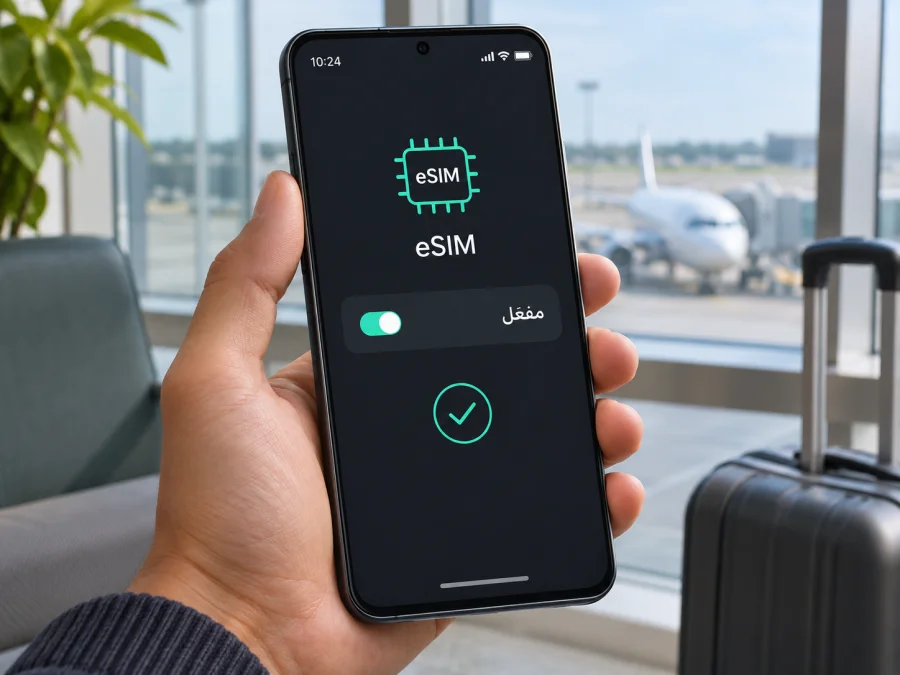
هل يدعم Motorola Edge 70 512GB eSIM؟ التوافق وطريقة الإعداد
إذا كنت تخطط لاستخدام Motorola Edge 70 512GB مع eSIM في رحلة، فالجواب يعتمد على النسخة الإقليمية الفعلية، لا على اسم الهاتف وحده. تذكر صفحة دعم Motorola لنسخة Edge 70 بسعة 512GB في أسواقها المدعومة شريحة Nano SIM واحدة مع eSIM، كما يعرض متجر Motorola البرازيلي الرسمي تركيبة Nano SIM + eSIM. وتوضح صفحة الدعم أن بعض المواصفات قد تختلف باختلاف السوق. لذلك فهذه قرينة رسمية قوية على دعم نسخة 512GB التي توثقها Motorola، لكنها لا تثبت أن كل جهاز يحمل الاسم نفسه، في كل بلد أو إصدار مشغل، سيعرض وظائف eSIM.
الخلاصة العملية: إذا كان لديك جهاز Motorola Edge 70 512GB، فتحقق من رقم الطراز ومن وجود EID أو خيار إضافة eSIM في إعدادات هذا الجهاز بالذات. ظهور EID وخيار التنزيل دليل عملي على أن نسخة الهاتف وبرمجياتها تتيحان eSIM. أما إذا لم يظهر أي منهما، فلا تشترِ باقة اعتماداً على اسم الطراز أو مساحة التخزين فقط؛ اسأل Motorola أو البائع أو شركة الاتصالات عن رقم الطراز المحدد والمنطقة التي بيع فيها.
ما الذي تعنيه سعة 512GB بالنسبة إلى eSIM؟
تشير عبارة 512GB إلى مساحة التخزين الداخلية، ولا تصف وحدها إعداد الشرائح أو دعم eSIM. مواصفات Motorola الرسمية لنسخة Edge 70 المعروضة في المملكة المتحدة تسرد 512GB للتخزين و12GB للذاكرة وNano SIM + eSIM، وتشير في الوقت نفسه إلى أن المواصفات قد تختلف حسب السوق. وتذكر صفحة المنتج الرسمية في البرازيل كذلك SIM: Nano SIM + eSIM. بناء على ذلك، فإن النسخة الإقليمية التي توثقها هذه الصفحات متوافقة مع eSIM، لكن لا ينبغي تعميم ذلك تلقائياً على جهاز مستورد أو نسخة مشغل أو وحدة مخصصة لسوق آخر.
| البند | ما أمكن تأكيده عن Motorola Edge 70 512GB |
|---|---|
| اسم الجهاز المطلوب | Motorola Edge 70 512GB |
| سعة التخزين في صفحة Motorola الرسمية | 512GB في صفحة دعم Motorola لنسخة Edge 70 المعنية |
| إعداد SIM المنشور | Nano SIM فعلية واحدة + eSIM في صفحات Motorola لأسواق محددة |
| هل تكفي السعة لتحديد التوافق؟ | لا؛ يلزم التحقق من رقم الطراز وإعدادات الهاتف |
| اختلاف الأسواق | Motorola تنبه إلى احتمال اختلاف بعض المواصفات حسب السوق |
| طريقة التحقق على الجهاز | البحث عن EID وعن خيار إضافة أو تنزيل eSIM |
| استخدام السفر | ممكن عند دعم نسخة الهاتف، وفتح قفل الشبكة، وتوافق الباقة مع الوجهة |
لا تخلط بين الهاتف ذي سعة 512GB وبين أي جهاز آخر قريب في الاسم أو التصميم. قد تتشابه أسماء الأجهزة التجارية مع اختلاف الرمز التنظيمي أو تكوين SIM والبرمجيات. كما أن الذاكرة التخزينية ليست هي ذاكرة RAM، ولا تشير أي منهما إلى عدد ملفات eSIM التي يمكن تخزينها أو تشغيلها في الوقت نفسه. لا تعتمد على وصف متجر مختصر مثل «نسخة عالمية» من دون التحقق من رقم الطراز والبلد المصدر.
هل يدعم Motorola Edge 70 512GB eSIM؟
تقول صفحات Motorola الرسمية التي راجعناها إن motorola edge 70 في النسخة الموثقة يتضمن شريحة فعلية Nano SIM وeSIM. كما تشرح صفحة الدعم الخاصة بإعداد SIM للهاتف نفسه كيفية تنزيل eSIM، وتطلب الاتصال بشبكة Wi‑Fi عند الحاجة ثم الانتقال إلى إعدادات الشبكة والشرائح. هذه معلومات الشركة المصنعة وليست استنتاجاً من مواصفات متداولة في متجر غير رسمي.
لكن هناك فرق بين «هذا التكوين مدعوم في صفحة سوق معينة» و«كل وحدة Motorola Edge 70 512GB في جميع الدول متطابقة». قد تطرح الشركة الهاتف بتكوينات اتصال مختلفة، وقد تتأثر الخيارات برقم الطراز والسوق الذي بيع فيه الهاتف وإصدار البرنامج وسياسة مشغل الشبكة. وعبارة Motorola التي تفيد بأن المواصفات قد تختلف حسب السوق تجعل فحص الجهاز نفسه خطوة لازمة، حتى عندما تكون السعة والاسم التجاري مطابقين.
هناك أيضاً فرق بين توافر مكوّن eSIM في الهاتف وبين قبول شركة الاتصالات أو باقة السفر له. قد يتضمن الهاتف EID، لكن تكون عليه قيود شبكة أو لا تقبل الخدمة المحددة هذا الجهاز أو هذا الملف. وبالمقابل، قد يعلن متجر عن eSIM للهاتف بوجه عام من دون أن يعرف نسخة الجهاز التي تملكها. تعامل مع هذه الأمور كاختبارات منفصلة: دعم الجهاز، حالة قفل الشبكة، ثم توافق الباقة وشروط استخدامها في وجهتك.
تحقق من النسخة والمنطقة قبل الاعتماد على الاسم
- افتح الإعدادات ثم حول الهاتف، وسجّل رقم الطراز ورقم البرنامج أو إصدار النظام كما يظهران. لا تنشر أرقام تعريف الجهاز في مكان عام.
- قارن رقم الطراز مع صفحة الدعم الرسمية في بلد البيع أو اطلب من خدمة Motorola تأكيد إعداد SIM لهذا الرقم بالتحديد. اذكر أن جهازك هو Motorola Edge 70 512GB، واطلب تأكيد وجود eSIM في نسخته، لا مجرد تأكيد دعم سلسلة Edge.
- إذا اشتريت الهاتف من مشغل اتصالات أو من سوق خارجي، اسأل البائع عن قفل الشبكة وعن كون الجهاز نسخة مشغل أو نسخة مفتوحة. وجود درج Nano SIM لا يثبت أن eSIM مفعلة.
- افحص إعدادات الهاتف بحثاً عن EID وخيار تنزيل eSIM. إذا كانت وحدة العرض أو الهاتف جديداً ولم يكتمل الإعداد، اتصل بشبكة Wi‑Fi وثبّت تحديثات النظام الرسمية ثم أعد الفحص.
- لا تستنتج التوافق من شعار 5G أو من وجود خانة SIM مزدوجة أو من سعة 512GB. فهذه العلامات لا تؤكد وجود ملف eSIM قابل للإضافة.
كيف تتحقق من EID وخيار إضافة eSIM؟
يعرّف EID وحدة eSIM المضمنة ويستخدم عادةً عند إعداد الخدمة أو عند طلب دعم فني. في هواتف Motorola قد يظهر ضمن الإعدادات ← حول الهاتف ← تفاصيل الجهاز أو ضمن حالة SIM. تختلف أسماء القوائم بحسب إصدار Android واللغة والبرنامج الإقليمي، لذلك يمكنك أيضاً استخدام البحث داخل الإعدادات وكتابة EID أو eSIM.
جرّب الخطوات التالية قبل شراء باقة:
- افتح الإعدادات وابحث عن «EID». إن ظهر رقم طويل باسم EID أو eSIM، فهذه علامة مهمة على وجود وحدة eSIM في تكوين الهاتف.
- ارجع إلى إعدادات الشبكة، وافتح الشبكة والإنترنت أو SIMs وشبكة الهاتف المحمول. ابحث عن «إضافة eSIM» أو «تنزيل SIM» أو خيار مماثل.
- إن لم يظهر الخيار، أعد تشغيل الهاتف بعد الاتصال بشبكة Wi‑Fi وتثبيت تحديثات النظام المتاحة، ثم أعد البحث.
- افتح حول الهاتف ← تفاصيل الجهاز أو حالة SIM وابحث عن EID، مع مراعاة أن التسمية قد تختلف بحسب البرنامج.
- إذا لم يظهر EID ولا أي خيار لإضافة eSIM بعد هذه الخطوات، فتوقف قبل الشراء. تواصل مع دعم Motorola وقدم رقم الطراز وإصدار البرنامج، أو اطلب من البائع تأكيداً مكتوباً.
غياب الخيار لا يحدد السبب وحده؛ فقد يرتبط بالسوق أو إعدادات المشغل أو البرنامج. لكنه يعني أن التوافق لم يتأكد بعد. لا تكرر إدخال رمز QR ولا تشارك EID أو رمز التفعيل، فقد يكون الرمز للاستخدام مرة واحدة.
قائمة التوافق قبل شراء الباقة
استخدم القائمة التالية بالترتيب. لا تنتقل إلى الدفع حتى تتأكد من العناصر الخاصة بهاتفك ومن شروط الخدمة:
- [ ] اسم الجهاز مضبوط: Motorola Edge 70 512GB، مع تسجيل رقم الطراز من صفحة «حول الهاتف».
- [ ] ظهر EID أو خيار «إضافة eSIM» في الإعدادات.
- [ ] أكد البائع أو Motorola أن هذا الرقم الإقليمي يدعم eSIM، إن كانت صفحة المنتج أو سوق الشراء غير واضحة.
- [ ] الهاتف غير مقفل على مشغل يمنع استخدام ملف eSIM من جهة أخرى، أو أكد المشغل أن الإضافة مسموحة.
- [ ] الباقة صالحة للبلد أو المنطقة التي ستزورها، وتفاصيل التغطية والشبكة موضحة في شروطها.
- [ ] تعرف متى يبدأ احتساب مدة الباقة: عند التثبيت، أو الاتصال بالشبكة، أو وفق شرط آخر مذكور في تفاصيلها.
- [ ] لديك اتصال Wi‑Fi مستقر لإضافة الملف إذا احتجت إليه قبل السفر.
- [ ] تعرف كيف تختار خط البيانات وكيفية تشغيل تجوال البيانات لخط eSIM عند الحاجة.
قبل اختيار الباقة، تحقق من توافق جهازك لتتأكد من أن هاتفك يستطيع تثبيت الملف.
إذا كانت الإجابة عن وجود EID أو توافق النسخة غير واضحة، لا تخمّن. ابدأ بتأكيد رقم الطراز ثم اسأل دعم Motorola أو شركة الاتصالات. هذه الخطوة أدق من الاعتماد على قوائم عامة للطرازات، لأن بعضها لا يفرق بين الأسواق أو إصدارات المشغلين.
إعداد eSIM على Motorola Edge 70 512GB
تذكر تعليمات Motorola الخاصة بالهاتف الاتصال بشبكة Wi‑Fi عند عدم وجود اتصال، ثم فتح إعدادات الشبكة وشرائح SIM، واختيار تنزيل eSIM واتباع التعليمات التي تظهر على الشاشة. قد تختلف أسماء القوائم بحسب تحديث النظام، لكن التسلسل العام يكون قريباً من الخطوات التالية.
قبل البدء
احصل على تفاصيل التفعيل من جهة الباقة، واقرأ شروطها لمعرفة إن كان التثبيت يبدأ صلاحيتها أو أن المدة تبدأ عند اتصال الهاتف بالشبكة في الوجهة. تأكد من أن هاتفك متصل بالإنترنت عبر Wi‑Fi أو اتصال آخر، وأن البطارية كافية. احتفظ برمز QR أو بتفاصيل التثبيت في جهاز آخر أو نسخة مطبوعة، لأن الهاتف لا يستطيع عادةً مسح الرمز المعروض على شاشته بنفسه. لا تشارك الرمز مع أحد ولا تحذف ملفاً مثبتاً من دون تعليمات؛ إعادة التثبيت قد تتطلب إصدار رمز جديد.
خطوات الإضافة والتفعيل
- افتح الإعدادات على الهاتف، ثم الشبكة والإنترنت أو SIMs وشبكة الهاتف المحمول. إذا لم تجد القسم، استخدم البحث في الإعدادات بكتابة «SIM» أو «eSIM».
- اختر إضافة eSIM أو تنزيل SIM أو الخيار الذي يتيح إضافة شريحة رقمية. إذا لم يظهر أي خيار، توقف وراجع فحص EID والنسخة الإقليمية بدلاً من المتابعة على أساس التخمين.
- اتصل بشبكة Wi‑Fi عندما يطلب الهاتف ذلك. قد يحتاج الجهاز إلى الاتصال بخدمة التنزيل للتحقق من بيانات الملف.
- امسح رمز QR الصادر لك، أو أدخل تفاصيل التفعيل يدوياً إذا كانت الجهة المصدرة توفر هذه الطريقة. اتبع التعليمات المعروضة على شاشة الهاتف، ولا تستخدم رمزاً مخصصاً لهاتف أو شخص آخر.
- انتظر حتى يكتمل تنزيل ملف eSIM. لا تغلق صفحة الإعداد ولا تزل الملف أثناء العملية. عند اكتمالها، أعط الخط اسماً واضحاً مثل «السفر» لتعرفه بجانب خط Nano SIM.
- حدد استخدام الخط. يمكنك إبقاء خطك الأساسي للمكالمات أو الرسائل واختيار eSIM لبيانات الهاتف، إذا كان إعداد جهازك والخطة يسمحان بذلك. لا تفترض أن مكالماتك ورسائلك العادية تنتقل إلى باقة البيانات.
- قبل المغادرة، اقرأ تعليمات الباقة حول موعد تشغيل الخط وتجوال البيانات. يمكن تثبيت الملف مسبقاً إذا سمحت الشروط، ثم تفعيله في التوقيت المناسب. بعض ملفات السفر تتصل بالشبكة عند الوصول، فيما قد تختلف شروط ملفات أخرى.
- بعد الوصول إلى الوجهة، شغّل الخط الذي أضفته، واجعله خط بيانات الهاتف، وفعل تجوال البيانات لذلك الخط إذا تطلبت تعليمات الباقة ذلك. انتظر بضع دقائق ثم اختبر فتح صفحة أو تطبيق يستخدم الإنترنت.
تختلف الواجهة بين إصدارات Android وبين الأسواق، لذلك قد لا تتطابق أسماء الأزرار حرفياً. إذا ظهرت رسالة خطأ، اقرأها كاملة قبل تكرار المحاولة، وتحقق من مصدر رمز التفعيل ومن اتصال Wi‑Fi ومن عدم تثبيت الملف سابقاً. اقرأ تعليمات Android للاطلاع على خطوات عامة للإضافة. أما صفحة تعليمات iOS فهي مخصصة لأجهزة Apple وليست مسار الإعداد لهذا الهاتف؛ أدرجها هنا لمن يقارن بين أجهزة السفر المختلفة.
استخدام الهاتف في الرحلة
يمكن أن يوفر eSIM مخصصة للبيانات خياراً إضافياً للاتصال بالإنترنت أثناء السفر، مع إبقاء شريحتك الفعلية في الهاتف. يعتمد نجاح الاستخدام على توافق Motorola Edge 70 512GB المحدد، وعدم وجود قفل يمنع التفعيل، وتوفر الشبكة المتوافقة في الوجهة، وتفعيل إعدادات البيانات الصحيحة. وجود eSIM لا يعني أن الخدمة ستعمل في كل بلد أو على كل شبكة.
قبل مغادرة المنزل
تحقق من بلد أو منطقة الرحلة، ومدة الإقامة، وحجم البيانات المتوقع. تصفح باقات الوجهة عبر موقع Kaspersky eSIM Store لمعرفة الخيارات وشروطها الحالية. الموقع والتطبيق يساعدانك على اختيار eSIM وإتمامها وتفعيلها لبيانات الهاتف في رحلة دولية؛ تفاصيل كل باقة هي المرجع بشأن الوجهات المتاحة والحجم والمدة. لا تفترض أن صفحة دولة واحدة تمثل كل المناطق أو المسارات متعددة البلدان. إذا كنت ستعبر حدوداً، تحقق من تغطية كل بلد في تفاصيل الخطة.
نزّل الخرائط ومعلومات الحجز التي قد تحتاجها دون اتصال، واحفظ رمز التفعيل في مكان آمن. نفذ الإعداد مع اتصال مستقر، وراعِ موعد بدء الباقة وفق شروطها.
في المطار أو بعد الوصول
إذا ثبت الملف مسبقاً، افتح إعدادات SIM وتأكد من أن الخط ظاهر ومفعّل. اختره لبيانات الهاتف، وأوقف البيانات الخلوية عن الخط الأساسي إذا كنت تريد منع استخدامه للإنترنت أو رسوم التجوال غير المتوقعة. شغّل تجوال البيانات للخط المسافر فقط إذا طلبت تعليمات الباقة ذلك. قد يحتاج الهاتف إلى اختيار شبكة تلقائياً أو يدوياً وفق إعدادات الخدمة. اترك الوقت للهاتف كي يسجل على الشبكة، ثم اختبر اتصالاً بسيطاً.
لا تحذف eSIM لمجرد أن الإنترنت لم يعمل فوراً. افحص أولاً الخط المختار للبيانات، ومفتاح البيانات الخلوية، وتجوال البيانات، ووضع الطيران، وقوة الإشارة، ثم أعد تشغيل الجهاز إذا لزم الأمر. إذا ظهرت رسالة «لا توجد خدمة» أو بقي الاتصال غير متاح، راجع شروط الوجهة واطلب مساعدة الباقة قبل إزالة الملف؛ قد لا يمكن تنزيل الملف نفسه مرة أخرى.
أمثلة عملية
رحلة قصيرة إلى بلد واحد: اختر خطة تغطي الوجهة ومدة الإقامة، ثم قارِن كمية البيانات باحتياجك للخرائط والمراسلة والتصفح. يمكنك إبقاء Nano SIM للمكالمات التقليدية واختيار eSIM للبيانات إذا كانت إعدادات الهاتف تسمح بذلك. تحقق مما إذا كانت الباقة تقبل مشاركة الإنترنت قبل استخدام نقطة الاتصال.
رحلة عمل تتضمن تنقلاً كثيراً: إذا كنت تعتمد على الخرائط والبريد ومكالمات الفيديو، راجع مقدار البيانات وشروط السرعة وسياسة الاستخدام العادل إن كانت منشورة. لا تفترض أن الباقة ذات الحجم الأكبر مناسبة دائماً؛ قارن المدة والوجهات وطريقة احتساب الاستخدام. احتفظ بخيار Wi‑Fi احتياطي للاجتماعات الكبيرة أو تحميل الملفات.
مسار يمر بدول متعددة: لا يكفي أن تعمل eSIM في أول نقطة وصول. تأكد من أن الخطة تغطي كل بلد في خط سيرك أو اختر خياراً إقليمياً إذا كان متاحاً، ثم راجع الشروط لكل منطقة. قد تختلف الشبكات المتاحة والأداء من مكان إلى آخر حتى ضمن الخطة نفسها.
السفر مع خطين: يمكنك استخدام خطك المعتاد للمكالمات والرسائل وeSIM للإنترنت، لكن اختيار الخط الافتراضي للمكالمات والرسائل والبيانات يتم من إعدادات الهاتف. راجع الاختيارات قبل السفر وبعد الوصول، لأن Android قد يحتفظ بإعداد سابق أو يطلب تحديد الخط عند تنفيذ إجراء معين.
باقات Kaspersky eSIM Store المخصصة للرحلات موجهة لبيانات الهاتف وفق شروط كل خطة؛ لا تفترض اشتمالها على رقم للمكالمات أو SMS. للمكالمات والرسائل، استخدم خطك المعتاد أو تطبيقات المراسلة عبر الإنترنت.
مشكلات شائعة وطرق التحقق
لا يظهر خيار eSIM
ابحث عن EID أولاً، ثم أعد تشغيل الهاتف وافحص تحديثات النظام الرسمية. راجع رقم الطراز والسوق الذي بيع فيه الجهاز، واسأل البائع أو Motorola عما إذا كانت نسختك تدعم eSIM. قد تكون واجهة النظام مختلفة، لكن إذا لم يظهر EID ولا خيار تنزيل أو إضافة بعد فحص القوائم، فلا تشترِ باقة قبل الحصول على تأكيد خاص برقم الطراز.
تعذر مسح رمز QR
تأكد أن الشاشة التي تعرض الرمز واضحة، وأن كاميرا المسح داخل إعدادات الهاتف تقرأه، وأن رمز QR لا يخص عملية منتهية أو جهازاً آخر. وصّل الهاتف بشبكة Wi‑Fi مستقرة. إذا وفرت جهة الباقة خيار إدخال تفاصيل التفعيل يدوياً، استخدمه بحذر ومن خلال القناة الرسمية فقط. تجنب إعادة استخدام الرمز بلا نهاية؛ بعض الملفات لا يمكن تفعيلها إلا مرة واحدة.
تم تثبيت الملف لكن لا توجد بيانات
تأكد من أن eSIM مفعّلة وأنها خط بيانات الهاتف المختار. شغّل البيانات الخلوية وراجع إعداد تجوال البيانات للخط المسافر، وفق التعليمات المحددة للخطة. أوقف وضع الطيران، افحص قوة الإشارة، ثم أعد تشغيل الهاتف. إن كانت هناك شبكة متاحة يدوياً ضمن الإعدادات، جرّب الاختيار التلقائي أولاً ولا تغيّر الشبكة إلا وفق إرشادات مزود الخطة.
رمز EID موجود لكن التفعيل مرفوض
وجود EID يشير إلى مكون eSIM، لكنه لا يضمن أن كل باقة أو مشغل يقبل الجهاز. افحص قفل الشبكة، وتوافق الباقة مع البلد، وأي متطلبات أخرى في شروطها. قارن رقم الطراز بالنسخة التي تدعمها الخدمة، ثم اتصل بجهة إصدار eSIM مع نص رسالة الخطأ. لا تمسح الملف المثبت ولا تنفذ إعادة ضبط المصنع قبل طلب التوجيه.
اختفت الشبكة بعد تبديل الشرائح
ارجع إلى إدارة SIM وتأكد من تفعيل الخط الصحيح ومن اختيار eSIM للبيانات. تحقق من عدم تعطيل الخط مؤقتاً ومن عدم تحديد خط آخر للبيانات. بعد التبديل، قد يحتاج الهاتف إلى إعادة تسجيل على الشبكة أو إعادة تشغيل. إذا كانت eSIM قد حذفت أو لم تعد تظهر، تواصل مع جهة إصدارها؛ قد يتطلب استردادها إعادة إصدار ملف.
أستهلك بيانات الخط الأساسي دون قصد
افتح إعدادات SIM وحدد eSIM كخط بيانات الهاتف، ثم راجع إعداد التبديل التلقائي للبيانات إن ظهر. يمكنك إيقاف بيانات الخط الأساسي أو تجوال البيانات عنه لتقليل احتمال الرسوم، مع مراعاة احتياجك للمكالمات والرسائل. لا تغيّر إعدادات مكالمات الطوارئ أو الرسائل دون فهم أثرها.
هل أحذف eSIM عند انتهاء الرحلة؟
ليس بالضرورة. تحقق من شروط الخطة وإمكانية استخدامها لاحقاً قبل الحذف. توضح Motorola أن إزالة eSIM تزيل قدرات الخط من الجهاز وأن استعادته قد تتطلب التواصل مع الجهة المصدرة. لذلك لا تمسح الملف إلا إذا انتهت حاجتك إليه أو طلب الدعم ذلك، وبعد التأكد من طريقة إعادة التثبيت إن احتجتها.
الأسئلة الشائعة
هل يدعم Motorola Edge 70 512GB شريحة eSIM؟
تؤكد صفحات Motorola الرسمية لنسخة Edge 70 ذات 512GB في أسواق محددة تكوين Nano SIM + eSIM، لكن الشركة تشير إلى أن المواصفات قد تختلف حسب السوق. افحص رقم الطراز وEID في وحدتك للتأكد قبل شراء باقة.
هل يمكن استعمال Nano SIM وeSIM معاً؟
تصف مواصفات Motorola المنشورة تكويناً يجمع بين Nano SIM وeSIM. طريقة تشغيل الخطين والوظائف المتاحة تعتمد على النسخة والبرنامج وشبكة الخدمة؛ تحقق من إعدادات SIM ومن تعليمات المشغل قبل السفر.
هل مساحة 512GB تعني أن eSIM متاحة؟
لا. مساحة التخزين لا تحدد وجود eSIM. اطلب رقم الطراز وافحص EID وخيار إضافة eSIM في الهاتف.
هل تختلف eSIM حسب البلد؟
قد تختلف مواصفات الجهاز حسب السوق، وفق تنبيه Motorola. كما قد تختلف قيود المشغل وشروط الخدمة. لهذا افحص النسخة الإقليمية وحالة قفل الهاتف، ثم راجع تغطية الباقة في الوجهة.
هل أحتاج إلى Wi‑Fi لتثبيت eSIM؟
تطلب تعليمات Motorola الاتصال بـWi‑Fi إذا لم يكن هناك اتصال بالشبكة. وجود اتصال ثابت يساعد على تنزيل الملف. احتفظ برمز التفعيل آمناً واتبع تعليمات الجهة التي أصدرته.
هل تمنح eSIM رقم هاتف للمكالمات؟
ليست بالضرورة. باقات السفر المشار إليها في Kaspersky eSIM Store مخصصة لبيانات الهاتف وفق شروط الخطة، ولا ينبغي افتراض اشتمالها على رقم للمكالمات أو SMS. راجع تفاصيل الباقة، واستخدم خطك المعتاد أو تطبيقات الإنترنت للاتصال عند الحاجة.
هل أفعّل eSIM قبل الرحلة أم بعد الوصول؟
يعتمد ذلك على تعليمات الباقة وموعد بدء صلاحيتها. يمكنك تثبيت الملف مسبقاً إذا سمحت الشروط، ثم تفعيل الخط عند الوقت المناسب. اقرأ شرط بدء المدة بعناية حتى لا تبدأ الصلاحية قبل حاجتك.
ماذا أفعل إذا لم يظهر EID؟
راجع «حول الهاتف» و«تفاصيل الجهاز» والبحث داخل الإعدادات، ثم تحقق من التحديثات ورقم الطراز. إذا ظل EID وخيار إضافة eSIM غائبين، اطلب من Motorola أو البائع تأكيداً خاصاً بوحدتك، ولا تدفع مقابل باقة حتى يتضح الأمر.
هل يمكن نقل ملف eSIM إلى هاتف آخر؟
لا تفترض إمكان النقل. النقل وإعادة التنزيل يعتمدان على شروط مزود الملف، وقد يلزم إصدار جديد. قبل حذف eSIM أو تغيير الهاتف، راجع تعليمات الجهة المصدرة وتأكد من إمكان استعادة الخدمة.
خلاصة وخطوتك التالية
تشير معلومات Motorola الرسمية المتاحة إلى أن Motorola Edge 70 512GB في نسخ إقليمية موثقة يدعم Nano SIM وeSIM. لكنها لا تكفي لتأكيد كل وحدة في جميع الأسواق؛ فالشركة تنبه إلى اختلاف بعض المواصفات حسب السوق. تحقق من رقم الطراز، وابحث عن EID وعن خيار إضافة eSIM في جهازك، وتأكد من أن الهاتف غير مقفل على شبكة تمنع استخدام الخدمة المطلوبة.
بعد تأكيد التوافق، اقرأ شروط الرحلة والوجهة ومدة الباقة وحجم البيانات وموعد بدء الصلاحية. يمكن لموقع وتطبيق Kaspersky eSIM Store مساعدتك على اختيار eSIM وإتمامها وتفعيلها لبيانات الهاتف في السفر الدولي، وفق التفاصيل المعروضة لكل خطة. اتصل بالشبكة عبر Wi‑Fi عند الإعداد، واختر eSIM خطاً للبيانات عند الوصول، وفعل تجوال البيانات لها إذا كانت التعليمات تتطلب ذلك. إذا تعذر إثبات التوافق على وحدتك، اطلب تأكيداً من Motorola أو البائع قبل الشراء، واستخدم اتصال Wi‑Fi أو خياراً آخر متوافقاً إلى أن تتأكد.


