دليل الاتصال أثناء السفر
Motorola Edge 70 eSIM: التوافق والإعداد
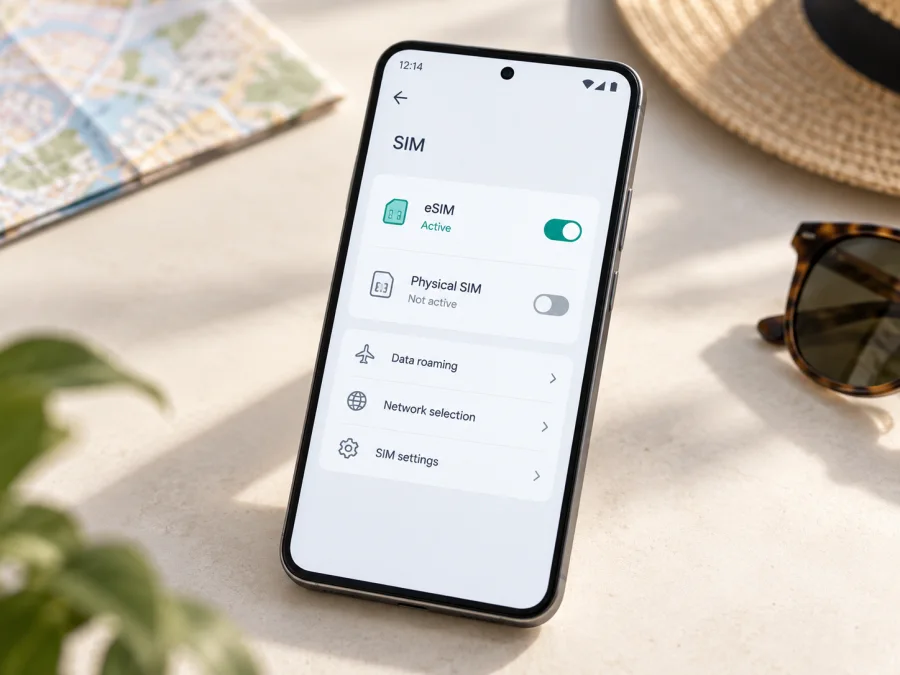
هل يدعم Motorola Edge 70 تقنية eSIM؟ التوافق والإعداد
الإجابة المختصرة
نعم، يدعم Motorola Edge 70 تقنية eSIM في الإصدارات المجهزة بها. لكن اسم الجهاز وحده لا يكفي لضمان أن كل هاتف يحمل هذا الاسم سيقبل ملف eSIM؛ فتكوين الشرائح قد يختلف باختلاف البلد ورقم الطراز والبرنامج الثابت. وتعرض صفحات موتورولا الرسمية إصدارات بمزيج شريحة nano SIM فعلية وeSIM، بينما تسجل مواصفات بعض الأسواق شريحتي nano SIM فعليتين. لذلك اعتبر التوافق مؤكداً لهاتفك عندما يظهر رقم EID أو خيار إضافة eSIM في إعداداته، وتحقق من رقم الطراز والمنطقة لدى البائع قبل شراء باقة.
دليل المستخدم الرسمي لـ Motorola Edge 70 يصف إعداد eSIM عبر إعدادات الشبكة، لكنه يوضح أيضاً أن دعم الوظيفة قد يتوقف على نسخة الهاتف ومشغل الاتصالات. ويذكر موقع موتورولا في أسواق محددة تكويناً يجمع nano SIM واحدة مع eSIM، فيما تختلف جداول المواصفات المنشورة لأسواق أخرى. هذه ليست إشارة إلى أن كل جهاز يختلف حتماً، لكنها سبب عملي لعدم تعميم مواصفة سوق واحد على كل الأجهزة. لا يمكن لاسم «Motorola Edge 70» وحده أن يحسم وجود الشريحة المدمجة في الوحدة التي بين يديك.
| العنصر | ما ينبغي معرفته عن Motorola Edge 70 |
|---|---|
| نظام التشغيل | Android؛ قد تختلف أسماء القوائم بحسب إصدار البرنامج |
| شرائح الاتصال | eSIM متاحة في النسخ المدعومة؛ نوع وعدد الشرائح الفعلية يختلف حسب السوق |
| طريقة التحقق الأقوى | ظهور رقم EID أو أمر إضافة/تنزيل eSIM في الإعدادات |
| الاستخدام في السفر | ملف eSIM متوافق وباقة بيانات للوجهة، مع اتصال Wi‑Fi أثناء التنزيل عند الحاجة |
| ما لا يمكن استنتاجه من الاسم | توافر eSIM في كل بلد، أو قبول كل مشغل، أو فتح قفل الهاتف |
تساعد هذه الخلاصة على الفصل بين ثلاثة أمور كثيراً ما تختلط: إمكانات عائلة الهاتف، تكوين وحدة بعينها، وقبول شبكة أو خطة محددة. وجود eSIM في صفحة المنتج أو في مواصفات بلد آخر دليل مفيد، لكنه لا يغني عن فحص الهاتف المحدد. كذلك لا تعني عبارة «يدعم 5G» تلقائياً دعم eSIM؛ فهما خاصيتان منفصلتان، كما أن شرائح الترددات وتوافر الشبكة يتغيران حسب السوق.
لماذا قد تختلف الإجابة بين هاتفين بالاسم نفسه؟
قد تبيع موتورولا طرازاً باسم تسويقي واحد مع أرقام طراز أو تكوينات إقليمية مختلفة. يمكن أن تتغير طريقة تركيب الشرائح أو دعم الوظائف تبعاً للسوق واللوائح المحلية واتفاقات مشغلي الاتصالات والبرنامج المثبت. ويذكر دليل الهاتف الرسمي أن الجهاز قد يدعم eSIM، ويطلب الرجوع إلى المشغل، بينما تقدم صفحات المواصفات الإقليمية تفاصيل مختلفة لدرج الشرائح. لهذا السبب ينبغي التعامل مع صفحات المواصفات الخاصة ببلد البيع باعتبارها المرجع الأقرب لوحدتك.
وتوجد عوامل أخرى إلى جانب العتاد. قد يكون الهاتف مقفلاً على شبكة بعينها، أو قد لا يسمح المشغل الحالي بتنزيل ملفه على هذا الجهاز، أو قد تحتاج وظيفة eSIM إلى تحديث نظام أو إعداد من المشغل. أما البائع فقد يصف الهاتف بعبارة «ثنائي SIM» من دون توضيح هل المقصود شريحتان فعليتان أم شريحة فعلية مع eSIM. اسأله تحديداً عن دعم eSIM ورقم الطراز (Model number) والسوق الأصلي، واطلب صورة لقائمة الشرائح أو شاشة معلومات الجهاز إذا كان ذلك ممكناً.
لا تخلط بين دعم eSIM وإمكانية استخدام شريحتي اتصال في الوقت نفسه. بعض الأجهزة تسمح بحفظ أكثر من ملف eSIM، لكن عدد الملفات المحفوظة لا يعني أن جميعها تعمل معاً. وقد يختلف التشغيل المتزامن بحسب النسخة وإعدادات النظام. إذا كنت تريد إبقاء رقمك المعتاد للرسائل أو المكالمات واستخدام باقة سفر للبيانات، تحقق من خيارات Dual SIM الفعلية في هاتفك، ومن رسوم التجوال على خطك الرئيسي قبل الرحلة.
<a id="kesim-device-compatibility"></a>
طريقة التحقق من eSIM على هاتفك
استخدم أكثر من علامة، ولا تعتمد على علامة واحدة فقط إذا كانت نتيجة الفحص غير واضحة:
- ابحث عن رقم EID. افتح الإعدادات، ثم «حول الهاتف» أو «حالة SIM» أو تفاصيل الجهاز، وابحث عن EID. قد تختلف التسمية ومكانها بين إصدارات Android. رقم EID هو معرّف وحدة eSIM. إذا ظهر، فهذا مؤشر قوي إلى وجود العتاد المدمج، لكنه لا يثبت وحده أن الهاتف مفتوح أو أن كل مشغل يقبل تفعيله.
- افحص قائمة الشبكات والشرائح. جرّب «الإعدادات» ← «الشبكة والإنترنت» ← «شرائح SIM وشبكة الهاتف المحمول». ابحث عن أمر مثل «تنزيل eSIM» أو «إضافة SIM» أو «إعداد eSIM». يورد دليل Motorola Edge 70 الرسمي هذا المسار العام؛ وقد تظهر ترجمته أو موضعه بصيغة مختلفة على جهازك.
- تحقق من رمز الطراز والمنطقة. راجع «حول الهاتف» ورقم الطراز الكامل، ثم قارنه بصفحة دعم موتورولا في بلد الشراء أو اسأل الدعم الرسمي. أرسل الرقم الكامل، لا الاسم التسويقي وحده.
- تحقق من قفل الشبكة. إذا كان الهاتف مستعملاً أو مشترى بعقد، اسأل البائع أو المشغل إن كان الجهاز مقفلاً. وجود EID لا يزيل القفل ولا يضمن قبول ملف من شبكة أخرى.
- استفسر عن قيود المشغل. بعض المشغلين يتطلبون تفعيل الخدمة أو مسح رمز QR خاص بهم. اسألهم عن توافق رقم الطراز مع eSIM وعن آلية التفعيل قبل السفر.
- أعد الفحص بعد التحديث وإعادة التشغيل. ثبّت تحديثاً رسمياً متاحاً، أعد تشغيل الجهاز وافتح القائمة مرة أخرى. لا تستخدم تطبيقات غير معروفة لمحاولة إنشاء EID أو تجاوز قيد إقليمي.
إذا لم يظهر EID ولا خيار إضافة eSIM، فلا تعتبر أن الجهاز متوافق اعتماداً على مواصفات عائلة Motorola Edge 70 فقط. اطلب تأكيداً كتابياً من Motorola أو البائع، واذكر رقم الطراز وإصدار النظام والسوق الذي اشتريت منه الهاتف. غياب الخيار لا يثبت دائماً أن العتاد غير موجود، فقد تكون هناك قيود برمجية أو إعدادات مشغل؛ لكنه سبب كافٍ لتأجيل شراء خطة eSIM حتى تتأكد.
قائمة فحص قبل شراء الباقة
- [ ] ظهر EID على Motorola Edge 70 أو أكد الدعم الرسمي دعم نسخة رقم الطراز.
- [ ] ظهر خيار تنزيل eSIM أو إضافتها، أو أكد المشغل آلية بديلة متوافقة.
- [ ] الهاتف غير مقفل على شبكة تمنع إضافة ملف آخر.
- [ ] خطة البيانات متاحة للبلد أو المنطقة التي ستزورها.
- [ ] عرفت متى يبدأ احتساب مدة الخطة: عند التثبيت أم عند أول اتصال بالشبكة.
- [ ] لديك اتصال Wi‑Fi ورمز التفعيل أو بيانات التثبيت محفوظة بأمان.
للوصول إلى اختبار عملي سريع وإكمال خطوات التحقق، تحقق من توافق جهازك.
تثبيت eSIM وتفعيلها على Motorola Edge 70
قبل البدء، استخدم اتصال Wi‑Fi مستقراً، واشحن الهاتف، وتأكد من أن لديك تعليمات التفعيل من الجهة التي اخترت منها الخطة. قد يكون التثبيت عبر رمز QR أو عبر إعداد مباشر من التطبيق؛ اتبع الطريقة المقدمة لخطتك، ولا تمسح ملفاً موجوداً لمجرد ظهور رسالة خطأ. غالباً لا يمكن نقل ملف eSIM المحمّل إلى جهاز آخر بمجرد حذف الملف، وقد يتطلب إصدار ملف جديد من الجهة المصدرة.
خطوات الإعداد العامة
- افتح «الإعدادات» على Motorola Edge 70، ثم «الشبكة والإنترنت» و«شرائح SIM وشبكة الهاتف المحمول». قد تختلف العبارات قليلاً حسب لغة النظام وإصداره.
- اختر «إضافة SIM» أو «تنزيل eSIM» أو الأمر المشابه. إذا لم يظهر، أعد فحص EID وتأكد من أن إصدار الهاتف يدعم eSIM.
- امسح رمز QR الذي تلقيته، أو اتبع خيار التثبيت المباشر إذا كانت الخطة توفره. لا تشارك الرمز أو بيانات التفعيل؛ غالباً ما يكون صالحاً للاستخدام مرة واحدة.
- اقبل تنزيل الملف وانتظر حتى يكتمل. اترك الهاتف متصلاً بالإنترنت ولا تغلق شاشة الإعداد إذا طلب النظام إبقاءها مفتوحة.
- أعطِ الملف اسماً واضحاً مثل «السفر» لتمييزه عن شريحتك الأساسية. اختر الخط الافتراضي للمكالمات والرسائل والبيانات وفق احتياجك؛ خيارات الاتصال المتاحة تعتمد على نسخة الجهاز والخطة.
- إذا كانت الخطة مخصصة لبلد آخر، اقرأ تعليمات التفعيل لتعرف هل ينبغي تشغيل الخط قبل المغادرة أو بعد الوصول. بعض الخطط تبدأ صلاحيتها عند التثبيت، وبعضها عند أول اتصال مدعوم؛ راجع شروط الخطة ولا تفترض توقيتاً موحداً.
- عند الوصول، فعّل ملف eSIM من إعدادات SIM، واختره لبيانات الهاتف المحمول. فعّل تجوال البيانات لهذا الخط فقط إذا كانت تعليمات الخطة تتطلبه. أبقِ خطك الأساسي مغلقاً للبيانات أو عطّل تجواله لتفادي الرسوم غير المقصودة.
- انتظر تسجيل الهاتف على شبكة محلية متوافقة، ثم افتح صفحة ويب أو تطبيقاً صغيراً للاختبار. قد يستغرق الاتصال بضع دقائق، وقد يعتمد على التغطية والإعدادات والشريك المحلي.
للتعليمات المصورة الخاصة بنظام Android، راجع دليل تثبيت eSIM على Android. صفحة تعليمات iOS مخصصة لأجهزة Apple، وليست خطوات لهاتف Motorola؛ أدرجت هنا لتوضيح اختلاف التعليمات عند استخدام جهاز iPhone بديل أو مساعد. المرجع العملي لهاتفك هو قائمة Android الظاهرة على Motorola Edge 70 وشروط الخطة التي تستخدمها.
قبل أن تغادر
نزّل ملف eSIM في وقت تسمح فيه التعليمات بذلك، وأكمل التثبيت مع الاحتفاظ باتصال الإنترنت. إذا طلبت الخطة التفعيل عند الوصول، اترك الخط متوقفاً حتى ذلك الحين. احتفظ برسالة التفعيل أو تفاصيلها في مكان آمن غير متصل، وسجّل خطوات استعادة الملف أو التواصل مع الدعم. لا تحذف رمز QR بعد مسحه إذا كنت تحتاج إلى تعليمات التثبيت، لكن لا تتوقع أن يسمح الرمز بإعادة تنزيل الملف بعد استخدامه.
من المفيد أيضاً التأكد من أن الهاتف محدث، وأنك تعرف أي خط سيستخدم البيانات، وكيف تعود إلى إدارة SIM. التقط لقطة شاشة لإعدادات أسماء نقاط الوصول (APN) إن زودتك جهة الخطة بقيم محددة، من دون مشاركة بيانات شخصية أو رموز سرية. لا تغيّر APN عشوائياً؛ استخدم القيم الواردة في تعليمات الخطة فقط.
استخدام Motorola Edge 70 للإنترنت أثناء السفر
بعد تركيب الملف، اجعل eSIM خط البيانات عند الحاجة، مع إبقاء خطك المعتاد للمكالمات أو الرسائل إن كانت نسخة هاتفك تسمح بذلك. راجع اختيار SIM الافتراضية بعد كل تغيير؛ فبعض الأجهزة تعيد اختيار الخط الأساسي بعد إعادة التشغيل أو تحديث النظام. ويمكن استخدام تطبيقات المحادثة والمكالمات عبر الإنترنت عندما تسمح الخطة بذلك، لكن لا تفترض أن باقة البيانات تتضمن رقم هاتف أو مكالمات صوتية عادية أو رسائل SMS. راجع شروط الباقة لتعرف الخدمات الداخلة فيها.
رحلة قصيرة إلى بلد واحد: اختر خطة تغطي الوجهة ومدة الإقامة. ثبت الملف وفق موعد بدء الصلاحية، ثم شغله بعد الوصول إذا طلبت التعليمات ذلك. عند هبوط الطائرة، أوقف وضع الطيران، فعّل خط السفر، اختره للبيانات، وانتظر تسجيل الشبكة. إن لم يعمل تلقائياً، راجع اختيار الشبكة وAPN وفق تعليمات الخطة.
رحلة تشمل أكثر من دولة: افحص ما إذا كانت الوجهات كلها مدرجة ضمن المنطقة نفسها، ولا تستنتج التغطية من اسم «أوروبا» أو «عالمي» فقط. راجع الدول المشمولة، حجم البيانات، مدة الاستخدام وسياسة الاستخدام العادل. قد تتغير الشبكة الشريكة عند عبور الحدود؛ امنح الهاتف وقتاً لإعادة التسجيل، ثم تحقق من تجوال البيانات وخيار الشبكة إذا انقطع الاتصال.
الحفاظ على الرقم المعتاد: قد تتمكن من استخدام الشريحة الأساسية للمكالمات أو الرسائل مع توجيه البيانات إلى eSIM. أوقف تجوال البيانات على الخط الأساسي لتجنب رسوم غير متوقعة، وتحقق من تكلفة استقبال المكالمات والرسائل لدى مشغلك. إذا لم تسمح نسختك بتشغيل الخطين بالطريقة المطلوبة، اختر إعداداً واضحاً قبل السفر واختبره.
العمل أو مشاركة الاتصال: يمكن استخدام نقطة الاتصال إذا كانت الخطة والجهاز والشبكة المحلية تسمح بذلك. راقب استهلاك البيانات عند إرسال ملفات كبيرة أو إجراء مكالمات فيديو. تنزيل الخرائط والمستندات عبر Wi‑Fi قبل الخروج يقلل الاستخدام، كما أن وضع توفير البيانات في Android قد يساعد على تجنب تشغيل تطبيقات الخلفية بلا حاجة.
يساعد Kaspersky eSIM Store، كتطبيق وموقع، على اختيار eSIM وتقديم الطلب وتفعيل خطة لبيانات الهاتف المحمول في رحلة خارجية. قبل الاختيار، قارن الوجهة والتغطية المعلنة وحجم البيانات ومدة الصلاحية والسعر وشروط التفعيل. لا تفترض أن الخطة تشمل رقم هاتف أو مكالمات تقليدية، ولا تخلط بين التطبيق ومشغل شبكة الهاتف؛ يعتمد الاتصال الفعلي على الخطة المتوافقة والشبكة المحلية المتاحة.
إذا لم تعمل eSIM: تشخيص المشكلة
ابدأ بالتحقق من أبسط الأسباب قبل حذف الملف أو إعادة ضبط الهاتف:
- لا يظهر خيار إضافة eSIM: افتح «حول الهاتف» وابحث عن EID، وتأكد من رقم الطراز والمنطقة. ثبّت التحديث الرسمي وأعد التشغيل. إذا بقي الخيار غائباً، تواصل مع دعم Motorola أو البائع لتأكيد تكوين وحدتك.
- رمز QR لا يُمسح: ارفع سطوع الشاشة التي تعرض الرمز، نظّف كاميرا الهاتف، وتأكد من أن الرمز كامل وواضح. إذا كنت تمسح الرمز من الشاشة نفسها، استخدم جهازاً آخر أو خيار إدخال التفاصيل يدوياً إن كانت الخطة تسمح به. لا تستخدم رمزاً منشوراً أو مرسلاً لشخص آخر.
- رسالة أن الرمز مستخدم أو غير صالح: قد يكون الملف نُزّل سابقاً أو انتهت صلاحية الرمز أو لم يعد صالحاً لإعادة الاستخدام. راجع سجل التثبيت وتعليمات مقدم الخطة قبل المحاولة مرة أخرى، واطلب رمزاً بديلاً عند الحاجة. تجنب حذف الملف المثبت قبل تلقي إرشاد الدعم.
- الملف مثبت لكن لا توجد بيانات: تحقق أن خط السفر مفعّل ومحدد لبيانات الهاتف، وأن وضع الطيران متوقف والبيانات الخلوية مفعّلة. فعّل تجوال البيانات على eSIM فقط إذا طلبت التعليمات ذلك. أعد تشغيل الهاتف، ثم تحقق من التغطية واختيار الشبكة وAPN.
- الشبكة مسجلة لكن التطبيقات لا تتصل: افتح صفحة ويب جديدة، أوقف VPN مؤقتاً إن كان يمنع المسار، وتأكد من عدم نفاد البيانات أو انتهاء مدة الخطة. راجع APN كما ورد في تعليمات الجهة المصدرة. لا تغيّر إعدادات الشبكة العشوائية.
- الاتصال بطيء أو متقطع: جرّب مكاناً مفتوحاً أو شبكة مختلفة متاحة، وأوقف نقطة الاتصال والتنزيلات الخلفية مؤقتاً. السرعة والتغطية تتأثران بالمباني والازدحام والشبكة المحلية وقد لا تطابقان ما اعتدت عليه في بلدك.
- الخطة لا تعمل بعد عبور الحدود: تحقق من أن الدولة الجديدة ضمن نطاق الخطة، وأن التجوال مسموح لخط eSIM. اختر الشبكة تلقائياً أولاً، ثم جرّب شبكة متاحة يدوياً إذا أوصت التعليمات بذلك.
- لا تستطيع الاحتفاظ بالخطين نشطين: افتح إعدادات SIM وتحقق من الخط الافتراضي للمكالمات والرسائل والبيانات. قد تحد نسخة الهاتف أو التكوين الإقليمي من التشغيل المتزامن؛ اسأل Motorola عن رقم الطراز المحدد.
عند التواصل مع الدعم، جهّز رقم الطراز وإصدار Android ولقطة شاشة لرسالة الخطأ واسم البلد والشبكة التي تظهر على الشاشة. لا ترسل EID الكامل أو رمز QR أو بيانات الحساب في مساحة عامة. أرسل المعرفات الحساسة فقط عبر قناة دعم موثوقة، وعندما يطلبها فريق الدعم للتحقق.
أسئلة شائعة
هل كل Motorola Edge 70 يدعم eSIM؟
لا ينبغي افتراض ذلك من الاسم وحده. تؤكد Motorola أن بعض تكوينات Edge 70 تدعم eSIM وتعرض دليلاً يشرح إعدادها، لكن وثائق المواصفات الإقليمية تختلف في تكوين SIM. افحص EID وخيار الإضافة على وحدتك، وتحقق من رقم الطراز والسوق.
هل أحتاج إلى رقم EID لإضافة الخطة؟
ليس دائماً؛ في حالات كثيرة يكفي رمز QR أو الإعداد المباشر. لكن EID مفيد لتأكيد وجود وحدة eSIM، وقد يطلبه المشغل لتفعيل الخدمة. لا تشاركه إلا مع جهة موثوقة وعبر قناة آمنة.
هل يمكن التثبيت قبل الرحلة؟
يعتمد ذلك على تعليمات الخطة وموعد بدء صلاحيتها. يمكنك عادة تجهيز الاتصال مسبقاً إذا سمحت الجهة المصدرة بذلك، لكن راجع هل يبدأ احتساب الأيام عند التثبيت أو عند الاتصال بالشبكة في الوجهة. لا تحذف الملف بعد تركيبه بهدف تأجيل الصلاحية.
هل سأحصل على رقم محلي ومكالمات؟
خطط eSIM المخصصة للبيانات لا تتضمن بالضرورة رقم هاتف أو مكالمات أو SMS. تحقق من تفاصيل الخطة قبل الطلب؛ ويمكن أن تعمل مكالمات تطبيقات الإنترنت عبر البيانات إذا كانت متاحة.
هل أستطيع نقل الملف إلى هاتف آخر؟
لا تفترض إمكان نقله. قد يرتبط التنزيل بالجهاز أو يسمح استخدام الرمز مرة واحدة، وحذف الملف لا يلغي الخطة بالضرورة ولا يعيد صلاحية التنزيل. اتبع تعليمات مقدم الخطة قبل استبدال الهاتف أو إعادة ضبطه.
هل يتطلب استخدام eSIM شبكة 5G؟
لا. يمكن أن تعمل خدمة بيانات eSIM عبر شبكة LTE أو تقنية أخرى تدعمها الخطة والوجهة. توفر 5G يعتمد على الطراز الإقليمي وترددات الشبكة وتغطيتها وخطة الخدمة؛ وهو منفصل عن وجود شريحة eSIM.
الخلاصة: افحص هاتفك ثم اختر خطة الرحلة
الإجابة العملية هي أن Motorola Edge 70 يدعم eSIM في الإصدارات المجهزة بها، لكن الاختلافات الإقليمية تمنع ضمان الوظيفة لكل وحدة بالاسم التجاري وحده. ابدأ بالبحث عن EID وعن خيار تنزيل أو إضافة eSIM، ثم طابق رقم الطراز مع دعم Motorola أو اسأل البائع والمشغل عن القفل والتفعيل. لا تشترِ خطة قبل أن تتأكد من توافق نسختك وأن وجهة السفر مشمولة.
افحص الجهاز وخطط الاتصال
- تحقق من وجود EID وخيار eSIM على Motorola Edge 70 نفسه.
- أكد توافق رقم الطراز والسوق وحالة قفل الشبكة.
- اختر خطة بيانات تغطي وجهتك ومدة الرحلة وراجع وقت بدء الصلاحية.
- ثبت eSIM واتبع إعدادات البيانات والتجوال الخاصة بالخطة.
- احتفظ بخطك الأساسي مضبوطاً لتجنب رسوم غير مقصودة، وراقب استهلاك البيانات.
بعد التأكد من التوافق، استخدم Kaspersky eSIM Store كتطبيق وموقع لمقارنة خطة eSIM لوجهتك واختيارها وإكمال تفعيلها. افحص تفاصيل البيانات والصلاحية قبل الرحلة، وجهّز الهاتف والاتصال اللازمين للتثبيت. بهذه الخطوات تعرف مسبقاً ما إذا كان جهازك جاهزاً، وما الإعداد الذي ستحتاج إليه عند الوصول.


