دليل الاتصال أثناء السفر
Motorola Edge 70 Fusion 128GB 5G eSIM: التوافق والإعداد
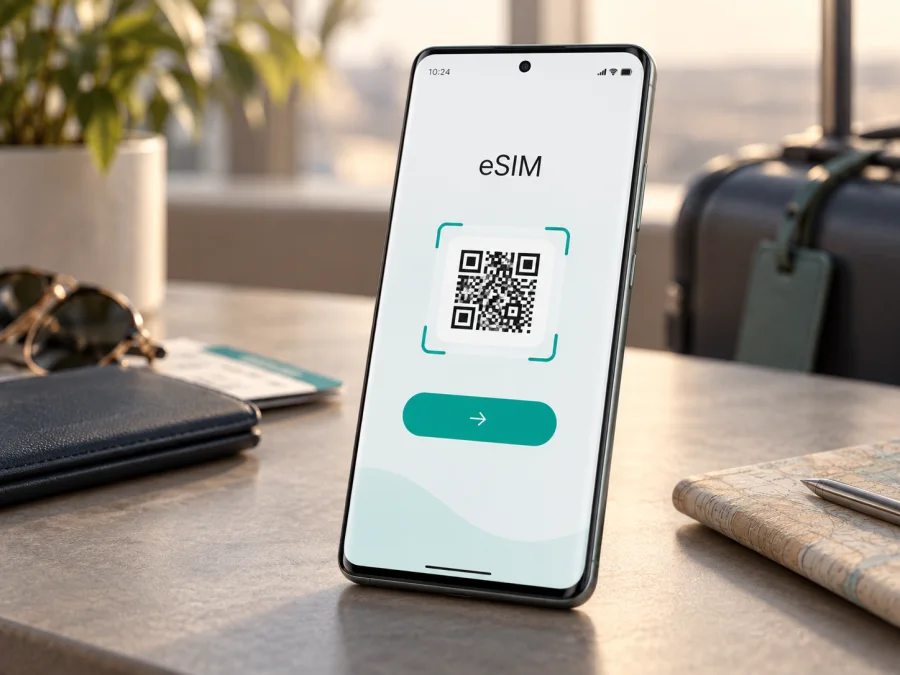
eSIM على Motorola Edge 70 Fusion 128GB 5G: التوافق والإعداد
إذا كنت تبحث عن إجابة سريعة: قد يدعم Motorola Edge 70 Fusion 128GB 5G eSIM، لكن لا يمكن تأكيد ذلك من اسم السعة وشبكة 5G وحدهما. تدرج Motorola في بعض صفحات المواصفات الإقليمية لهذا الطراز شريحة eSIM إلى جانب nano SIM، فيما تعرض صفحة إقليمية أخرى نسختين فعليتين من nano SIM، كما ينبه دليل الهاتف إلى أن دعم eSIM قد يختلف ويطلب التحقق من شركة الاتصالات. لذلك يعتمد الحكم على النسخة المخصصة لسوق البيع ورقم الطراز والبرنامج المثبت، وليس على الاسم التجاري وحده.
التحقق العملي بسيط: افتح إعدادات الشرائح وابحث عن خيار تنزيل eSIM أو إضافة SIM، ثم افحص وجود رقم EID في معلومات الجهاز. إذا ظهر الخيار وكان الجهاز غير مقفل على شبكة بعينها، فهذا مؤشر قوي على قابلية تفعيل ملف eSIM؛ أما قبل شراء باقة سفر، فأكد التوافق مع البائع أو الدعم باستخدام رقم الطراز والبلد الذي بيع فيه الهاتف.
مواصفات النسخة وما الذي تعنيه للتوافق
| البند | التفاصيل |
|---|---|
| الجهاز المستهدف | Motorola Edge 70 Fusion 128GB 5G |
| التخزين المذكور في النسخة | 128GB؛ لا يثبت وحده نوع وحدة SIM |
| الاتصال الخلوي | 5G، مع اختلاف نطاقات الشبكة حسب السوق |
| الشريحة الممكنة | nano SIM فعلية، وقد تتوفر eSIM في بعض نسخ الطراز |
| نتيجة التوافق | مشروطة برقم الطراز والسوق والبرنامج ودعم المشغل |
| أفضل فحص قبل الشراء | وجود EID وخيار «تنزيل eSIM جديدة» في الهاتف نفسه |
مصطلح 5G يصف جيل اتصال الهاتف بالشبكات الخلوية ولا يعني تلقائياً وجود eSIM. وبالمثل، لا تحدد سعة 128GB إن كان الجهاز مزوداً بمكوّن eSIM أو بفتحة شريحة فعلية ثانية. قد تبيع المتاجر أسماء متقاربة لأجهزة موجهة لبلدان مختلفة، وقد يتغير رقم الطراز أو البرنامج الإقليمي حتى إذا بقي اسم Edge 70 Fusion على العلبة. لذلك تعامل مع أي وصف عام على الإنترنت باعتباره بداية للتحقق، لا إثباتاً نهائياً لنسختك.
هل يدعم Motorola Edge 70 Fusion 128GB 5G eSIM؟
توضح وثائق دعم Motorola الخاصة بعائلة motorola edge 70 fusion طريقة إعداد eSIM، لكنها تستخدم صياغة مشروطة: قد يدعم الهاتف eSIM بالإضافة إلى الشرائح الفعلية، وإذا لم يظهر خيار التنزيل فينبغي سؤال المشغل عن التوافق. وتذكر صفحة مواصفات رسمية إقليمية للطراز وجود nano SIM وeSIM، بينما تسرد صفحة Motorola إقليمية أخرى تكوين Dual SIM ببطاقتي nano SIM فعليتين. كما تشير صفحة المواصفات إلى احتمال اختلاف بعض الخصائص حسب السوق. هذه المعلومات الرسمية تثبت أن eSIM موجودة في بعض تشكيلات Edge 70 Fusion، لكنها لا تثبت أن كل جهاز يحمل وصف 128GB 5G يدعمها.
النتيجة العملية للنسخة الواردة هنا: التوافق محتمل لكنه غير محسوم قبل معرفة رقم الطراز ومنطقة البيع. إذا كانت صفحة Motorola الخاصة ببلدك تسجل eSIM للنسخة التي تحمل رقم الطراز نفسه، وظهر EID وخيار إضافة eSIM على هاتفك، فيمكنك متابعة الإعداد. أما إذا كانت مواصفات بلد البيع تذكر شريحتي nano SIM فقط أو لم يظهر EID، فلا تفترض إمكان تثبيت ملف eSIM لمجرد أن نسخة أخرى من الطراز تدعمه.
قد تؤثر قيود المشغل أو قفل الشبكة والبرنامج على التفعيل. قد يرفض الهاتف المقفل ملف مشغل آخر حتى مع دعم العتاد، وقد يحتاج إلى تحديث رسمي أو Wi‑Fi لتنزيل الملف. لا تحذف eSIM موجودة ولا تعِد ضبط الشبكة للاختبار؛ افحص المعلومات واسأل البائع أو المشغل عند التضارب.
كيف تتحقق من رقم الطراز وEID؟
- افتح الإعدادات > لمحة عن الهاتف وسجل الاسم ورقم الطراز ورقم البناء أو إصدار البرنامج. قد تختلف صياغة أسماء القوائم حسب لغة الهاتف وإصدار Android.
- انتقل إلى الإعدادات > الشبكة والإنترنت > شرائح SIM وشبكة الهاتف المحمول. ابحث عن خيار مثل تنزيل شريحة SIM جديدة أو إضافة eSIM. لا تبدأ التنزيل إذا كنت لا تريد تفعيل ملف في هذه اللحظة؛ ظهور الخيار بحد ذاته مفيد للتحقق.
- من تطبيق الهاتف، جرّب إدخال الرمز
*#06#لعرض معرّفات الجهاز. في النسخة المزودة بوحدة eSIM قد يظهر رقم EID إلى جانب IMEI. في بعض الإصدارات يمكن العثور على المعرفات في الإعدادات > لمحة عن الهاتف > تفاصيل الجهاز أو حالة SIM. - طابق رقم الطراز الكامل مع صفحة الدعم الرسمية الخاصة ببلد البيع، لا مع صفحة طراز قريب أو نسخة Plus. اسأل البائع تحديداً: هل هذه الوحدة تدعم eSIM؟ وهل هي مفتوحة الشبكة؟
- إذا لم يظهر EID ولا خيار إضافة أو تنزيل eSIM، فتوقف قبل شراء الباقة. أعد الفحص بعد تثبيت تحديث النظام الرسمي وإعادة تشغيل الهاتف، ثم اطلب تأكيداً من Motorola أو المشغل مع رقم الطراز.
EID هو معرّف الشريحة المضمّنة، وهو يختلف عن IMEI الذي يعرّف الجهاز الخلوي. عدم ظهور EID مؤشر يستحق التحقق، لكنه ليس سبباً لتغيير إعدادات عشوائية أو استخدام تطبيقات خارجية. كما أن وجود EID وحده لا يؤكد أن كل خطة أو مشغل سيعمل؛ فالتوافق يتطلب أيضاً أن يسمح البرنامج والمشغل بإضافة الملف وأن تكون شروط الخطة مناسبة للبلد المقصود.
قائمة تحقق قبل اختيار eSIM
قبل طلب باقة بيانات للسفر، راجع العناصر التالية بالترتيب:
- [ ] أعرف رقم الطراز الكامل، وبلد أو سوق البيع، وإصدار البرنامج.
- [ ] يظهر EID أو خيار إضافة/تنزيل eSIM في إعدادات الهاتف.
- [ ] أكد البائع أو المشغل أن هذه الوحدة تحديداً تقبل eSIM وليست نسخة SIM فعلية فقط.
- [ ] الهاتف غير مقفل على مشغل يمنع استخدام ملف من جهة أخرى.
- [ ] البلد أو المنطقة التي سأزورها مدرجة ضمن تغطية الخطة، وحجم البيانات ومدتها يناسبان الرحلة.
- [ ] لدي اتصال Wi‑Fi مستقر ورمز QR أو طريقة التثبيت التي زودتني بها الخدمة.
- [ ] أعرف متى يبدأ احتساب صلاحية الخطة: عند التثبيت أم عند الاتصال بالشبكة، وفق شروطها.
- [ ] سأحتفظ بوسيلة اتصال أساسية إلى أن أختبر اتصال البيانات على eSIM.
<a id="kesim-device-compatibility"></a>
تحقق من التوافق قبل شراء الخطة
استخدم هذا القسم كمرجع سريع إذا كنت تريد التحقق من توافق جهازك. في Motorola Edge 70 Fusion 128GB 5G لا تكفي كلمة eSIM في إعلان عام أو مواصفات سلسلة الهاتف. اجمع ثلاثة أدلة: رقم الطراز من إعدادات الجهاز، وجود EID، وظهور خيار إضافة eSIM. ثم قارنها بتأكيد الشركة أو البائع للنسخة التي لديك. إذا اختلفت النتائج، فاعتبر الدعم غير مؤكد إلى أن تحصل على إجابة تخص هذا الرقم والسوق.
افحص كذلك قفل الشبكة. إذا كان الهاتف اشتريته بعقد أو من سوق آخر، اسأل الجهة التي باعته إن كان يسمح باستخدام شرائح أو ملفات تعريف لمشغل مختلف. وجود دعم eSIM على مستوى العتاد لا يلغي قفل الشبكة، كما أن نجاح التثبيت لا يضمن تلقائياً تسجيل الهاتف على كل شبكة أو توافر 5G في الوجهة. قد تعمل بيانات الهاتف عبر LTE عند غياب نطاق 5G مناسب، بحسب الشبكة والخطة والجهاز.
Kaspersky eSIM Store هو التطبيق والموقع اللذان يمكنك من خلالهما اختيار eSIM وتقديم طلبها وتفعيلها مع باقة مناسبة لبيانات الهاتف في رحلة خارجية. قبل الاختيار، تحقق بنفسك من أن Motorola Edge 70 Fusion 128GB 5G يتيح eSIM في نسختك، ومن أن الهاتف غير مقفل، ومن أن الوجهة مشمولة في شروط الباقة. الخدمة مصممة لبيانات الهاتف في السفر؛ لا تفترض أن الباقة تشمل رقم هاتف عادي أو مكالمات خلوية ورسائل SMS ما لم تذكر شروطها ذلك صراحة. ويمكن استخدام تطبيقات المراسلة والمكالمات عبر الإنترنت عند توفر البيانات.
تثبيت eSIM على الهاتف
جهز أولاً رمز QR أو تفاصيل التفعيل التي حصلت عليها بعد اختيار الخطة. لا تمسح الرمز أو تشاركه علناً؛ فقد يحتوي بيانات تتيح تنزيل ملفك. استخدم Wi‑Fi مستقراً، وتأكد من شحن الهاتف، واتبع تعليمات الخدمة التي أصدرت الملف. إذا طلبت منك الجهة تفعيل الخطة في وقت معين، اتبع توقيتها؛ فالتثبيت والتنشيط وبدء مدة الخطة قد تكون أحداثاً مختلفة.
- افتح إعدادات شرائح SIM في الهاتف: الإعدادات > الشبكة والإنترنت > شرائح SIM وشبكة الهاتف المحمول. قد تختلف الكلمات قليلاً حسب إصدار النظام.
- اختر تنزيل شريحة SIM جديدة أو إضافة eSIM، ثم اتبع تعليمات الشاشة. إذا لم يظهر الخيار، لا تحاول تثبيت تطبيقات غير رسمية؛ ارجع إلى فحص التوافق أعلاه.
- عندما يطلب الهاتف ذلك، امسح رمز QR الذي قدمته الخدمة باستخدام الكاميرا أو أداة المسح المدمجة. إذا كان لديك رمز تفعيل يدوي، أدخله بالطريقة المحددة من مزود الخطة.
- انتظر تنزيل ملف eSIM. لا تغلق صفحة الإعداد ولا تفصل Wi‑Fi أثناء العملية. بعد ظهور الملف، امنحه اسماً واضحاً مثل «السفر» لتفريقه عن شريحتك الأساسية.
- إذا كنت ما زلت في بلدك، راجع التعليمات لتحديد ما إذا كان الأفضل إبقاء الملف مثبتاً مع إيقاف تشغيله حتى الوصول. لا تحذف الملف ظناً أن ذلك سيوقف الخطة؛ بعض الملفات لا يمكن تنزيلها مرة ثانية بالرمز نفسه.
- عند الوصول، شغّل خط eSIM واختره لمكالمات البيانات أو بيانات الهاتف وفق ما تريد. في إعدادات الخط، فعّل تجوال البيانات لملف السفر إذا كانت تعليمات الخطة تتطلب ذلك. لا تفعّل التجوال على خطك الأساسي إذا كنت تريد تجنب رسومه.
- انتظر التسجيل على الشبكة، وافتح صفحة ويب أو تطبيقاً للتحقق من الاتصال. إذا لم تعمل البيانات، راجع قسم استكشاف الأخطاء قبل إزالة ملف eSIM.
لخطوات Android المرئية راجع تعليمات تثبيت eSIM على Android. ورغم أن هذا الدليل مخصص لهاتف Motorola بنظام Android، يمكنك استخدام تعليمات eSIM على iOS إذا كنت تقارن بخطوات iPhone أو تساعد شخصاً آخر. اتبع دائماً تعليمات الهاتف ومصدر رمز التفعيل عند وجود اختلاف.
اختر الخط الصحيح لبيانات السفر
بعد تثبيت الملف قد يعرض الهاتف أكثر من خط. احتفظ بشريحتك المعتادة للمكالمات والرسائل إن أردت، واجعل eSIM الخاصة بالسفر خط بيانات الهاتف. ابحث في إعدادات SIM > بيانات الهاتف واختر اسم الملف الذي أضفته. راجع خيار التبديل التلقائي بين شرائح البيانات؛ أوقفه إذا كنت تريد منع الهاتف من استخدام الخط الأساسي عند ضعف اتصال eSIM. أسماء القوائم وسلوك الخطين قد تختلف باختلاف البرنامج والمنطقة.
قبل الرحلة يمكنك تثبيت الملف إذا كانت شروط التفعيل تسمح بذلك، ثم تركه غير نشط حتى الوقت المناسب. عند الوصول إلى الوجهة شغّل الخط وتأكد من تحديده لبيانات الهاتف. إذا لم يسجل على الشبكة تلقائياً، انتظر بضع دقائق، وأعد تشغيل وضع الطيران، ثم اختر شبكة متاحة يدوياً فقط إذا كانت تعليمات مزود الخطة تسمح بالاختيار اليدوي. لا تغيّر APN إلى قيمة تخمينية؛ استخدم القيمة التي تظهر في تعليمات الخطة أو اطلبها من الدعم.
استخدام Motorola Edge 70 Fusion 128GB 5G في سيناريوهات السفر
رحلة قصيرة مع رقمك المعتاد: يمكن إبقاء الشريحة الأساسية في وضع الاستعداد للمكالمات الضرورية، واختيار eSIM للسفر لبيانات الهاتف. راقب اختيار «بيانات الهاتف» وتأكد من أن تطبيقات التنزيل والنسخ الاحتياطي لا تستهلك الباقة دون حاجة. تحقق من رسوم التجوال على خطك الأساسي قبل الإقلاع.
رحلة عمل متعددة المحطات: اختر خطة تغطي البلدان أو المنطقة التي ستتنقل بينها، واقرأ مدة الصلاحية وحدود البيانات وشروط الشبكة. تغيير الحدود بين الدول قد يسبب إعادة تسجيل على شبكة شريكة، لذا لا تفترض أن ظهور إشارة في مطار المغادرة يضمن الاتصال في الوجهة التالية. احتفظ بتفاصيل التفعيل والدعم في مكان يمكنك الوصول إليه عبر Wi‑Fi.
الوصول ليلاً أو بعد إغلاق المتاجر: إذا أكدت التوافق وثبت الملف مسبقاً وفق الشروط، يمكنك محاولة تشغيله بعد الوصول والاتصال عبر شبكة جوال مدعومة دون البحث عن متجر SIM فعلي. إذا كانت صلاحية الخطة تبدأ عند التثبيت، فقد يكون تثبيتها قبل السفر غير مناسب؛ راجع شروط الخطة قبل المسح الضوئي.
الاعتماد على المكالمات التقليدية: لا تفترض أن eSIM بيانات السفر تحل محل رقمك المعتاد. استخدم الخط الأساسي للمكالمات أو الرسائل إذا احتجت إليه وانتبه إلى التجوال، أو استخدم تطبيقات التواصل عبر الإنترنت. تظل الخدمات الفعلية مرتبطة بنوع الخطة وشروطها.
حل المشكلات الشائعة
لا أجد «إضافة eSIM» أو «تنزيل SIM جديدة»
تأكد أولاً من المسار الصحيح في إعدادات الشبكة، ثم أعد تشغيل الهاتف وتحقق من تحديث Android الرسمي. افتح معلومات الجهاز وابحث عن EID. إذا غاب الخيار وEID، فقد تكون نسختك مخصصة لتكوين شرائح فعلية فقط أو قد تكون القيود مرتبطة بالسوق أو البرنامج. تواصل مع البائع أو Motorola برقم الطراز الكامل قبل شراء الخطة. لا تعتمد على شكل درج SIM وحده، لأن اختلاف الدرج لا يحسم كل وظائف الخط.
يظهر الخيار لكن تنزيل الملف يفشل
تحقق من اتصال Wi‑Fi، وأعد قراءة رمز QR على شاشة أخرى أو أدخل بيانات التفعيل يدوياً إذا كانت الجهة توفر هذه الطريقة. تأكد من أن الرمز لم يُستخدم من قبل وأن الملف لم يُثبت على جهاز آخر. أوقف VPN مؤقتاً إن كان يعوق الاتصال بخادم التفعيل، ثم حاول مرة واحدة بعد إعادة التشغيل. إذا استمر الخطأ، احتفظ بنصه وتواصل مع مصدر الخطة؛ لا تمسح ملفاً موجوداً أو تطلب رمزاً جديداً قبل معرفة أثر ذلك على الخطة.
تم التثبيت ولا توجد إشارة أو بيانات
افتح إعدادات SIM وتأكد من تشغيل خط السفر واختياره لبيانات الهاتف. راجع وضع الطيران، وأعد تشغيل الهاتف، وانتقل إلى مكان مفتوح. فعّل تجوال البيانات لخط eSIM إذا كانت تعليمات الخطة تتطلبه، وتأكد من أن الخط الأساسي ليس محدداً للبيانات بدلاً منه. تحقق من أن البلد داخل نطاق الخطة وأن الخطة بدأت صلاحيتها. إذا ظهر اسم شبكة من دون اتصال بيانات، راجع APN والتعليمات الرسمية للخطة أو اسأل الدعم بدلاً من إدخال إعدادات عشوائية.
تعمل الشبكة لكن الاتصال بطيء أو لا يظهر 5G
قد تتأثر السرعة بالتغطية والازدحام ونطاقات التردد المتاحة وشروط الخطة. اتصال 5G غير مضمون في كل موقع، حتى عندما يدعم الهاتف هذا الجيل؛ وقد ينتقل الجهاز إلى LTE إذا كانت إشارة 5G ضعيفة أو غير متاحة. جرّب مكاناً مختلفاً، وتحقق من اختيار الشبكة المفضل، وأعد تشغيل الهاتف. لا تغيّر وضع الشبكة باستمرار أثناء التسجيل، ولا تعتبر غياب رمز 5G دليلاً على تعطل eSIM إذا كانت بيانات الهاتف تعمل.
أخشى أن يؤدي حذف eSIM إلى إلغاء الباقة
لا تحذف الملف لإصلاح الاتصال إلا بتوجيه من الدعم. مسح eSIM من الهاتف قد يزيل إمكانية استخدامها، لكنه لا يعني بالضرورة إلغاء الخدمة أو استرداد الخطة، وقد يتعذر تنزيل الملف مرة أخرى. أوقف الخط مؤقتاً من الإعدادات إن كان الهدف إيقافه، واتصل بالدعم قبل الحذف أو إعادة ضبط المصنع.
أسئلة شائعة
هل كل نسخ Motorola Edge 70 Fusion 128GB 5G تدعم eSIM؟
لا يمكن تأكيد ذلك لكل الأسواق. صفحات Motorola الرسمية تعرض تكوين eSIM لبعض النسخ وتكوين شريحتين ماديتين لنسخ إقليمية أخرى، مع تنبيه إلى اختلاف المواصفات حسب السوق. تحقق من رقم الطراز وEID وخيار الإضافة على جهازك نفسه.
هل وجود 5G أو مساحة 128GB دليل على دعم eSIM؟
لا. هذان الوصفان لا يحددان وحدة eSIM. قد يتشارك جهازان اسماً تجارياً مع اختلاف الشريحة أو البرنامج الإقليمي. الدليل الأقوى هو مواصفة رسمية تخص رقم الطراز والسوق، مع ظهور EID وخيار تنزيل eSIM في الهاتف.
هل eSIM السفر تمنحني رقم هاتف؟
تعتمد الإجابة على الخطة. خطط بيانات السفر التي تختارها عبر Kaspersky eSIM Store مخصصة للاتصال ببيانات الهاتف ما لم توضح شروط الخطة خلاف ذلك؛ لا تفترض وجود رقم عادي أو مكالمات خلوية ورسائل SMS. يمكن إجراء المكالمات عبر تطبيقات الإنترنت عند وجود اتصال بيانات.
خلاصة: افحص الجهاز ثم جهّز اتصال الرحلة
يدعم Motorola Edge 70 Fusion eSIM في بعض التكوينات الإقليمية بحسب صفحات Motorola، لكن وصف Motorola Edge 70 Fusion 128GB 5G لا يكفي لتحديد نسخة eSIM بعينها. افحص رقم الطراز، وابحث عن EID وخيار تنزيل eSIM، وطابق النتيجة مع سوق البيع وتأكيد البائع أو المشغل. إذا غاب أحد هذه الأدلة، أجّل شراء الباقة حتى يتضح التوافق.
بعد التأكد، اختر خطة بيانات تغطي وجهتك ومدتها مناسبة لرحلتك، وثبّت الملف عبر Wi‑Fi وفق تعليمات الجهة المصدرة. عند الوصول، حدد eSIM لبيانات الهاتف واضبط التجوال فقط عند الحاجة. يمكنك استخدام Kaspersky eSIM Store، التطبيق والموقع، لاختيار eSIM وإتمامها وتفعيلها لبيانات الهاتف في السفر. ابدأ دائماً من فحص الجهاز، ثم اختر الخطة، واحتفظ بتعليمات التفعيل والدعم حتى تتصل بثقة في رحلتك.


