دليل الاتصال أثناء السفر
Motorola Edge 70 Fusion 512GB 5G eSIM: التوافق والإعداد
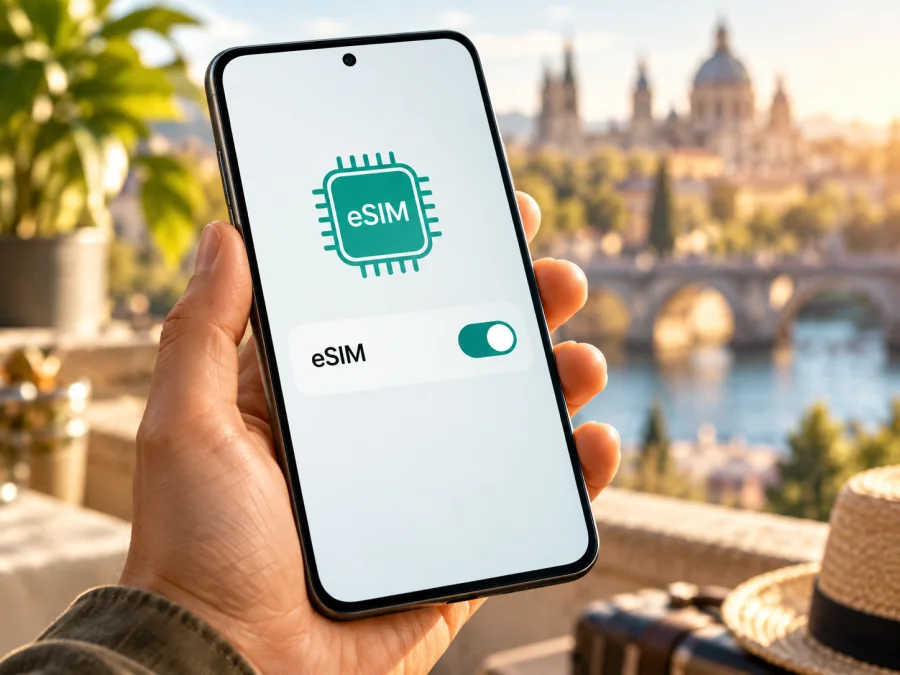
هل يدعم Motorola Edge 70 Fusion 512GB 5G تقنية eSIM؟
إذا كنت تبحث عن هاتف للرحلات أو تريد الاحتفاظ بشريحة الاتصال الأساسية وإضافة باقة بيانات رقمية، فالسؤال الأهم ليس اسم السلسلة وحده، بل رقم الطراز والسوق الذي صُنع الهاتف له. الاسم المطلوب هنا هو Motorola Edge 70 Fusion 512GB 5G، ويجب إبقاؤه كما هو عند البحث عن معلومات النسخة التي لديك.
الإجابة المختصرة: توجد إصدارات رسمية من Motorola Edge 70 Fusion تدعم eSIM، لكن لا يمكن الجزم بأن كل هاتف يحمل اسم Motorola Edge 70 Fusion 512GB 5G يدعمها. توضح مواصفات Motorola لبعض الأسواق، بما فيها صفحة إقليمية تسرد سعة 512GB، وجود Nano SIM وeSIM؛ في المقابل تعرض صفحة Motorola India لهذا الطراز شريحتي Nano SIM فعليتين، وتذكر Motorola أن المواصفات قد تختلف باختلاف السوق. لذلك فإن سعة التخزين ووجود 5G لا يكفيان لإثبات وجود eSIM. افحص رقم الطراز والهاتف نفسه قبل شراء باقة أو تثبيتها.
ما الذي يمكن تأكيده عن النسخة؟
تضع صفحات Motorola الرسمية اسم Edge 70 Fusion على أجهزة تختلف بعض مواصفاتها حسب البلد. في بعض المناطق تظهر eSIM إلى جانب شريحة Nano SIM، بينما تسجل مواصفات السوق الهندي شريحتي Nano SIM. كما يمكن أن تختلف خيارات الذاكرة والتخزين والبطارية والبرمجيات بين الأسواق. لهذا السبب لا ينبغي نقل نتيجة صفحة بلد إلى جهاز مستورد من بلد آخر لمجرد تشابه الاسم التجاري.
| البند | ما يمكن قوله عن Motorola Edge 70 Fusion 512GB 5G |
|---|---|
| الاسم الوارد في طلب البحث | Motorola Edge 70 Fusion 512GB 5G؛ احتفظ بهذا التحديد عند التحقق |
| التخزين المذكور | 512GB جزء من اسم النسخة المطلوبة، وتظهر هذه السعة في مواصفات رسمية لبعض الأسواق |
| اتصال 5G | تذكر صفحات Motorola وجود اتصال 5G في مواصفات الطراز؛ عمله يتوقف أيضاً على الشبكة والنطاقات في بلد الاستخدام |
| eSIM | موجودة في تكوينات إقليمية موثقة من Motorola، لكنها ليست مضمونة لكل نسخة إقليمية أو لكل رقم طراز |
| الشريحة التقليدية | قد يكون التكوين Nano SIM واحدة مع eSIM، أو شريحتي Nano SIM فعليتين بحسب السوق |
| العامل الحاسم | رقم الطراز، قائمة SIM في الإعدادات، ظهور EID، وقبول المشغل أو مزود باقة السفر للجهاز |
هذه الخلاصة تخص دعم eSIM فقط. لا تستنتج منها ضماناً بأن الهاتف مفتوح على جميع الشبكات، أو أن كل باقة تعمل في كل بلد، أو أن تغطية 5G ستكون متاحة في وجهة السفر. فهذه أمور منفصلة تعتمد على النسخة والشبكة والخطة والاتفاقات المحلية.
لماذا تختلف النتيجة بين نسخة وأخرى؟
قد يستخدم المصنع الاسم التجاري نفسه لمنتجات موجهة إلى أسواق مختلفة. وقد يتغير رقم الطراز أو درج SIM أو البرامج الثابتة أو إعدادات المشغل. في إحدى النسخ قد تكون هناك شريحة إلكترونية مدمجة قابلة للتنزيل، وفي نسخة أخرى قد تقتصر الوظيفة على شرائح فعلية. كما أن وجود درج يشبه درج الشرائح المزدوجة لا يثبت وحده أن الهاتف يدعم eSIM، والعكس صحيح.
كذلك ينبغي الفصل بين ثلاث مسائل كثيراً ما تختلط:
- وجود مكوّن eSIM في الهاتف: يمكن التحقق منه من EID أو من إعداد إضافة eSIM.
- السماح باستخدامه في نسخة السوق: قد تستثني مواصفات منطقة ما eSIM، أو قد يختلف دعمها بحسب نسخة البرنامج.
- تفعيل الملف لدى جهة الاتصال: على شركة الاتصالات أو مزود الباقة قبول الطراز والبلد، وقد تفرض شروطاً خاصة بالتسجيل أو فتح قفل الشبكة.
حتى إذا وجدت صفحة تذكر 512GB وeSIM معاً، تأكد من أن رقم طراز جهازك مطابق للنسخة الموضحة. لا تعتمد على إعلان متجر مختصر أو وصف عام للسلسلة، ولا تخلط بين Motorola Edge 70 Fusion ونسخة Plus أو طراز Edge آخر.
قائمة تحقق قبل شراء eSIM
استخدم هذه القائمة على الهاتف الذي ستأخذه معك، لا على هاتف مشابه في متجر أو على صفحة مواصفات عامة:
- [ ] افتح الإعدادات ← حول الهاتف وسجل رقم الطراز الكامل والمنطقة أو بلد المنشأ إن ظهرا.
- [ ] اطلب من البائع أو افحص ملصق العلبة للتأكد من أن الرقم يطابق الهاتف، لا مجرد اسم Motorola Edge 70 Fusion.
- [ ] اطلب ظهور EID عبر شاشة معلومات الجهاز أو بإدخال
*#06# في تطبيق الهاتف. ابحث عن مُعرّف طويل باسم EID؛ لا تنشره ولا ترسله إلى جهة غير موثوقة. - [ ] افتح الإعدادات ← الشبكة والإنترنت ← شرائح SIM وشبكة الهاتف المحمول. ابحث عن خيار مثل تنزيل شريحة جديدة أو إضافة eSIM؛ قد تختلف التسمية حسب إصدار Android واللغة.
- [ ] إذا لم تجد الخيار، حدّث النظام ثم أعد الفحص. لا تفترض أن تحديثاً سيضيف دعماً غير موجود في العتاد أو نسخة السوق.
- [ ] اسأل المشغل أو مزود الخدمة عن دعم رقم الطراز تحديداً، وعن قفل الشبكة ومتطلبات التفعيل.
- [ ] اختبر الإعداد قبل موعد المغادرة، مع اتصال Wi‑Fi ورمز QR صالح أو طريقة التثبيت التي وفرها مزود الباقة.
إذا أردت مراجعة دليل التوافق العام، تحقّق من توافق جهازك بعد جمع رقم الطراز ونتيجة فحص EID. تذكّر أن ظهور اسم عائلة الهاتف في قائمة عامة لا يحسم الاختلافات الإقليمية.
كيف تتحقق من EID وخيار إضافة eSIM؟
الطريقة الأولى: شاشة معلومات الهاتف. افتح الإعدادات ثم ابحث عن قسم حول الهاتف أو معلومات الجهاز. قد تعرض بعض إصدارات Android حالة SIM أو بيانات المعرفات ضمن تفاصيل الحالة. ابحث تحديداً عن EID، وليس IMEI فقط. وجود IMEI طبيعي في الهاتف الخلوي ولا يثبت دعم eSIM.
الطريقة الثانية: رمز معلومات المعرفات. افتح تطبيق الاتصال الأصلي، وأدخل *#06#. في الأجهزة الداعمة قد تعرض الشاشة IMEI وربما EID. لا يلزم الضغط على اتصال عادةً. إذا لم يظهر EID فهذا مؤشر مهم، لكنه ليس وحده تشخيصاً نهائياً: قد تختلف شاشة الرمز أو صلاحيات البرنامج، لذلك انتقل إلى قائمة الشرائح واسأل Motorola أو جهة الاتصال عن رقم الطراز.
الطريقة الثالثة: إعدادات الشبكة. في دليل Motorola العام لطراز Edge 70 Fusion، مسار الإعداد هو الإعدادات ← الشبكة والإنترنت ← شرائح SIM وشبكة الهاتف المحمول ← تنزيل شريحة جديدة، ثم اتباع الخطوات الظاهرة. يمكن أن يختلف ترتيب القوائم أو اسمها بسبب إصدار Android والمنطقة. إذا لم يظهر الخيار، تقول تعليمات Motorola إن عليك سؤال المشغل للتحقق مما إذا كان الهاتف يدعم eSIM والحصول على تعليمات التنشيط.
الطريقة الرابعة: سجل الطراز. من الإعدادات ← حول الهاتف، قارن رقم الطراز مع صفحة الدعم الرسمية الخاصة ببلد بيع الجهاز. افحص بند SIM نفسه. عبارة «Dual SIM» وحدها قد تعني شريحتين ماديتين؛ ابحث عن صياغة واضحة مثل Nano SIM + eSIM. وإذا كان الهاتف مستورداً، تحقق من صفحة بلد المنشأ أولاً، ثم اسأل الدعم عن صلاحية استخدامه في بلدك.
لا تشارك صورة شاشة تحتوي على EID أو IMEI علناً. هذه معرفات مرتبطة بجهازك، وهي ليست رمز QR للباقة. يكفي أن تؤكد لمزود الخدمة أن EID موجود، وأن تعطيه رقم الطراز أو المعلومات التي يطلبها عبر قناته الرسمية.
تثبيت eSIM على Android
تختلف أسماء القوائم بين هواتف Android، كما أن دليل Android العام قد يعرض شاشات Samsung لا Motorola. استخدم مسار Motorola أعلاه متى توفر، واتبع تعليمات مزود الباقة إذا كانت هناك خطوات خاصة. يمكنك أيضاً مراجعة تعليمات تثبيت eSIM على Android؛ الصفحة توضح أن الخطوات قد تختلف بحسب الهاتف وإصدار النظام. وإذا كنت تجهز جهاز iPhone أو iPad منفصلاً للسفر، فراجع تعليمات تثبيت eSIM على iOS. هذه التعليمات تخص جهاز Apple ولا تغيّر خطوات Motorola.
- تأكد من الأهلية أولاً. تحقق من EID أو خيار تنزيل eSIM، وتأكد من أن النسخة غير مقفلة على مشغل آخر وأن مزود الباقة يقبل رقم الطراز.
- جهز اتصالاً مستقراً. اتصل بشبكة Wi‑Fi قبل بدء التنزيل. احتفظ بالبريد أو التطبيق الذي يحتوي على رمز QR أو تفاصيل التثبيت، واشحن الهاتف بما يكفي.
- افتح إعدادات الشرائح. انتقل إلى الإعدادات ← الشبكة والإنترنت ← شرائح SIM وشبكة الهاتف المحمول، ثم اختر تنزيل شريحة جديدة أو إضافة eSIM. إن لم يظهر الخيار، توقف عن محاولة مسح الرمز وارجع إلى خطوة التحقق من النسخة.
- نزّل الملف التعريفي. امسح رمز QR من جهاز آخر أو اختر طريقة الإدخال اليدوي إذا كان المزود قد أتاحها. لا تمسح رمزاً مجهول المصدر، ولا ترسل رمز التفعيل لشخص آخر.
- اتبع تعليمات التأكيد. سمِّ الخط باسم يوضح الغرض، مثل «بيانات السفر»، إذا طلب Android ذلك. انتظر رسالة نجاح التنزيل قبل إغلاق الشاشة.
- اختر شريحة البيانات المناسبة. قبل السفر، يمكنك إبقاء eSIM متوقفة إذا كانت شروط الباقة تسمح بذلك. عند الوصول، فعّلها واجعلها خط بيانات الهاتف المحمول. احتفظ بالشريحة الأساسية للمكالمات أو الرسائل إذا كنت تحتاجها، وراجع إعدادات التجوال الخاصة بها لتجنب رسوم غير مقصودة.
- اضبط التجوال وAPN حسب الحاجة. بعض ملفات السفر تتطلب تفعيل تجوال البيانات على خط eSIM أو إدخال APN محدد، وبعضها يضبط ذلك تلقائياً. استخدم القيم التي تظهر في تفاصيل الباقة فقط، ولا تنسخ إعداد APN من منتدى أو ملف لمزود آخر.
- اختبر الاتصال. أوقف Wi‑Fi مؤقتاً، وتحقق من ظهور اسم الشبكة أو مؤشر البيانات. افتح صفحة بسيطة أو تطبيق مراسلة. قد يستغرق التسجيل في الشبكة عدة دقائق؛ لا تحذف الملف خلال الانتظار.
إذا كانت جهة التفعيل ترسل رمز QR إلى البريد على الهاتف نفسه، اعرضه على حاسوب أو جهاز آخر كي يتمكن الهاتف من مسحه، أو استخدم الإدخال اليدوي إن كان متاحاً. تذكّر أن رمز التنشيط قد يكون أحادي الاستخدام، لذلك لا تحذف eSIM أو تعِد ضبط الهاتف لمجرد أن الاتصال تأخر قليلاً.
استخدام eSIM للإنترنت أثناء السفر
قبل شراء أي باقة، تحقق من وجود دعم فعلي على Motorola Edge 70 Fusion 512GB 5G نفسه، ومن عدم وجود قفل شبكة. بعد ذلك حدد البلدان التي ستزورها، ومدة الرحلة، والاستخدام التقريبي للبيانات. اقرأ تفاصيل الباقة المعروضة وقت الشراء: الوجهة أو المنطقة، كمية البيانات، مدة الصلاحية، طريقة بدء المدة، وسياسة الاستخدام. لا تفترض أن اسم منطقة ما يشمل كل دولة على مسارك.
في Kaspersky eSIM Store، يمكن للمستخدم اختيار الوجهة ومراجعة باقات بيانات السفر وإكمال الطلب عبر الموقع أو التطبيق. صفحة المتجر العربية هي نقطة بداية للاطلاع على الخيارات الحالية، وليست صفحة تعريفة لدولة بعينها: استعرض خيارات eSIM للرحلة. تحقق من بلدك المقصود وشروط الباقة والسعر الظاهرين هناك قبل إتمام أي اختيار؛ قد تتغير الخيارات بمرور الوقت.
قد يكون عملياً تثبيت الملف أثناء وجودك في اتصال موثوق قبل السفر، ثم تفعيل الخط أو اختيار بياناته عند الوصول، لكن افعل ذلك وفق شروط الخطة. بعض الباقات تبدأ صلاحيتها عند التثبيت، وبعضها عند الاتصال بشبكة في الوجهة أو في موعد مجدول. راجع وصف الخطة حتى لا تبدأ المدة في وقت غير مناسب. تنزيل ملف eSIM لا يعني بالضرورة أن باقة البيانات بدأت، والعكس قد يعتمد على آلية التفعيل المحددة.
عند الوصول، افتح إعدادات SIM وتأكد من تشغيل ملف السفر واختياره للبيانات. إذا تطلبت الباقة تجوالاً على هذا الخط، فعّله لذلك الملف فقط. أوقف تجوال البيانات على الشريحة الأساسية إذا لم ترغب في استخدام تجوال مشغلك المعتاد. يمكن إبقاء الخط الأساسي مفعلاً لاستقبال مكالمات أو رسائل، لكن تحقق من رسوم مشغلك على الاستخدام في الخارج.
غالباً ما تكون باقات السفر مخصصة للبيانات؛ لا تفترض أنها توفر رقم هاتف محلياً أو مكالمات خلوية ورسائل SMS. يمكن استخدام تطبيقات المراسلة والصوت عبر الإنترنت إذا كان لديك حساب واتصال بيانات، مع مراعاة أن المكالمات العادية ورسائل التحقق قد تظل مرتبطة بالشريحة الأساسية. كما تعتمد مشاركة الاتصال أو نقطة الاتصال على الهاتف وشروط الباقة.
إذا كنت تمر عبر عدة بلدان، فاختر باقة تغطي كل وجهاتك فعلياً، لا أقرب تسمية جغرافية فقط. وإذا كانت الرحلة إلى بلد واحد، قارن كمية البيانات مع الاستخدام المتوقع للخرائط والترجمة والرسائل والصور. عند الحاجة إلى خرائط، حمّل الخرائط غير المتصلة مسبقاً، فهذا يقلل استهلاك البيانات ويمنحك خياراً احتياطياً عند ضعف الشبكة.
خطوات مختصرة من التخطيط إلى الاتصال
| المرحلة | ما ينبغي فعله |
|---|---|
| قبل اختيار الباقة | إثبات دعم النسخة برقم الطراز وEID أو خيار إضافة eSIM، وفحص قفل المشغل |
| عند اختيار الوجهة | قراءة الدول المشمولة والبيانات والمدة وشروط بدء الصلاحية |
| بعد الطلب | حفظ تفاصيل التثبيت ورمز QR بأمان، وعدم مشاركتهما |
| قبل المغادرة | تنزيل eSIM على Wi‑Fi إذا سمحت شروط الخطة، ثم مراجعة الخطوط دون حذفها |
| عند الوصول | اختيار eSIM للبيانات وتفعيل التجوال عليها إذا نصت التعليمات على ذلك |
| أثناء الرحلة | مراقبة استهلاك البيانات وتجديد الخطة عند الحاجة وفق الشروط المعروضة |
مشكلات شائعة وكيفية فحصها
لا يوجد خيار لإضافة eSIM: افحص EID ورقم الطراز، وأعد تشغيل الهاتف، وثبت تحديثات Android المتاحة، ثم ارجع إلى صفحة Motorola المناسبة للسوق. إذا ظلت القائمة غائبة، لا تشترِ باقة اعتماداً على اسم الهاتف فقط. اسأل Motorola أو المشغل عما إذا كان هذا الرقم الإقليمي يدعم التنزيل. قد تكون النسخة ذات شريحتين ماديتين.
رمز QR لا يعمل: تأكد من أن الرمز مخصص لهذا الطلب ولم يُستخدم من قبل، وأن الشاشة واضحة والكاميرا لا تعكس الضوء. استخدم اتصال Wi‑Fi ثابتاً، وتحقق من تاريخ الهاتف ووقته. إذا انتهت صلاحية الرمز أو سبق تثبيته، اطلب من مزود الباقة إرشاداً قبل محاولة إعادة استخدامه؛ لا تمسح ملفاً فعالاً من إعدادات الهاتف دون معرفة إمكانية إصداره مجدداً.
تم تثبيت eSIM لكن لا توجد بيانات: تأكد من تشغيل الملف واختياره ضمن «بيانات الهاتف المحمول»، وأن وضع الطيران متوقف، وأنك في بلد مشمول بالخطة. أوقف Wi‑Fi مؤقتاً للاختبار، ثم أعد تشغيل الهاتف. راجع إعداد التجوال لخط eSIM وAPN كما يحدده المزود. إذا كان اختيار الشبكة تلقائياً لا يعمل، جرّب البحث اليدوي عن الشبكات المتاحة فقط إذا كانت تعليمات مزود الخدمة توصي بذلك.
تظهر الشبكة لكن الاتصال بطيء أو متقطع: تحقق من قوة الإشارة ومكانك، ثم جرّب الانتقال إلى منطقة مفتوحة. أوقف وضع توفير البيانات أو الطاقة مؤقتاً إذا كان يقيّد الاستخدام، وتأكد من أن حجم الباقة لم ينته. وجود 5G في اسم الهاتف لا يضمن 5G في كل موقع؛ قد تتصل النسخة بشبكة 4G بحسب التغطية والترددات واتفاق التجوال. لا تغير إعدادات الشبكة المتقدمة عشوائياً.
الهاتف يختار الشريحة الخطأ للبيانات: من إعدادات SIM حدد خط eSIM للسفر ضمن بيانات الهاتف، وتأكد من إيقاف التحويل التلقائي للبيانات إن كان يسبب الرجوع إلى خطك الأساسي. راجع كذلك إعدادات المكالمات والرسائل منفصلة، لأن اختيار خط المكالمات لا يحدد دائماً خط البيانات.
الباقة لا تبدأ كما توقعت: فرّق بين تثبيت ملف eSIM وتفعيل الخطة وبدء احتساب المدة. راجع شروط الخطة وتاريخ التفعيل المجدول، ثم تحقق مما إذا كان الهاتف قد اتصل بشبكة في الوجهة. عند وجود اختلاف بين الحالة الظاهرة وشروط الطلب، تواصل مع دعم مزود الباقة مع تفاصيل الطلب، ولا تحذف eSIM قبل تلقي توجيه.
تعذر نقل eSIM إلى هاتف آخر: ملفات eSIM ورموزها قد ترتبط بجهاز واحد ولا يمكن نقلها بعد التثبيت أو التفعيل. تحقق من سياسة المزود قبل تبديل الهاتف أو إعادة ضبطه. احفظ معلومات الطلب، وتواصل مع الدعم لمعرفة الإجراء المتاح بدلاً من مسح الملف.
أسئلة متكررة
هل كل Motorola Edge 70 Fusion 512GB 5G يدعم eSIM؟
لا يمكن تأكيد ذلك لكل النسخ من الاسم والسعة وحدهما. توثق Motorola دعم eSIM في تكوينات إقليمية، فيما تسجل صفحة رسمية لسوق آخر شريحتي Nano SIM ماديتين. افحص رقم الطراز وEID والقائمة في الهاتف.
هل 5G تعني أن eSIM موجودة؟
لا. 5G تصف تقنية اتصال بالشبكة الخلوية، أما eSIM فهي طريقة لتخزين ملف تعريف الشريحة. يمكن أن يدعم الجهاز 5G من دون أن يدعم eSIM، كما يتوقف عمل 5G على النسخة والنطاقات والشبكة المحلية.
هل ظهور EID يضمن أن باقة السفر ستعمل؟
إنه دليل قوي على وجود مكوّن eSIM، لكنه لا يثبت قبول مزود الباقة لكل نسخة أو عدم وجود قفل شبكة. تحقق أيضاً من خيارات الإعدادات، رقم الطراز، شروط الباقة، والوجهة المدعومة.
هل يمكن تشغيل eSIM وشريحة Nano SIM معاً؟
تكوينات Motorola الإقليمية قد تسمح باستخدام Nano SIM مع eSIM، لكن عدد الخطوط الممكن تشغيلها في الوقت نفسه وطريقة عمل الشريحتين يختلفان حسب الطراز والبرنامج. راجع مواصفات رقمك الفعلي وإعدادات الهاتف.
هل أحتاج إلى تشغيل تجوال البيانات؟
قد تتطلب بعض ملفات eSIM ذلك كي تتصل بالشبكة الشريكة، وقد لا تحتاجه أخرى. فعّل التجوال لخط السفر فقط عندما تنص تعليمات باقتك على ذلك، وتأكد من إعداد الشريحة الأساسية لتجنب رسوم غير مرغوبة.
هل توفر eSIM السفر رقم هاتف؟
لا تفترض ذلك. باقات السفر المعروضة للبيانات قد لا تشمل رقم هاتف أو رسائل SMS أو مكالمات عادية. اقرأ تفاصيل الخطة، واستخدم تطبيقات الإنترنت للمراسلة عندما تكون متاحة.
ماذا أفعل إذا لم يظهر EID؟
راجع صفحة دعم Motorola الخاصة برقم الطراز، وابحث عن خيار تنزيل أو إضافة eSIM في إعدادات الشبكة. إن لم يظهر أي منهما، اطلب من Motorola أو المشغل تأكيداً كتابياً قبل شراء الخطة. لا تستنتج الدعم من وجود 5G أو من تشابه اسم النسخة.
هل يمكن تثبيت eSIM بعد الوصول فقط؟
يعتمد ذلك على توفر اتصال مناسب وعلى شروط الباقة. الأفضل التخطيط مسبقاً وقراءة تعليمات التثبيت ووقت بدء الصلاحية. إذا ثبتها في الوجهة، ستحتاج إلى Wi‑Fi أو اتصال بيانات بديل لإكمال التنزيل.
الخلاصة: افحص النسخة ثم اختر باقة الرحلة
قد يدعم Motorola Edge 70 Fusion 512GB 5G تقنية eSIM إذا كانت وحدتك من التكوين الإقليمي الذي يتضمنها، لكن اسم الهاتف وسعة التخزين و5G لا تثبت ذلك لجميع الأسواق. ابدأ برقم الطراز، ثم ابحث عن EID وخيار تنزيل eSIM. إذا كانت المؤشرات واضحة، تحقق من قبول النسخة لدى مزود الخدمة ومن حالة قفل الشبكة، ثم اختر خطة تغطي وجهتك وتناسب مدة رحلتك واستهلاكك.
قبل الدفع، اقرأ تفاصيل بلد التغطية والبيانات والصلاحية والتجوال وAPN. ثبّت الملف بالطريقة الموثوقة، وحدد eSIM خطاً للبيانات عند الحاجة، واحتفظ بشريحتك الأساسية للمكالمات إذا كان ذلك مناسباً لك. يساعد موقع وتطبيق Kaspersky eSIM Store على اختيار eSIM وتقديم الطلب وتفعيلها لخطة بيانات السفر؛ راجع الخيارات العربية الحالية من المتجر بعد التأكد من توافق هاتفك.


