دليل الاتصال أثناء السفر
Motorola Edge 70 Fusion 5G وeSIM: التوافق والإعداد
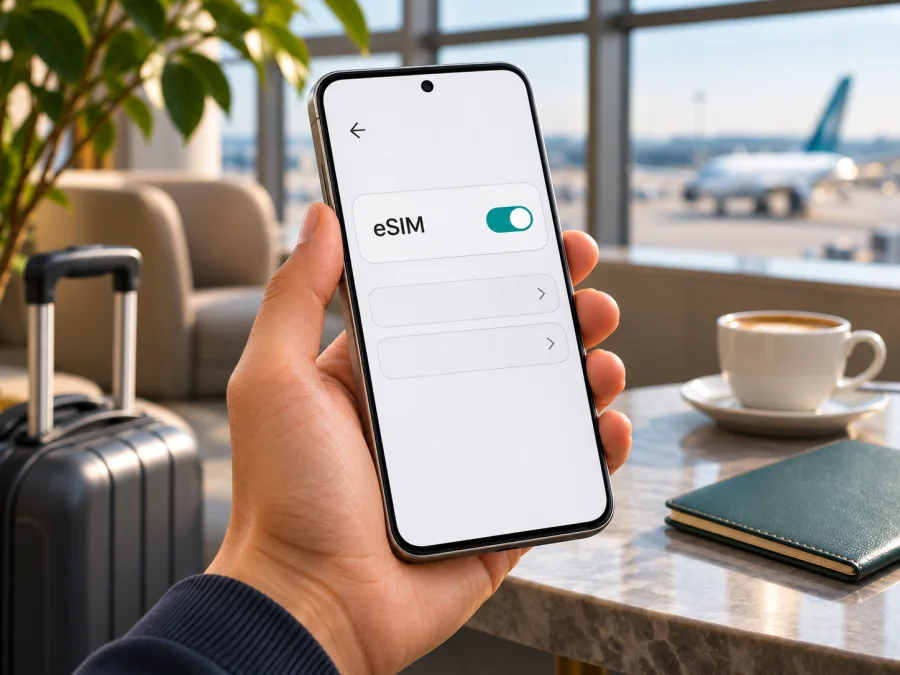
هل يدعم Motorola Edge 70 Fusion 5G شريحة eSIM؟
إذا كنت تخطط لاستخدام Motorola Edge 70 Fusion 5G في رحلة، فالسؤال الأهم قبل اختيار باقة بيانات هو: هل النسخة الموجودة معك تحتوي فعلاً على شريحة eSIM مدمجة؟ الإجابة ليست واحدة لكل الأسواق. تؤكد صفحات Motorola الرسمية دعم eSIM في بعض الأسواق، بينما تسرد صفحة مواصفات رسمية أخرى شريحتي nano-SIM فقط. لذلك لا يكفي اسم الهاتف وحده للحسم؛ يلزم التحقق من رقم الطراز وبلد البيع وخيارات النظام على الجهاز نفسه.
الخلاصة السريعة: قد يدعم Motorola Edge 70 Fusion 5G eSIM، لكن الدعم مرتبط بالنسخة الإقليمية وتأكيد شركة الاتصالات. إذا كانت نسخة هاتفك مخصصة لسوق يذكر فيه Motorola صراحةً nano-SIM مع eSIM، وظهر خيار تنزيل شريحة جديدة أو رقم EID في إعداداتك، فهذه مؤشرات قوية. أما إذا كان الهاتف يعرض درجتي SIM فعليتين فقط أو لا يظهر خيار الإضافة، فلا تشترِ باقة قبل سؤال Motorola أو البائع عن رقم الطراز المحدد.
هل يدعم Motorola Edge 70 Fusion 5G eSIM؟
لا يمكن إعطاء «نعم» مطلقة لكل الأجهزة التي تحمل هذا الاسم. فالمعلومات الرسمية المنشورة تختلف حسب السوق: مواصفات Motorola في الولايات المتحدة تعرض تكوين Dual SIM من نوع nano-SIM + nano-SIM، بينما تذكر صفحات Motorola الرسمية في بعض الأسواق الأخرى تكوين nano-SIM + eSIM. كما يشرح دليل Motorola العام أن الهاتف قد يدعم eSIM، ويوجه المستخدم إلى التحقق من خيار تنزيلها ومن شركة الاتصالات. وهذا يعني أن قابلية الاستخدام لا تُستنتج من وجود 5G أو من تشابه الاسم التجاري.
| البند | ما ينبغي معرفته |
|---|---|
| الاسم محل التحقق | Motorola Edge 70 Fusion 5G |
| نوع الخدمة المقصودة | eSIM للبيانات الخلوية أثناء السفر |
| جواب التوافق | يختلف حسب السوق ورقم الطراز؛ الدعم موجود في بعض النسخ وليس مضموناً في كل نسخة |
| التكوين الإقليمي | قد يكون nano-SIM + eSIM أو شريحتين nano-SIM وفق صفحة السوق والطراز |
| إثبات الجهاز الأقوى | ظهور EID أو خيار «تنزيل شريحة SIM جديدة» مع تأكيد توافق الطراز من Motorola |
| قفل المشغل | يجب التأكد من أن الهاتف غير مقفل وأنه يقبل ملف eSIM الخاص بالمشغل أو الخطة المختارة |
| قبل الدفع | تحقق من الجهاز أولاً، ثم من بلد صلاحية الباقة وحجم البيانات ومدتها |
عند الاستدلال على النسخة الإقليمية، اعتمد على رقم الطراز الكامل الموجود في الإعدادات ← حول الهاتف أو على ملصق العلبة والفاتورة، ثم طابقه مع صفحة Motorola الخاصة بالبلد الذي بيع فيه الجهاز. اسم Motorola Edge 70 Fusion 5G على متجر عام أو في إعلان لا يثبت وحده نوع وحدة الاتصال؛ فقد يعرض البائع اسماً موحداً لنسخ تختلف في SIM والذاكرة والترددات والبرمجيات. كذلك لا ينبغي الخلط بين طراز Edge آخر أو إصدار Plus وبين النسخة المطلوبة هنا.
لماذا تختلف إجابة eSIM بين الأسواق؟
تصمم شركات الهواتف نسخاً إقليمية لتلبية متطلبات شبكات الاتصالات واللوائح والتوزيع المحلي. قد تتغير طريقة تركيب الشرائح، أو تُعطّل ميزة في برنامج نسخة معينة، أو يختلف اعتماد مشغل محلي. لهذا يمكن أن يكون هاتفان بالاسم التجاري نفسه مختلفين في دعم eSIM. وتؤكد Motorola في صفحات المواصفات أن بعض المواصفات قد تختلف حسب السوق، كما أن الدليل العام يستخدم عبارة احتمالية ويطلب مراجعة المشغل عندما لا يظهر خيار الإعداد.
لا تفترض أن نقل هاتف من بلد إلى آخر يضيف إليه eSIM. تحديث Android أو إدخال شريحة محلية لا يحول النسخة التي لا تحتوي على المكوّن أو الإعداد المطلوب إلى نسخة متوافقة. وفي المقابل، قد لا تعني غياب عبارة eSIM على صفحة متجر مختصرة أن الميزة غائبة؛ راجع صفحة الدعم الرسمية المطابقة لرقم الطراز، ثم افحص قائمة SIM على الجهاز. عند الشراء المستعمل، اطلب من البائع صورة شاشة الإعدادات ورقم الطراز، لا صورة الإعلان فقط.
تحقق من النسخة قبل شراء باقة
أجرِ الفحوص بالترتيب التالي، واحتفظ باسم الطراز كما يظهر في النظام. لا تشارك رقم IMEI أو EID علناً؛ يمكن تزويد الدعم بهما عبر قناة موثوقة عند الحاجة، لكنهما ليسا مطلوبين في نقاش عام.
- اعثر على رقم الطراز: افتح «الإعدادات ← حول الهاتف» وابحث عن رقم الطراز أو رقم المنتج. قارنه بملصق العلبة إن كانت متاحة.
- افتح إعدادات الشبكة: انتقل إلى «الإعدادات ← الشبكة والإنترنت ← شرائح SIM وشبكة الهاتف المحمول». قد تختلف أسماء القوائم قليلاً باختلاف لغة النظام وإصدار Android.
- ابحث عن إضافة رقمية: افحص وجود «تنزيل شريحة SIM جديدة» أو «إضافة eSIM» أو خيار مشابه. لا تضغط على تأكيد تثبيت ملف قبل أن تكون مستعداً لاستخدام رمز التفعيل.
- تحقق من EID: افتح «الإعدادات ← حول الهاتف ← حالة SIM» أو معلومات الجهاز، وابحث عن EID. يمكن أن يختلف مكانه حسب إصدار النظام. وجود رقم EID قرينة مفيدة على وجود eUICC، لكنه لا يضمن قبول كل خطة أو أن الهاتف غير مقفل.
- راجع درج SIM: أخرج الدرج بالطريقة الآمنة وافحص عدد مواضع الشرائح الفعلية. وجود شريحتين فعليتين لا يثبت بمفرده غياب eSIM، لكنه قد يتوافق مع تكوين السوق الذي يذكر شريحتي nano-SIM فقط.
- تحقق من القفل: اسأل البائع أو المشغل الأصلي إن كان الهاتف مقفلاً على شبكة معينة. دعم eSIM في العتاد لا يتجاوز قفل المشغل أو قيود تفعيل الخط.
- تأكد من بلد النسخة: طابق رقم الطراز مع معلومات Motorola الرسمية للسوق المقصود، لا مع منشور منتدى أو قائمة أجهزة عامة.
إذا لم يظهر EID أو خيار التنزيل، أعد تشغيل الهاتف، وثبّت تحديث النظام الرسمي المتاح، ثم أعد الفحص. إذا بقي الخيار غائباً، فهذا ليس سبباً لتجربة رموز عشوائية أو شراء ملف eSIM على أمل أن يعمل. تواصل مع دعم Motorola أو البائع واطلب جواباً صريحاً عن دعم eSIM لرقم الطراز المحدد في بلد بيعه. وإذا كان دعم eSIM متاحاً لكن خيار الإضافة محجوباً، فقد يلزم اعتماد المشغل أو تحديث برمجي معتمد.
تذكّر أن الفحص لا يتوقف عند ظهور كلمة eSIM في إعلان أو قائمة عامة. يجب أن تتطابق نتيجة النظام مع رقم النسخة التي تحملها، وأن يكون ملف الخطة قابلاً للتنزيل على هذا الجهاز تحديداً؛ توافق الهاتف مع eSIM لا يضمن وحده توافر الشبكة في بلد الوصول.
يمكنك أيضاً التحقق من توافق جهازك قبل الانتقال إلى اختيار باقة السفر. هذا التحقق العام خطوة إضافية ولا يحل محل مطابقة رقم النسخة وفحص الإعدادات؛ عند اختلاف النتيجة، اعتمد على معلومات Motorola المطابقة لجهازك وعلى ظهور الوظيفة فعلياً في النظام.
قائمة تحقق مختصرة
قبل اختيار eSIM، تأكد من كل بند:
- [ ] الاسم ورقم الطراز يطابقان Motorola Edge 70 Fusion 5G الذي تملكه.
- [ ] إعدادات الهاتف تعرض EID أو خيار تنزيل / إضافة eSIM.
- [ ] صفحة Motorola للسوق الذي اشتريت منه الجهاز تصرح بتكوين يدعم eSIM، أو أكد الدعم فريق Motorola.
- [ ] الجهاز غير مقفل على مشغل يمنع استخدام ملف آخر.
- [ ] Android محدث، ويمكن للهاتف الاتصال بشبكة Wi-Fi أثناء إعداد الملف.
- [ ] الخطة المقصودة تشمل الدولة أو المنطقة التي ستزورها، وتناسب مدة الرحلة واستهلاكك.
إعداد eSIM على Motorola Edge 70 Fusion 5G
بعد التأكد من أن نسختك متوافقة، جهّز اتصال Wi-Fi مستقراً، وبيانات التفعيل التي تظهر بعد اختيار الخطة. قد يكون التفعيل عبر رمز QR أو عبر تثبيت مباشر من التطبيق، وفق طريقة الخطة والجهاز. لا تمسح رمز QR من صورة أو شاشة الهاتف نفسه إذا لم يسمح النظام بذلك؛ اعرضه على جهاز آخر أو استخدم التثبيت داخل التطبيق عندما يكون متاحاً.
- اتصل بشبكة Wi-Fi. أبقِ اتصال الإنترنت متاحاً حتى يكتمل تنزيل ملف eSIM.
- افتح إعدادات SIM. على واجهة Motorola، المسار المعتاد هو «الإعدادات ← الشبكة والإنترنت ← شرائح SIM وشبكة الهاتف المحمول». تختلف التسمية باختلاف إصدار النظام.
- اختر تنزيل شريحة جديدة. اضغط «تنزيل شريحة SIM جديدة» أو خيار إضافة eSIM، ثم اتبع التعليمات المعروضة.
- امسح رمز QR أو استخدم التثبيت المتاح. اقرأ اسم الخطة والوجهة بعناية، ثم وافق على تنزيل الملف مرة واحدة.
- سمّ الخط بوضوح. اختر اسماً مثل «بيانات السفر» كي تميزه عن الشريحة الأساسية.
- اختر خط البيانات. إذا أردت إبقاء الشريحة المنزلية للمكالمات، عيّن eSIM للسفر لبيانات الهاتف فقط، وتحقق من إعدادات الخط الافتراضي للمكالمات والرسائل.
- راجع التجوال على خط eSIM. بعض ملفات بيانات السفر تتطلب تشغيل تجوال البيانات لخط eSIM كي تتصل بالشبكة الشريكة. فعّله لهذا الخط فقط بعد مراجعة تعليمات الخطة، واترك التجوال على الشريحة الأساسية مغلقاً إن أردت تجنب رسومها.
- انتظر التسجيل. قد يستغرق الاتصال عدة دقائق. اترك الخط مفعلاً، ثم تحقق من ظهور اسم الشبكة أو مؤشر البيانات.
- اختبر اتصالاً بسيطاً. أوقف Wi-Fi مؤقتاً، وافتح صفحة موثوقة أو تطبيقاً يحتاج الإنترنت. أعد Wi-Fi بعد الاختبار إذا كنت لا تريد استهلاك البيانات.
للاطلاع على خطوات Android العامة من Kaspersky eSIM Store، راجع تعليمات تثبيت eSIM على Android. تختلف صفحة التعليمات العامة أحياناً عن قوائم Motorola، لذا اتبع أسماء القوائم الظاهرة على هاتفك ودليل Motorola. ورابط تعليمات تثبيت eSIM على iOS مخصص لأجهزة iPhone ولا يصف إعداد هذا الهاتف؛ أدرج هنا فقط للمقارنة إذا كنت تنتقل بين أجهزة.
لا تحذف ملف eSIM بعد تثبيته لمجرد أن الاتصال لم يبدأ فوراً. بعض رموز التفعيل تستخدم مرة واحدة، وقد يتطلب استرجاع الملف مساعدة المشغل أو إعادة إصدار بيانات التفعيل. افحص إعدادات الشبكة أولاً، ثم استخدم الدعم قبل إزالة الملف أو إعادة ضبط الهاتف.
استخدام الهاتف للبيانات أثناء السفر
يصلح eSIM للسفر عندما يكون الهاتف متوافقاً، والخطة صالحة للوجهة، وتكون الشبكة المحلية الشريكة متاحة في المكان الذي تزوره. دور Kaspersky eSIM Store هو إتاحة التطبيق والموقع لاختيار eSIM وتحديد باقة بيانات مناسبة للرحلة وإتمام إعدادها؛ خدمة الاتصال نفسها تعتمد على شروط الخطة والشبكات التي تعمل معها في الوجهة. لا يعني وجود 5G في اسم الهاتف أن الخطة ستقدم 5G في كل دولة، كما أن التغطية والسرعة تتغير بحسب الشبكة والموقع والازدحام والترددات المدعومة.
قبل الدفع، قارن بين التغطية الجغرافية المكتوبة في الخطة، وحجم البيانات، ومدة الصلاحية، ووقت بدء الصلاحية، وسياسة الاستخدام، وإمكانية مشاركة الاتصال إن كانت مهمة لك. إذا كانت رحلتك تمر عبر أكثر من بلد، تأكد أن الخطة تشمل جميع محطات المسار؛ قد تكون خطة دولة واحدة غير كافية عند عبور الحدود. لا تعتمد على قيمة السعر وحدها، ولا تفترض أن كل الباقات تتضمن رقم هاتف أو مكالمات ورسائل عادية. باقات السفر المعروضة هنا مخصصة أساساً لبيانات الهاتف، ويمكن استخدام تطبيقات المراسلة عبر الإنترنت إذا كانت مناسبة لحسابك وظروفك.
يمكن تثبيت ملف eSIM قبل المغادرة إذا كان لديك اتصال مستقر وتعليمات واضحة، لكن متى يبدأ عداد الصلاحية يعتمد على شروط الخطة المحددة. اقرأ هذه النقطة قبل التثبيت أو التفعيل؛ فالتركيب والتفعيل ليسا دائماً اللحظة نفسها. إذا لم ترغب ببدء الاستخدام إلا بعد الوصول، اترك eSIM غير مفعّلة أو لا تختَرها لبيانات الهاتف حتى تتبع تعليمات خطتك. احتفظ بتفاصيل الدخول أو QR بصورة آمنة، ولا ترسلها إلى أشخاص آخرين.
بعد الوصول، عيّن «بيانات الهاتف» إلى eSIM السفر، وأوقف التحويل التلقائي بين الشرائح إذا كان هاتفك يوفر هذا الخيار. أبقِ رقمك الأساسي مفعلاً للمكالمات فقط عند الحاجة، لكن تحقق من أسعار التجوال الصوتي والرسائل لدى مشغلك المنزلي. إذا لم ترغب في رسوم من الخط الأساسي، أوقف بياناته والتجوال الخاص به. الإعداد الصحيح لخط البيانات لا يوقف تلقائياً كل رسوم المشغل الأساسي؛ راجع إعدادات كل شريحة على حدة.
سيناريوهات عملية
رحلة قصيرة إلى بلد واحد: اختر خطة لذلك البلد وتحقق من مدة صلاحيتها وحجم البيانات المتوقع. الخرائط والرسائل والبريد عادة أقل استهلاكاً من بث الفيديو؛ نزّل الخرائط والمحتوى مسبقاً عبر Wi-Fi لتقليل الاستهلاك.
مسار يمر بعدة دول: افحص إن كانت هناك خطة إقليمية صالحة لكل البلدان المقصودة، واقرأ قائمة الوجهات المدرجة بدقة. لا تستنتج أن كلمة «أوروبا» أو «آسيا» تشمل كل جزيرة أو إقليم؛ ارجع إلى قائمة الدول داخل شروط الخطة.
عمل عن بعد أو مكالمات فيديو: قد يكون الاستهلاك أعلى بكثير من التصفح العادي. تحقق من حصة البيانات وسياسة السرعة، واستخدم شبكة Wi-Fi موثوقة للاجتماعات الكبيرة عندما يكون ذلك مناسباً. توفر eSIM اتصال بيانات ولا تضمن سرعة ثابتة أو جودة مكالمات في كل موقع.
مشاركة الإنترنت مع حاسوب: فعّل نقطة الاتصال فقط إن كان الهاتف والخطة يسمحان بذلك. راقب استهلاك البيانات على الهاتف والتطبيق؛ تحديثات الحاسوب والنسخ الاحتياطية قد تستهلك الحصة بسرعة.
الحفاظ على الرقم الأساسي: يمكن في بعض الإعدادات إبقاء الشريحة الأصلية للمكالمات واستخدام eSIM لبيانات السفر. تأكد من تعيين الشريحة الصحيحة لكل وظيفة، وانتبه إلى أن استقبال المكالمات أو الرسائل على الخط الأصلي قد يخضع لرسوم التجوال لدى مشغلك.
مشكلات شائعة وكيفية فحصها
لا أرى خيار إضافة eSIM. ارجع إلى رقم الطراز وبلد البيع. تحقق من وجود تحديث رسمي، ثم أعد فتح إعدادات SIM. إذا لم يظهر خيار تنزيل الشريحة ولا EID، فتوقف عن الشراء واطلب من Motorola أو البائع التحقق من النسخة. تعليمات Android العامة لا تثبت أن كل نسخة من الهاتف تدعم الميزة.
رمز QR لا يعمل. تأكد من اتصال Wi-Fi، وأن الرمز يخص الخطة غير المستخدمة وأنه واضح وغير مقصوص. لا تمسحه مراراً إذا ظهرت رسالة أن الرمز سبق استخدامه؛ راجع تفاصيل الطلب والدعم لمعرفة إن كان الملف قد نُزّل بالفعل أو يحتاج إلى إعادة إصدار.
تم تثبيت الملف لكن لا توجد شبكة. تأكد من تفعيل خط eSIM، واختيار الشبكة تلقائياً، وتعيين هذا الخط للبيانات. جرّب وضع الطيران لثوانٍ ثم أوقفه، وأعد تشغيل الهاتف مرة واحدة. انتظر عدة دقائق، ثم افحص ما إذا كانت الخطة قد بدأت في الوجهة المدرجة.
تظهر الشبكة لكن الإنترنت لا يعمل. تحقق من أن بيانات الهاتف مفعّلة لخط eSIM وأن تجوال البيانات لهذا الخط مضبوط كما توصي الخطة. راجع إعداد APN فقط إذا كانت تعليمات الخطة تحدد قيمة بعينها؛ لا تنسخ إعدادات عشوائية من منتدى. أوقف Wi-Fi أثناء الاختبار حتى تعرف أي اتصال يستخدمه الهاتف.
الهاتف يستخدم الشريحة الخطأ. في إعدادات SIM حدّد eSIM للسفر بوصفها خط بيانات الهاتف. عطّل التبديل التلقائي للبيانات إن كان متاحاً، وأوقف بيانات الشريحة الأساسية. راجع كل الخطوط بعد إعادة التشغيل لأن بعض الإعدادات قد تعود إلى الاختيار الافتراضي.
الاتصال بطيء أو ينقطع. انتقل إلى مكان مفتوح أو جرّب اختيار الشبكة تلقائياً بدلاً من الاختيار اليدوي. افحص توافق ترددات الهاتف مع الشبكة المحلية وشروط الخطة، وتذكر أن التغطية داخل المباني والازدحام والقيود المحلية تؤثر في الأداء. لا يثبت ظهور رمز 5G وحده أن هناك تغطية أو سرعة معينة.
لا أستطيع نقل eSIM إلى هاتف آخر. قد يكون رمز التفعيل مخصصاً لجهاز واحد أو استخدام واحد. لا تحذف الملف ولا تعِد ضبط الهاتف قبل التأكد من شروط النقل والاسترداد؛ تواصل مع الدعم أو الجهة التي أصدرت ملف الخطة.
الأسئلة الشائعة
هل كل نسخ Motorola Edge 70 Fusion 5G تدعم eSIM؟
لا يمكن تأكيد ذلك. تعرض معلومات Motorola الإقليمية تكوينات SIM مختلفة، لذلك تحقق من رقم الطراز والسوق وقائمة SIM في جهازك. لا تعتمد على الاسم التجاري وحده.
هل وجود EID يضمن أن باقة السفر ستعمل؟
لا. EID يدل على وجود مكوّن eSIM في الجهاز، لكنه لا يؤكد أن الهاتف غير مقفل أو أن المشغل والخطة متوافقان أو أن الشبكة متاحة في وجهتك. افحص هذه الشروط كلها.
هل أحتاج إلى إزالة الشريحة الفعلية؟
غالباً لا إذا كان تكوين جهازك يسمح باستخدام nano-SIM وeSIM معاً. احتفظ بالشريحة الأساسية للمكالمات عند الحاجة، واضبط eSIM للسفر كخط البيانات. تختلف إمكانات الاستخدام المتزامن حسب النسخة والإعدادات.
هل يمكنني استخدام eSIM قبل السفر؟
يمكنك إعداد الملف عندما تكون متصلاً بالإنترنت إذا كانت خطتك تسمح بذلك. اقرأ وقت بدء الصلاحية وتعليمات التفعيل؛ قد يبدأ العداد عند التثبيت أو عند أول اتصال بالشبكة المحلية، وفق شروط الخطة.
هل تشمل eSIM رقم هاتف ومكالمات عادية؟
لا تفترض ذلك. خطط بيانات السفر مخصصة عادةً للاتصال بالإنترنت، ولا تتضمن رقماً أو مكالمات صوتية أو رسائل SMS ما لم تذكر تفاصيل الخطة خلاف ذلك. يمكن استخدام تطبيقات الاتصال والمراسلة عبر البيانات.
ماذا أفعل إذا كان هاتفي نسخة nano-SIM مزدوجة؟
إذا كانت صفحة المواصفات المطابقة لرقم الطراز تسرد شريحتي nano-SIM ولا يظهر EID أو خيار تنزيل eSIM، تعامل مع الجهاز على أنه غير متوافق إلى أن يؤكد Motorola خلاف ذلك. استخدم شريحة فعلية محلية أو خدمة تجوال مناسبة، أو اختر جهازاً آخر يدعم eSIM بعد التحقق من نسخته.
هل تشغيل تجوال البيانات يفرض رسوماً إضافية؟
قد يلزم تشغيله لخط eSIM كي يتصل بالشبكة الشريكة. اختر eSIM السفر لبيانات الهاتف وتحقق من أن التجوال مفعّل لذلك الخط فقط. رسوم الشريحة الأساسية يحددها مشغلها، لذلك لا تترك بياناتها أو تجوالها يعملان دون قصد.
الخلاصة: افحص النسخة ثم اختر eSIM للرحلة
Motorola Edge 70 Fusion 5G قد يدعم eSIM في أسواق ونسخ محددة، لكن المواصفات الرسمية المتاحة لا تبرر تعميم الدعم على كل جهاز بهذا الاسم. ابدأ برقم الطراز وبلد البيع، وابحث عن EID وخيار تنزيل شريحة جديدة، ثم تأكد من أن الهاتف غير مقفل وأن الخطة تغطي وجهتك. إذا تعذر إثبات التوافق، استفسر من Motorola أو اختر اتصالاً بديلاً قبل الدفع.
بعد التحقق، استخدم تطبيق وموقع Kaspersky eSIM Store لاختيار eSIM وإتمامها وتفعيلها بخطة بيانات مناسبة للسفر. راجع الوجهات المشمولة والمدة وحجم البيانات ووقت بدء الصلاحية، ثم اضبط Motorola Edge 70 Fusion 5G لاستخدام خط السفر للبيانات عند الحاجة. يمكنك استعراض الوجهات وخيارات eSIM للسفر من الصفحة العربية، مع التأكد من أن الشروط المعروضة تناسب رحلتك تحديداً.


