دليل الاتصال أثناء السفر
Motorola Edge 70 Fusion+ 256GB وeSIM
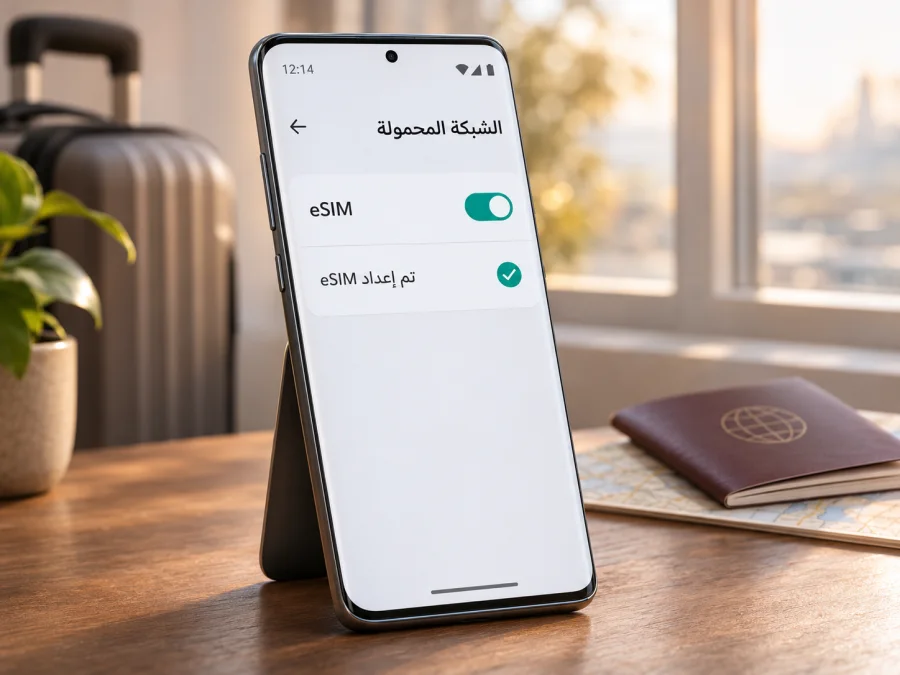
eSIM على Motorola Edge 70 Fusion+ 256GB: التوافق والإعداد قبل السفر
إذا كنت تملك Motorola Edge 70 Fusion+ 256GB أو تفكر في شرائه، فالسؤال الأهم ليس فقط ما إذا كان اسم سلسلة Edge يظهر في قائمة الهواتف المتوافقة، بل ما إذا كانت نسختك المحددة تتضمن ملف eSIM مفعّلاً وتسمح بإضافته في بلد الشراء. توثّق Motorola وجود خيار eSIM في دليل المستخدم الخاص بـ motorola edge 70 fusion plus، كما تعرض أجهزة من عائلة Edge بإمكانية الشريحة المادية وeSIM. لكن ذلك لا يثبت أن كل نسخة تحمل سعة 256GB في جميع الأسواق تتصرف بالطريقة نفسها.
الإجابة المختصرة: قد يدعم Motorola Edge 70 Fusion+ 256GB eSIM، لكن ينبغي التأكد على الهاتف نفسه قبل شراء أي باقة. يعتمد توفر الوظيفة على رمز الطراز والمنطقة التي صُنّع أو بيع فيها الجهاز، وتكوين درج SIM والبرنامج الثابت، وقد تؤثر قيود شركة الاتصالات أو قفل الشبكة كذلك. إذا ظهر خيار إضافة SIM أو تنزيل شريحة جديدة، وظهر معرّف EID، فهذه مؤشرات قوية على وجود ملف eSIM في جهازك. إذا غابت، لا تفترض أن تحديثاً أو رمز QR سيضيفان دعماً غير موجود.
ما الذي نعرفه عن هذا الإصدار؟
الاسم الوارد هنا هو Motorola Edge 70 Fusion+ 256GB، بما فيه علامة «+» وسعة التخزين. ويجب عدم الخلط بينه وبين motorola edge 70 fusion من دون Plus: وثائق Motorola تفصل بين تسميات Fusion وFusion+، وتظهر مواد الدعم إصدارات مختلفة للدرج، منها أحادي الشريحة ومزدوج الشريحة. كما أن سعة 256GB وحدها لا تكشف تركيب SIM أو رقم الطراز، ولا تكفي لتحديد دعم eSIM.
| البند | ما يمكن قوله بأمان |
|---|---|
| الطراز المطلوب | Motorola Edge 70 Fusion+ 256GB؛ الاسم والسعة محفوظان كما وردا. |
| تخزين 256GB | تذكر Motorola إصداراً تجارياً باسم Edge 70 Fusion+ 256GB في بعض الأسواق. السعة لا تحدد دعم eSIM. |
| eSIM | دليل المستخدم الرسمي لـ motorola edge 70 fusion plus يشرح إعداد eSIM بصيغة مشروطة: قد يكون الهاتف متوافقاً، ويطلب التحقق من المشغل. |
| الشريحة المادية | دليل Motorola يشرح درج SIM، كما تشير مواد الدعم إلى تكوينات أحادية أو مزدوجة الشريحة؛ قد تختلف حسب النسخة. |
| السوق والمنطقة | مواصفات المنتج وشرائح الشبكة وتركيب SIM قد تختلف حسب البلد ورقم الطراز. |
| الخلاصة العملية | اعتبر التوافق غير محسوم إلى أن تتحقق من EID وخيار إضافة eSIM على وحدتك. |
توضح صفحة الدعم الرسمية لـ motorola edge 70 fusion في بعض المناطق تكويناً يجمع شريحة Nano-SIM فعلية وeSIM، لكنها ليست بديلاً عن التحقق من نسخة Fusion+ نفسها. وتعرض صفحات Motorola الإقليمية تنبيهات بأن بعض المواصفات تختلف باختلاف السوق. لهذا لا ننقل مواصفات صفحة بلد إلى كل جهاز يباع باسم قريب، ولا نستنتج أن كل إصدار 256GB متطابق. قد يعرض متجر تجزئة اسماً مختصراً، بينما يختلف رمز الجهاز الكامل أو ترتيب الشرائح. اطلب من البائع رقم الطراز الدقيق، وصورة من شاشة «حول الهاتف» أو قائمة SIM، وسياسة الإرجاع إذا كانت eSIM شرطاً أساسياً لك.
اختلاف النسخ الإقليمية ونسخ شركات الاتصالات
قد تختلف النسخ الإقليمية في دعم نطاقات الاتصال، وعدد الشرائح، وتوفر eSIM، وتخصيصات البرنامج. وقد يبيع مشغل اتصالات هاتفاً مقفلاً على شبكته أو يفعّل بعض الوظائف بعد إعداد خاص. لا يعني وجود eSIM في دليل عام أن شركة الاتصالات ستسمح بإضافة ملف من أي مزود، ولا يعني غيابها من صفحة متجر مختصرة أنها غير موجودة في الجهاز. الاسم التجاري وسعة التخزين لا يوضحان وحدهما هذه التفاصيل.
افحص الملصق على العلبة والفاتورة وقائمة الإعدادات > حول الهاتف وسجّل رقم الطراز ونسخة البرنامج، من دون نشر الرقم التسلسلي أو IMEI علناً. اسأل البائع أو دعم Motorola عن التكوين المخصص لذلك الرقم والمنطقة. ثم افحص الجهاز مباشرة: بعض النسخ قد تحتوي على درج لشريحة فعلية واحدة مع eSIM، وأخرى قد تختلف. إذا كنت ستستخدم شريحة بلدك بالتوازي مع باقة سفر، فتحقق أيضاً من إمكان تشغيل الخطين معاً ومن الخط الذي سيستخدم البيانات. وجود شريحتي SIM في القائمة لا يعني بالضرورة أن كليهما يستطيع استخدام البيانات في اللحظة نفسها.
لا تخلط بين ثلاثة أمور: دعم الهاتف التقني لـ eSIM، وقبول شبكة معينة للجهاز، وتغطية الباقة في بلد الرحلة. الأول يتعلق بالجهاز، والثاني بقفل المشغل أو شروطه، والثالث بنطاق الوجهة وشبكة الاتصال المحلية. ينبغي التحقق من كل نقطة على حدة.
فحص التوافق على الهاتف قبل شراء باقة
نفّذ الفحص وأنت متصل بالإنترنت، ولا تحذف ملف SIM أو تعِد ضبط الهاتف لمجرد اختبار القائمة.
- افتح الإعدادات وابحث عن «SIM» أو «eSIM» أو «تنزيل شريحة SIM». تختلف أسماء القوائم حسب لغة النظام وإصداره.
- في دليل Motorola الخاص بـ motorola edge 70 fusion plus يظهر المسار التقريبي الإعدادات > الشبكة والإنترنت > شرائح SIM وشبكة الجوال، ثم خيار تنزيل شريحة جديدة أو إعداد eSIM. قد تختلف الترجمة أو ترتيب القوائم على جهازك.
- افتح حول الهاتف > تفاصيل الجهاز وابحث عن EID أو تفاصيل eSIM. قد يظهر EID في الحالة أو معلومات SIM، بحسب إصدار Android والمنطقة.
- يمكن كذلك فتح تطبيق الهاتف وطلب
*#06#على بعض الأجهزة؛ إذا أظهر النظام EID فهذا دليل مفيد. لا تعتمد على هذا الرمز وحده، لأنه قد لا يعمل في كل البرامج أو الأسواق. - تحقق من عدم وجود قفل شبكة، ومن أن شركة الاتصالات أو مزود الباقة يقبل الجهاز والنسخة المحددين. إذا لم يظهر EID ولا خيار إضافة eSIM، جرّب البحث من داخل الإعدادات، وأعد تشغيل الهاتف، وتحقق من تحديث النظام. بعدها تواصل مع دعم Motorola أو البائع برقم الطراز الكامل. لا تشترِ باقة اعتماداً على نتيجة تخص Fusion عادي أو Fusion+ في بلد مختلف. وإذا بقيت الوظيفة غير متاحة، استخدم شريحة فعلية مدعومة محلياً أو اتصال Wi‑Fi أو جهازاً آخر ثبت توافقه، بدلاً من محاولة تجاوز قيد العتاد أو المشغل.
وجود EID مؤشر مهم لكنه لا يضمن أن كل خطة أو شبكة ستعمل. وبالمثل، ظهور خيار إعداد eSIM قد يحتاج إلى اتصال Wi‑Fi وحساب أو رمز تفعيل صالح. لا تشارك EID أو QR أو رمز التفعيل مع شخص آخر؛ رمز التنشيط قد يكون للاستخدام مرة واحدة، وقد يؤدي مسحه على الجهاز الخطأ إلى تعقيد إعادة الإصدار. قبل إتمام الشراء، استخدم تحقّق من توافق جهازك ثم قارِن النتيجة بما يظهر في إعدادات هاتفك.
متى تكون eSIM مفيدة في السفر؟
eSIM ملف رقمي يضاف إلى الهاتف المتوافق دون إدخال بطاقة بلاستيكية. في رحلة قصيرة، يمكن أن تتيح لك إعداد بيانات لبلد الوجهة مع الإبقاء على شريحتك الأساسية للرسائل أو المكالمات المعتادة، إذا كان الهاتف يدعم تشغيل الخطين وفق إعداداته. وفي رحلة متعددة البلدان، قد تناسبك باقة تغطي وجهات عدة، بشرط أن تقرأ قائمة الدول المشمولة وشروط الاستخدام قبل الدفع.
Kaspersky eSIM Store هو تطبيق وموقع يساعدان المسافر على اختيار eSIM وتقديم الطلب وإتمام التفعيل وفق التعليمات المتاحة. تُقدَّم منتجات eSIM والخدمات المرتبطة بها من شريك تقني، ولا يعني استخدام المتجر أن Kaspersky مشغل شبكة أو مالك تغطية. تختلف الشبكات المحلية المتاحة وشروط الاتصال بحسب الوجهة والباقة. كما أن باقات السفر مخصصة عادةً لبيانات الهاتف؛ لا تفترض أنها تمنح رقماً هاتفياً أو مكالمات خلوية ورسائل SMS عادية ما لم تنص تفاصيل الباقة على ذلك. يمكن استخدام تطبيقات المراسلة والمكالمات عبر الإنترنت عند توافر البيانات.
قبل اختيار الباقة، دوّن مسار الرحلة كاملاً، بما في ذلك التوقفات والبلدان التي ستعبرها. اقرأ حجم البيانات وفترة الصلاحية ومتى يبدأ احتسابها، وما إذا كان التفعيل يبدأ عند التثبيت أو عند الاتصال بشبكة في الوجهة. راجع أيضاً ما إذا كان مسموحاً بمشاركة الاتصال عبر نقطة الاتصال الشخصية، وما إن كانت الباقة تتطلب تشغيل تجوال البيانات على خط eSIM. هذه الخيارات لا تعني بالضرورة رسوماً إضافية من باقة السفر، لكن الشريحة الأساسية قد تفرض رسوماً إذا تُركت بيانات التجوال عليها.
بعد التأكد من توافق الهاتف، يمكنك تصفح الوجهات والباقات والشروط الحالية عبر الموقع العربي لـ Kaspersky eSIM Store. هذه صفحة المتجر الرئيسية للتصفح والتحقق من الخيارات المتاحة، وليست رابطاً لتعرفة دولة بعينها. لا تختَر باقة على أساس السعر وحده؛ طابق البلدان ومدة الرحلة وطريقة التفعيل مع احتياجك الفعلي.
قبل تثبيت ملف eSIM
استعد قبل مغادرة المنزل بينما يتوفر اتصال Wi‑Fi مستقر. احتفظ بشاحن أو ببطارية كافية، وتأكد من أن الهاتف غير مقفل على مشغل يمنع التفعيل. اقرأ رسالة الطلب داخل التطبيق أو الموقع والبريد التأكيدي، وحدد هل التثبيت يتم مباشرة من التطبيق أم بمسح QR أو بإدخال بيانات يدوية. لا تمسح رمز QR قبل أن تكون مستعداً لإكمال الخطوات؛ قد لا يمكن إعادة استخدامه بعد إضافته.
من الأفضل تسمية الخطين باسمين واضحين، مثل «الرئيسية» و«السفر»، لتجنب اختيار الخط غير المقصود. لا تحذف شريحتك الأساسية ولا تعطلها إن كنت تحتاج استقبال رمز تحقق أو اتصال مهم. إذا كان الهاتف يتيح اختيار SIM للمكالمات والرسائل والبيانات كل على حدة، راجع كل اختيار قبل السفر. أوقف تحديثات التطبيقات والنسخ السحابي عبر بيانات السفر أو اضبط حدود البيانات لتقليل الاستهلاك غير المقصود.
خطوات الإعداد على Android
- اتصل بشبكة Wi‑Fi وافتح إعدادات الهاتف، ثم الشبكة والإنترنت > شرائح SIM وشبكة الجوال أو القسم المكافئ. اتبع المسار الذي يظهر على نسختك من النظام.
- اختر إضافة شريحة SIM أو تنزيل شريحة جديدة أو إضافة eSIM. إذا لم يظهر الخيار، توقف وأعد فحص رقم الطراز وEID بدلاً من متابعة شراء خطة غير مؤكدة.
- إذا كان التفعيل من التطبيق أو الموقع، اتبع التعليمات المعروضة. وإذا وصلك QR، امسحه من إعدادات الهاتف باستخدام الكاميرا المدمجة في شاشة إضافة eSIM، لا من كاميرا تطبيق عشوائي. يمكن إدخال رمز التفعيل يدوياً إذا قدم مزود الخدمة هذه الطريقة.
- أكّد تنزيل الملف وانتظر اكتمال الإعداد. لا تغلق الشاشة ولا تنتقل بين شبكات Wi‑Fi في منتصف العملية إن أمكن. قد تستغرق إضافة الملف بعض الوقت.
- أعط الخط اسماً واضحاً مثل «بيانات السفر». اختره للبيانات المحمولة عند الوصول إلى وجهتك، واترك شريحتك الأساسية للوظائف التي تحتاجها.
- راجع خيار التجوال الخاص بخط eSIM فقط. اتبع تعليمات الباقة: بعض الخطط تتطلب تفعيل تجوال البيانات كي تتصل بالشبكة المحلية، بينما يجب إبقاء التجوال مغلقاً على الشريحة الأساسية لتجنب تكاليف غير مرغوبة.
- عند الوصول، فعّل الخط وبيانات الهاتف، وانتظر اتصال الشبكة. إذا لم يعمل، فعّل وضع الطيران لبضع ثوانٍ ثم أوقفه، أو أعد تشغيل الهاتف وتحقق من اختيار شبكة تلقائية.
تختلف تسميات القوائم باختلاف إصدار Android وتخصيص Motorola. للحصول على خطوات مصورة عامة، راجع تعليمات إعداد eSIM على Android. استخدم تعليمات الباقة المحددة إذا اختلف ترتيب الخيارات أو كانت هناك خطوة تفعيل إضافية.
إذا كنت تساعد مستخدماً على iPhone
هذا الجهاز يعمل بنظام Android، لذلك لا تستخدم مسارات iOS عليه. أُدرج رابط iOS لأن بعض المسافرين يجهزون خطاً آخر أو يساعدون أحد أفراد الأسرة. على iPhone تكون إضافة الخطة من الإعدادات > خلوي أو بيانات الهاتف المحمول ثم إضافة eSIM، ويمكن اتباع QR أو التفعيل المباشر إذا كان متاحاً. راجع تعليمات إعداد eSIM على iOS عند ضبط جهاز Apple متوافق. لا تنقل هذه الخطوات حرفياً إلى Motorola.
إعداد الهاتف عند الوصول
بعد الهبوط، افتح إعدادات SIM وتأكد من أن ملف السفر ظاهر ومفعّل. اجعل بيانات الهاتف تستخدم خط السفر، وتحقق من أن خطك المحلي لا يستخدم البيانات في الخلفية إذا كنت تريد تجنب رسوم التجوال. قد تحتاج بعض الخطط إلى تجوال البيانات على eSIM؛ فعّله لذلك الخط وحده إذا كانت تعليمات المزود تطلبه. لا تغيّر إعدادات APN يدوياً إلا إذا زودك مزود الخطة بقيم محددة.
امنح الهاتف دقيقة أو اثنتين لاختيار الشبكة. إذا بقيت عبارة «لا توجد خدمة»، جرّب اختيار الشبكة تلقائياً، ثم أعد تشغيل الجهاز. أوقف وضع الطيران، وتأكد من أن الخط غير معطل وأن نوع الشبكة المفضل يسمح باتصال محلي. لا توجد سرعة أو تغطية مضمونة في كل موقع؛ المباني والازدحام والجبال وقيود الشبكة قد تؤثر في الخدمة. تحقق من حدود الباقة قبل تشغيل الفيديو أو رفع ملفات كبيرة.
إذا كنت تعبر أكثر من دولة، راجع أن الوجهة التالية مشمولة في الباقة وأن فترة الصلاحية لم تنته. لا تفترض أن وجود الشبكة في المطار يثبت التغطية في كل منطقة ستزورها. احتفظ بعنوان الفندق أو تذكرة العودة دون اتصال، وحمّل الخرائط أو معلومات التنقل المهمة مسبقاً كخطة احتياطية.
حل المشكلات الشائعة
لا أجد «إضافة eSIM». ابحث عن «SIM» في خانة البحث داخل الإعدادات، وتأكد من رقم الطراز وإصدار البرنامج. تحقق من EID، ثم اسأل Motorola أو البائع عن نسخة الجهاز. قد يكون الجهاز مختلفاً عن الاسم الوارد في الإعلان، أو قد يكون تكوين السوق لا يشمل eSIM.
الخيار موجود لكن التثبيت يفشل. تأكد من اتصال Wi‑Fi، ومن أن رمز QR صحيح ولم يسبق استخدامه، وأنه مخصص لهذا الجهاز. لا تمسح الرمز من شاشة الهاتف نفسها؛ اعرضه على جهاز آخر أو استخدم التثبيت المباشر. إذا ظهرت رسالة بأن الرمز غير صالح أو مستخدم، تواصل مع دعم الجهة التي أصدرت ملف eSIM قبل حذفه أو محاولة شراء ملف ثانٍ.
تم تثبيت الملف لكن لا توجد بيانات. تأكد من تشغيل خط eSIM واختياره لبيانات الهاتف، وأن خطة البيانات نشطة للوجهة الحالية. افحص تاريخ الصلاحية وحدود الاستخدام، ثم تحقق من إعداد التجوال الخاص بهذا الخط ومن APN إذا أعطيت إعداداً رسمياً. جرّب اختيار الشبكة تلقائياً، ثم أعد الاتصال. قد يتأخر بدء الخدمة حتى الوصول إلى البلد المشمول.
تعمل البيانات على الخط الخطأ. افتح إعدادات SIM واجعل خط السفر هو الخط الافتراضي للبيانات. عطّل التبديل التلقائي للبيانات بين الشرائح إذا كان موجوداً، وافحص أن تطبيقات النسخ الاحتياطي لا تستخدم الخط الأساسي. أبقِ المكالمات والرسائل على الشريحة التي تريدها، وتذكر أن استقبال بعض الرسائل قد يعتمد على بقاء الخط الأساسي نشطاً.
الاتصال بطيء أو متقطع. اختبره في مكان مفتوح، أوقف وضع الطيران، أعد تشغيل الهاتف، ثم جرّب اختيار الشبكة تلقائياً. تحقق من ضغط الشبكة أو حدود السرعة أو استهلاك البيانات في تفاصيل الخطة. لا تغيّر إعدادات متقدمة عشوائياً؛ دوّن وقت المشكلة وموقعها واسم الشبكة الظاهر وقدّمها للدعم.
أحتاج إلى نقل eSIM لهاتف آخر. لا تحذف الملف على افتراض أن QR سيعمل مرة أخرى. قد تكون رموز التفعيل أحادية الاستخدام وقد يتعذر نقل الملف ذاتياً. راجع شروط المزود وتواصل مع الدعم قبل إعادة ضبط الهاتف أو استبداله. احتفظ بهاتفك القديم حتى تتأكد من خطة نقل أو إعادة إصدار مناسبة.
قائمة تحقق قبل الدفع
- [ ] الاسم على الهاتف ورقم الطراز يتطابقان مع Motorola Edge 70 Fusion+ 256GB، وليس طرازاً قريباً من دون علامة Plus.
- [ ] ظهر EID أو خيار إضافة eSIM في الجهاز نفسه.
- [ ] تأكدت من أن الجهاز غير مقفل على شبكة تمنع استخدام ملف آخر.
- [ ] راجعت البلدان التي تشملها الباقة ومسار الرحلة وتاريخ انتهاء الصلاحية.
- [ ] فهمت متى يبدأ التفعيل وما إذا كان تجوال البيانات مطلوباً لخط السفر.
- [ ] عرفت أن باقة البيانات قد لا تشمل رقماً أو مكالمات هاتفية أو رسائل SMS عادية.
- [ ] جهزت اتصال Wi‑Fi وطريقة آمنة للاحتفاظ برمز التفعيل دون مشاركته.
- [ ] تحققت من طريقة التواصل مع الدعم عند فشل التثبيت أو الاتصال.
أسئلة شائعة
هل يدعم Motorola Edge 70 Fusion+ 256GB eSIM؟
تذكر وثائق Motorola الخاصة بـ motorola edge 70 fusion plus إعداد eSIM بصيغة مشروطة، بينما تتوفر تكوينات إقليمية مختلفة لعائلة Edge. لذلك لا يمكن تأكيد دعم كل وحدة 256GB اعتماداً على الاسم وحده. افحص EID وخيار الإضافة في وحدتك، واطلب تأكيداً للطراز الكامل من البائع أو Motorola.
هل يكفي أن يكون الهاتف من سلسلة Motorola Edge؟
لا. تتنوع الطرز والأسواق والتكوينات. دعم طراز آخر من عائلة Edge أو حتى Fusion من دون Plus لا يثبت دعم هذا الجهاز تحديداً. افحص رقم الطراز والبرنامج وقائمة SIM قبل الدفع.
هل أحتاج إلى إزالة شريحة SIM الفعلية؟
ليس بالضرورة. بعض التكوينات تسمح باستخدام Nano-SIM فعلية وeSIM، لكن التشغيل المتزامن والوظائف المتاحة يعتمد على النسخة وإعدادات الهاتف. اختبر إدارة الخطوط، وحدد الشريحة المستخدمة للبيانات قبل السفر.
هل أحتاج إلى الإنترنت أثناء تثبيت eSIM؟
نعم، عادة تحتاج Wi‑Fi أو اتصال إنترنت لإتمام تنزيل الملف وتفعيله. لهذا يفضل الإعداد قبل الرحلة عندما يكون الاتصال مستقراً، مع عدم تثبيت الملف حتى تتحقق من تعليمات الباقة وموعد بدء صلاحيتها.
هل أحصل على رقم هاتف جديد؟
لا تفترض ذلك. باقات السفر المعروضة عبر Kaspersky eSIM Store موجهة لبيانات الإنترنت ما لم تذكر تفاصيل الخطة خلاف ذلك. يمكن إجراء مكالمات عبر تطبيقات الإنترنت بحساباتك الموجودة، لكن المكالمات الخلوية والرسائل النصية العادية تتطلب خطة تدعمها.
هل يجب تشغيل تجوال البيانات؟
قد تتطلب بعض ملفات eSIM تشغيل التجوال على خط السفر كي يتصل بالشبكة المحلية. اتبع تعليمات الخطة، واختر خط eSIM المقصود تحديداً. افحص أن بيانات الشريحة الأساسية والتجوال عليها مضبوطتان كما تريد لتجنب رسوم غير متوقعة من مشغلك المحلي.
ماذا أفعل إذا لم أجد EID؟
ابحث عن «EID» و«eSIM» في الإعدادات، وتحقق من رقم الطراز، ثم اسأل البائع أو دعم Motorola. غياب EID والخيار معاً سبب كافٍ للتريث قبل شراء باقة رقمية لهذا الهاتف. استخدم بديلاً مناسباً للاتصال أثناء السفر إلى أن تحصل على تأكيد.
الخلاصة: تحقق من نسختك ثم اختر باقة الرحلة
يمكن أن يدعم Motorola Edge 70 Fusion+ 256GB eSIM، لكن المعلومات الرسمية التي تصف إمكان إعدادها لا تحسم كل نسخة إقليمية أو كل جهاز يباع بسعة 256GB. أفضل فحص هو على الهاتف نفسه: طابق الاسم ورقم الطراز، وابحث عن EID وخيار إضافة eSIM، وتأكد من أن قفل المشغل لا يمنع الاستخدام. إذا لم تجد المؤشرات، استوضح من Motorola أو البائع قبل الشراء.
بعد التحقق، اختر باقة تغطي وجهتك ومدة الرحلة وحجم استخدامك، واقرأ تاريخ الصلاحية وطريقة التفعيل وإعداد التجوال. يساعد Kaspersky eSIM Store عبر التطبيق والموقع على استعراض خيارات eSIM وتقديم الطلب وتفعيلها بحسب التعليمات المتاحة؛ وتظل الشبكة المحلية والتغطية الفعلية مرتبطة بالوجهة ومزود الخدمة. افحص التوافق أولاً، ثم تصفح الخيارات الحالية في المتجر العربي واختر ما يناسب خط سيرك.


