دليل الاتصال أثناء السفر
Motorola Edge 70 Fusion+ 512GB 5G eSIM
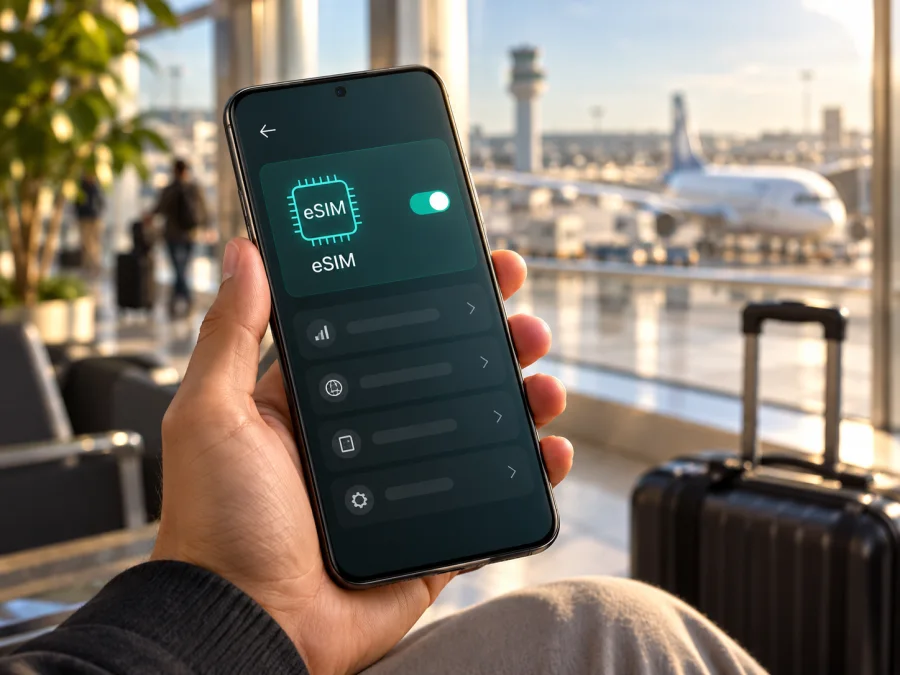
هل يدعم Motorola Edge 70 Fusion+ 512GB 5G تقنية eSIM؟ التوافق والإعداد للسفر
إذا كان سؤالك الأساسي هو هل يمكن استخدام eSIM على Motorola Edge 70 Fusion+ 512GB 5G، فالإجابة المدعومة بالمعلومات الرسمية هي نعم للنسخة التي توثقها Motorola البرازيلية بهذا الاسم وسعة 512GB: صفحة المنتج الرسمية تذكر صراحة توافقها مع eSIM، وتدرج شريحتي nano SIM وeSIM. لكن اسم الجهاز في طلبك لا يحدد وحده بلد البيع أو رقم الطراز أو برنامج الجهاز. لهذا لا ينبغي اعتبار كل هاتف يحمل اسماً قريباً مطابقاً تلقائياً؛ قد تختلف تشكيلات Motorola حسب السوق، وقد تختلف خيارات الشرائح بين نسخ الجهاز ومشغلي الاتصالات.
هذا التفريق مهم خصوصاً لأن هناك طرازاً منفصلاً اسمه motorola edge 70 fusion، من دون علامة Plus. صفحات الدعم الإقليمية له تعرض تشكيلة من الذاكرة والتخزين وبعضها يسرد nano SIM وeSIM، فيما تسرد صفحات رسمية أخرى مواصفات سوق مختلف. ذلك لا يجعل الاسمين مترادفين ولا يثبت أن كل نسخة من كل سوق متطابقة. في هذا الدليل نتمسك بالاسم الذي أدخلته كاملاً، ونستخدم التوثيق الرسمي الخاص بصفحة Motorola البرازيلية لـ Motorola Edge 70 Fusion Plus 512GB بوصفه دليلاً إيجابياً على النسخة الموثقة هناك، مع توصية بفحص الهاتف الفعلي قبل شراء باقة.
ملخص التوافق والمعلومات المتاحة
| البند | ما يمكن قوله عن النسخة المطلوبة | ما ينبغي التحقق منه في هاتفك |
|---|---|---|
| الاسم | Motorola Edge 70 Fusion+ 512GB 5G، مع علامة + وسعة 512GB و5G كما وردت | طابق الاسم ورقم الطراز على العلبة وفي «حول الهاتف» |
| eSIM | صفحة Motorola Brazil الرسمية للنسخة المسماة Edge 70 Fusion Plus 512GB تؤكد دعم eSIM وتذكر Nano SIM + eSIM | تأكد من ظهور إضافة/تنزيل eSIM أو وجود EID في وحدتك |
| الشريحة المادية | الصفحة نفسها تذكر nano SIM مع eSIM | عدد الشرائح الفعلية وترتيبها قد يتبعان إصدار السوق |
| الذاكرة والشبكة | رقم 512GB و5G جزءان من اسم النسخة المطلوبة، ولا يكفيان وحدهما لإثبات دعم eSIM | تحقق من رقم الطراز وتكوين SIM في صفحة البيع المحلية أو لدى البائع |
| الإعداد | دليل Motorola للهاتف الذي يسمى Edge 70 Fusion Plus يشرح تنزيل شريحة جديدة من إعدادات الشبكة | قد تختلف أسماء القوائم أو إتاحتها بحسب إصدار البرنامج والمنطقة |
| استخدام السفر | يعتمد على فتح قفل الشبكة، توافق الجهاز، خطة eSIM وتغطية الشريك المحلي | اقرأ شروط الباقة والوجهات المشمولة قبل شرائها |
إذن، الاستنتاج ليس تخميناً مبنياً على كون الهاتف 5G أو على السعة التخزينية: توجد إفادة مباشرة من Motorola Brazil تخص Edge 70 Fusion Plus بسعة 512GB بأن eSIM مدعومة. وفي المقابل، لا تثبت هذه الصفحة أن كل نسخة معروضة في كل دولة، أو كل جهاز يحمل اختصاراً قريباً للاسم، هي النسخة نفسها. إذا كان هاتفك مستورداً أو مستعملاً أو تابعاً لمشغل، اجعل إعدادات وحدتك ورقم طرازها معيار القرار النهائي.
لماذا قد تختلف الإجابة بين نسختين تحملان اسماً متشابهاً؟
قد تطرح الشركة العائلة التجارية نفسها بتجهيزات مختلفة حسب الدولة، كما قد يبيع متجر أو مشغل نسخة مخصصة لسوقه. أحياناً تختلف سعة التخزين أو الذاكرة أو نطاقات الشبكة أو درج الشرائح. كذلك يمكن أن تتغير تسمية الجهاز في متجر محلي؛ فالمسافة أو علامة الجمع أو طريقة كتابة Fusion Plus قد لا تظهر بالطريقة ذاتها في كل قائمة. لا تمحُ هذه الفروق عند المقارنة، ولا تفترض أن Motorola Edge 70 Fusion وMotorola Edge 70 Fusion+ جهاز واحد لمجرد تشابه الاسم.
وتذكر Motorola في صفحة المساعدة الخاصة بـ Edge 70 Fusion Plus أن الهاتف «قد» يدعم eSIM، وتطلب مراجعة شركة الاتصالات، وتوضح أنه إذا لم يظهر خيار تنزيل شريحة جديدة في الإعدادات، فينبغي سؤال المشغل عن دعم الهاتف وتعليمات التفعيل. هذه صياغة مهمة: دليل المساعدة يصف مسار الإعداد العام، بينما صفحة المنتج البرازيلية تمنح تأكيداً واضحاً للنسخة المعروضة هناك. عند وجود تعارض بين إعلان عام أو صفحة بيع غير مكتملة وبين هاتفك الفعلي، لا تعتمد على التخمين؛ اطلب من البائع تأكيد رقم الطراز وتكوين الشرائح، وافحص القوائم بنفسك.
قد يكون الهاتف متوافقاً من ناحية العتاد، لكن لا يستطيع تنزيل ملف eSIM بسبب قفل شبكة أو سياسة مشغل أو برنامج محلي. كما أن وجود شريحة إلكترونية في هاتفك لا يعني أن أي خطة تعمل في أي دولة؛ يلزم أن تسمح الخدمة باستخدام الجهاز، وأن تكون الوجهة ضمن شروط الخطة، وأن تتوفر تغطية الشريك هناك. دعم eSIM في الهاتف نقطة بداية، وليس ضماناً مستقلاً للتغطية أو سرعة الاتصال.
افحص جهازك قبل شراء eSIM
نفّذ هذه الخطوات على الهاتف الذي ستسافر به، لا على هاتف مشابه في إعلان أو مراجعة:
- افتح الإعدادات ثم حول الهاتف، وسجّل الاسم الكامل ورقم الطراز وإصدار Android. إذا كانت لديك العلبة، قارن بياناتها بما يظهر على الهاتف. لا تنشر رقم IMEI أو EID علناً.
- افتح الإعدادات > الشبكة والإنترنت > شرائح SIM وشبكة الجوال. تشير تعليمات Motorola العالمية لـ Edge 70 Fusion Plus إلى وجود خيار باسم تنزيل شريحة SIM جديدة (Download new SIM) في هذا المسار. قد تختلف الترجمة أو ترتيب القوائم بحسب إصدار Android؛ ابحث عن «إضافة eSIM» أو «تنزيل شريحة» في إعدادات الشبكة إذا لم يظهر المسار حرفياً.
- افتح تطبيق الهاتف واطلب *#06# إن كان هذا الرمز متاحاً في إصدارك. تحقق من شاشة معلومات الجهاز التي تظهر، وابحث عن EID إلى جانب IMEI. ظهور EID مؤشر مفيد على وجود معرّف eSIM في الجهاز، لكنه لا يؤكد وحده أن المشغل سيفعّل الخدمة أو أن الجهاز غير مقفل.
- إذا لم يظهر EID أو خيار إضافة/تنزيل eSIM، أعد تشغيل الهاتف واتصل بشبكة Wi‑Fi، ثم تحقّق من وجود تحديث نظام. أعد الفحص بعد التحديث. غياب الخيار يستدعي تأكيداً من Motorola أو البائع أو المشغل، ولا يصح تفسيره على أنه مجرد إعداد يجب تجاوزه.
- اسأل عن قفل الشبكة. إذا اشتريت الهاتف من مشغل، اطلب تأكيداً صريحاً بأنه مفتوح للاستخدام مع ملفات eSIM من مزود آخر. دعم العتاد لا يلغي قفل المشغل.
- طابق بلد إصدار الهاتف ورقم طرازه مع صفحة المواصفات الرسمية المحلية. إذا كانت صفحة المنتج لا تذكر eSIM، لا تستنتج الدعم من دعم نسخة في بلد آخر؛ اطلب جواباً مكتوباً على رقم الطراز نفسه.
للتأكد من وحدتك قبل شراء باقة، تحقق من توافق هاتفك مع eSIM. افحص أيضاً ما إذا كانت شريحة eSIM الحالية نشطة وما إذا كان بإمكان الهاتف تشغيلها إلى جانب الشريحة الفعلية بالطريقة التي تريدها؛ عدد ملفات eSIM المخزنة وعدد الشرائح النشطة في الوقت نفسه ليسا بالضرورة شيئاً واحداً، ولا تؤكد المعلومات المنشورة هنا تركيبة تشغيل واحدة لكل إصدار.
هل يمكن تشغيل eSIM مع شريحة nano SIM؟
صفحة Motorola Brazil للنسخة Edge 70 Fusion Plus 512GB تسرد Nano SIM + eSIM، وهذا يثبت وجود هذا التكوين للنسخة الموثقة. لكنه لا يحدد وحده كل تفاصيل الاستخدام المتزامن: فقد تسمح واجهة الهاتف بتخزين أكثر من ملف، بينما يختلف عدد الملفات التي يمكن تشغيلها معاً أو طريقة اختيار خط البيانات وفق إصدار الجهاز والبرنامج والمشغل. اترك شريحتك الأساسية مفعلة للمكالمات إذا كنت تحتاجها، ثم عيّن eSIM السفر للبيانات فقط إن كانت هذه الخيارات متاحة لديك.
لا تحذف ملف eSIM لمجرد أنك انتهيت من استخدام البيانات في يوم ما. توضح Motorola أن حذف ملف eSIM يزيل إمكانات الاتصال والبيانات والرسائل المرتبطة به من الهاتف، وأن حذف الملف لا يلغي الخدمة لدى المشغل. إذا احتجت إلى استعادته، قد تضطر إلى طلب إعادة إصدار أو مساعدة من مزود الخدمة. استخدم خيار الإيقاف المؤقت أو تعطيل الخط إن كان متاحاً، واتبع شروط مزود خطك قبل الحذف أو إعادة ضبط المصنع.
إعداد Motorola Edge 70 Fusion+ 512GB 5G قبل المغادرة
التحضير المسبق يجعل التفعيل أسهل، خصوصاً إذا كنت ستعتمد على اتصال الفندق أو المطار. اقرأ وصف الخطة قبل الدفع: راجع الوجهة أو المنطقة، كمية البيانات، مدة الصلاحية، موعد بدء المدة، وسياسة إعادة التثبيت أو نقل الملف. لا تفترض أن الخطة تشمل المكالمات أو الرسائل النصية؛ خطط بيانات السفر قد تكون مخصصة للإنترنت فقط، وتُذكر الخدمات الإضافية في شروط كل خطة إن وجدت.
تأكد من اتصال Wi‑Fi مستقر عند تنزيل الملف، ومن أن الهاتف غير مقفل على مشغل يمنع ملفاً آخر. إذا كان لديك رمز QR على الشاشة نفسها، اعرضه من جهاز آخر أو اطبعه كي تتمكن من مسحه بكاميرا الهاتف. احتفظ بتفاصيل التثبيت في مكان آمن، ولا ترسل رمز QR أو بيانات التنشيط إلى شخص آخر؛ قد يكون الرمز مرتبطاً بملفك الشخصي ولا يمكن استخدامه إلا وفق سياسة الخطة.
قد يكون من الأنسب تثبيت ملف السفر قبل الرحلة إذا كانت تعليمات الخطة تسمح بذلك، لكن اقرأ متى يبدأ احتساب مدة الصلاحية. بعض الخطط تبدأ عند التثبيت، وأخرى عند الاتصال بشبكة مدعومة أو عند أول استخدام، ولا يصح تعميم قاعدة واحدة على كل خطة. إذا كان بدء المدة غير واضح، راجع الشروط أو دعم الخدمة قبل تثبيت الملف بوقت طويل.
طريقة تثبيت eSIM على Android
تصف Motorola المسار التالي في دليلها لـ Edge 70 Fusion Plus. قد تختلف أسماء الخيارات بين نسخ النظام، لذا استخدم تعليمات مزود eSIM إذا كانت خطواته مختلفة:
- اتصل بشبكة Wi‑Fi موثوقة، واشحن الهاتف بما يكفي لإكمال التنزيل. افتح تأكيد الشراء في تطبيق أو موقع مزود الخطة على جهاز آخر إذا كان رمز QR سيظهر على شاشة الهاتف.
- على Motorola Edge 70 Fusion+ 512GB 5G، افتح الإعدادات > الشبكة والإنترنت > شرائح SIM وشبكة الجوال.
- اضغط تنزيل شريحة SIM جديدة أو الخيار المقابل مثل إضافة eSIM. إذا ظهرت شاشة تنبيه، اقرأها قبل المتابعة.
- امسح رمز QR الذي حصلت عليه بعد شراء الخطة، أو أدخل بيانات التفعيل يدوياً فقط إذا زودك مقدم الخطة بها. لا تشارك هذه البيانات ولا تستخدم رمزاً منشوراً لشخص آخر.
- انتظر تنزيل ملف eSIM وتثبيته. قد يستغرق الإعداد بعض الوقت؛ لا تغلق الإعدادات ولا تقطع Wi‑Fi أثناء العملية.
- أعط الخط اسماً واضحاً مثل «السفر» أو اسم الوجهة لتمييزه عن شريحة الاتصال المعتادة. اختر شريحة البيانات المناسبة، مع إبقاء خطك الأساسي للمكالمات أو الرسائل عند الحاجة.
- فعّل خط eSIM عندما تسمح تعليمات الخطة بذلك. بعد الوصول، اختره للبيانات الخلوية، وفعل تجوال البيانات لهذا الخط فقط إذا نصت تعليمات الخطة على ذلك.
- افتح صفحة الشبكة وتحقق من تسجيل الخط على شبكة محلية ومن عمل البيانات. إذا لم يتصل، جرّب اختيار الشبكة تلقائياً، ثم أعد تشغيل الهاتف بعد التأكد من إعدادات الخطة.
لأن دليل Android الخاص بالمتجر يذكر أن الشاشات تختلف حسب الشركة والطراز، فهو مرجع عام وليس دليلاً خاصاً بواجهة Motorola. يمكنك مراجعة تعليمات تثبيت eSIM على Android إلى جانب الخطوات أعلاه؛ اتبع المسميات التي تظهر على هاتف Motorola نفسه. توجد أيضاً تعليمات تثبيت eSIM على iOS للمسافر الذي يجهز جهاز Apple آخر، وليست خطوات لتثبيت الملف على هذا الهاتف.
تفعيل البيانات أثناء السفر
تركيب الملف لا يعني دائماً أن بيانات السفر بدأت فوراً. عند الوصول إلى الوجهة، افتح إعدادات SIM واختر eSIM السفر لاستخدام البيانات. إذا بقيت شريحة المنزل هي المختارة، فقد تستمر البيانات من الخط الخطأ، وربما تنطبق عليها رسوم التجوال حسب اتفاقك مع مشغلك. لا تعتمد على افتراض أن الهاتف بدّل الخط تلقائياً.
قبل تفعيل البيانات، راجع شاشة الخط: تأكد من أن eSIM مفعلة، وأن خط البيانات الافتراضي هو الخطة المقصودة، وأن خيار التجوال مضبوط وفق تعليمات الخطة. بعض الخطط تحتاج إلى تشغيل تجوال البيانات كي تتصل بشبكة الشريك؛ خطط أخرى قد لا تتطلبه. اتبع تعليمات مزود الخطة ولا تشغّل التجوال لخط المنزل من دون أن تعرف شروطه.
افتح صفحة ويب بسيطة أو تطبيق خرائط بعد الاتصال، ثم تحقق من أن عداد بيانات eSIM يتحرك إن كان النظام يعرضه. يمكنك إبقاء رقمك الأساسي متاحاً للمكالمات أو الرسائل، لكن تحقق مما إذا كان استقبال المكالمات أو الرسائل على خط المنزل يترتب عليه رسوم من مشغلك. خط بيانات السفر لا يحل محل رقمك المعتاد تلقائياً.
إذا سافرت عبر أكثر من بلد، تحقق من أن الخطة المختارة تشمل كل دولة في الرحلة؛ وصف «إقليمي» أو «عالمي» لا يكفي من دون مراجعة قائمة الوجهات وشروط الاستخدام الحالية. كما أن وجود تغطية في دولة لا يعني بالضرورة أن الإشارة متاحة في كل قرية أو مبنى أو وسيلة نقل. التغطية الفعلية تعتمد على الشبكة المحلية وموقعك والظروف المحيطة.
يمكنك استخدام تطبيق وموقع Kaspersky eSIM Store لاختيار eSIM وتنسيقها وتفعيلها لخطة بيانات سفر مناسبة للوجهة، بعد التأكد من توافق جهازك. استعرض الخيارات المتاحة حالياً في Kaspersky eSIM Store باللغة العربية، ثم راجع الدولة أو المنطقة وشروط الخطة الظاهرة قبل الاختيار. الصفحة وجهة لتصفح الخطط المتاحة، وليست تعهداً بأن كل خطة تناسب كل جهاز أو تشمل كل وجهة.
مشكلات متكررة وكيفية فحصها
لا يظهر خيار إضافة eSIM. أعد فتح إعدادات SIM بعد تحديث النظام وإعادة تشغيل الهاتف. تحقق من رقم الطراز وبلد البيع، ثم تواصل مع البائع أو Motorola أو مشغل الهاتف. تعليمات Motorola تقول إن غياب خيار تنزيل الشريحة يستدعي سؤال المشغل عما إذا كان الهاتف يدعم eSIM وكيفية تفعيلها. لا تشترِ الخطة على أساس أن تحديثاً غير مؤكد سيضيف الميزة.
لا يظهر EID أو يعرض الهاتف IMEI فقط. افحص شاشة الإعدادات مرة أخرى، واستخدم طريقة العرض المتاحة في إصدار Android. قد لا يظهر المعرف في الموضع نفسه على كل إصدار. إذا لم يظهر EID ولم يظهر خيار الإضافة، تحقق من التكوين الإقليمي لدى البائع؛ لا تستنتج وجود eSIM من رقم IMEI أو من دعم النسخة البرازيلية وحدها.
رمز QR لا يُقرأ. ارفع سطوع الشاشة التي تعرض الرمز، نظف عدسة الكاميرا، كبّر الرمز على الشاشة الأخرى، وتأكد من اتصال الهاتف بالإنترنت. إذا كان الرمز معروضاً على الهاتف نفسه، استخدم طريقة التثبيت اليدوي التي يقدمها المزود أو اعرض الرمز على جهاز ثانٍ. لا تمسح رمزاً من صورة منخفضة الجودة أو من مصدر غير موثوق.
ظهرت رسالة أن الرمز مستخدم أو أن الملف لم يُنزّل. لا تكرر المحاولة مرات كثيرة ولا تحذف ملفاً ثبت بالفعل. تحقق من قائمة SIM لمعرفة ما إذا كان الملف أضيف، ثم ارجع إلى سجل الشراء أو دعم الخطة لتعرف سياسة إعادة التثبيت. بعض رموز التفعيل تستخدم مرة واحدة أو تقيد النقل، ويختلف ذلك باختلاف شروط المزود.
تم تثبيت eSIM ولكن لا يوجد إنترنت. تأكد أن الخط مفعّل وأنه محدد لبيانات الهاتف، وأن الوجهة ضمن نطاق الخطة، وأن تاريخ بدء الخدمة قد حان. تحقق من خيار تجوال البيانات الخاص بخط السفر إذا طلبت التعليمات ذلك. شغّل وضع الطيران لثوانٍ ثم أوقفه، وبعدها أعد تشغيل الهاتف. إن بقيت المشكلة، جرّب اختيار الشبكة يدوياً فقط إذا نص دعم الخطة على ذلك.
الهاتف يرى الشبكة لكن التطبيقات لا تتصل. تحقق من إعداد نقطة الوصول APN إذا كانت الخطة توفر إعداداً محدداً، لكن لا تدخل قيماً عشوائية. تأكد من عدم تفعيل حد بيانات أو وضع توفير بيانات يمنع الاتصال، واختبر موقعاً بسيطاً عبر المتصفح. إذا كانت التطبيقات لا تعمل بينما المتصفح يعمل، افحص إعدادات التطبيق أو VPN الخاص بك؛ لا تفترض أن العطل من ملف eSIM مباشرة.
توقفت شريحة المنزل عن العمل أو اختير خط خاطئ. افتح إعدادات SIM وراجع الخط الافتراضي للمكالمات والرسائل والبيانات كلّاً على حدة. قد يتيح الهاتف اختيار خط مختلف لكل استخدام. لا تحذف أي ملف أثناء استكشاف المشكلة. إذا أردت تجنب رسوم التجوال، أوقف بيانات خط المنزل مع إبقاء الخط نفسه نشطاً فقط إن كان ذلك متوافقاً مع رغبتك وشروط مشغلك.
تحتاج إلى تبديل الهاتف. لا تفترض أن ملف eSIM ينتقل بمجرد النسخ الاحتياطي أو نقل البيانات. اتبع تعليمات مزود الخطة؛ قد يتطلب النقل إعادة إصدار الملف أو إلغاء التثبيت من الجهاز السابق. تحذر Motorola من أن حذف eSIM يزيل إمكانات الخدمة من الهاتف، لكنه لا يلغي الخدمة نفسها لدى المشغل. لا تمسح الملف القديم حتى تعرف خطوات الاستعادة أو النقل.
قائمة فحص قبل الدفع
- [ ] الاسم ورقم الطراز في «حول الهاتف» يطابقان النسخة التي أكد البائع دعمها.
- [ ] يظهر EID أو خيار «تنزيل شريحة SIM جديدة» / «إضافة eSIM» على هاتفك نفسه.
- [ ] الهاتف غير مقفل على مشغل يمنع استخدام ملف eSIM آخر.
- [ ] وجهة الرحلة مدرجة صراحة ضمن الخطة التي اخترتها، وشروط صلاحيتها واضحة.
- [ ] تعرف الخط الذي سيستخدم بيانات الهاتف، والخط الذي سيبقى للمكالمات والرسائل.
- [ ] لديك اتصال Wi‑Fi عند التثبيت ووسيلة لعرض رمز QR على شاشة أخرى عند الحاجة.
- [ ] تحققت من توقيت بدء الخطة، ومتطلبات التجوال أو APN، وشروط إعادة التثبيت قبل حذف أي ملف.
أسئلة شائعة
هل Motorola Edge 70 Fusion+ 512GB 5G يدعم eSIM؟
نعم، النسخة التي تعرضها صفحة Motorola Brazil الرسمية باسم Edge 70 Fusion Plus 512GB موثقة بأنها متوافقة مع eSIM، وتذكر تكوين Nano SIM + eSIM. إذا كان هاتفك من سوق آخر، افحص رقم الطراز وEID أو خيار الإضافة قبل الشراء؛ الاسم القريب وحده لا يثبت تطابق النسخة.
هل السعة 512GB أو اتصال 5G يضمنان eSIM؟
لا. السعة وسرعة الشبكة لا تكفيان لإثبات نوع SIM. الدليل الإيجابي هنا هو إدراج Motorola Brazil الرسمي لنسخة Plus بسعة 512GB وذكر eSIM. افحص وحدتك لأن نسخ السوق أو المشغل قد تختلف.
أين أجد خيار تثبيت eSIM؟
بحسب دليل Motorola لـ Edge 70 Fusion Plus، ابدأ من الإعدادات > الشبكة والإنترنت > شرائح SIM وشبكة الجوال > تنزيل شريحة SIM جديدة. قد تختلف الترجمة أو القائمة في هاتفك. ابحث عن «إضافة eSIM» وتحقق من EID، ثم اطلب تأكيد المشغل عند غياب الخيار.
هل أستطيع تثبيت الخطة قبل السفر؟
قد يكون ذلك ممكناً، لكن موعد بدء مدة الباقة يختلف من خطة لأخرى. اقرأ شروطها لتعرف هل تبدأ الصلاحية عند تثبيت الملف أو عند الاتصال بالشبكة أو عند أول استخدام، ثم ثبتها في الوقت المناسب.
هل eSIM السفر تستبدل شريحة الهاتف ورقمي؟
ليس بالضرورة. قد تستخدمها للبيانات وتحتفظ بشريحة nano SIM لرقمك المعتاد إذا كان الجهاز وإعداداته يسمحان بهذا التكوين. خطط البيانات لا تتضمن عادة رقم هاتف أو مكالمات ورسائل ما لم تنص الشروط بوضوح على ذلك.
هل تضمن eSIM اتصالاً في كل مكان؟
لا. الخدمة تعتمد على الوجهة المدرجة في الخطة وشبكة الشريك المحلي والتغطية في موقعك وإعدادات الهاتف. راجع الوجهات وشروط الخطة الحالية وتوقع اختلاف الإشارة بين المواقع.
هل أحذف eSIM بعد انتهاء الرحلة؟
لا تحذفها تلقائياً. راجع مزود الخطة أولاً، خاصة إذا احتجت إلى استعادتها أو نقلها. حذف ملف الهاتف لا يلغي الخدمة لدى المشغل، وقد يتطلب استرجاعه إصداراً جديداً.
خلاصة: افحص النسخة ثم اختر خطة الرحلة
تؤكد Motorola Brazil أن Motorola Edge 70 Fusion Plus بسعة 512GB يدعم eSIM ويعمل بتكوين nano SIM + eSIM. هذا تأكيد مباشر مفيد للنسخة الموثقة في ذلك السوق؛ لكنه لا يغني عن فحص هاتف مستورد أو نسخة مخصصة لمشغل أو إصدار إقليمي مختلف. قبل الدفع، طابق رقم الطراز، وابحث عن EID أو خيار إضافة eSIM، وتأكد من فتح الشبكة.
بعد ذلك، اختر خطة تشمل وجهتك فعلاً، واقرأ متى تبدأ صلاحيتها وكيفية تفعيل البيانات والتجوال. جهّز الاتصال اللاسلكي ورمز التثبيت، وخصص خط السفر لبيانات الهاتف عندما تصل إذا كانت شروط الخطة تتطلب ذلك. يتيح تطبيق وموقع Kaspersky eSIM Store اختيار eSIM وتنسيقها وتفعيل خطة بيانات للسفر؛ تحقق أولاً من التوافق ومن تفاصيل الخطة المعروضة في المتجر العربي. بهذه الخطوات يمكنك اتخاذ قرار واعٍ من دون افتراض أن كل نسخة من الجهاز أو كل خطة ستعمل بالطريقة نفسها.


