دليل الاتصال أثناء السفر
Motorola Edge 70 Fusion+ eSIM: التوافق والإعداد
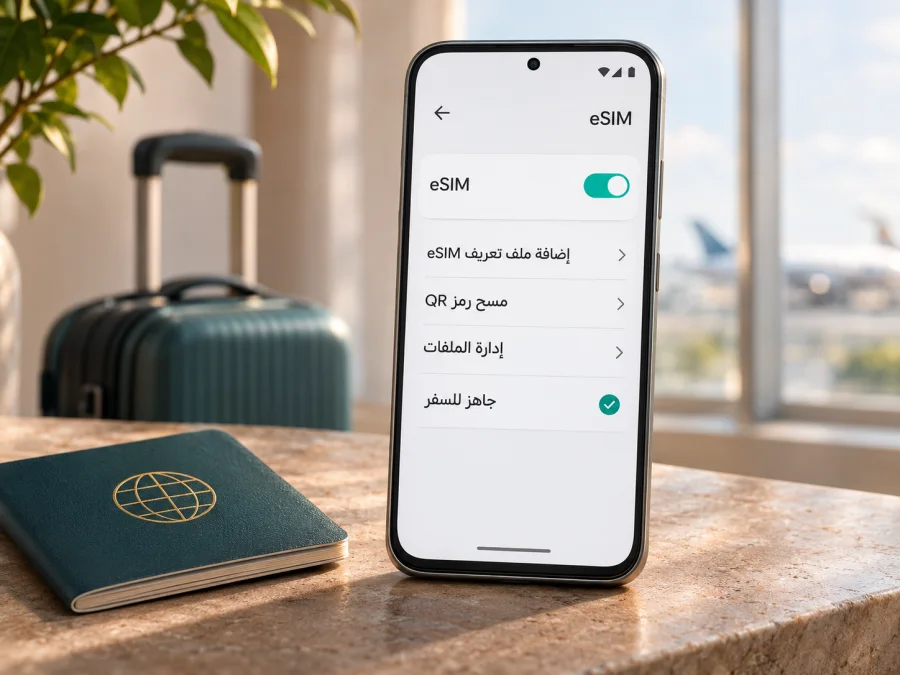
هل يدعم Motorola Edge 70 Fusion+ eSIM؟ التوافق والإعداد أثناء السفر
يدعم Motorola Edge 70 Fusion+ تقنية eSIM وفق صفحة المنتج الرسمية من Motorola Brazil، التي تذكر توافق الهاتف مع eSIM إلى جانب بطاقة nano-SIM. ويشرح دليل Motorola الخاص بطراز Edge 70 Fusion+ طريقة تنزيل الشريحة الرقمية من إعدادات Android. لكن لا ينبغي تعميم ذلك على كل هاتف يحمل الاسم نفسه في كل بلد: قد تختلف التجهيزات والبرامج الثابتة وسياسة مشغل الاتصالات باختلاف سوق البيع ورقم الطراز. لذلك، افحص الهاتف الذي بين يديك قبل شراء باقة سفر، حتى إن كان إعلان البيع يذكر eSIM.
الإجابة السريعة
إذا كانت وحدتك مطابقة للنسخة التي تعرضها Motorola Brazil، فالإجابة نعم: يمكن إعداد eSIM مع شريحة nano-SIM فعلية. أما إذا اشتريت الهاتف من سوق آخر، أو من مشغل اتصالات، أو كان رقم الطراز غير معروف، فاعتبر التوافق بحاجة إلى تحقق مباشر على الجهاز. أهم علامتين هما ظهور رقم EID في معلومات الهاتف ووجود خيار لإضافة أو تنزيل شريحة جديدة ضمن إعدادات SIM. ولا تكفي عبارة «يدعم 5G» أو وجود درج SIM مزدوج لإثبات دعم eSIM.
تختلف eSIM عن الشريحة البلاستيكية بأنها ملف رقمي مدمج في الجهاز. بعد تثبيت الملف، يختار المستخدم أي خط يستخدم للمكالمات أو الرسائل أو بيانات الهاتف، بحسب الإمكانات المتاحة وشروط الخط. أما باقات السفر التي تُختار عبر Kaspersky eSIM Store فهي مخصصة للبيانات المتنقلة في الرحلات؛ لا تفترض أنها تشمل رقم هاتف أو مكالمات خلوية أو رسائل SMS ما لم تنص شروط الباقة المحددة على ذلك.
ما الذي نعرفه عن نسخة Motorola Edge 70 Fusion+؟
تسرد صفحة Motorola Brazil الرسمية جهاز Motorola Edge 70 Fusion+ وتجيب بالإيجاب عن سؤال توافقه مع eSIM، كما تعرض خيار SIM بصيغة Nano SIM + eSIM. وتعرض صفحة Motorola Colombia الرسمية الهاتف تحت الاسم نفسه. وفي دليل الدعم الخاص بطراز Motorola edge 70 fusion plus، تشرح Motorola أن بعض وحدات الهاتف قد تدعم eSIM، وتعرض مسار الإعداد من «الإعدادات» إلى «الشبكة والإنترنت» ثم «شرائح SIM وشبكة الهاتف المحمول». وجود هذا التنبيه في الدليل مهم: فالدعم قد يتوقف على الإصدار الذي بيع في السوق وعلى تهيئة المشغل، وليس على اسم العائلة وحده.
| البند | ما يمكن قوله عن Motorola Edge 70 Fusion+ |
|---|---|
| دعم eSIM | مؤكد في قائمة Motorola Brazil للنسخة المعروضة هناك؛ افحص الوحدات الأخرى على حدة. |
| الشريحة الفعلية المذكورة | Nano-SIM إلى جانب eSIM في مواصفات السوق البرازيلي. |
| دليل الإعداد | دليل Motorola لطراز Fusion+ يشرح تنزيل eSIM من إعدادات Android، مع تنبيه إلى أن الدعم قد يختلف. |
| اختلاف السوق | اسم الجهاز وحده لا يحدد رقم الطراز أو إعداد المشغل أو البرنامج المثبت. |
| ما لا يثبته الاتصال الخلوي | وجود 5G أو درج شريحة فعلية لا يؤكد وجود eSIM. |
| خطوة ما قبل الشراء | افحص EID وخيار إضافة eSIM، ثم تحقق من أن الهاتف غير مقفل على مشغل يمنع استخدام خط آخر. |
لا تخلط بين Motorola Edge 70 Fusion+ وMotorola Edge 70 Fusion من دون علامة +. فهما تسميتان منفصلتان، وتختلف بعض معلومات المواصفات بينهما. هذه الصفحة تتناول Motorola Edge 70 Fusion+ تحديداً؛ لا تنقل إليها تفاصيل نسخة Fusion أو أي هاتف آخر من سلسلة Edge. إذا لم تطابق صفحة بلدك اسم الجهاز كاملاً، بما في ذلك علامة +، فاطلب من البائع رقم الطراز ورابط صفحة الدعم الخاصة به قبل الاعتماد على المواصفات.
السوق والنسخة ومشغل الاتصالات
تدل صفحة المنتج البرازيلية على وضع النسخة المعروضة في البرازيل، ولا تثبت وحدها أن كل الوحدات المباعة في بقية البلدان متطابقة. وقد يتغير دعم eSIM حسب رقم الطراز أو عتاد النسخة الإقليمية أو البرنامج الثابت أو إعدادات المشغل. كذلك، قد يبيع مشغل اتصالات نسخة معدة لخطوطه أو يفرض قفلاً شبكياً؛ وهذا موضوع منفصل عن وجود مكوّن eSIM في الهاتف. لا تتوفر في صفحة المواصفات المفتوحة قائمة شاملة تربط كل رقم طراز بكل بلد ومشغل، لذلك يجب ألا نفترض توافق نسخة بلد معين أو مشغل بعينه دون فحص.
إذا كنت تشتري الهاتف في بلد غير البرازيل، فاسأل البائع عن نسخة السوق ورقم الطراز الدقيق، وابحث عن دليل Motorola المطابق له. بعد ذلك افحص الجهاز نفسه. وإذا كان الهاتف تابعاً لمشغل، اسأله عمّا إذا كان مفتوحاً لاستخدام ملفات eSIM من مزود آخر. موافقة الهاتف على تثبيت ملف رقمي لا تعني تلقائياً أن المشغل يسمح بتشغيله على شبكته أو أنه سيعمل في كل وجهة. كما أن التوافق الفني لا يضمن التغطية أو السرعة في بلد السفر؛ فهذه تتوقف على الشبكة المحلية والباقة ومكان الاستخدام.
كيف تتحقق بنفسك قبل شراء باقة؟
قم بالفحص على الهاتف الفعلي الذي ستأخذه في الرحلة. أسماء القوائم قد تختلف قليلاً حسب لغة الواجهة وإصدار Android، لكن يمكن البدء من إعدادات شبكة الهاتف:
- افتح الإعدادات، ثم حول الهاتف، وابحث عن معلومات الجهاز أو حالة SIM. افحص وجود رقم EID. هذا معرّف مرتبط بوظيفة eSIM؛ لا تنشره ولا ترسله علناً، لأنه من بيانات تعريف الهاتف.
- افتح الإعدادات > الشبكة والإنترنت > شرائح SIM وشبكة الهاتف المحمول. ابحث عن خيار مثل تنزيل شريحة SIM أو إضافة eSIM أو إضافة شبكة محمولة. في بعض النسخ، لا يظهر الخيار إلا بعد الاتصال بشبكة Wi‑Fi أو فتح شاشة SIM.
- إذا كان لديك خط فعلي، تحقق من أنه يعمل، ثم راجع شاشة الشرائح لترى إن كان الهاتف يعرض خطاً فعلياً وخيار إضافة خط رقمي. ظهور خانة SIM ثانية لا يعني بالضرورة أن الثانية eSIM؛ قد تكون فتحة فعلية أخرى في سوق محدد.
- ابحث في قائمة إعدادات الهاتف عن كلمة «EID» أو «eSIM» باستخدام أداة البحث داخل الإعدادات. ثم أعد تشغيل الهاتف وثبّت تحديثات النظام المتاحة من مصدر رسمي، وأعد الفحص.
- إن لم تجد EID أو خيار الإضافة، لا تستنتج فوراً أن كل وحدات Motorola Edge 70 Fusion+ غير متوافقة؛ قد يكون إصدار النظام أو سوق البيع أو إعداد المشغل سبباً. لكن لا تشترِ الباقة اعتماداً على اسم الهاتف فقط. أرسل رقم الطراز إلى دعم Motorola أو اسأل البائع والمشغل عن الوحدة المحددة.
وجود EID قرينة قوية على أن الجهاز يحتوي مكوّن eSIM، لكن تحقق أيضاً من ظهور خيار التنزيل ومن عدم وجود قفل مشغل. وفي المقابل، قد تخفي بعض القوائم خيار التنزيل إلى أن يتوفر اتصال إنترنت أو تحديث نظام، لذلك راجع الدليل الرسمي للنسخة. لا تمسح ملف eSIM فعّالاً لمجرد التجربة، ولا تشارك رمز QR أو رمز التفعيل مع شخص آخر.
استخدم هذا الفحص السريع لتوافق جهازك قبل الانتقال إلى شراء باقة. إذا كنت لا تزال غير متأكد، فالخيار الآمن هو تأجيل الشراء حتى يؤكد دعم Motorola أو المشغل توافق رقم الطراز الذي تملكه.
قائمة تحقق سريعة
- [ ] اسم الجهاز في «حول الهاتف» هو Motorola Edge 70 Fusion+، وليس طرازاً قريب الاسم.
- [ ] رقم الطراز والسوق اللذان اشتريت منهما الهاتف معروفان.
- [ ] يظهر EID أو خيار إضافة/تنزيل eSIM في إعدادات الوحدة نفسها.
- [ ] أكد البائع أو المشغل أن الجهاز غير مقفل عن ملفات eSIM الأخرى.
- [ ] لديك اتصال Wi‑Fi عند تنزيل ملف الشريحة.
- [ ] قرأت شروط الباقة لمعرفة البلد أو المنطقة المشمولة، والبيانات والمدة ووقت بدء الاستخدام.
تركيب eSIM وتفعيلها على Motorola Edge 70 Fusion+
قبل البدء، تأكد من اتصال Wi‑Fi وشحن الهاتف، ومن أن لديك تعليمات التثبيت أو رمز QR الصادر للباقة التي اخترتها. لا تمسح رمز QR من شاشة الهاتف نفسه إذا لم يكن لديك جهاز آخر لعرضه؛ يمكنك استخدام طريقة التثبيت اليدوي إذا وفّرها مزود الباقة. قد تختلف أسماء الأزرار بين إصدارات النظام، واتبع أي تعليمات ظاهرة في حساب الباقة إذا كانت أكثر تحديداً.
- افتح الإعدادات > الشبكة والإنترنت > شرائح SIM وشبكة الهاتف المحمول.
- اضغط تنزيل شريحة SIM أو الخيار المكافئ لإضافة eSIM. إذا ظهرت مطالبة بالاتصال بشبكة، اتصل بشبكة Wi‑Fi موثوقة.
- اختر مسح رمز QR، ووجّه الكاميرا إليه. إذا حصلت على رمز تفعيل يدوي، أدخله في الحقل الذي تعرضه شاشة الإعداد بدلاً من تخمين أي بيانات.
- راجع اسم الملف أو الباقة قبل تأكيد التنزيل. انتظر حتى يكتمل إعداد ملف eSIM، ثم اختر اسماً يسهل تمييزه، مثل «السفر».
- اترك الخط الأساسي مفعلاً للمكالمات والرسائل إذا كنت تحتاجه، وحدد eSIM التي تريد استخدامها لبيانات الهاتف. يمكنك تعديل الاختيار لاحقاً من إعدادات SIM.
- راجع شروط الباقة لمعرفة متى يبدأ احتساب الأيام والبيانات. تثبيت الملف لا يعني بالضرورة أن مدة الباقة بدأت في اللحظة نفسها؛ قد يرتبط بدء الاستخدام بالاتصال بشبكة في الوجهة أو بوقت آخر تحدده الشروط.
- عند الوصول إلى البلد المشمول، فعّل خط eSIM وبيانات الهاتف له. إذا نصت تعليمات الباقة على تفعيل تجوال البيانات لملف السفر، ففعّله لهذا الملف فقط، وتحقق من تعطيله على خطك الأساسي إذا كنت تريد تجنب رسوم التجوال.
- افتح صفحة ويب بسيطة أو تطبيق خرائط للتأكد من الاتصال، وراقب أن بيانات الهاتف تستخدم خط eSIM المحدد. عند العودة، يمكنك تبديل خط البيانات إلى خطك المعتاد.
للحصول على خطوات Android العامة، راجع تعليمات تثبيت eSIM على Android. وإذا كنت تستخدم جهاز iPhone آخر في العائلة أو تريد مقارنة خطوات iOS، فهناك تعليمات تثبيت eSIM على iOS. تختلف القوائم حسب الجهاز وإصدار النظام، لذلك تظل شاشة Motorola وتعليمات الباقة مرجعك عند الإعداد على Motorola Edge 70 Fusion+.
إذا لم يظهر خيار تنزيل الشريحة، لا تكرر مسح الرمز مرات كثيرة ولا تحذف ملفاً موجوداً. راجع أولاً اتصال Wi‑Fi وتحديث النظام واسم نسخة الهاتف. رمز QR قد يكون أحادي الاستخدام، وحذفه أو إعادة تثبيته قد يتطلب إصدار تعليمات جديدة من الجهة التي أصدرت الملف. لا تنفذ إعادة ضبط المصنع قبل التأكد من طريقة استعادة الملف.
استخدام الهاتف للبيانات أثناء الرحلة
يتيح وجود خط فعلي وeSIM إدارة خطين على الهاتف، لكن لا يعني أن الخطين سيقدمان كل الخدمات نفسها أو أن الجهاز سيستخدمهما بالطريقة ذاتها في كل إصدار. خط السفر قد يكون مخصصاً للبيانات فقط. احتفظ برقمك المعتاد للرسائل المصرفية أو المكالمات الواردة إذا كانت شروط مشغلك تسمح، واجعل eSIM خط البيانات عند الحاجة. راقب خيار «التبديل التلقائي للبيانات» كي لا يتحول الهاتف إلى الشريحة الأساسية من دون انتباه.
قبل السفر، اختر الوجهة أو المنطقة التي ستزورها، ثم قارن حجم البيانات ومدة الصلاحية وشروط الاستخدام في تفاصيل الباقة الحالية. تختلف احتياجات المسافر الذي يستخدم الخرائط والرسائل فقط عن شخص يجري اجتماعات فيديو أو يشارك نقطة الاتصال مع حاسوب. احسب أيضاً ما قد تستهلكه النسخ الاحتياطية وتحديثات التطبيقات؛ أوقف التنزيل التلقائي عبر بيانات الهاتف إن كانت الباقة محدودة. لا تعتمد على اسم البلد أو الإقليم وحده: تأكد من أن كل محطة في مسارك مشمولة.
يمكن تثبيت الملف قبل المغادرة إذا كان لديك اتصال مستقر وتعليمات واضحة، مع تأجيل تشغيل البيانات إلى وقت مناسب وفق شروط الباقة. أو يمكنك الانتظار حتى الوصول إذا لم تكن متأكداً من السوق أو تريد التحقق من الهاتف أولاً. في الحالتين، اقرأ متى يبدأ العد التنازلي ومتى ينتهي الملف، لأن تثبيت eSIM وتفعيل ملفها وبدء صلاحية الباقة قد تكون أحداثاً مختلفة.
في Kaspersky eSIM Store، يساعد الموقع والتطبيق على اختيار eSIM وإتمام إعدادها مع باقة بيانات لرحلة خارجية. قبل الاختيار، افحص معلومات الوجهة والبيانات والمدة وطريقة التفعيل المعروضة حالياً. استعرض الخيارات المتاحة باللغة العربية للتحقق من الخطط الحالية؛ هذه الصفحة عامة للتصفح وليست عرضاً لتعرفة بلد بعينه. تذكر أن Kaspersky eSIM Store ليس مشغل اتصالات أو مالكاً لشبكة، وأن عمل الخدمة الفعلي يعتمد على شروط الباقة والشبكات المتاحة في الوجهة.
أمثلة عملية
رحلة قصيرة مع استخدام خفيف: قد تكفي الخرائط والرسائل النصية ومواعيد النقل استخداماً محدوداً، لكن احسب البيانات التي تستهلكها الصور والمكالمات عبر الإنترنت. تحقق من مدة الصلاحية حتى لا تختار باقة تنتهي قبل عودتك.
رحلة عمل واجتماعات: راجع حجم البيانات المتوقع، وثبّت تطبيقات الاجتماع والخرائط قبل المغادرة. اختبر اتصال eSIM بعد الوصول، وأوقف مزامنة الملفات الكبيرة عند استخدام الشبكة الخلوية. إذا احتجت إلى مشاركة الإنترنت، تأكد من أن الباقة والهاتف يدعمان نقطة الاتصال.
مسار يمر بأكثر من دولة: لا تفترض أن باقة بلد واحد تعمل في المحطة التالية. تحقق من التغطية المحددة لكل بلد في الوصف الحالي أو اختر باقة إقليمية إذا كانت تغطي المسار فعلاً. عند عبور الحدود، قد يحتاج الهاتف إلى وقت لاختيار شبكة محلية؛ لا تحذف ملف eSIM أثناء ذلك.
الاحتفاظ بالخط الأساسي: إذا أبقيت الشريحة الأصلية فعالة للمكالمات أو رموز التحقق، اختر يدوياً خط البيانات. اسأل مشغلك عن رسوم استقبال المكالمات والرسائل واستخدام التجوال؛ وجود eSIM أخرى لا يلغي شروط الشريحة الأصلية.
إذا لم تعمل eSIM: فحوصات مرتبة
- لا يظهر خيار الإضافة: افحص رقم الطراز والسوق، وابحث عن EID، واتصل بشبكة Wi‑Fi. حدّث النظام ثم تحقق من دليل Motorola المطابق. إذا بقي الخيار غائباً، اطلب تأكيداً من Motorola أو المشغل قبل شراء ملف جديد.
- تعذر قراءة رمز QR: ارفع سطوع الشاشة التي تعرض الرمز، ونظف الكاميرا، وتأكد من أن الرمز غير مقصوص. إذا كان الرمز معروضاً على الهاتف نفسه، استخدم طريقة إدخال يدوية إن كانت متاحة. تجنب مشاركة صورة الرمز.
- تم تثبيت الملف لكن لا توجد بيانات: تأكد من تشغيل eSIM، واختيارها كخط بيانات، وتشغيل بيانات الهاتف. راجع إعداد APN إذا كانت الجهة المصدرة للباقة قد وفرت قيماً محددة. أوقف وضع الطيران وأعد تشغيل الهاتف، ثم جرّب اختيار شبكة تلقائياً.
- الشبكة ظاهرة لكن المواقع لا تفتح: تحقق من أن الوجهة ضمن نطاق الباقة وأن الصلاحية بدأت، ثم افحص رصيد البيانات وحدود السرعة وشروط التجوال. جرّب إيقاف VPN مؤقتاً للتشخيص فقط إذا كان ذلك مناسباً لك، ثم أعد تشغيله حسب حاجتك.
- الخط الأساسي يستهلك البيانات: أعد اختيار eSIM كخط بيانات وأوقف التبديل التلقائي بين الشرائح. تحقق أيضاً من إعدادات التطبيقات التي قد تستخدم البيانات في الخلفية.
- الهاتف يطلب رمز قفل أو يمنع إضافة الخط: قد يكون الجهاز مقفلاً على مشغل أو خاضعاً لسياسة عمل. اطلب من المشغل الأصلي رفع القيد؛ لا توجد طريقة عامة مضمونة لتجاوز قفل الشبكة.
- حذفت الملف أو فشل تنزيله: لا تستخدم رمز التفعيل القديم مرة أخرى من تلقاء نفسك. تواصل مع الجهة التي أصدرت الباقة لمعرفة إمكانية إعادة التنزيل أو إصدار ملف جديد، واحتفظ برقم الطلب لا بصورة الرمز.
لا تعِد ضبط الشبكة أو المصنع إلا بعد حفظ كلمات مرور Wi‑Fi ومعرفة أثر الإجراء على إعداداتك. حذف eSIM من الهاتف لا يلغي بالضرورة الباقة أو الحساب لدى مصدرها، كما أن استعادة الملف قد تتطلب مساعدة. عند التواصل مع الدعم، اذكر إصدار النظام ورقم الطراز ورسالة الخطأ، لكن أخفِ EID الكامل ورمز QR والبيانات الشخصية غير اللازمة.
الأسئلة الشائعة
هل كل نسخة من Motorola Edge 70 Fusion+ تدعم eSIM؟
لا يمكن تأكيد ذلك لكل سوق من اسم الهاتف فقط. تؤكد قائمة Motorola Brazil توافق النسخة المعروضة، بينما ينبه دليل Motorola الخاص بالطراز إلى أن الدعم قد يختلف. افحص EID وخيار الإضافة على وحدتك، واسأل عن رقم الطراز وإعداد المشغل إذا كانت من سوق آخر.
هل يمكن استخدام eSIM وnano-SIM معاً؟
تذكر Motorola Brazil صيغة Nano SIM + eSIM للنسخة المعروضة. استخدام الخطين معاً وطريقة توزيع المكالمات والرسائل والبيانات يعتمدان على إعداد الجهاز وإصدار السوق والمشغل. راجع قائمة SIM على هاتفك بعد التثبيت.
هل وجود 5G يعني أن الهاتف متوافق مع eSIM؟
لا. 5G تصف تقنية اتصال خلوي، بينما eSIM طريقة تخزين ملف تعريف الشريحة. تحقّق من EID وخيار إضافة شريحة رقمية بصورة مستقلة.
هل تحتاج عملية التثبيت إلى إنترنت؟
غالباً يحتاج تنزيل الملف إلى اتصال Wi‑Fi أو اتصال بيانات قائم. جهّز الاتصال قبل بدء الإعداد، واتبع الإرشادات التي تظهر على الشاشة.
هل eSIM السفر تتضمن مكالمات عادية ورقم هاتف؟
لا تفترض ذلك. كثير من باقات السفر مخصصة لبيانات الإنترنت فقط. اقرأ وصف الباقة بعناية؛ ويمكن إجراء المكالمات عبر تطبيقات الإنترنت باستخدام حساباتك الموجودة عند توافر البيانات.
متى تبدأ مدة الباقة؟
يحدد ذلك وصف الباقة وشروطها. قد يختلف وقت تنزيل الملف عن وقت بدء استخدام البيانات أو مدة الصلاحية. تحقق من هذه النقطة قبل التثبيت إذا كانت الرحلة لاحقاً.
هل أستطيع نقل eSIM إلى هاتف آخر؟
لا تحذف الملف ولا تفترض إمكانية نقله. قابلية النقل وإعادة التنزيل تتوقف على شروط الملف والجهة المصدرة. اطلب المساعدة قبل تغيير الجهاز.
ماذا أفعل إذا لم أجد EID؟
ابحث في «حول الهاتف» وفي إعدادات الشبكة، وثبّت تحديثاً رسمياً إن توفر، ثم راجع رقم الطراز ودليل Motorola المناسب. إذا استمر الغياب، تعامل مع الدعم على أنه غير مؤكد حتى يعطيك Motorola أو المشغل إجابة تخص وحدتك.
الخلاصة: افحص نسختك ثم اختر eSIM للرحلة
تثبت صفحة Motorola Brazil الرسمية أن النسخة المعروضة من Motorola Edge 70 Fusion+ تدعم eSIM مع nano-SIM، ويقدم دليل Motorola للطراز خطوات تنزيل الملف الرقمي. لكن قد تختلف النسخ حسب البلد والمشغل والبرنامج، ولا تضمن مواصفات سوق واحد أن كل وحدة مطابقة له. افحص EID وخيار إضافة eSIM على جهازك، وتأكد من عدم وجود قفل مشغل، ثم تحقق من شروط البيانات والوجهة والمدة قبل الدفع.
بعد التأكد من التوافق، اختر باقة تناسب مسار رحلتك واستهلاكك المتوقع. يمكن لـ Kaspersky eSIM Store مساعدتك عبر التطبيق والموقع في اختيار eSIM وإعدادها لبيانات السفر؛ راجع التفاصيل الحالية للباقة واختر خط البيانات الصحيح عند الوصول. إذا لم يظهر EID أو إعداد التنزيل، فأوقف الشراء مؤقتاً واطلب تأكيداً خاصاً برقم طرازك. بهذه الخطوات يمكنك التخطيط للاتصال بثقة مع إبقاء خياراتك واضحة قبل السفر.


