دليل الاتصال أثناء السفر
Motorola Edge 70 Pro 128GB مع eSIM: التوافق والتفعيل
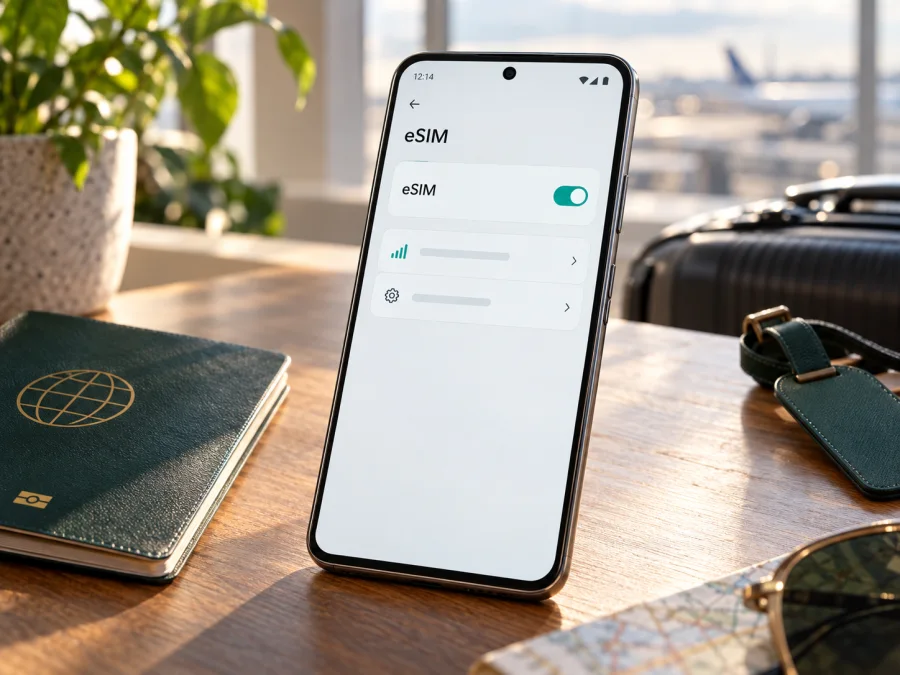
eSIM على Motorola Edge 70 Pro 128GB: التوافق وطريقة التفعيل
إذا كنت تبحث عن دعم eSIM في Motorola Edge 70 Pro 128GB، فالجواب الدقيق هو أن دعم هذا التكوين المحدد لا يمكن تأكيده اعتماداً على مواصفات Motorola المنشورة التي أمكن التحقق منها. تختلف مواصفات Edge 70 Pro حسب السوق: صفحة Motorola في الهند تذكر سعة 256GB وشريحتي nano SIM فعليتين، بينما تسجل صفحة Motorola الأمريكية نسخة 512GB مع nano SIM وeSIM. ولم أجد في صفحات الشركة التي راجعتها إصداراً موثقاً بسعة 128GB.
لذلك لا تعتمد على اسم السلسلة أو سعة التخزين وحدهما. قد تكون عبارة 128GB في إعلان البائع مرتبطة بسوق أو رقم طراز مختلف، أو قد تكون غير دقيقة. افحص الهاتف نفسه: ظهور EID أو خيار إضافة eSIM في إعدادات الشبكة دليل عملي أقوى، ثم طابق رقم الطراز والمنطقة مع البائع أو دعم Motorola ومشغل الخدمة. إذا لم يظهر أي منهما، فلا تشترِ خطة eSIM لهذا الهاتف قبل الحصول على تأكيد واضح.
هل يدعم Motorola Edge 70 Pro 128GB eSIM؟
لا توجد إجابة عامة موثقة بـ«نعم» لهذا التكوين ذي سعة 128GB. توضح صفحات الشركة أن إعداد الشرائح ليس موحداً في كل الأسواق، ويشرح دليل Motorola أن الهاتف قد يدعم eSIM بحسب النسخة، وأن ظهور خيار تنزيل شريحة جديدة يعتمد على دعم الجهاز والمشغل. هذه صياغة مشروطة وليست تأكيداً لكل هاتف يحمل الاسم نفسه.
تشير المواصفات الرسمية التي أمكن التحقق منها إلى مثالين إقليميين مختلفين:
| السوق أو النسخة الموثقة | التخزين المذكور رسمياً | ترتيب الشرائح في مواصفات Motorola | ما الذي يعنيه ذلك؟ |
|---|---|---|---|
| الهند | 256GB | شريحتا nano SIM فعليتان | لا تفترض وجود eSIM في هذه النسخة؛ افحص رقم الطراز والجهاز نفسه. |
| الولايات المتحدة | 512GB | nano SIM واحدة وeSIM | هذا يثبت دعم النسخة المدرجة في هذا السوق، ولا يثبت أن نسخة 128GB مماثلة لها. |
| التكوين المطلوب: 128GB | لم أعثر على سعة كهذه في مواصفات Motorola التي راجعتها | غير محسوم | يلزم التحقق من رقم الطراز وEID وخيار إضافة eSIM قبل شراء خطة. |
السعة التخزينية لا تنشئ دعم eSIM بحد ذاتها. يمكن أن يختلف عتاد الاتصال أو برنامج المنطقة أو ترتيب الشرائح بين أجهزة تباع تحت اسم تسويقي متشابه. كذلك فإن ظهور دعم eSIM في صفحة لبلد ما لا يثبت أن الجهاز المباع في بلد آخر يستخدم المكونات والبرمجيات ذاتها. أما البائع الذي يصف جهازاً بأنه Motorola Edge 70 Pro 128GB، فاطلب منه رقم الطراز الكامل ورمز السوق، لا الاسم المختصر فقط.
من المفيد التمييز بين ثلاثة أشياء: وجود شريحة إلكترونية مدمجة في الهاتف، وإتاحة تنزيل ملف eSIM في نظام الجهاز، وقبول المشغل أو مزود الخطة تفعيل ذلك الملف. ينبغي أن تتوفر جميعها حتى تنجح العملية. قد يظهر خيار eSIM في هاتف مفتوح، لكن المشغل أو شروط الخطة قد تفرض متطلبات أخرى؛ وقد يحتوي الهاتف على شريحتي SIM فعليتين من دون ملف تعريف eSIM قابل للتنزيل.
إذا كان الهاتف قد بيع في سوق تختلف فيه قواعد الشرائح أو كانت نسخة مخصصة لمشغل، فاسأل البائع أو المشغل عمّا إذا كانت وظيفة eSIM مفعّلة لهذا الرقم المحدد. تحديث النظام مهم، لكنه لا يحول عتاداً لا يدعم eSIM إلى جهاز متوافق. ولا يكفي وجود 5G أو معالج حديث للاستدلال على دعمها.
ما الذي يجب التحقق منه قبل شراء خطة eSIM؟
ابدأ من الهاتف الذي بين يديك، ثم تحقق من السوق ورقم الطراز، وبعد ذلك راجع شروط الخطة. لا تعتمد على عنوان المنتج وحده؛ فقد يكرر المتجر اسم السلسلة حتى عندما تكون النسخة الإقليمية أو ترتيب الشرائح مختلفاً.
قائمة تحقق سريعة
- [ ] افتح إعدادات الهاتف وابحث عن EID ضمن «حول الهاتف» أو «حالة SIM» أو معلومات الجهاز.
- [ ] افتح إعدادات الشبكة وفتش عن خيار مثل «إضافة eSIM» أو «تنزيل شريحة جديدة».
- [ ] اقرأ رقم الطراز الكامل ورمز المنطقة على العبوة أو في إعدادات «حول الهاتف».
- [ ] طابق هذه البيانات مع صفحة Motorola الرسمية الخاصة بالسوق الذي بيع فيه الهاتف.
- [ ] اسأل البائع أو المشغل إن كانت eSIM مدعومة ومفعّلة على هذا الجهاز تحديداً.
- [ ] تحقق من أن الهاتف غير مقفل على مشغل آخر، إذا كنت ستستخدمه مع مزود مختلف.
- [ ] تأكد من أن خطة السفر صالحة للبلد أو المنطقة المقصودة، ومن حجم البيانات والمدة وشروط التفعيل.
- [ ] احتفظ باتصال Wi‑Fi متاحاً عند إضافة الملف لأول مرة، واقرأ تعليمات مزود eSIM قبل بدء التثبيت.
لا تشترِ باقة على أساس أن جهازاً آخر من عائلة Edge يدعم eSIM؛ التوافق خاص برقم الطراز والمنطقة والبرنامج، لا باسم العائلة وحده.
كيف تتحقق من EID أو خيار إضافة eSIM؟
تختلف أسماء القوائم قليلاً بحسب لغة Android وإصدار البرنامج. جرّب البحث داخل الإعدادات عن «EID» أو «SIM» أو «eSIM»، أو اتبع المسار الأقرب إلى الآتي:
- افتح الإعدادات.
- انتقل إلى حول الهاتف، ثم راجع حالة SIM أو تفاصيل الجهاز بحثاً عن رقم EID.
- ارجع إلى الشبكة والإنترنت، ثم افتح شرائح SIM وشبكة الهاتف المحمول.
- ابحث عن تنزيل شريحة جديدة أو إضافة eSIM.
- إذا ظهر الخيار، افتحه حتى شاشة التأكيد فقط؛ لا تبدأ التثبيت إذا لم تكن تملك ملفاً أو رمز QR صالحاً.
- إذا لم يظهر EID ولا خيار إضافة eSIM، أعد البحث بعد تحديث النظام وإعادة تشغيل الهاتف، ثم اطلب من Motorola أو البائع تأكيد التوافق لرقم الطراز.
وجود EID يشير عادة إلى أن الجهاز يحتوي على معرّف eSIM، لكنه لا يثبت وحده أن كل مشغل أو خطة ستعمل. وبالمقابل، غياب الخيار من قائمة واحدة قد ينتج أحياناً من اختلاف ترجمة القائمة أو إدارة الجهاز. لذلك افحص الموضعين، ولا تحذف ملفاً قائماً أو تعِد ضبط الهاتف لمجرد اختبار التوافق. إذا بقيت النتيجة غير واضحة، أوقف الشراء حتى تتلقى جواباً عن رقم الطراز المحدد.
لا تنشر EID أو IMEI في منتدى عام أو ضمن صورة يمكن للآخرين رؤيتها. شارك الرقم فقط مع قناة دعم موثوقة عندما تطلبه لإجراء فحص التوافق. عند مراسلة البائع، يكفي غالباً أن تطلب منه صورة شاشة «حول الهاتف» ورقم الطراز مع إخفاء المعرفات الحساسة، وأن يوضح كتابياً عدد الشرائح الفعلية ودعم eSIM.
حتى بعد ظهور خيار الإضافة، افحص أن نسخة النظام لا تخضع لإدارة مؤسسة أو إعداد مشغل يقيّد تغيير الشرائح. إذا اشتريت الهاتف مستعملاً، اطلب من البائع تجربة فتح شاشة إضافة eSIM أمامك، وتحقق من أن الجهاز يستطيع الوصول إلى الإنترنت لتنزيل الملف. لا تعتبر وجود درج لشريحة واحدة أو دعم شبكات 5G دليلاً قاطعاً، فهما لا يحددان وحدهما بنية SIM الإلكترونية. احتفظ برقم الطراز وإصدار البرنامج واسم سوق البيع عند طلب المساعدة؛ هذه التفاصيل تساعد الدعم على إعطائك جواباً مرتبطاً بالجهاز، بدلاً من إجابة عامة عن عائلة Edge.
لمزيد من الإرشادات العامة، تحقق من توافق جهازك قبل اختيار الخطة.
كيف تثبّت eSIM على Motorola Edge 70 Pro؟
لا تبدأ قبل أن تتأكد من أن النسخة تدعم eSIM وأن الهاتف غير مقفل بما يمنع استخدام مزود الخطة. احتفظ باتصال Wi‑Fi أو اتصال بيانات آخر، وتأكد من أن لديك رمز QR أو تعليمات التثبيت الصادرة مع الخطة. قد يسمح المزود بالتثبيت عبر تطبيق أو إدخال بيانات يدوياً بدلاً من QR؛ اتبع الطريقة التي يقدمها هو.
للمزيد من التفاصيل الخاصة بالمنصة، راجع تعليمات Android أو تعليمات iOS. رابط iOS مرجع عام لمن ينتقل بين أجهزة مختلفة؛ أما الخطوات التالية فهي لهاتف Android متوافق.
خطوات الإضافة والتفعيل
- تحقق من الجاهزية. تأكد من دعم eSIM وفتح قفل الشبكة، واقرأ متى يبدأ احتساب مدة الخطة أو استهلاك البيانات. لا تفترض أن التثبيت وحده يعني بدء الاستخدام أو أن الانتظار يؤجل البداية؛ الشرط المكتوب للخطة هو المرجع.
- اتصل بالإنترنت. استخدم Wi‑Fi مستقراً إذا لم تكن لديك خدمة بيانات أخرى. يحتاج الهاتف إلى اتصال لتنزيل ملف التعريف، وقد يتطلب إكمال الإعداد بضع دقائق.
- افتح إعدادات الشرائح. انتقل إلى الإعدادات > الشبكة والإنترنت > شرائح SIM وشبكة الهاتف المحمول. قد تختلف التسمية قليلاً بين إصدارات Android.
- ابدأ إضافة الشريحة. اختر تنزيل شريحة جديدة أو إضافة eSIM، ثم تابع التعليمات التي تظهر على الشاشة. إذا لم تجد هذا الخيار، توقف ولا تحاول تجاوز القيد؛ ارجع إلى فحص التوافق أو اتصل بالدعم.
- استخدم طريقة التثبيت التي يوفرها المزود. إذا طُلب منك مسح QR، افتح كاميرا التثبيت من إعدادات الشرائح ووجّهها إلى الرمز. وإذا وصل ملف التفعيل في تطبيق، استخدمه وفق التعليمات. تجنب مشاركة الرمز، فهو قد يسمح بإضافة الملف إلى جهاز.
- أكمل تنزيل الملف. انتظر حتى ينتهي تنزيل ملف eSIM وتظهر الشريحة في قائمة الشرائح. لا تغلق الإعدادات أو تقطع الاتصال أثناء التثبيت.
- سمّ الشريحة بوضوح. اختر اسماً مثل «السفر» لتعرف أي ملف تختاره للبيانات، خصوصاً إذا أبقيت شريحة المنزل فعّالة.
- اختر خط البيانات. من إعدادات SIM، عيّن eSIM للسفر بوصفها الشريحة المستخدمة للبيانات عندما تريد بدء استخدام الخطة. راجع اختيار المكالمات والرسائل منفصلاً إذا كانت لديك شريحة شخصية أخرى.
- فعّل التجوال عند الحاجة. بعض خطط السفر تحتاج إلى تفعيل تجوال البيانات على ملف eSIM حتى تتصل بالشبكة المحلية. افعل ذلك للشريحة الصحيحة فقط وبعد مراجعة شروطها، كي لا تستخدم شريحة المنزل للبيانات دون قصد.
- اختبر الاتصال. عند الوصول إلى الوجهة أو في وقت التفعيل المحدد، أوقف Wi‑Fi مؤقتاً، وتأكد من اختيار eSIM للبيانات، ثم افتح صفحة ويب أو تطبيقاً بسيطاً. امنح التسجيل على الشبكة بضع دقائق.
يمكن تثبيت بعض الخطط قبل السفر، ثم إبقاء خط السفر متوقفاً إلى أن يحين وقت استخدامه، لكن هذا يعتمد على شروط المزود وطريقة التفعيل. لا تحذف ملف eSIM إذا لم يتصل فوراً؛ قد لا يكون رمز QR قابلاً للاستخدام مرة أخرى. تواصل مع الدعم أولاً، واحتفظ برسالة التأكيد ورقم الطلب وتعليمات التفعيل.
استخدام eSIM للإنترنت أثناء السفر
عند نجاح التثبيت، تتيح لك eSIM المتوافقة استخدام خطة بيانات الهاتف للاتصال عبر شبكة محلية متاحة ضمن شروط الخطة. وهي مناسبة لمهام مثل الخرائط، والرسائل عبر التطبيقات، والحجوزات، ومشاركة الصور. لا يعني ذلك أن Kaspersky eSIM Store مشغل اتصالات أو مالك شبكة؛ فهو التطبيق والموقع اللذان يساعدانك على اختيار eSIM وإتمامها وتفعيل خطة للإنترنت في رحلة خارجية. وتعتمد الخدمة الفعلية على شروط الخطة والشبكة المتاحة في وجهتك.
قبل السفر، اختر البلد أو المنطقة التي ستزورها، وقارن حجم البيانات ومدة الصلاحية وطريقة بدء الخطة. إذا كانت رحلتك تمر عبر عدة بلدان، تأكد من أن الخطة تغطي المسار كله؛ لا تفترض أن باقة بلد واحد تعمل في دولة مجاورة. للاستخدام الخفيف، احسب احتياجات الخرائط والرسائل والبريد. أما مكالمات الفيديو أو رفع الملفات الكبيرة فتستهلك بيانات أكثر، ولذلك قد تحتاج إلى خطة بحجم مختلف أو إلى الاتصال بشبكة Wi‑Fi موثوقة عند توفرها.
بعد تثبيت eSIM، يمكنك عادة الإبقاء على رقمك الأساسي لاستقبال المكالمات بالطريقة المعتادة، مع ضبط بيانات الهاتف على خط السفر. بعد التأكد من توافق النسخة وتحديد وجهتك، يمكنك استعراض خيارات eSIM للرحلات متعددة الوجهات ومراجعة ما إذا كانت شروطها تناسب مسارك. لكن طريقة التعامل مع المكالمات والرسائل تعتمد على الشريحة الشخصية والمشغل وإعدادات الجهاز؛ وقد تفرض شريحة المنزل رسوم تجوال عند إجراء مكالمة أو استخدام البيانات. راجع أسعار مشغلك قبل الرحلة، وعطّل بيانات الخط الأساسي إذا كنت لا تريد استخدامه للإنترنت.
خطة السفر المخصصة للبيانات لا تتضمن بالضرورة رقم هاتف أو مكالمات صوتية عادية أو رسائل SMS. افحص تفاصيل الخطة قبل الشراء. ويمكنك استخدام تطبيقات المراسلة عبر الإنترنت إذا كانت الخدمة متاحة في موقعك، مع مراعاة استهلاك البيانات.
سيناريوهات عملية
الوصول إلى المطار: إذا اخترت تثبيت eSIM قبل السفر وكان ذلك مسموحاً وفق شروط الخطة، احتفظ بها غير مفعّلة إلى أن تصل. بعد الهبوط، شغّل خط السفر، اختره لبيانات الهاتف، ثم انتظر تسجيله. إذا كانت بداية مدة الخطة مرتبطة بالتثبيت، فلا تؤجل التثبيت حتى الوصول دون مراجعة التعليمات.
رحلة عمل قصيرة: استخدم تسمية واضحة لخط السفر، وحدد eSIM للبيانات، وأبقِ شريحة المنزل للمكالمات عند الحاجة. أوقف تنزيل النسخ الاحتياطية والتحديثات الكبيرة عبر بيانات الهاتف إذا أردت المحافظة على حجم الباقة.
رحلة متعددة الوجهات: راجع قائمة الوجهات المضمنة في الخطة وشروط انتقالها بين الشبكات. في كل بلد، تحقق من أن الخطة تشمل الموقع وأن اختيار الشبكة مضبوط تلقائياً أو وفق تعليمات المزود. إذا انقطع الاتصال عند عبور الحدود، أعد تشغيل الهاتف بعد التأكد من تغطية الوجهة وشروط التجوال.
مشاركة الاتصال: إذا أردت استخدام الهاتف كنقطة اتصال للحاسوب أو جهاز آخر، اختبر خيار نقطة الاتصال وتأكد من أن الخطة وإعدادات الشبكة تسمحان بذلك. راقب الاستهلاك؛ فالحاسوب قد ينزّل تحديثات أو ملفات كبيرة تلقائياً.
بعد كل تغيير، تأكد من اسم الشريحة المحدد للبيانات ومن مؤشر الاتصال. يمكن أن يبقى الهاتف متصلاً بشبكة Wi‑Fi فيظهر كأنه يعمل بينما بيانات eSIM غير مهيأة؛ لذلك افصل Wi‑Fi مؤقتاً عند الاختبار. وفي نهاية الرحلة، أوقف خط السفر إذا لم تعد تحتاج إليه. لا تحذفه إلا إذا طلب دعم المزود ذلك أو كانت لديك تعليمات واضحة، لأن تنزيل الملف مجدداً قد لا يكون متاحاً تلقائياً.
مشكلات شائعة وكيفية فحصها
لا أجد «إضافة eSIM»
تحقق من أن الهاتف هو فعلاً النسخة التي تدعم eSIM، وابحث في إعدادات الشبكة عن «تنزيل شريحة جديدة». راجع EID ورقم الطراز، وأعد تشغيل الجهاز بعد تحديث Android. إذا لم يظهر الخيار، لا تفترض أن إعادة ضبط المصنع ستضيف الوظيفة؛ اطلب من Motorola أو البائع تأكيداً يطابق رقم الطراز والسوق.
لا يظهر EID
قد تكون النسخة لا تحتوي على وظيفة eSIM، أو قد يكون موضع المعرف مختلفاً في واجهة النظام. ابحث في صفحة الحالة ومعلومات SIM، ثم راجع دليل النسخة المحددة. غياب EID مع غياب خيار الإضافة سبب كافٍ لإيقاف شراء الخطة إلى أن يؤكد الدعم التوافق. لا تستخدم أرقاماً أو أدوات من مواقع غير موثوقة لتوليد EID.
رمز QR لا يُقرأ أو يفشل التثبيت
تأكد من أن الشاشة واضحة وأن الرمز كامل وغير مقصوص، وارفع سطوع الشاشة التي تعرضه. استخدم اتصال Wi‑Fi ثابتاً، وتحقق من أن رمز التفعيل لم يُستخدم من قبل وأن المزود يسمح بالتثبيت على الجهاز الحالي. إذا ظهرت رسالة خطأ، دوّن نصها أو التقط صورة بعد إخفاء بيانات الحساب، ثم تواصل مع الدعم قبل حذف أي ملف أو إعادة مسح الرمز مرات كثيرة.
تم تثبيت eSIM ولكن لا توجد شبكة
افتح قائمة SIM وتأكد من أن ملف السفر مفعّل وأن الهاتف لم يبقَ في وضع الطيران. تحقق من أن وجهتك مشمولة بالخطة وأن وقت بدء صلاحيتها قد حل. أوقف Wi‑Fi مؤقتاً، وأعد تشغيل الهاتف، ثم جرّب تحديد الشبكة تلقائياً. إذا لم ينجح ذلك، راجع تعليمات المزود بشأن اختيار الشبكة أو تفعيل تجوال البيانات لخط السفر.
الهاتف متصل لكن الإنترنت لا يعمل
تأكد من أن eSIM المختارة هي خط بيانات الهاتف، وأن بيانات الهاتف مفعّلة، وأن الخطة لم تنتهِ أو تستنفد البيانات. افحص إعداد نقطة الوصول APN فقط إذا أعطى المزود إعداداً محدداً؛ لا تغيّر قيماً عشوائية. جرّب فتح موقع آخر، وأوقف VPN أو التطبيقات التي قد تغير الاتصال مؤقتاً لأغراض التشخيص فقط، ثم أعد إعداداتها كما كانت. إذا لم تتغير النتيجة، أرسل للمزود وقت المحاولة والبلد ورسالة الخطأ.
تعمل شريحة المنزل بدلاً من eSIM
افتح إعدادات SIM وحدد خط السفر للبيانات، ثم افحص أن تبديل البيانات بين الشرائح ليس سبباً للرجوع إلى الخط الأساسي. إذا كانت شريحة المنزل فعالة، تحقق من إعداد التجوال الخاص بها لتفادي الرسوم غير المقصودة. اجعل اسم كل خط واضحاً حتى لا تخلط بينهما.
تظهر رسالة قفل الشبكة أو رفض التفعيل
قد يكون الهاتف مرتبطاً بمشغل بعقد أو قيد إقليمي، أو قد تكون الخطة غير مؤهلة لهذا الجهاز أو الموقع. اتصل بالبائع أو المشغل الذي باع الهاتف واسأله عن حالة فتح الشبكة. لا توجد إعدادات APN أو تحديثات تضمن تجاوز قفل المشغل.
انقطع الاتصال بعد حذف الملف
لا تحذف eSIM كخطوة تجريبية؛ حذفها قد يزيل الملف من الهاتف ولا يضمن إمكان تثبيته مجدداً بالرمز نفسه. تواصل مع دعم الجهة التي أصدرت الخطة واطلب تعليمات إعادة الإصدار أو الاستعادة. لا تشترِ خطة ثانية قبل معرفة حالة الملف الحالي.
أسئلة شائعة
هل يدعم Motorola Edge 70 Pro 128GB eSIM؟
لا أستطيع تأكيد ذلك من مواصفات Motorola الرسمية التي راجعتها؛ لم أجد تكوين 128GB منشوراً. وثّقت الشركة اختلافاً إقليمياً في ترتيب الشرائح، لذلك افحص EID وخيار الإضافة ورقم الطراز على جهازك قبل شراء الخطة.
هل تكفي صفحة Motorola التي تعرض eSIM لإثبات التوافق؟
لا. الصفحة تثبت مواصفات النسخة والسوق اللذين تتناولهما فقط. طابق سوق البيع ورقم الطراز مع الهاتف الفعلي، ولا تعمم نتيجة نسخة 512GB في الولايات المتحدة على جهاز 128GB.
هل أستطيع معرفة دعم eSIM من وجود درج SIM واحد؟
ليس بالضرورة. شكل الدرج وحده لا يثبت وجود eSIM ولا ينفيها. افحص EID وخيار تنزيل شريحة جديدة في الهاتف، ثم تأكد من رقم الطراز لدى الشركة أو البائع.
هل أحتاج إلى إزالة SIM الفعلية لتثبيت eSIM؟
ليس بالضرورة؛ دليل Motorola يشرح استخدام eSIM إلى جانب SIM فعلية في نسخ مدعومة. لكن عدد الخطوط التي يمكن تفعيلها وطريقة استخدامها تتوقف على النسخة والبرنامج والمشغل. اتبع ما تعرضه إعدادات هاتفك.
هل يمكن تثبيت الخطة قبل الرحلة؟
قد يكون ذلك ممكناً إذا سمحت تعليمات الخطة. تحقق خصوصاً من توقيت بدء الصلاحية، وهل تبدأ عند التثبيت أو عند الاتصال بالشبكة في الوجهة. اتبع الشروط المكتوبة قبل تنزيل الملف.
هل eSIM للسفر تمنحني رقم هاتف؟
ليس بالضرورة. خطط السفر التي تركز على البيانات لا تشمل عادة رقماً للمكالمات التقليدية أو رسائل SMS إلا إذا نصت تفاصيل الخطة على ذلك. يمكنك استخدام تطبيقات الاتصال والمراسلة عبر الإنترنت عند توفر البيانات.
هل أفعّل تجوال البيانات؟
قد تحتاج إلى تفعيله على eSIM السفر حتى تعمل في الوجهة. افعل ذلك للشريحة المقصودة فقط، بعد مراجعة تعليمات المزود والتأكد من أن شريحة المنزل ليست محددة لاستخدام البيانات.
ماذا أفعل إذا لم يظهر خيار eSIM بعد التحديث؟
راجع EID ورقم الطراز، ثم اسأل Motorola أو البائع عن دعم النسخة المباعة في بلدك. إذا لم يتأكد التوافق كتابةً، لا تشترِ خطة تعتمد على eSIM لهذا الهاتف.
الخلاصة: تحقق من النسخة قبل اختيار eSIM للسفر
اسم Motorola Edge 70 Pro 128GB وحده لا يكفي لإثبات التوافق. مواصفات Motorola التي أمكن التحقق منها تعرض تكوينات إقليمية مختلفة، ولم أجد فيها سعة 128GB؛ لذلك يبقى دعم هذا التكوين غير محسوم حتى تفحص الجهاز نفسه. ابحث عن EID وخيار إضافة eSIM، وسجّل رقم الطراز والسوق، ثم اطلب تأكيداً من البائع أو Motorola إذا لم تكن النتيجة واضحة.
بعد التحقق من الهاتف، اختر وجهة السفر وراجع نطاق الخطة وحجم البيانات والمدة وطريقة بدء الصلاحية. يساعدك Kaspersky eSIM Store، بوصفه تطبيقاً وموقعاً، على اختيار eSIM وإتمامها وتفعيلها بخطة للإنترنت في رحلة خارجية. لا تتابع الشراء حتى تتأكد من توافق الجهاز والخطة معاً؛ فهذه الخطوة البسيطة تقلل احتمال اكتشاف عدم دعم النسخة بعد الوصول.


