دليل الاتصال أثناء السفر
Motorola Edge 70 Pro 512GB 5G eSIM: التوافق والإعداد
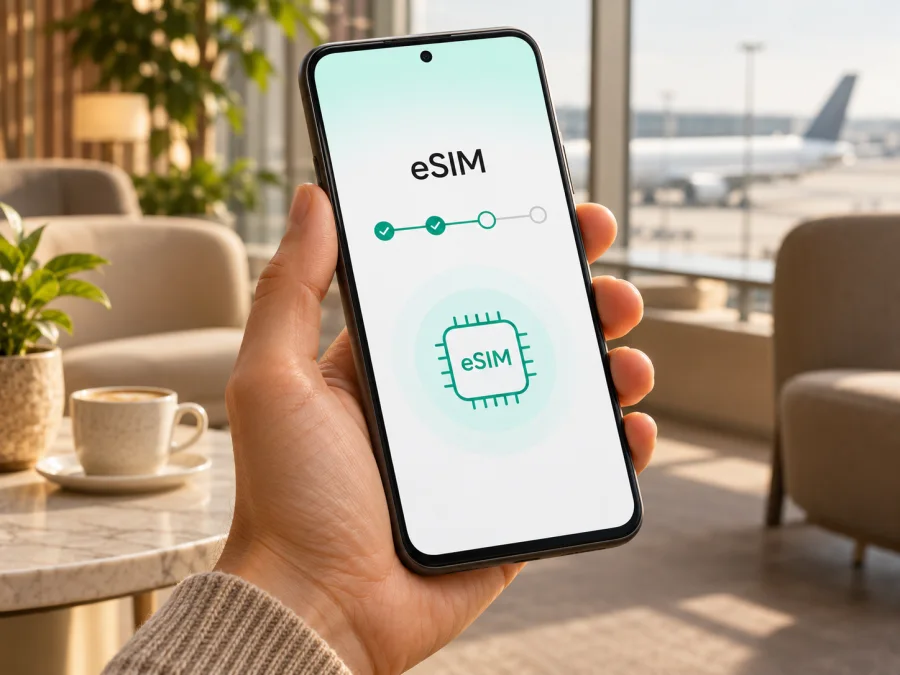
eSIM على Motorola Edge 70 Pro 512GB 5G: التوافق والإعداد
إذا كان لديك Motorola Edge 70 Pro 512GB 5G، فالإجابة المختصرة هي: نعم، توجد نسخة بسعة 512GB تدعم eSIM وفق مواصفات Motorola المنشورة لبعض الأسواق، وتعرض الشركة لها تركيب شريحة nano-SIM فعلية مع eSIM. لكن اسم الهاتف وحده لا يكفي للحكم على كل جهاز يحمل اسم Edge 70 Pro؛ فهناك اختلاف حقيقي بين الأسواق في درج الشرائح والذاكرة، وقد يتوقف دعم eSIM على رقم الطراز والبرنامج الثابت وسياسة شركة الاتصالات. لذلك اعتبر eSIM متاحة فقط عندما يؤكدها جهازك نفسه، لا لمجرد أن الهاتف يدعم 5G أو أن صفحة متجر ما ذكرت الاسم التجاري.
تُظهر صفحة المواصفات الرسمية لنسخة 512GB في سوق تتوفر فيه هذه السعة دعماً لشبكة 5G وتهيئة SIM مزدوجة من نوع nano-SIM واحدة وeSIM. وفي المقابل، تعرض صفحة Motorola India تكويناً مختلفاً بشريحتي nano-SIM ماديتين، وتذكر خيارات تخزين أخرى. وهذا مثال عملي على اختلاف النسخ الإقليمية؛ لا يجوز نقل مواصفات نسخة إلى أخرى أو افتراض أن كل جهاز Edge 70 Pro يملك المكوّن الإلكتروني نفسه. إن لم يكن رقم الطراز أو بلد البيع واضحاً، افحص قائمة الشرائح في الهاتف واسأل البائع عن رقم الطراز الكامل قبل شراء باقة.
| البند | ما يمكن تأكيده لنسخة 512GB المنشورة | ما ينبغي التحقق منه في جهازك |
|---|---|---|
| الاسم المستهدف | Motorola Edge 70 Pro 512GB 5G | طابق الاسم ورقم الطراز على العلبة وفي «حول الهاتف» |
| الاتصال | مواصفات Motorola تذكر 5G للنسخة المعنية | توفر 5G والنطاقات يعتمد على البلد والشبكة |
| الشرائح في بعض الأسواق | nano-SIM فعلية واحدة مع eSIM | قد تختلف النسخة المباعة في سوق آخر |
| eSIM | مدعومة في تكوين 512GB الذي تسرده Motorola لبعض الأسواق | تأكد من ظهور EID أو خيار إضافة eSIM |
| القفل والتفعيل | يلزم جهاز غير مقفل وملف eSIM صالح | راجع شركة الاتصالات وشروط الباقة |
هل يدعم Motorola Edge 70 Pro 512GB 5G eSIM؟
نعم، تدعمها النسخة الإقليمية ذات 512GB التي تعرضها Motorola في مواصفات منشورة لبعض الأسواق، حيث تذكر الشركة شريحة nano-SIM مع eSIM. لكن هذا لا يعني أن كل وحدة تباع باسم Motorola Edge 70 Pro 512GB 5G متطابقة. تنشر Motorola India، على سبيل المثال، مواصفات لنسخة Edge 70 Pro بتهيئة شريحتي nano-SIM فعليتين، بينما تعرض أسواق أخرى تهيئة مختلفة. والاختلاف في درج الشرائح ليس تفصيلاً شكلياً: إذا كان الجهاز مصمماً لشريحتين فعليتين، فلا تستنتج أنه يقبل eSIM من مواصفات نسخة أخرى.
كذلك لا تثبت عبارة 5G دعم eSIM. فـ5G تصف إمكانية الاتصال بشبكات الجيل الخامس عند توافرها، أما eSIM فهي مكوّن وميزة برمجية منفصلة. يمكن أن يكون الهاتف 5G مع شريحتين ماديتين فقط، ويمكن أن يدعم eSIM مع اختلاف إمكانات الشبكة حسب البلد. كما أن وجود EID لا يضمن قبول أي باقة بعينها: يلزم أن يكون الجهاز غير مقفل، وأن تسمح شركة الاتصالات أو مزود الباقة بالتفعيل على هذا الطراز وفي السوق الذي تستخدمه فيه.
توضح صفحات الدعم والمواصفات الرسمية لـMotorola طريقة إعداد eSIM على Edge 70 Pro، لكنها تستخدم صياغة مشروطة في إرشادات إعداد الشريحة: قد يدعم الهاتف eSIM، وإذا لم يظهر خيار التنزيل في الإعدادات فينبغي سؤال شركة الاتصالات. لذلك فالقرار العملي لا يعتمد على اسم السلسلة فقط. اجمع ثلاثة مؤشرات: رقم الطراز/منطقة البيع، ظهور EID أو خيار إضافة eSIM، وتأكيد جهة الاتصال أن الجهاز مفتوح ومتوافق مع ملفها. إذا تعارضت المؤشرات، لا تدفع ثمن الباقة حتى يحسم البائع أو الدعم سبب التعارض.
اختلاف المنطقة ورقم الطراز وشركة الاتصالات
تبيع الشركات أحياناً أجهزة تحمل الاسم التجاري نفسه مع اختلافات داخلية أو برمجية حسب السوق. وقد يظهر هذا الاختلاف في عدد فتحات SIM، أو دعم eSIM، أو النطاقات الخلوية، أو البرامج التي تسمح بتنزيل الملف. المعلومات المتاحة لـMotorola Edge 70 Pro تبيّن هذا التباين فعلاً: صفحة Motorola التي تسرد نسخة 512GB تذكر eSIM، بينما مواصفات Motorola India المعروضة تسرد شريحتي nano-SIM فعليتين وخيارات تخزين أخرى. لا تعني هذه المعلومة أن أحد السوقين «يدعم» والآخر «لا يدعم» كل نسخ الهاتف؛ بل إن المعروض محلياً يختلف، ويجب فحص المنتج الدقيق الذي بين يديك.
لتمييز النسخة، افتح الإعدادات > حول الهاتف وسجّل رقم الطراز ورقم البناء، ثم قارنهما بملصق العلبة أو فاتورة الشراء. لا تنشر الرقم التسلسلي أو IMEI علناً. إذا كان الهاتف مستورداً، اسأل البائع عن سوقه الأصلي وعن إصدار SIM تحديداً، لا عن الاسم التجاري وحده. ويمكن لشركة الاتصالات أن توضح إن كانت تسمح بتنزيل eSIM على هذا الإصدار؛ فالدعم التقني في الهاتف لا يلغي قيود التفعيل أو قفل الشبكة.
وقد تحتاج إلى التمييز بين ثلاثة أمور: مكان تصنيع الجهاز، والسوق الذي صُمم أو بيع فيه، وشبكة شركة الاتصالات التي ستفعّل الشريحة. عبارة «مصنوع في» لا تكفي لتحديد التوافق الإقليمي. كما أن وجود باقة تعمل في بلد السفر لا يثبت أن الجهاز يدعم تثبيتها، والعكس صحيح. افحص توافق الهاتف أولاً ثم تحقق من الوجهة وشروط الباقة، بما في ذلك وقت بدء الصلاحية، وحجم البيانات، ومدة الاستخدام، وسياسة إعادة التثبيت أو نقل الملف.
فحص التوافق قبل اختيار باقة
ابدأ بالتحقق من الجهاز نفسه. قد تختلف أسماء القوائم قليلاً بحسب لغة الواجهة وإصدار Android، لكن المسار المعتاد في دليل Motorola هو الإعدادات > الشبكة والإنترنت > شرائح SIM وشبكة الهاتف المحمول. ابحث عن خيار مثل تنزيل شريحة جديدة أو إضافة eSIM. إذا كان الخيار ظاهراً وقابلاً للاستخدام، فهذه إشارة مفيدة إلى تهيئة eSIM، لكنها لا تثبت وحدها أن الهاتف مفتوح على كل الشبكات أو أن الباقة المختارة مقبولة.
ثم افحص EID، وهو رقم تعريف الشريحة الإلكترونية. في كثير من هواتف Android يمكن إظهاره بكتابة *#06# في تطبيق الهاتف، أو من الإعدادات > حول الهاتف > الحالة** أو صفحة معلومات SIM؛ تختلف القوائم بحسب إصدار النظام والمنطقة. ابحث عن حقل مكتوب عليه EID، ولا تخلط بينه وبين IMEI أو الرقم التسلسلي. لا تشارك هذه الأرقام في منشور عام، ولا ترسلها إلا عبر قناة دعم موثوقة عند الحاجة. إذا لم يظهر EID، لا تعتبر ذلك دليلاً نهائياً قبل فحص صفحة حالة SIM والتأكد من أن نسخة الهاتف وبرنامجه يدعمان eSIM.
قائمة تحقق سريعة
- [ ] طابِق اسم الجهاز ورقم الطراز مع العلبة والفاتورة.
- [ ] تأكد من أن النسخة هي تكوين 512GB المقصود، ولا تستعر مواصفات إصدار إقليمي مختلف.
- [ ] ابحث عن EID أو خيار «تنزيل شريحة جديدة» في إعدادات SIM.
- [ ] تحقق من أن الجهاز غير مقفل على شركة اتصالات أخرى.
- [ ] اسأل شركة الاتصالات أو الجهة التي أصدرت الباقة عن دعم رقم الطراز وبلد البيع.
- [ ] تأكد من توفر اتصال Wi-Fi عند تنزيل الملف، ومن أن الوجهة مشمولة في شروط الباقة.
- [ ] راجع ما إذا كانت الباقة للبيانات فقط، ومتى يبدأ احتساب المدة والبيانات.
إذا أردت فحص هاتف آخر أو مقارنة رقم الطراز قبل اتخاذ القرار، تحقق من توافق جهازك. لا تتجاوز نتيجة الفحص إلى شراء الباقة قبل حسم حالة جهازك الفعلي؛ فهذا يقلل احتمال شراء ملف لا يمكن تثبيته أو تفعيله.
قبل تثبيت eSIM
جهّز الهاتف والاتصال قبل بدء التثبيت. ثبّت تحديثات النظام المتاحة عبر اتصال موثوق، وأعد تشغيل الهاتف إذا كانت إعدادات SIM لا تستجيب. استخدم اتصال Wi-Fi ثابتاً لأن تنزيل ملف eSIM قد يحتاج إلى اتصال بالشبكة، واحتفظ برمز QR أو بيانات التفعيل في مكان آمن. لا تمسح رمز QR من جهاز الهاتف نفسه إذا لم يكن لديك طريقة أخرى لعرضه؛ يمكن فتحه على شاشة ثانية أو استخدام خيار الإدخال اليدوي إن كان مزود الباقة يتيحه.
تحقق من أن الباقة مخصصة للبلد أو المنطقة التي ستزورها، وأن الهاتف غير مقفل. لا تحذف ملف eSIM بعد تنزيله لمجرد أن الاتصال لم يبدأ فوراً؛ قد لا يمكن تثبيت الملف نفسه مرة أخرى، وقد يلزم إصدار بديل من الجهة التي أصدرته. اقرأ شروط التثبيت وإعادة الاستخدام قبل المتابعة. إذا كنت تعتمد على شريحة أساسية للمكالمات والرسائل، دوّن إعداداتها قبل تغيير الخط الافتراضي للبيانات.
يُستخدم Kaspersky eSIM Store كتطبيق وموقع يساعدانك على اختيار eSIM وتقديم الطلب وتفعيلها ضمن باقة مناسبة لبيانات الهاتف أثناء السفر إلى الخارج. الخدمة لا تحل محل شركة الاتصالات المحلية ولا تعني أن كل جهاز متوافق. بعد التأكد من دعم Motorola Edge 70 Pro 512GB 5G لديك، يمكنك استكشاف خيارات eSIM للرحلة ومراجعة الوجهة والبيانات والمدة والشروط المعروضة قبل الاختيار. هذا رابط إلى الصفحة العربية العامة للاطلاع على الخيارات؛ وليس صفحة تعرفة لبلد بعينه.
تثبيت eSIM وتفعيلها على Android
تختلف أسماء الأزرار حسب إصدار النظام والمنطقة، لكن دليل Motorola يشرح المسار العام على Edge 70 Pro: اتصل بالإنترنت، ثم افتح إعدادات الشبكة والشرائح واختر تنزيل eSIM جديدة. اتبع أولاً تعليمات الجهة التي أصدرت الملف إذا كانت تختلف عن الخطوات العامة. لا تبدأ إلا بعد التحقق من التوافق ووجود الرمز أو بيانات التفعيل.
الخطوات
- اتصل بشبكة Wi-Fi. أبقِ الهاتف متصلاً حتى يكتمل تنزيل ملف eSIM.
- افتح إعدادات SIM. انتقل إلى الإعدادات، ثم الشبكة والإنترنت، ثم شرائح SIM وشبكة الهاتف المحمول.
- اختر إضافة أو تنزيل eSIM. إذا لم يظهر الخيار، توقف وتحقق من رقم الطراز ونسخة الجهاز مع Motorola أو شركة الاتصالات بدلاً من محاولة تثبيت ملف عشوائي.
- امسح رمز QR أو أدخل بيانات التفعيل. استخدم الرمز الصادر للباقة التي اخترتها فقط، وأبقِه خاصاً.
- انتظر تنزيل الملف. اترك الهاتف متصلاً ولا تغلق صفحة الإعداد حتى تظهر رسالة اكتمال أو تعليمات إضافية.
- سمّ الخط الجديد. اختر اسماً واضحاً مثل «السفر» لتعرف أي خط تحدد لاحقاً.
- حدد وظيفة كل خط. أبقِ شريحتك الأساسية للمكالمات والرسائل إذا رغبت، واجعل eSIM خط بيانات الهاتف عند الوصول أو عندما تسمح تعليمات الباقة بذلك.
- فعّل البيانات وفق توقيت الرحلة. بعض الباقات تبدأ عند التثبيت أو عند أول اتصال بالشبكة؛ راجع شروطها قبل تفعيل التجوال أو اختيار الخط للبيانات.
- اختبر الاتصال. بعد الوصول إلى منطقة الخدمة، شغّل خط eSIM وبيانات الهاتف، وانتظر تسجيل الشبكة. قد يلزم تشغيل تجوال البيانات لهذا الخط إذا نصت تعليمات الباقة على ذلك.
تجدون شرحاً مصوراً في تعليمات تثبيت eSIM على Android؛ وتعليمات iOS مفيدة إذا كنت تساعد شخصاً يستخدم iPhone، لكنها ليست مساراً لتثبيت eSIM على Motorola. اتبع تعليمات مزود الباقة عند وجود اختلاف، لأن خيارات إعادة التثبيت وبدء الصلاحية ليست موحدة بين الملفات.
اختيار eSIM للبيانات أثناء السفر
بعد تثبيت الملف، افتح صفحة شرائح SIM وحدد eSIM خطاً لبيانات الهاتف. أبقِ خطك المعتاد مفعلاً للمكالمات أو الرسائل إن كنت تحتاجه، مع الانتباه إلى رسوم التجوال التي قد تفرضها شركتك على الخط الأساسي. إيقاف بيانات التجوال على الخط الأساسي قد يساعد على تفادي استهلاك غير مقصود، لكن لا توقف الخط كله إن كنت تنتظر مكالمة أو رمز تحقق. إعدادات الخطين مستقلة، لذا راجع الخط المحدد للبيانات قبل فتح التطبيقات.
في إعدادات Motorola، يوجد عادة اختيار SIM لبيانات الهاتف داخل صفحة إدارة SIM. حدد ملف السفر يدوياً وتأكد من ظهور اسمه كخط البيانات النشط. وقد يتضمن الهاتف خيار التبديل التلقائي بين SIM عند تعذر الاتصال؛ أوقفه إن كنت لا تريد أن يعود الهاتف إلى الشريحة الأساسية ويستخدم تجوالها. بعد ذلك فعّل تجوال البيانات لملف eSIM فقط إذا طلبت تعليمات الباقة ذلك. ليس كل ملف يحتاج إلى هذا الخيار، وتركه مفعلاً على شريحة أخرى قد يترتب عليه رسوم من شركة الاتصالات الأصلية.
تأكد أيضاً من اسم نقطة الوصول APN إذا قدم مزود الباقة قيمة محددة. لا تغيّر إعدادات الشبكة عشوائياً إذا كان الاتصال يعمل. إذا لم تعمل البيانات، اختبر أولاً في منطقة فيها تغطية، ثم أعد تشغيل وضع الطيران لدقائق أو أعد تشغيل الهاتف. انتظر قليلاً بعد اختيار الشبكة؛ التسجيل الأول قد لا يكون فورياً. راجع أن الباقة نشطة ولم ينته حجمها أو مدتها، وأن الدولة الحالية ضمن وجهتها. الهاتف قد يدعم 5G، لكن نوع الشبكة المتصل بها يعتمد على النطاق المتاح واتفاقات الشبكة المحلية؛ 4G قد يكون طبيعياً ولا يعني أن eSIM فشلت.
تساعد eSIM المسافر على تجهيز بيانات الهاتف دون تبديل شريحة فعلية، لكن باقة بيانات السفر لا تعني تلقائياً رقماً محلياً أو مكالمات هاتفية ورسائل SMS. لا تفترض توفر هذه الخدمات إلا إذا ذكرتها شروط الباقة صراحة. يمكن استخدام تطبيقات المراسلة والصوت عبر الإنترنت عندما تسمح الخدمة والاتصال بذلك. وإذا أردت مشاركة الاتصال عبر نقطة اتصال شخصية، تحقق من أن الباقة والجهاز يسمحان بذلك قبل الاعتماد عليه للعمل أو لأجهزة أخرى.
سيناريوهات عملية
رحلة قصيرة إلى بلد واحد: افحص التوافق في المنزل، واختر وجهة الباقة ومدة مناسبة للرحلة، وثبّت الملف على Wi-Fi إذا كانت شروطه تسمح بذلك. عند الوصول، اختر eSIM لبيانات الهاتف وتأكد من الشبكة قبل الاعتماد عليها للملاحة أو النقل. لا تفعّل الخط مبكراً إن كان بدء المدة مرتبطاً بالتفعيل أو بأول اتصال.
مسار عبر أكثر من بلد: لا تفترض أن باقة بلد واحد تشمل البلدان المجاورة. اقرأ قائمة الوجهات المشمولة وحدود الاستخدام، ثم قارنها بخط سير الرحلة. إذا كانت هناك محطات خارج نطاق الباقة، فقد تحتاج إلى خيار إقليمي مناسب أو خطة أخرى؛ يعتمد الاختيار على الخيارات الحالية الظاهرة في الموقع وشروطها. تحقق كذلك من أن الهاتف يستطيع الاتصال بالنطاقات المستخدمة في البلدان التي ستزورها.
الاحتفاظ بالشريحة الأساسية: يمكن عادةً إدارة شريحة فعلية وeSIM من شاشة SIM نفسها عندما تدعم النسخة هذا التكوين. اختر الخط الافتراضي للمكالمات والرسائل والبيانات كلٌّ على حدة. إذا كانت شريحتك الأساسية تتلقى رموز تحقق، اتركها متاحة مع تعطيل بيانات التجوال غير المرغوب فيها. اقرأ تنبيه شركة الاتصالات بشأن المكالمات الواردة والرسائل أثناء التجوال قبل السفر.
هاتف مستورد أو مستعمل: لا تكتفِ بوعد البائع أن الجهاز «يدعم eSIM». اختبر ظهور EID وخيار الإضافة بنفسك، وتأكد من أن الهاتف غير مقفل وأنه لم تُحذف منه ملفات أخرى بطريقة تتطلب إعادة إصدار. اطلب رقم الطراز الكامل وبلد البيع، وقارنهما بمعلومات Motorola للنسخة ذاتها. إذا كان درج الهاتف لشريحتي nano-SIM، فلا تفترض أن هناك eSIM مدمجة.
استكشاف المشكلات الشائعة
لا يظهر خيار إضافة eSIM
افتح صفحة حالة SIM وابحث عن EID، ثم تحقق من رقم الطراز والمنطقة ورقم البناء. حدّث Android وأعد تشغيل الهاتف. إذا كانت النسخة لا تتضمن eSIM أو لا يعرض النظام الخيار، فلن يحل مسح QR المشكلة. اسأل Motorola أو البائع أو شركة الاتصالات عن دعم هذا الطراز تحديداً، ولا تحذف أي ملف موجود لمحاولة إظهار الخيار.
رمز QR لا يُقرأ أو تظهر رسالة خطأ
ارفع سطوع الشاشة التي تعرض الرمز، ونظف كاميرا الهاتف، وكبّر الرمز دون قص أطرافه. تأكد من أن الرمز يخص هذا الطلب ولم يُستخدم سابقاً أو تنتهِ صلاحيته. إذا ظهر خيار الإدخال اليدوي، استخدم بيانات التفعيل الأصلية بدقة. لا ترسل صورة الرمز إلى أشخاص غير موثوقين؛ فقد يمنحهم ذلك إمكانية الوصول إلى ملف eSIM.
تم تنزيل eSIM لكن لا توجد شبكة
تأكد من أن خط eSIM مفعّل، وأنك في البلد المشمول، وأن الباقة بدأت وأنت متصل بالشبكة المناسبة. اختر eSIM لبيانات الهاتف، ثم جرّب اختيار الشبكة تلقائياً، وبعدها يدوياً إذا أوصت تعليمات الجهة المصدرة بذلك. راجع إعداد APN وتجوال البيانات للخط المحدد. أعد تشغيل الهاتف بعد تعديل الإعدادات. إن بقيت المشكلة، زوّد الدعم برسالة الخطأ ورقم الطراز، لا بكلمة مرور أو بصورة QR.
الهاتف يستهلك بيانات الشريحة الأساسية
ارجع إلى إعداد SIM لبيانات الهاتف وحدد eSIM الخاصة بالسفر. تحقق من أن خيار التبديل التلقائي لا يحول البيانات إلى خط آخر عند ضعف الشبكة. أوقف تجوال البيانات على الشريحة الأساسية إذا لم تكن بحاجة إليه، ثم افحص عداد البيانات لكل خط بعد فترة قصيرة. راقب أيضاً التطبيقات التي تستهلك البيانات في الخلفية.
لا يتصل الهاتف بشبكة 5G
غياب مؤشر 5G لا يثبت وجود عطل في eSIM. قد تكون التغطية المحلية أو النطاقات أو شروط شركة الاتصالات غير متاحة في موقعك، وقد يتصل الهاتف بشبكة 4G بدلاً منها. راجع وضع الشبكة، وتوافق الترددات، وتوفر 5G في المنطقة مع الجهة المحلية. الأولوية هي عمل البيانات على الشبكة المتاحة ضمن الباقة، لا ظهور رمز 5G وحده.
هل أحذف eSIM وأعيد تثبيتها؟
لا تحذفها كخطوة أولى. قد يكون رمز التثبيت للاستخدام مرة واحدة، وقد يتطلب تنزيل الملف مجدداً إصداراً جديداً. تذكر Motorola أن حذف eSIM يزيل إمكانات الاتصال والبيانات والرسائل المرتبطة بالملف، وأن استعادته قد تتطلب التواصل مع الجهة المصدرة. اطلب إرشادات الدعم قبل الحذف أو إعادة ضبط المصنع.
أسئلة شائعة
هل كل نسخة من Motorola Edge 70 Pro 512GB 5G تدعم eSIM؟
لا يمكن تعميم ذلك على كل الأسواق أو أرقام الطراز. تؤكد Motorola تهيئة 512GB مع nano-SIM وeSIM في مواصفات بعض الأسواق، بينما تختلف تهيئة النسخ الأخرى. تحقق من EID وخيار إضافة eSIM في جهازك.
هل تكفي سعة 512GB أو عبارة 5G لإثبات التوافق؟
لا. سعة التخزين والاتصال بشبكة 5G لا يثبتان وجود eSIM. الأهم هو نسخة الجهاز الفعلية، وEID، وخيار تنزيل eSIM، وعدم وجود قفل يمنع التفعيل.
هل أستطيع استخدام شريحة فعلية وeSIM معاً؟
تدعم النسخة التي تسردها Motorola في بعض الأسواق nano-SIM واحدة مع eSIM. قد تختلف قواعد تشغيل الخطين أو تخصيص البيانات حسب البرنامج الثابت وشركة الاتصالات. تحقق من صفحة SIM في جهازك قبل السفر.
هل أحتاج إلى إنترنت عند تثبيت الملف؟
نعم، اتصل بـWi-Fi أو اتصال متاح لتنزيل eSIM. من الأفضل إكمال الإعداد قبل المغادرة مع إبقاء الملف آمناً، لكن توقيت تثبيته أو تفعيله يتوقف على شروط الباقة.
هل تمنحني eSIM رقم هاتف؟
ليس بالضرورة. باقات Kaspersky eSIM Store مخصصة لبيانات الهاتف أثناء السفر، ولا تتضمن رقماً أو مكالمات عادية أو رسائل SMS ما لم تنص شروط باقة بعينها على خلاف ذلك. راجع الوصف قبل الاختيار.
ماذا أفعل إذا لم يظهر EID؟
تحقق من صفحة معلومات SIM ومن خيار إضافة eSIM، ثم طابق رقم الطراز مع سوق البيع. إذا غاب المؤشران، تواصل مع Motorola أو البائع أو شركة الاتصالات لتأكيد التكوين قبل الشراء. لا تعتبر اسم الهاتف وحده ضماناً.
الخلاصة: افحص النسخة ثم اختر eSIM للرحلة
تدعم eSIM نسخة Motorola Edge 70 Pro 512GB 5G التي تسردها Motorola لبعض الأسواق بتكوين nano-SIM واحدة مع eSIM. وفي الوقت نفسه، تختلف النسخ الإقليمية، وتعرض Motorola India تكويناً بشريحتي nano-SIM فعليتين وخيارات تخزين مختلفة. لهذا السبب، لا يكفي اسم المنتج أو وجود 5G لاتخاذ القرار. افحص رقم الطراز وEID وخيار تنزيل eSIM، وتأكد من أن الجهاز غير مقفل وأن جهة الاتصال تقبل تفعيله في سوقك.
بعد التحقق، اختر باقة بيانات تغطي وجهتك ومدة رحلتك، واقرأ متى تبدأ صلاحيتها وما إذا كانت تتطلب تجوال البيانات أو إعداد APN. يساعدك Kaspersky eSIM Store عبر التطبيق والموقع على اختيار eSIM وتقديم الطلب وتفعيلها للاستخدام في رحلة خارج البلاد؛ وتظل شروط الباقة والشبكة المحلية هي المرجع لما سيعمل فعلياً. ابدأ بفحص الجهاز، ثم راجع الخيارات العربية المتاحة للوجهة في Kaspersky eSIM Store قبل إتمام الاختيار.


