دليل الاتصال أثناء السفر
Motorola Edge 70 Pro 5G وeSIM: التوافق والإعداد
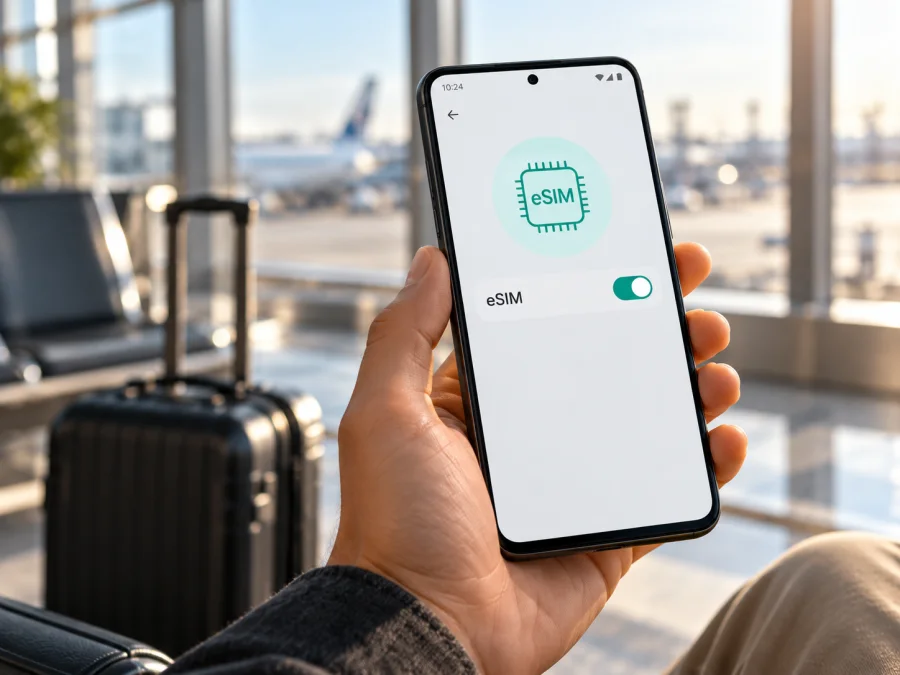
هل يدعم Motorola Edge 70 Pro 5G شريحة eSIM؟ التوافق والإعداد
إذا كنت تبحث عن eSIM لهاتف Motorola Edge 70 Pro 5G، فالإجابة تعتمد على النسخة المباعة في بلدك. بعض صفحات الدعم الرسمية لموتورولا تذكر eSIM ضمن تكوين الهاتف، بينما تسرد صفحة المواصفات الأمريكية شريحتي nano-SIM فعليتين. لذلك لا يكفي اسم الهاتف أو دعمه لشبكات 5G لاتخاذ القرار: افحص رقم الطراز وإعدادات وحدتك نفسها، ثم تحقق من قبول شركة الاتصالات لملف eSIM الذي تنوي استخدامه.
هذا الدليل يشرح ما يمكن تأكيده عن اختلاف النسخ، وكيف تبحث عن EID وخيار إضافة شريحة رقمية، وما الذي تفعله إذا ظهر الخيار أو غاب. كما يوضح خطوات تثبيت eSIM واختيارها لبيانات الهاتف في رحلة خارجية. لا تفترض أن كل الأجهزة التي تحمل الاسم نفسه متطابقة؛ فالبلد الذي بيعت فيه النسخة وإصدار البرنامج وسياسة المشغّل عوامل منفصلة.
الإجابة المختصرة: هل يدعم Motorola Edge 70 Pro 5G eSIM؟
قد يدعمها، لكن ليس من الآمن تعميم ذلك على كل نسخة من Motorola Edge 70 Pro 5G. تعرض صفحة مواصفات موتورولا في إسبانيا تكوين SIM مزدوجاً يضم nano-SIM واحدة وeSIM. وفي المقابل، تسرد صفحة المواصفات الرسمية الأمريكية شريحتي nano-SIM، وتوضح أن بعض المواصفات قد تختلف حسب السوق. هذا فرق جوهري بين نسختين إقليميتين من الجهاز، وليس تناقضاً يمكن حسمه باسم السلسلة وحده.
يشرح دليل المستخدم الرسمي من موتورولا أن الهاتف قد يدعم eSIM بحسب الجهاز، ويوجه المستخدم إلى شركة الاتصالات لتأكيد ذلك. وتكون صفحة المواصفات الخاصة بالبلد ورقم الطراز في جهازك أقوى من صفحة بلد آخر أو إعلان متجر عام. أما توفر الخدمة لدى المشغّل فهو سؤال ثالث: قد يحتوي الهاتف على eSIM، لكن المشغّل لا يتيح تنشيطها لهذا الطراز أو لحسابك، أو يفرض شروطاً إقليمية.
| ما الذي تتحقق منه؟ | ما يمكن قوله بأمان |
|---|---|
| اسم الجهاز في هذا الدليل | Motorola Edge 70 Pro 5G، كما ورد في طلب البحث؛ لا يحوّل هذا الاسم جميع النسخ إلى تكوين واحد. |
| eSIM في النسخة الإسبانية | صفحة دعم موتورولا الإسبانية تسرد شريحة nano-SIM واحدة مع eSIM. |
| eSIM في النسخة الأمريكية | صفحة دعم موتورولا الأمريكية تسرد شريحتي nano-SIM فعليتين؛ لا تعتمد على eSIM في هذه النسخة من دون توثيق خاص برقم طرازك. |
| دعم شبكة 5G | وصف 5G يتعلق باتصال الشبكة الخلوية، ولا يثبت وحده وجود eSIM. |
| دعم شركة الاتصالات | يعتمد على الطراز الدقيق والسوق وشروط المشغّل ونوع ملف eSIM. |
| النتيجة قبل الشراء | افحص EID وخيار إضافة eSIM في الهاتف، واطلب من البائع والمشغّل تأكيداً للنسخة المحددة. |
إذا لم تعرف بلد النسخة، فابدأ برقم الطراز لا بالاسم التجاري فقط. افتح الإعدادات > حول الهاتف وسجّل رقم الطراز ورقم البناء، ثم قارنهما بالمواصفات أو صفحة الدعم الخاصة بمنطقة البيع. لا تستخدم مواصفات Edge 70 Pro Plus أو Edge 70 أو أي إصدار آخر بديلاً عن صفحة Edge 70 Pro؛ الأسماء المتقاربة لا تعني أن مكونات SIM متطابقة.
لماذا تختلف الإجابة من بلد إلى آخر؟
قد تبيع الشركة الهاتف بتكوين مختلف من بطاقات SIM بحسب المنطقة. وقد تختلف أيضاً أسماء القوائم أو إصدار البرنامج، بينما يبقى الاسم التجاري على الصندوق متشابهاً. لهذا يظهر في المواد الرسمية مثال واضح: النسخة الإسبانية مدرجة مع eSIM، والنسخة الأمريكية مدرجة مع شريحتي nano-SIM. لا تسمح هذه المقارنة باستنتاج تكوين كل الأسواق الأخرى؛ إنها تثبت فقط أن الاختلاف الإقليمي وارد بالفعل.
انتبه كذلك إلى الفرق بين ثلاثة أمور:
- وجود مكوّن eSIM في الجهاز. هذا ما تكشفه مواصفات نسخة الهاتف أو ظهور EID وخيار إضافة eSIM.
- إتاحة التنشيط لدى المشغّل. شركة الاتصالات تحدد ما إذا كانت ستصدر ملفاً لهذا الهاتف، وما إذا كان الجهاز مقفلاً على شبكة أخرى أو غير مؤهل للخدمة.
- توافق eSIM السفر مع بلد الوجهة. يجب أن يتيح ملف السفر الاتصال بشبكة مدعومة في الوجهة وأن يكون الجهاز مفتوحاً للعمل مع شبكة أخرى. وجود eSIM لا يضمن التغطية في كل موقع أو توافق كل باقة.
قائمة تحقق قبل اختيار eSIM
- [ ] دوّن رقم الطراز من الإعدادات > حول الهاتف، وتأكد من أنه Motorola Edge 70 Pro وليس إصداراً قريب الاسم.
- [ ] افحص وجود EID ضمن معلومات الجهاز أو شاشة حالة SIM.
- [ ] ابحث عن خيار مثل تنزيل شريحة جديدة أو إضافة eSIM ضمن إعدادات الشبكة والشرائح.
- [ ] إذا لم يظهر الخيار، راجع صفحة دعم موتورولا المطابقة لبلد بيع الهاتف ورقم طرازه.
- [ ] اسأل البائع صراحةً إن كانت الوحدة المعروضة تتضمن eSIM، واطلب ذلك كتابةً إذا كان الأمر شرطاً للشراء.
- [ ] تأكد من أن الهاتف غير مقفل على مشغّل آخر وأن إصدار النظام محدّث.
- [ ] تحقق من أن مزود ملف eSIM يقبل طرازك والبلد الذي ستستخدمه فيه.
إذا كنت لا تملك الهاتف بعد، فاطلب رقم الطراز الدقيق وتكوين SIM من البائع، ولا تعتمد على صورة إعلان أو اسم عام في صفحة مقارنة.
أين تجد EID وخيار إضافة eSIM؟
EID هو رقم تعريف وحدة eSIM في الهاتف. قد يظهر في معلومات الجهاز إذا كانت النسخة تحتوي على هذه الوحدة. في بعض هواتف أندرويد يمكن الوصول إليه من شاشة معلومات SIM أو من إعدادات الشبكة؛ كما قد تعرضه شاشة رموز الجهاز بعد إدخال *#06#، لكن طريقة العرض تتغير بين الإصدارات والمناطق. إذا لم يظهر الرقم في هذه الشاشة، فهذا وحده لا يكفي للحكم، فافحص الإعدادات ورقم الطراز أيضاً.
في Motorola Edge 70 Pro، يوضح دليل المستخدم مساراً لإعداد eSIM يبدأ من الإعدادات > الشبكة والإنترنت > شرائح SIM وشبكة الهاتف المحمول، ثم اختيار تنزيل شريحة جديدة. قد تختلف ترجمة البنود قليلاً وفق لغة النظام وإصداره. إذا ظهر هذا الخيار، افتحه لترى ما إذا كان الجهاز يتيح متابعة الإعداد؛ لا تحتاج إلى إكمال التثبيت لمجرد الاختبار.
وجود خيار إضافة eSIM مؤشر مفيد، لكنه لا يثبت أن كل شركة اتصال ستقبل الجهاز. وبالمثل، قد تخفي بعض النسخ الخيار أو تختلف تسميته؛ لذلك لا تحذف ملفات SIM ولا تعِد ضبط الشبكة لمجرد البحث عن القائمة. إذا بقي الأمر غير واضح، احصل على إجابة من دعم موتورولا أو المشغّل قبل دفع ثمن باقة لا يمكن تثبيتها.
ما بعد التحقق: اختيار eSIM لرحلة خارجية
بعد التأكد من أن النسخة تدعم eSIM وأن الهاتف مفتوح للشبكات، يمكنك التخطيط للبيانات التي تحتاجها في السفر. يساعدك Kaspersky eSIM Store، عبر التطبيق والموقع، على اختيار eSIM وإتمامها وتفعيلها مع باقة مناسبة للإنترنت المحمول في رحلة خارجية. اختر الوجهة أو المنطقة التي ستزورها، ثم راجع حجم البيانات ومدة الصلاحية وشروط التفعيل والتغطية المذكورة للباقة المحددة. تختلف التفاصيل باختلاف الوجهة والباقة، لذلك تحقّق منها قبل الإتمام.
قبل المتابعة، راجع أيضاً التحقق من توافق جهازك لتتأكد من ملاءمة النسخة والخطوات قبل اختيار الباقة.
استعرض الوجهات والخيارات المتاحة للسفر عبر الموقع العربي. هذه صفحة المتجر العامة للاطلاع على الخيارات الحالية؛ ليست صفحة تعريفة لبلد محدد، ولا تعني أن كل وجهة أو باقة متاحة لكل مستخدم أو جهاز. الخدمة مخصصة لبيانات الهاتف في السفر، ولا ينبغي افتراض أنها تتضمن رقماً عادياً أو مكالمات خلوية أو رسائل SMS إلا إذا نصت شروط الباقة المختارة على ذلك. ويمكن استخدام تطبيقات المراسلة والمكالمات عبر الإنترنت عندما تتوفر البيانات.
قبل الاختيار، اكتب مسار الرحلة بالكامل. إذا كنت ستعبر أكثر من بلد، تحقق مما إذا كانت الباقة تغطي البلدان المقصودة أو كانت محلية لبلد واحد. لا تستنتج التغطية من اسم منطقة عام؛ اقرأ قائمة البلدان وشروط الاستخدام. افحص أيضاً حجم البيانات الملائم لخرائطك ورسائلك واستخدامك المعتاد، ومدة الصلاحية، ومتى يبدأ احتسابها: بعد التثبيت أم عند الاتصال بشبكة الوجهة أم وفق شرط آخر. تختلف آلية البدء بين الباقات، ويجب أن تكون شروط المنتج المحدد هي المرجع.
تثبيت eSIM على Motorola Edge 70 Pro 5G
لا تبدأ التثبيت إلا بعد تأكيد التوافق، واختيار الباقة المناسبة، والحصول على رمز QR أو طريقة التثبيت اليدوي المخصصة لطلبك. احتفظ باتصال Wi-Fi، وافتح رمز QR على شاشة أخرى أو اطبعه إذا كان الهاتف نفسه هو الجهاز الذي سيجري المسح. قد لا يمكن مسح الرمز من صورة معروضة على الهاتف الذي تريد إضافة الخطة إليه.
- افتح تفاصيل الباقة. اقرأ تعليمات التثبيت وتأكد من أن الملف مخصص للهاتف والوجهة المقصودين.
- ادخل إلى إعدادات الشرائح. على الهاتف، افتح الإعدادات > الشبكة والإنترنت > شرائح SIM وشبكة الهاتف المحمول. قد تختلف التسمية قليلاً.
- ابدأ إضافة ملف eSIM. اختر تنزيل شريحة جديدة أو الإجراء المكافئ، ثم اتبع التعليمات الظاهرة على الشاشة.
- امسح رمز QR أو أدخل البيانات يدوياً. استخدم الرمز أو تفاصيل التفعيل التي صدرت لطلبك فقط، ولا تشاركها مع شخص آخر.
- انتظر اكتمال التنزيل. اترك Wi-Fi متصلاً ولا تغلق شاشة الإعداد قبل ظهور تأكيد إضافة الملف.
- سمِّ الخط. اختر اسماً واضحاً مثل «السفر» حتى تميّزه عن الشريحة الأساسية عند تعيين بيانات الهاتف.
- حدد وقت الاستخدام. إذا كانت الباقة مخصصة لبلد الرحلة، يمكنك تثبيتها قبل المغادرة وتركها غير محددة للبيانات إلى حين الحاجة، إذا سمحت تعليماتها بذلك.
- احتفظ ببيانات الوصول. خزّن تعليمات التفعيل ومعلومات الدعم في مكان آمن، ولا تحذف ملف eSIM بعد تثبيته إلا إذا طلب الدعم ذلك أو نصت التعليمات على الإجراء.
قد تتغير تفاصيل التنقل بين قوائم أندرويد باختلاف الجهاز وإصدار البرنامج. صفحة تعليمات تثبيت eSIM على Android تقدم خطوات مرئية عامة، لكنها تذكر أن شاشاتها التفصيلية خاصة بأجهزة Samsung؛ لذلك اتبع أسماء القوائم الظاهرة على Motorola وإرشادات الهاتف نفسه. صفحة تثبيت eSIM على iOS مخصصة لهواتف iPhone وليست مساراً لتثبيت eSIM على هذا الهاتف. لا تختَر خطوات نظام مختلف لمجرد تشابه كلمة eSIM.
إذا كانت الباقة تتيح التثبيت يدوياً بدلاً من QR، أدخل عنوان SM-DP+ ورمز التفعيل تماماً كما وردا في التعليمات الرسمية للطلب. لا تخمّن هذه القيم ولا تستخدم رمزاً يخص جهازاً آخر؛ قد يكون رمز التنشيط أحادي الاستخدام أو مرتبطاً بعملية تثبيت محددة. عند ظهور رسالة خطأ، سجّل نصها قبل إعادة المحاولة حتى يستطيع الدعم تحديد ما إذا كان السبب من الهاتف أو من ملف التفعيل.
تفعيل ملف eSIM واختياره للبيانات في الرحلة
إضافة ملف eSIM إلى الهاتف لا تعني دائماً أن الباقة بدأت أو أن الهاتف اتصل بالشبكة. قد يكون الملف مثبتاً ويظل في وضع الانتظار، بينما يبدأ احتساب الباقة وفق شروطها الخاصة. اقرأ تعليمات الطلب لمعرفة توقيت التفعيل، ولا تحذف الملف إذا لم يبدأ الاتصال فوراً.
بعد الوصول أو عندما يحين وقت الاستخدام:
- افتح الإعدادات > الشبكة والإنترنت > شرائح SIM وشبكة الهاتف المحمول.
- تأكد من أن ملف السفر مفعّل، وأن الشريحة التي تريد استخدامها للبيانات محددة بوضوح.
- اختر eSIM السفر بوصفها شريحة بيانات الهاتف المحمول، مع إبقاء خطك المعتاد للمكالمات أو الرسائل إذا رغبت في ذلك وكانت إعدادات الجهاز والمشغّل تسمح.
- فعّل تجوال البيانات لملف السفر فقط إذا طلبت تعليمات الباقة ذلك. افهم أن هذا الخيار يتيح الاتصال عبر شبكة شريكة، ولا تفعّله عشوائياً على خطك الأساسي إذا كنت تريد تجنب رسوم التجوال المعتادة.
- أوقف Wi-Fi مؤقتاً واختبر فتح صفحة بسيطة أو تطبيق خرائط للتحقق من اتصال البيانات الخلوية.
- راقب استهلاك البيانات من الهاتف ومن صفحة الباقة أو التطبيق، إن كانت هذه المعلومات متاحة.
قد يتصل الهاتف بشبكة محلية متوافقة تلقائياً، أو تحتاج إلى اختيار شبكة يدوياً وفق تعليمات الباقة. اختيار شبكة غير مدعومة قد يؤدي إلى عدم الاتصال حتى لو كان مؤشر الإشارة ظاهراً. أسماء الشبكات المتاحة والتغطية تختلف حسب المكان والاتفاقات المحلية؛ وجود خطة سفر لا يضمن الخدمة في كل مبنى أو منطقة.
سيناريوهات عملية
تركيب قبل المغادرة: ثبّت الملف في المنزل عبر Wi-Fi إذا كانت التعليمات تسمح، ثم اترك خط السفر مغلقاً أو غير مختار للبيانات حتى وقت الرحلة. هذا يقلل الحاجة إلى إعداد جديد بعد الوصول، لكنه لا يغير تاريخ بدء الباقة إذا كان شرطها يبدأ عند التنزيل أو التثبيت؛ تحقق من ذلك قبل البدء.
التركيب بعد الوصول: إذا لم ترد تثبيت الملف قبل السفر، احتفظ برمز QR على جهاز آخر واتصل بشبكة موثوقة عند الوصول. قد تحتاج إلى Wi-Fi للوصول إلى تعليمات التثبيت أو لتنزيل الملف. لا تعتمد على توفر اتصال عام في المطار، واجعل الرمز أو تفاصيل الطلب متاحة دون اتصال حيثما أمكن.
الجمع مع الشريحة الأساسية: يمكن أن يحتفظ الهاتف بخطك المعتاد وخط السفر بحسب تكوين النسخة وإعدادات الجهاز. حدّد أي خط يستخدم البيانات؛ وإلا قد يظل الهاتف على الشريحة الأساسية وتُحتسب الرسوم وفق عقدك المحلي. استخدام رقمك الأساسي للمكالمات لا يعني أن بيانات السفر ستستخدم تلقائياً.
استكشاف مشكلات eSIM الشائعة
لا يظهر EID أو خيار إضافة eSIM
ابدأ بمراجعة رقم الطراز وبلد البيع. قد تكون النسخة ذات شريحتي nano-SIM فعليتين، كما في مواصفات موتورولا الأمريكية التي تمت مراجعتها، فلا يكون غياب EID عطلاً برمجياً. حدّث النظام إلى إصدار رسمي متاح، وأعد تشغيل الهاتف، وابحث عن الخيار في قائمة الشبكة والشرائح. إذا لم يظهر، لا تشترِ الملف اعتماداً على نتيجة بحث عامة؛ أرسل رقم الطراز إلى موتورولا أو البائع واطلب تأكيداً صريحاً.
فشل مسح QR أو لم يبدأ تنزيل الملف
تأكد من أن الشاشة التي تعرض الرمز مضاءة وواضحة، وأن كاميرا الهاتف تستطيع التركيز عليه. ارفع سطوع الشاشة الأخرى، ونظّف العدسة، وجرّب مسافة مختلفة. تحقق من اتصال Wi-Fi وإيقاف أي وضع يمنع تنزيل البيانات. إذا كان الرمز قد استُخدم أو انتهت صلاحيته أو كان مخصصاً لعملية سابقة، فقد لا يعمل مجدداً؛ لا تطلب رمزاً جديداً إلا وفق الإجراء الرسمي، ولا تنشر صورة الرمز في محادثة عامة.
تمت إضافة الملف لكن لا توجد شبكة
افتح إعدادات SIM وتحقق من تفعيل الملف واختياره للبيانات. أعد تشغيل الهاتف، وانتظر قليلاً، ثم جرّب التحديد التلقائي للشبكة. راجع البلد الذي تغطيه الباقة وتحقق من أن تجوال البيانات مطلوب ومفعّل على eSIM السفر. إذا بقيت المشكلة، اختبر في مكان آخر؛ قد تكون الإشارة ضعيفة أو الشبكة غير متاحة في موقعك. لا تحذف الملف باعتباره خطوة أولى، لأن إعادة تثبيته قد تتطلب رمزاً جديداً.
الهاتف متصل لكن التطبيقات لا تستخدم الإنترنت
أوقف Wi-Fi مؤقتاً لتعرف إن كان الاختبار يجري عبر الشبكة الخلوية. تحقق من تعيين eSIM بوصفها خط البيانات، ومن عدم تفعيل حد للبيانات أو وضع توفير شديد يقيّد التطبيقات. أغلق وضع الطيران ثم أعد تشغيل الاتصال. إن كان الاتصال يعمل في المتصفح ولا يعمل في تطبيق واحد، افحص إعدادات التطبيق أو قيود البيانات في أندرويد بدلاً من إعادة تثبيت eSIM فوراً.
تظهر إشارة لكن لا تعمل البيانات أو السرعة منخفضة
وجود أعمدة إشارة لا يثبت اكتمال إعداد البيانات. راجع الشريحة المختارة للإنترنت وإعداد تجوال البيانات حسب تعليمات الباقة. انتقل إلى منطقة مفتوحة وجرب من جديد؛ المباني والازدحام والشبكة المحلية قد تؤثر في الاتصال. أوقف إعدادات DNS الخاصة مؤقتاً إذا كانت تعطل الوصول، ثم أعدها بعد الاختبار. لا يمكن تحديد سرعة ثابتة مسبقاً؛ الأداء يتغير وفق الشبكة المحلية والموقع والجهاز.
الهاتف مقفل أو لا يقبل ملف سفر
قد يقبل الهاتف eSIM من مشغّل معين ولا يقبل ملفاً من جهة أخرى إذا كان مقفلاً على شبكة. اسأل المشغّل الأصلي عن حالة القفل وإمكانية استخدام شرائح السفر، وتحقق من شروط الجهاز المستورد. لا توجد طريقة إعداد على الهاتف تتجاوز قفل الشبكة. إذا لم يمكن فتحه، استخدم بديلاً متاحاً مثل Wi-Fi الموثوق أو هاتفاً آخر متوافقاً وغير مقفل بعد التأكد من شروط نقل الباقة؛ فبعض ملفات eSIM لا يمكن نقلها بعد التثبيت.
توقفت الباقة قبل الرحلة أو لا يظهر رصيدها
افصل بين وقت تثبيت الملف وموعد بدء صلاحية الباقة. اقرأ تفاصيل الباقة لمعرفة شرط البداية والمدة، ثم راجع الرصيد والاستهلاك في صفحة الطلب أو التطبيق المتاح. إذا بدا أن الاحتساب بدأ على نحو غير متوقع، لا تمسح الملف؛ احتفظ برقم الطلب ولقطات إعدادات الاستخدام، وتواصل مع الدعم لتوضيح الحالة. تختلف سياسات إعادة التثبيت والاسترداد حسب شروط المنتج ومرحلة استخدامه.
أسئلة شائعة
هل كل نسخ Motorola Edge 70 Pro 5G تدعم eSIM؟
لا يمكن تأكيد ذلك لكل النسخ. تسرد صفحة موتورولا الإسبانية eSIM مع nano-SIM واحدة، بينما تسرد الصفحة الأمريكية شريحتي nano-SIM فعليتين. افحص رقم الطراز وبلد البيع ووجود EID في وحدتك.
هل دعم 5G يعني أن الهاتف يدعم eSIM؟
لا. 5G يصف تقنية اتصال الهاتف بالشبكات الخلوية، أما eSIM فهي طريقة رقمية لتخزين ملف تعريف SIM. تحقق من دعم eSIM بشكل مستقل.
هل EID وحده يكفي لتفعيل باقة سفر؟
وجود EID مؤشر على وحدة eSIM، لكنه لا يؤكد أن الهاتف مفتوح أو أن المشغّل يقبل الملف. تحقق كذلك من خيار الإضافة وشروط مشغّل الباقة.
هل يمكن استخدام SIM فعلية وeSIM في الوقت نفسه؟
قد تسمح النسخة التي تحتوي على eSIM بإدارة شريحة فعلية وملف رقمي معاً، لكن السلوك وعدد الخطوط النشطة يعتمدان على تكوين الجهاز والبرنامج. راجع إعدادات SIM ودليل النسخة المحددة، واختر خط البيانات يدوياً.
هل eSIM السفر تمنحني رقماً للمكالمات والرسائل؟
ليس بالضرورة. الغرض من باقات السفر المذكورة هنا هو بيانات الهاتف المحمول، ولا تشمل رقماً أو مكالمات تقليدية أو SMS ما لم توضح شروط الباقة المختارة ذلك. يمكن إجراء مكالمات عبر التطبيقات باستخدام البيانات عند توفرها.
هل أحتاج إلى تثبيت eSIM عند وصولي؟
ليس دائماً. قد تتمكن من تثبيتها مسبقاً إذا سمحت شروط الباقة، ثم تفعيلها أو اختيارها للبيانات عند الوصول. اقرأ متى يبدأ احتساب المدة، لأن التثبيت قد يكون هو نقطة البدء لبعض الخطط.
هل يجب تشغيل تجوال البيانات؟
يعتمد ذلك على تعليمات eSIM. بعض ملفات السفر تحتاج إلى تجوال البيانات كي تتصل بالشبكات المحلية. فعّل الخيار لملف السفر فقط عندما تطلب التعليمات ذلك، وتأكد من أن خطك الأساسي لا يستخدم البيانات دون قصد.
ماذا أفعل إذا حذفت ملف eSIM؟
لا تفترض أنك تستطيع إعادة تنزيله بالرمز نفسه. اتبع تعليمات جهة إصدار الباقة أو تواصل مع الدعم للتحقق من إمكانية الاستعادة. لا تمسح الملف عند تجربة حل مؤقت إلا إذا طُلب منك ذلك.
هل تعمل الباقة في أي بلد؟
لا. نطاق الاستخدام يتبع الوجهة أو المنطقة المحددة في شروط كل باقة، كما يعتمد الاتصال على الشبكة المحلية المتاحة. تحقق من البلدان المشمولة قبل السفر.
هل يمكنني نقل eSIM المثبتة إلى هاتف آخر؟
قد لا يكون النقل متاحاً أو قد يتطلب إجراءً من جهة الإصدار. تحقق قبل التثبيت من سياسة النقل، ولا تحذف الملف من Motorola Edge 70 Pro 5G قبل التأكد من كيفية استعادته.
الخلاصة: افحص النسخة ثم اختر باقة السفر
يدعم Motorola Edge 70 Pro 5G eSIM في بعض النسخ الإقليمية على الأقل، لكن هذا لا ينطبق تلقائياً على كل جهاز يحمل الاسم نفسه. المواصفات الرسمية الإسبانية تذكر nano-SIM مع eSIM، فيما تشير مواصفات موتورولا الأمريكية إلى شريحتي nano-SIM فعليتين. افحص رقم طراز هاتفك وEID وخيار تنزيل شريحة جديدة، وتأكد من أن جهازك غير مقفل وأن المشغّل يقبل ملف eSIM المقصود.
بعد ذلك، راجع الوجهة وحجم البيانات ومدة الصلاحية وشروط بدء الباقة. يتيح Kaspersky eSIM Store عبر الموقع والتطبيق اختيار eSIM وإتمامها وتفعيلها مع باقة للإنترنت المحمول في رحلة خارجية، وفق الخيارات والشروط المعروضة للوجهة. تحقّق من التوافق قبل الاختيار، وثبّت الملف عبر اتصال موثوق، ثم عيّن eSIM السفر لبيانات الهاتف عندما يحين وقت استخدامها. إذا غابت EID أو تعذّر التفعيل، توقف عند التحقق من رقم الطراز واسأل Motorola أو المشغّل قبل شراء باقة أخرى.


