دليل الاتصال أثناء السفر
Motorola Edge 70 Ultra 5G eSIM: التحقق والإعداد
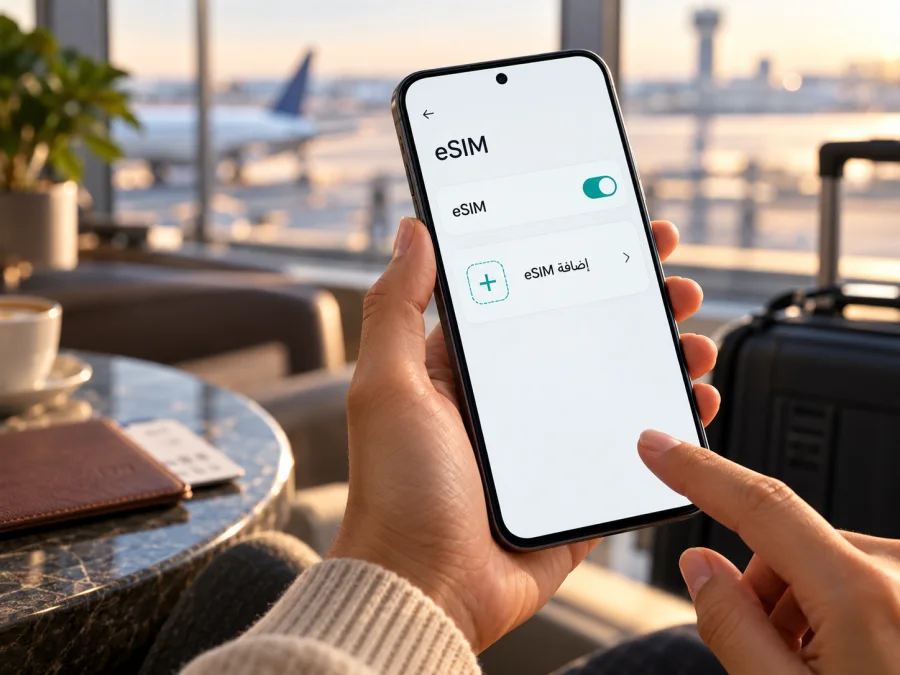
هل يدعم Motorola Edge 70 Ultra 5G تقنية eSIM؟ دليل التحقق والاستخدام
الإجابة المختصرة
لا تتوفر لديّ مواصفات رسمية موثوقة تؤكد هوية إصدار Motorola Edge 70 Ultra 5G المحدد أو دعمه لشريحة eSIM. لذلك لا يمكن الجزم بأنه متوافق، ولا يصح اعتبار مواصفات هاتف آخر من سلسلة Edge دليلاً على ذلك. الاسم الوارد هنا محفوظ كما هو، لكن التحقق النهائي يجب أن يتم على الجهاز نفسه، وبمطابقة رقم الطراز والمنطقة والبرنامج الثابت مع مستندات Motorola أو البائع المعتمد.
قد تختلف خيارات SIM بين النسخ المباعة في أسواق مختلفة، كما يمكن أن تؤثر شركة الاتصالات أو قيود قفل الشبكة في إمكانية تنزيل ملف eSIM. وحتى إذا كان الجهاز يحتوي على مكوّن eSIM، فهذا لا يضمن أن كل إصدار إقليمي أو كل مشغل يسمح بتفعيله. اعتبر أي نتيجة إيجابية في قائمة عامة أو صفحة بيع أولية إشارة تستحق الفحص، لا إثباتاً نهائياً.
| بند التحقق | ما يمكن قوله عن Motorola Edge 70 Ultra 5G |
|---|---|
| اسم الجهاز المطلوب | Motorola Edge 70 Ultra 5G، دون استبداله بطراز آخر |
| تأكيد رسمي للطراز الدقيق | لم أجد في المصادر الرسمية المتاحة دليلاً كافياً يثبت تفاصيل هذا الاسم بعينه |
| دعم eSIM | غير مؤكد؛ لا تفترض وجوده قبل فحص EID أو قائمة SIM والإصدار الإقليمي |
| اختلاف الأسواق | ممكن في هواتف Android؛ تحقق من رقم الطراز والمنطقة والبرنامج الثابت |
| دعم المشغل | يعتمد على المشغل وشروطه، حتى بعد تأكيد وجود eSIM في الهاتف |
| أفضل خطوة قبل الشراء | افحص EID وخيار إضافة SIM، ثم طابق الطراز مع البائع أو Motorola |
لماذا لا تكفي تسمية الهاتف؟
قد تتشابه أسماء الهواتف في المتاجر أو نتائج البحث بينما تختلف النسخ الفعلية. أحياناً يضاف وصف تسويقي إلى الاسم، أو يُكتب اسم عائلة المنتج بطريقة غير مطابقة للتسمية الرسمية. وقد توجد نسخ موجهة لبلدان مختلفة تختلف في درج SIM أو نطاقات الشبكة أو دعم eSIM أو البرامج المعتمدة. لهذا السبب لا ينبغي نقل معلومة من هاتف مثل Edge 70 أو Edge 70 Pro أو إصدار Ultra آخر إلى Motorola Edge 70 Ultra 5G تلقائياً.
تثبت صفحة الدعم الرسمية لطراز Motorola Edge 70 العادي بعض التفاصيل لذلك الطراز تحديداً، لكنها لا تثبت أن إصدار Ultra المذكور هنا هو الجهاز نفسه أو أنه يحمل إعداد SIM ذاته. هذا فرق مهم: معلومة موثقة عن اسم قريب ليست مواصفة موثقة للجهاز المحدد. إذا كنت تشتري الهاتف، اطلب من البائع رقم الطراز الكامل المكتوب في صفحة «حول الهاتف» أو على العبوة، لا الاسم المختصر وحده. ثم تحقق من أن الرقم نفسه وارد في مستند رسمي مخصص لسوق الشراء.
ولا تعني عبارة 5G أن الهاتف يدعم eSIM. فـ5G تصف اتصالاً خلوياً من جيل معين، بينما eSIM طريقة لتخزين ملف تعريف SIM وتنزيله على الجهاز. يمكن أن يدعم الهاتف 5G مع شريحة فعلية فقط، أو أن يجمع بين شريحة فعلية وeSIM، أو أن تختلف الخيارات حسب المنطقة. لذلك افحص كل ميزة على حدة.
ما الذي يتغير بحسب النسخة والمنطقة؟
عند مقارنة نسخ الهاتف، ركز على ثلاث طبقات منفصلة:
- النسخة العتادية: رقم الطراز أو رمز SKU، وبلد التوريد، وتكوين درج SIM. قد لا تكون النسخة المخصصة لسوق ما مطابقة للنسخة في سوق آخر.
- البرنامج والمنطقة: إصدار Android وواجهة Motorola والبرنامج الثابت قد يغير أسماء القوائم أو يتيح ميزات محددة. تحديث النظام قد يضيف خياراً أو يصلح مشكلة، لكنه لا يضيف وحده مكوّناً غير موجود في العتاد.
- المشغل والقفل: قد يقيّد مشغل أو بائع الجهاز تثبيت ملفات SIM من شبكات أخرى. كما أن قبول المشغل لتفعيل eSIM منفصل عن وجود الميزة في الهاتف.
إذا كان الهاتف مستورداً، أو مستعملاً، أو معروضاً باسم غير مألوف، اسأل عن بلد النسخة الأصلية وحالة القفل وسياسة الإرجاع قبل إتمام الشراء. لا تعتمد على صورة لدرج SIM؛ وجود فتحة لشريحة فعلية لا ينفي وجود eSIM، وغيابها لا يثبت وجودها. والأفضل أن يريك البائع صفحة معلومات الجهاز أو يتيح لك فحصه مباشرة.
تحقق من eSIM على هاتفك قبل شراء باقة
ابدأ بالبحث عن EID، وهو رقم تعريف مرتبط بوحدة eSIM. تختلف أسماء القوائم بين إصدارات Android واللغات، لذلك جرّب المسارات التالية بالتتابع:
- افتح الإعدادات ثم حول الهاتف أو حول الجهاز، وبعدها تفاصيل الجهاز أو الحالة. ابحث عن EID أو «معرّف eSIM».
- افتح الإعدادات > الشبكة والإنترنت > شرائح SIM وشبكة الهاتف المحمول. ابحث عن خيار مثل إضافة eSIM أو تنزيل شريحة SIM أو إضافة شبكة جوال.
- استخدم مربع البحث داخل الإعدادات واكتب EID أو eSIM أو SIM. قد تختلف الترجمة وموضع الخيار بحسب إصدار النظام.
- إذا لم يظهر شيء، افحص حالة SIM وبيانات الطراز ضمن «حول الهاتف»، ثم راجع دليل Motorola الخاص برقم الطراز الكامل.
وجود رقم EID مؤشر قوي على أن الجهاز يتضمن مكوّناً قابلاً لاستخدام eSIM، لكنه لا يضمن أن النسخة غير مقفلة أو أن المشغل سيقبل الملف. أما ظهور خيار «إضافة eSIM» فيدعم الاحتمال، لكنه قد يفشل عند تنزيل الملف بسبب قيود الإصدار أو عدم أهلية الخط. أكمل التحقق مع المشغل أو جهة إصدار الباقة قبل الدفع.
إذا لم يظهر EID ولا خيار إضافة eSIM، لا تحاول إدخال رموز مخفية أو تثبيت تطبيقات تدعي إضافة دعم eSIM. هذه التطبيقات لا تستبدل المكوّن المدمج ولا تجعل الجهاز متوافقاً. أعد تشغيل الهاتف، ثبّت تحديثاً رسمياً متاحاً، وتأكد من عدم إخفاء القوائم بواسطة ملف عمل أو إدارة مؤسسية. إذا بقيت البيانات غائبة، تعامل مع التوافق على أنه غير مثبت إلى أن يؤكده دعم Motorola برقم الطراز.
قائمة تحقق سريعة
- [ ] الاسم الكامل في الهاتف أو العبوة يطابق Motorola Edge 70 Ultra 5G ورقم الطراز واضح.
- [ ] ظهر EID في إعدادات الجهاز أو أكدت Motorola وجوده لهذا الرقم تحديداً.
- [ ] ظهر خيار تنزيل أو إضافة eSIM في إعدادات الشبكة.
- [ ] تأكدت أن الهاتف غير مقفل على مشغل يمنع استخدام ملف آخر.
- [ ] أكد مزود الخدمة أو جهة الباقة دعم هذا الطراز والسوق.
- [ ] لديك اتصال Wi‑Fi مستقر وبطارية كافية قبل بدء التثبيت.
تأكد من مطابقة الرقم الظاهر على الهاتف مع الرقم الموجود في فاتورة الشراء أو صفحة المنتج؛ اختلاف حرف أو رقم قد يعني نسخة إقليمية أخرى. واسأل تحديداً عن دعم تنزيل ملف eSIM على النسخة المباعة في بلدك، لا عن دعم سلسلة Edge عموماً. إذا لم تستطع فحص الهاتف قبل الدفع، اختر بائعاً يتيح الإرجاع عند اختلاف المواصفات المعلنة، واحتفظ بإجابته حول EID والتوافق.
كما أن ظهور الإعدادات قد يتأثر بلغة الواجهة، لذلك ابحث بالاسم اللاتيني EID إذا لم تجد ترجمة واضحة.
يمكنك التحقق من توافق جهازك قبل اختيار باقة؛ لكن نتيجة أداة التوافق العامة لا تغني عن فحص نسخة الهاتف ورقم طرازه، وخصوصاً عندما لا يوجد تأكيد رسمي للطراز الدقيق.
قبل إعداد eSIM: جهّز الهاتف والاتصال
إذا أكد الفحص أن النسخة تدعم eSIM، جهّز اتصال Wi‑Fi موثوقاً. بعض عمليات التثبيت تنزّل ملفاً من خادم المشغل، لذلك لا تبدأ اعتماداً على اتصال بيانات قد يتوقف أثناء إضافة الخط. اشحن الهاتف أو صله بالطاقة، وحدّث Android بالطريقة الرسمية إن توفر تحديث مستقر، وتأكد من ضبط التاريخ والوقت تلقائياً.
اقرأ تعليمات الجهة التي أصدرت eSIM قبل فتح رمز QR. قد تذكر التعليمات أن التثبيت يتطلب تطبيقاً أو مسح الرمز من إعدادات النظام، وقد تحدد متى يبدأ احتساب مدة الباقة. لا تمسح الرمز ضوئياً قبل أن تكون مستعداً؛ فقد يكون رمز التفعيل أحادي الاستخدام. احتفظ برسالة التأكيد أو بيانات التثبيت بطريقة آمنة، ولا تنشر الرمز أو صورة منه.
إذا كان لديك خط فعلي تريد الاحتفاظ به، سجّل اسمه في إعدادات SIM، مثل «الشخصي» أو «السفر». تساعدك التسميات على اختيار الخط الصحيح للمكالمات والرسائل والبيانات. لا تحذف ملف eSIM قديم لمجرد أنه غير نشط؛ حذفه قد يتطلب إصدار رمز جديد من المزود، وقد لا يمكن تنزيل الملف نفسه مرة ثانية.
خطوات تثبيت eSIM على Android
قد تختلف الصياغة حسب لغة النظام وإصدار Motorola. استخدم تعليمات مزود الخدمة إذا كانت أكثر تحديداً، ويمكنك الرجوع إلى دليل إعداد eSIM لأجهزة Android.
- اتصل بشبكة Wi‑Fi وافتح الإعدادات.
- انتقل إلى الشبكة والإنترنت ثم شرائح SIM وشبكة الهاتف المحمول، أو ابحث عن «إضافة eSIM» من شريط البحث.
- اختر إضافة SIM أو تنزيل شريحة SIM أو الخيار المقابل. إذا ظهر أكثر من مسار، اتبع تعليمات الجهة التي أصدرت الملف.
- امسح رمز QR باستخدام أداة النظام، أو أدخل بيانات التفعيل يدوياً إذا وفر المزود هذه الطريقة. لا تستخدم رمزاً مرسلاً لطراز أو جهاز آخر.
- راجع اسم الملف وخطته، ثم وافق على التنزيل. اترك Wi‑Fi متصلاً ولا تغلق الإعدادات إلى أن تظهر رسالة اكتمال الإضافة.
- سمّ الخط الجديد باسم يسهل تمييزه، مثل «سفر»، ثم حدّد أي خط يستخدم للبيانات. إذا كان الغرض بيانات السفر فقط، أبقِ خطك المعتاد للمكالمات والرسائل عند الحاجة.
- عند الوصول إلى وجهتك، فعّل الخط الجديد وخيار بيانات الهاتف له. فعّل تجوال البيانات لهذا الخط فقط إذا طلبت تعليمات الباقة ذلك.
إذا لم يظهر خيار تنزيل eSIM، فلا تكرر مسح الرمز في تطبيقات مختلفة. ارجع إلى خطوة التحقق من EID، وأكد رقم الطراز والسوق مع Motorola أو البائع. وإذا تعذر التنزيل بعد ظهور الخطأ، احتفظ بنص الرسالة ووقت المحاولة، واتصل بجهة إصدار الملف قبل حذفه أو إعادة ضبط الشبكة.
لأجهزة Apple، تختلف القوائم والخطوات؛ راجع دليل إعداد eSIM لأجهزة iOS إذا كنت تساعد مسافراً يستخدم iPhone. هذه الإشارة لا تعني أن خطوات iPhone تنطبق على Motorola.
التثبيت والتفعيل واستخدام البيانات مراحل مختلفة
قد يخلط المستخدم بين إضافة ملف eSIM إلى الهاتف وبين بدء استخدام الباقة. التثبيت يعني تنزيل الملف وتخزينه في الجهاز. التفعيل قد يعني قبول الملف أو تشغيل الخط أو بدء خطة البيانات، ويتوقف توقيته على شروط الباقة. أما استهلاك البيانات فيبدأ عندما يتصل الهاتف بشبكة مدعومة وتستخدم التطبيقات الاتصال، وفق شروط الجهة المصدرة.
لهذا اقرأ وصف الباقة وشروطها قبل اختيار موعد التثبيت. لا تفترض أن كل باقة تبدأ فور المسح، ولا أن مدة صلاحيتها لا تبدأ إلا عند الوصول؛ تختلف السياسة. إذا كان هناك خيار للتفعيل المجدول، تحقق من معناه وتوقيت المنطقة الزمنية قبل تأكيده. إن لم تكن السياسة واضحة، اسأل الدعم قبل تثبيت الملف.
بعد التثبيت، اترك الخط مطفأ أو اجعل بياناته مغلقة حتى تحتاجه، ما لم تنص التعليمات على غير ذلك. عند السفر، شغّل الخط المطلوب واختره للبيانات الخلوية. راقب مؤشري إشارة الشبكة واسم المشغل المحلي. قد يحتاج الهاتف إلى إعادة تشغيل أو إلى الانتظار بضع دقائق حتى يسجل على الشبكة بعد الوصول.
استخدام eSIM للإنترنت أثناء السفر
قبل المغادرة، حدد الدول التي ستزورها ومدة الرحلة وحجم استخدامك المتوقع. قارِن بين باقة مخصصة لبلد واحد وباقة إقليمية أو متعددة الوجهات إذا كنت ستتنقل بين دول. تحقق من شروط التغطية لكل وجهة، وحجم البيانات ومدة الصلاحية وسياسة بدء المدة، وأي قيود على مشاركة الاتصال. قد تتغير العروض المتاحة؛ افحص التفاصيل الحالية في صفحة الوجهة عند التخطيط.
في السفر، يمكن أن يساعد تخصيص eSIM للبيانات مع إبقاء الشريحة المعتادة في الهاتف على فصل الاستخدامين. لكن وجود الخطين لا يعني أن كل هاتف يدعم تشغيلهما بالطريقة نفسها؛ اتبع إعدادات الجهاز، وانتبه إلى الخط الافتراضي للبيانات والمكالمات. إذا لم ترغب في رسوم تجوال من مشغلك المعتاد، أوقف تجوال البيانات لذلك الخط أو عطّل بياناته، مع إبقائه متاحاً للمكالمات والرسائل فقط إذا كانت شروطك تسمح بذلك.
يستخدم بعض مزودي البيانات شبكة شريك محلي، وقد يحتاج الملف إلى تشغيل تجوال البيانات حتى يتصل. لا تفعّل التجوال عشوائياً لكل الشرائح. حدّد خط السفر وحده، ثم راجع تعليماته. كذلك لا يعني اتصال الهاتف بشبكة محلية أن الخدمة متاحة في كل موقع أو أن السرعة ثابتة؛ تتأثر التجربة بالتغطية المحلية والازدحام والمباني والجهاز والترددات المدعومة.
يكون استخدام الخرائط والرسائل وتطبيقات النقل والحجوزات أكثر سلاسة عندما يتوفر اتصال بيانات، لكن احفظ المعلومات المهمة دون اتصال احتياطاً. راقب استهلاك التطبيقات، وأوقف تحديثات النسخ الاحتياطي والفيديو التلقائي عند الحاجة. وإذا كانت خطتك للبيانات فقط، فالمكالمات التقليدية والرسائل القصيرة قد لا تكون مشمولة؛ يمكن استخدام تطبيقات الاتصال عبر الإنترنت، مع الانتباه إلى حساباتك وإعدادات الخصوصية.
للاطلاع على الخيارات المتاحة لوجهتك ومراجعة شروطها الحالية، يتيح موقع Kaspersky eSIM Store باللغة العربية استعراض الوجهات والباقات ثم اختيار eSIM وإعدادها عبر التطبيق أو الموقع. هذه الصفحة مدخل عام للتصفح وليست تعرفة خاصة ببلد معين؛ اقرأ تفاصيل كل باقة قبل إتمام الاختيار. يدعم الموقع والتطبيق المستخدم في اختيار eSIM وتنسيق تفعيلها لبيانات السفر، بينما تتصل الخدمة بالشبكات المحلية وفق شروط الباقة والجهة المصدرة.
سيناريوهات عملية قبل الرحلة وأثناءها
رحلة إلى بلد واحد: قبل السفر، أكد دعم eSIM ورقم النسخة، ثم قارن الباقات المخصصة للوجهة حسب البيانات والمدة وشروط بدء الصلاحية. ثبّت الملف على Wi‑Fi إذا كانت التعليمات تسمح بالتثبيت المسبق، واحتفظ بتفاصيله في حسابك. بعد الوصول، شغّل خط السفر واجعله خط البيانات، مع إبقاء خطك الأساسي مضبوطاً بالطريقة التي تريدها للمكالمات.
مسار يمر بعدة بلدان: لا تفترض أن باقة بلد واحد تعمل عند عبور الحدود. راجع قائمة الوجهات المكتوبة لكل باقة إقليمية أو متعددة البلدان، وتحقق من أن كل محطة مشمولة. عند الانتقال، أعد فحص اختيار الشبكة واسم خط البيانات، لأن الهاتف قد يحتاج إلى تسجيل جديد أو اختيار شبكة مدعومة في البلد التالي.
ظهور خط eSIM لكن تعذر التثبيت قبل المغادرة: لا تمسح الملف ثم تعاود استخدام الرمز بلا توجيه. استخدم Wi‑Fi مستقراً، وتأكد من عدم استخدام رمز التفعيل سابقاً، ثم تواصل مع جهة الإصدار برسالة الخطأ. إذا بقي التوافق أو صلاحية الرمز غير واضحين، أجّل شراء باقة أخرى حتى تعرف حالة الملف الموجود.
حل المشكلات الشائعة
لا أجد EID أو خيار إضافة eSIM
افتح تفاصيل الجهاز باستخدام بحث الإعدادات، وتحقق من رقم الطراز الكامل ومن تحديث النظام. افحص كذلك ما إذا كان الهاتف نسخة سوق محدد أو مقفلاً لدى مشغل. غياب الخيار لا يثبت وحده أن كل نسخ الهاتف لا تدعم eSIM، لكنه يعني أن دعم النسخة الموجودة لديك لم يتأكد. اطلب جواباً كتابياً من البائع أو Motorola للرقم نفسه قبل شراء ملف أو باقة.
لا يقبل الهاتف مسح رمز QR
تحقق من وضوح الشاشة التي تعرض الرمز ومن اتصال Wi‑Fi ومن أن الرمز مخصص للتثبيت على هذا الهاتف. إذا كان الرمز معروضاً على الهاتف نفسه، استخدم طريقة إدخال التفاصيل يدوياً فقط إذا وفرها المزود، أو اعرض الرمز على جهاز آخر موثوق للمسح. تأكد أيضاً أن رمز التفعيل لم يستخدم سابقاً وأنه لم تنته صلاحيته. لا تشارك صورة الرمز في منتدى عام.
تظهر رسالة أن الرمز غير صالح أو مستخدم
توقف عن المحاولات المتكررة، والتقط صورة للرسالة دون تضمين رمز التفعيل. تحقق من الحساب الذي صدرت منه الباقة ومن تعليمات التنزيل. بعض الرموز صالحة لمرة واحدة أو مرتبطة بجهاز واحد. اطلب من جهة الإصدار فحص حالة الملف وإعادة إصداره إن كان ذلك متاحاً. لا تحذف ملفاً ثبت بنجاح لمجرد أن الاتصال لم يعمل فوراً.
تم تثبيت الخط ولا يوجد إنترنت
تأكد أن خط السفر مفعّل وأنه محدد لبيانات الهاتف. افحص أن وضع الطيران مغلق، وأن بيانات الهاتف مشغلة، وأن البلد ضمن نطاق الباقة. إذا كانت التعليمات تطلب تجوال البيانات، فعّله لخط السفر فقط. أعد تشغيل الجهاز وانتظر التسجيل على الشبكة، ثم جرّب اختيار مشغل تلقائياً أو يدوياً حسب توجيهات المزود. لا تغيّر إعدادات APN إلا بالقيم التي يوفرها مصدر الخدمة.
توجد إشارة لكن التطبيقات لا تتصل
افتح صفحة استخدام البيانات وتأكد أن التطبيقات غير محظورة من بيانات الهاتف. أوقف VPN مؤقتاً إذا كان يسبب تعارضاً في الاختبار، ثم أعد تشغيله إن كنت تستخدمه. تحقق من إعدادات DNS أو توفير البيانات أو حد الاستهلاك. جرّب موقعاً عادياً وتطبيقاً آخر لتمييز مشكلة الشبكة عن مشكلة تطبيق منفرد. إذا استمرت المشكلة، أرسل إلى الدعم اسم الوجهة ورقم الطراز ورسالة الخطأ ووقت المحاولة، من دون إرسال كلمة مرور أو رمز QR.
لا أستطيع استخدام الشريحة الفعلية وeSIM معاً
تختلف قدرات تشغيل SIM المزدوجة حسب إصدار الهاتف والبرنامج والمشغل. افتح إدارة SIM وحدد الخطوط النشطة وخط البيانات الافتراضي. قد يكون بالإمكان الاحتفاظ بملفين مع تشغيل خط واحد فقط في وقت محدد، أو قد توجد قيود على الاستعداد المزدوج. لا تفترض أن وجود EID يثبت كل أوضاع التشغيل المتزامن؛ تحقق من دليل النسخة الدقيقة.
الاتصال بطيء أو ينقطع
اختبر الاتصال في مكان مفتوح ثم أعد الاختبار بعد دقائق. قد تؤثر التغطية داخل المبنى أو ازدحام الخلية أو إعدادات الشبكة على النتيجة. أوقف وضع توفير البيانات مؤقتاً وتأكد من اختيار نوع الشبكة التلقائي إن كان هذا هو الإعداد الموصى به. إذا تكررت المشكلة، أرسل بيانات التشخيص الأساسية إلى جهة الباقة، واسأل عن الشبكات المدعومة للوجهة دون افتراض أن كل شريك محلي متاح في موقعك.
أسئلة شائعة
هل يدعم Motorola Edge 70 Ultra 5G eSIM بالتأكيد؟
لا أستطيع تأكيد ذلك من المعلومات الرسمية التي أمكن التحقق منها للطراز الدقيق. افحص EID وخيار إضافة eSIM في جهازك، وطابق رقم الطراز مع مستند Motorola الخاص بسوق الشراء. لا تعتمد على اسم Edge 70 أو طراز قريب.
إذا ظهر EID، هل يمكنني شراء أي باقة eSIM؟
ليس بالضرورة. يلزم أيضاً أن يكون الجهاز غير مقفل وأن يدعم المشغل أو جهة إصدار الباقة النسخة والمنطقة. راجع شروط الوجهة وطريقة التثبيت قبل الشراء.
هل أحتاج إلى إنترنت أثناء تثبيت الملف؟
غالباً يلزم اتصال Wi‑Fi لتنزيل ملف eSIM أو إكمال إعداده، وتوصي إرشادات Motorola بالاتصال بالشبكة إذا لم يتوفر اتصال. جهّز اتصالاً مستقراً واتبع تعليمات الجهة المصدرة.
هل eSIM للسفر تعني رقماً هاتفياً جديداً؟
لا تفترض ذلك. باقات السفر المعروضة للبيانات قد لا تتضمن رقم هاتف أو مكالمات ورسائل عادية. تحقق من وصف الباقة، واستخدم تطبيقات الإنترنت للمكالمات والرسائل عندما يكون ذلك مناسباً.
هل يمكن نقل ملف eSIM إلى هاتف آخر؟
لا تفترض إمكانية النقل. قد يكون رمز التنزيل أحادي الاستخدام أو مقيداً بجهاز واحد. راجع شروط المزود قبل التثبيت، ولا تحذف الملف إذا أردت الاحتفاظ به من دون التأكد من طريقة الاستعادة.
هل سأحتاج إلى تشغيل تجوال البيانات؟
يعتمد الأمر على تعليمات مزود eSIM. بعض ملفات البيانات قد تتطلب تفعيل التجوال لخط السفر لكي تتصل بشبكة الشريك. إذا فعلته، اختر الخط الصحيح وحده، وتحقق من إعدادات خطك المعتاد لتفادي استخدام غير مقصود.
خلاصة: افحص النسخة أولاً ثم اختر باقة الرحلة
بالنسبة إلى Motorola Edge 70 Ultra 5G، يظل دعم eSIM غير مؤكد إلى أن يظهر EID أو خيار الإضافة على النسخة الفعلية، أو تؤكده Motorola لرقم الطراز والسوق المحددين. لا تستنتج التوافق من دعم 5G، ولا من مواصفات طراز آخر يحمل اسماً قريباً. افحص حالة القفل ودعم المشغل كذلك.
بعد تأكيد التوافق، راجع تعليمات التثبيت وشروط الباقة والوجهات المشمولة وموعد بدء الصلاحية. جهّز Wi‑Fi قبل تنزيل الملف، وسمّ الخطوط بوضوح، واختر خط السفر للبيانات عند الحاجة. ويمكنك بدء استعراض الوجهات والباقات في Kaspersky eSIM Store باللغة العربية بعد التحقق من الجهاز؛ قارن التفاصيل الحالية واختر ما يناسب خط سيرك، ثم اتبع تعليمات الإعداد الظاهرة لك.


