دليل الاتصال أثناء السفر
Motorola G34 128GB eSIM: التوافق والتفعيل
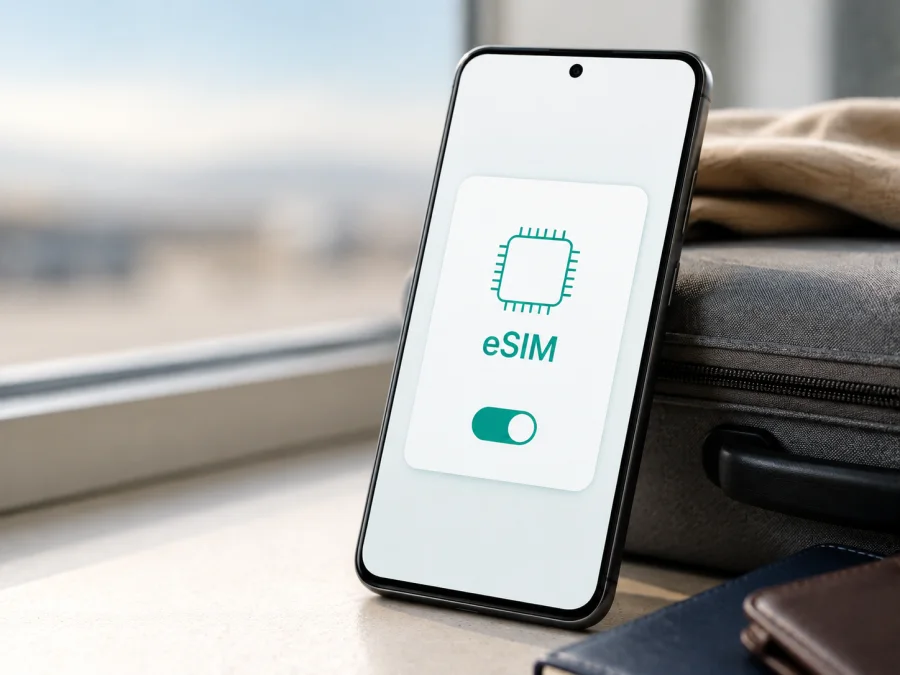
Motorola G34 128GB وeSIM: التوافق وطريقة التفعيل
إذا كنتم تملكون Motorola G34 128GB وتخططون لاستخدام الإنترنت عبر eSIM في رحلة خارجية، فالإجابة القصيرة هي: قد تكون eSIM مدعومة، لكن لا يكفي اسم الهاتف أو سعة التخزين وحدها للحسم. تعرض بعض صفحات مواصفات Motorola الرسمية نسخة 128GB ضمن تكوين شريحتين يتضمن شريحة Nano SIM فعلية وeSIM وبطاقة microSD، بينما تستخدم صفحات الدعم أيضاً صياغة تفيد بأن الهاتف قد يدعم eSIM وأن الإتاحة ليست مضمونة في جميع البلدان أو لدى جميع شركات الاتصالات. لذلك يجب التحقق من الوحدة الموجودة لديكم نفسها.
تشرح هذه الصفحة ما الذي يعنيه ذلك عملياً، وكيف تفحصون الجهاز قبل شراء باقة، وكيف تثبتون eSIM وتختارونها لبيانات الهاتف أثناء السفر. المقصود بالاسم هنا هو Motorola G34 128GB كما ورد، وليس نسخة أخرى من السلسلة أو هاتفاً بسعة مختلفة.
الخلاصة السريعة حول دعم eSIM
وفق المعلومات الرسمية المتاحة من Motorola، توجد نسخ من هذا الهاتف يمكن أن تعمل مع eSIM إلى جانب شريحة Nano SIM فعلية. لكن عبارة «Motorola G34 128GB» لا تحدد بمفردها البلد، ورقم الطراز، وتكوين درج الشرائح، وإصدار البرنامج، أو سياسة شركة الاتصالات. لذلك فالنتيجة الأدق هي: يدعم Motorola G34 128GB eSIM عندما تكون وحدة الهاتف مزودة بملف eSIM وتظهر فيها وظيفة إضافة أو تنزيل eSIM. إذا لم تجدوا أي خيار من هذه الخيارات ولم يظهر رقم EID، فلا تشتروا باقة eSIM لهذا الهاتف قبل الحصول على تأكيد مباشر من البائع أو شركة الاتصالات.
يمكن أن تكون eSIM مفيدة في السفر لأنها ملف SIM رقمي داخل الهاتف، فلا تحتاجون إلى فتح درج الشريحة أو تبديل شريحتكم الأساسية. وهي مناسبة لتشغيل بيانات الهاتف في بلد أو منطقة محددة، مع إبقاء الشريحة الأساسية للاتصالات المعتادة إذا سمحت إعدادات الهاتف والخطة. ومع ذلك، فإن eSIM المخصصة للرحلات تكون عادة حلاً لبيانات الهاتف؛ لا تفترضوا وجود رقم هاتف أو مكالمات أو رسائل SMS إلا إذا ذكر ذلك صراحة في شروط الباقة.
مواصفات مهمة قبل اتخاذ القرار
| العنصر | ما ينبغي معرفته في Motorola G34 128GB |
|---|---|
| الجهاز المطلوب | Motorola G34 128GB |
| نوع الاتصال محل الفحص | eSIM، أي شريحة SIM رقمية مدمجة |
| التخزين | 128GB حسب اسم النسخة الوارد في الطلب؛ لا يدل وحده على دعم eSIM |
| الذاكرة العشوائية RAM | غير محددة في اسم النسخة؛ لا ينبغي استنتاجها من سعة التخزين |
| تكوين الشرائح في بعض المواصفات الرسمية | Nano SIM فعلية واحدة + eSIM + microSD |
| شبكة الهاتف | قد يظهر الموديل في وثائق Motorola باسم moto g34 5G؛ توفر النطاقات يعتمد على السوق |
| الحكم النهائي | وجود EID وخيار إضافة أو تنزيل eSIM في الهاتف الفعلي |
| ما يجب فحصه قبل الشراء | المنطقة، رقم الطراز، قفل المشغل، إصدار النظام، ودعم شركة الاتصالات |
لماذا تختلف النتيجة بين الأسواق؟
تطرح الشركات المصنعة الهاتف نفسه في بلدان متعددة بتكوينات اتصال مختلفة. قد تدعم نسخة معينة eSIM مع شريحة Nano SIM فعلية، وقد تعتمد نسخة أخرى على شريحتين فعليتين أو على درج مختلف. أحياناً يكون المكوّن موجوداً، لكن وظيفة eSIM تعتمد على البرنامج الإقليمي أو على اعتماد شركة الاتصالات. وتوضح تعليمات Motorola الخاصة بهذا الموديل أن الهاتف قد يدعم eSIM، مع التنبيه إلى أنها ليست متاحة في كل البلدان أو لدى كل المشغلين.
لهذا لا يكفي أن يقول متجر ما إن سلسلة G34 تدعم eSIM. اطلبوا رقم الطراز والنسخة الإقليمية من البائع، وقارنوه بالمعلومات الظاهرة في «حول الهاتف». لا تخلطوا بين نسخة 128GB ونسخة 256GB، ولا بين اختلاف RAM واختلاف وحدة الاتصال. الذاكرة العشوائية الافتراضية أو الموسعة لا تضيف مكوّن eSIM، وكذلك تحديث Android لا يستطيع عادةً إنشاء عتاد غير موجود؛ قد يغيّر التحديث أسماء القوائم أو يفعّل دعماً متاحاً أصلاً في تلك المنطقة.
فحص التوافق على الهاتف نفسه
أجروا الفحص قبل الدفع وقبل مسح رمز QR. وجود الخيار في الإعدادات هو أقوى مؤشر عملي، لأنكم تتحققون من الوحدة الموجودة بين أيديكم بدلاً من الاعتماد على صورة أو عنوان متجر.
- افتحوا الإعدادات ثم الشبكة والإنترنت.
- انتقلوا إلى شرائح SIM وشبكة الهاتف المحمول أو إلى القسم القريب منه. قد تختلف الترجمة قليلاً بحسب لغة Android وإصدار My UX.
- ابحثوا عن تنزيل شريحة SIM جديدة أو إضافة eSIM أو إعداد eSIM. ظهور خيار إعداد ملف رقمي يعني أن الهاتف يرى مكوّن eSIM.
- افتحوا حول الهاتف ثم حالة SIM أو تفاصيل الشبكة، وابحثوا عن EID. رقم EID هو معرّف وحدة eSIM، وليس رقم IMEI ولا رقم الهاتف.
- إذا ظهر EID وخيار الإضافة معاً، التقطوا صورة للشاشة أو دوّنوا النتيجة، ثم أغلقوا شاشة الإعداد من دون بدء التنزيل.
- إذا غاب الخياران، جرّبوا البحث داخل الإعدادات عن «eSIM» و«EID»، ثم ثبّتوا تحديثات النظام المتاحة وأعيدوا تشغيل الهاتف. إذا بقيت النتيجة كما هي، اعتبروا النسخة غير مؤكدة ولا تشتروا الباقة قبل مراجعة البائع أو المشغل.
قائمة تحقق قبل شراء باقة eSIM
- [ ] الاسم على العلبة أو الفاتورة هو Motorola G34 128GB، وليس نسخة أخرى.
- [ ] رقم الطراز والمنطقة معروفان، ولا توجد مطابقة تقريبية فقط.
- [ ] يظهر EID في الهاتف أو يظهر خيار إضافة/تنزيل eSIM.
- [ ] الجهاز غير مقفل على مشغل يمنع إضافة ملف من جهة أخرى.
- [ ] نظام Android محدث، والبطارية مشحونة، ويتوفر اتصال Wi‑Fi ثابت للتثبيت.
- [ ] الباقة تعمل في البلد أو المنطقة التي ستزورونها، وحجم البيانات ومدتها مناسبين للمسار.
- [ ] فهمتم متى تبدأ مدة الصلاحية، وهل يلزم تشغيل تجوال البيانات لخط السفر.
- [ ] تأكدتم من شروط التثبيت وإعادة الاستخدام والحذف والاسترداد قبل الدفع.
للتأكد من توافق هاتفكم قبل الدفع، تحققوا من جهازكم. لا تدخلوا رمز QR عشوائياً لمجرد اختبار القائمة؛ بعض الملفات تُربط بجهاز واحد أو تبدأ مدة الباقة عند التنزيل أو عند أول اتصال بحسب الشروط.
إذا فشل بند التوافق الأساسي، انتظروا التأكيد. اختيار باقة أولاً ثم اكتشاف غياب eSIM قد يؤدي إلى فقدان وقت التفعيل أو إلى إجراءات دعم غير ضرورية.
اختيار eSIM لرحلة خارجية
بعد التأكد من الهاتف، حدّدوا وجهة الرحلة: بلد واحد، عدة بلدان، منطقة، أو مسار متنوع. ثم قارنوا الباقات حسب كمية البيانات ومدة الصلاحية وشروط الشبكات المدعومة، لا حسب السعر الظاهر فقط. الرحلة القصيرة التي تقتصر على الخرائط والرسائل قد تحتاج كمية مختلفة عن رحلة عمل تتضمن مكالمات فيديو أو نقطة اتصال. اتركوا هامشاً للتحديثات والنسخ الاحتياطي، وتحققوا من سياسة مشاركة الإنترنت إن كنتم ستستخدمون وضع نقطة الاتصال.
يمكنكم استخدام تطبيق وموقع Kaspersky eSIM Store لاختيار eSIM وتقديم طلبها وتجهيز تفعيلها مع باقة للإنترنت المحمول أثناء الرحلة الخارجية. يعرض الاختيار المناسب وفق الوجهة وشروط الباقة المتاحة. هذا لا يجعل Kaspersky مشغلاً أو مالكاً للشبكة أو مزوداً للإنترنت؛ دور التطبيق والموقع هو مساعدتكم في اختيار الخطة وإتمامها وتفعيل eSIM، بينما تعتمد الخدمة الفعلية على الشبكات وشروط الخطة في الوجهة.
تثبيت eSIM وتفعيلها على Motorola G34 128GB
نفّذوا التثبيت في مكان تتوفر فيه شبكة Wi‑Fi، واحتفظوا برسالة الشراء أو رمز QR حتى يكتمل الإعداد. قد تتغير أسماء الأزرار قليلاً في العربية، لكن التسلسل العام قريب من التالي.
- جهّزوا الهاتف. افتحوا القفل، اشحنوا البطارية، ثبّتوا تحديث النظام، واتصلوا بشبكة Wi‑Fi. إذا كان الهاتف يستخدم شريحة فعلية، اتركوا الخط الأساسي مفعلاً إلى أن تختاروا خط البيانات الجديد.
- افتحوا ملف الطلب. ادخلوا إلى حسابكم في التطبيق أو الموقع، أو افتحوا رسالة التفعيل وفق الطريقة التي تنص عليها الباقة. لا تشاركوا QR مع شخص آخر، ولا تعرضوه في لقطة شاشة عامة.
- ابدأوا الإضافة من Android. اذهبوا إلى الإعدادات > الشبكة والإنترنت > شرائح SIM وشبكة الهاتف المحمول، ثم اضغطوا تنزيل شريحة SIM جديدة أو إضافة eSIM.
- امسحوا الرمز. وجّهوا كاميرا Motorola G34 128GB إلى QR عندما يطلب الهاتف ذلك. إذا كان الرمز معروضاً على الهاتف نفسه، افتحوه على جهاز آخر أو استخدموا طريقة الإدخال اليدوي إن وفرتها شاشة التفعيل.
- انتظروا تنزيل الملف. لا تغلقوا الإعدادات ولا تبدّلوا شبكة Wi‑Fi أثناء العملية. ظهور اسم الخطة في قائمة الشرائح يعني أن ملف eSIM أضيف، لكنه لا يعني بالضرورة أن بيانات الرحلة بدأت أو أن الشبكة اتصلت بعد.
- سمّوا الخط بوضوح. اختاروا اسماً مثل «السفر» أو اسم البلد كي لا تخلطوه مع الخط الأساسي. الاسم المحلي في القوائم قد يختلف، لكن الهدف هو تمييز خط البيانات.
- فعّلوا الخط عند الوقت المناسب. اتبعوا شروط الخطة: بعض الباقات تبدأ عند التثبيت، وبعضها عند أول اتصال بالشبكة المدعومة. لا تحذفوا الملف بعد التثبيت لمجرد أن الشبكة لم تظهر فوراً.
- حدّدوا بيانات الهاتف. من إعدادات الشرائح، اختاروا eSIM الخاصة بالرحلة تحت SIM لبيانات الهاتف المحمول. عطّلوا التبديل التلقائي إلى الخط الأساسي إذا كان قد يسبب استخدام بيانات التجوال من شريحتكم الأصلية.
- اضبطوا التجوال عند الحاجة. إذا نصت شروط الخطة أو تعليمات التفعيل على ذلك، فعّلوا تجوال البيانات لخط eSIM فقط. راقبوا أن تجوال البيانات ليس مفعلاً للخط الأساسي، حتى لا تبدأ رسوم غير متوقعة.
- اختبروا الاتصال. أوقفوا Wi‑Fi مؤقتاً بعد الوصول أو عند الوقت المقصود، افتحوا صفحة بسيطة أو تطبيق خرائط، وتحققوا من اسم الخط ومؤشر الشبكة. امنحوا التسجيل بضع دقائق إذا كانت الخطة تبدأ عند الوصول.
للتفاصيل الخاصة بشاشات Android يمكنكم فتح تعليمات Android خطوة بخطوة. ورغم أن Motorola G34 128GB هاتف Android، فإن رابط تعليمات iOS الخاصة بالتثبيت مفيد إذا كنتم تجهزون eSIM على جهاز Apple آخر أو تساعدون أحد أفراد الأسرة. الروابط تعليمية وليست دليلاً على أن جهاز Apple أو أي هاتف آخر متوافق مع كل باقة.
إعداد الخطين
إذا أبقيتم الشريحة الأساسية وeSIM معاً، عيّنوا eSIM للبيانات فقط، واتركوا المكالمات على الخط الذي تفضلونه. راقبوا اسم الخط في شريط الحالة قبل فتح تطبيقات تستهلك بيانات كثيرة. لا تتركوا خيار «التبديل تلقائياً لبيانات الهاتف» فعالاً إذا كان الهاتف قد ينتقل إلى الخط الأساسي عند ضعف الشبكة. ويمكنكم إيقاف خط البيانات أثناء الرحلات الجوية أو عند عدم الحاجة، من دون حذف ملف eSIM.
سيناريوهات عملية أثناء السفر
قبل مغادرة المنزل
افحصوا EID والخيار الخاص بـ eSIM، ثم اختاروا الوجهة وحجم البيانات والمدة. ثبّتوا الملف فقط في الوقت الذي يسمح به شرط الخطة. احتفظوا بوصول Wi‑Fi وخطة بديلة، مثل الخرائط التي تعمل بلا اتصال، لأن التفعيل قد يحتاج إلى تنزيل ملف. اكتبوا أسماء الشرائح مسبقاً، وقرروا أي خط سيستخدم البيانات وأي خط سيستقبل المكالمات.
عند الوصول إلى بلد واحد
بعد الهبوط، عطّلوا وضع الطيران، ثم اختاروا eSIM للبيانات. فعّلوا تجوال البيانات عليها إذا كان مطلوباً، وأبقوا تجوال الخط الأساسي مغلقاً ما لم تكونوا تريدونه. جرّبوا المتصفح والخرائط، ثم راقبوا استهلاك البيانات خلال الساعات الأولى. إذا ظهر الاتصال، فلا حاجة إلى تبديل الشرائح في الدرج؛ الملف الرقمي يعمل من إعدادات الهاتف.
في رحلة تمر بعدة بلدان
تأكدوا أولاً من أن الباقة إقليمية أو تغطي البلدان المطلوبة وفق شروطها. عند عبور الحدود، اتركوا eSIM نفسها محددة للبيانات، وأعيدوا تشغيل اختيار الشبكة تلقائياً إن كان قد تغير. قد تحتاج الشبكة إلى دقائق للتسجيل. إذا بقي الاتصال على الدولة السابقة، راجعوا نطاق التغطية، ثم افحصوا إعدادات الشبكة قبل إعادة التثبيت أو حذف الملف.
مشكلات شائعة وطريقة فحصها
لا يظهر خيار eSIM أو EID. تأكدوا من رقم الطراز ومنطقة البيع، ثم حدّثوا Android وابحثوا في الإعدادات عن المصطلحين. إذا لم يظهر أي أثر، فهذه علامة قوية على أن هذه الوحدة لا تقدم الوظيفة في منطقتها. راجعوا البائع أو المشغل، ولا تعتمدوا على أن نسخة أخرى من Motorola G34 128GB تعمل.
QR لا يُقبل. تحققوا من أن الرمز يخص الطلب نفسه وأن الشاشة مضاءة وغير متضررة. جرّبوا Wi‑Fi آخر، وتأكدوا من عدم تثبيت الملف سابقاً. لا تطلبوا رمزاً جديداً ولا تحذفوا ملفاً فعالاً قبل معرفة ما إذا كان ذلك مسموحاً، لأن بعض الرموز للاستخدام مرة واحدة.
تمت الإضافة لكن لا توجد شبكة. افتحوا قائمة الشرائح وتأكدوا أن eSIM مفعلة وأنها محددة لبيانات الهاتف. أوقفوا Wi‑Fi مؤقتاً، فعّلوا تجوال البيانات لـ eSIM إذا نصت الخطة عليه، وتحققوا من اختيار الشبكة تلقائياً. جرّبوا إعادة تشغيل الهاتف وانتظروا بضع دقائق في مكان مفتوح. قد يكون السبب عدم توفر تغطية للخطة في الموقع أو أن فترة التفعيل لم تبدأ بعد.
يعمل الخط الأساسي بدلاً من eSIM. راجعوا بند SIM لبيانات الهاتف المحمول، وأوقفوا التبديل التلقائي. افحصوا أيضاً مؤشر البيانات قبل استخدام الخرائط أو الفيديو. إذا وصل إشعار من المشغل الأساسي بشأن التجوال، أوقفوا بياناته فوراً وراجعوا سجله؛ تحديد eSIM كخط مفضل لا يلغي دائماً كل إعدادات التبديل التلقائي.
تظهر الشبكة لكن التطبيقات لا تتصل. افحصوا وضع الطيران، وإشارة الشبكة، واسم نقطة الوصول إذا كانت تعليمات الخطة تطلب قيمة محددة. لا تغيروا APN عشوائياً من مصادر غير موثوقة؛ استخدموا القيم الواردة في تعليمات الخطة أو اطلبوا المساعدة. أوقفوا توفير البيانات للتطبيق الذي تختبرونه، ثم أعدوا الاختبار بصفحة بسيطة.
تم حذف eSIM بالخطأ. لا تفترضوا أن QR القديم سيعيدها. راجعوا شروط الخطة، فقد يكون الملف غير قابل للنقل أو لإعادة التنزيل. اتصلوا بالدعم من الحساب الذي تم به الطلب، وقدموا رقم الطلب واسم الجهاز والرسالة الظاهرة، مع عدم إرسال كلمات المرور أو صور تحتوي على رموز حساسة.
أسئلة شائعة
هل يدعم Motorola G34 128GB eSIM بشكل مؤكد؟
توجد نسخ 128GB موصوفة رسمياً بتكوين Nano SIM فعلية مع eSIM، لذلك الدعم موجود في بعض الوحدات. لكنه ليس حكماً عاماً لكل جهاز يحمل الاسم نفسه؛ Motorola تنبه إلى اختلاف الإتاحة حسب البلد والمشغل. وجود EID وخيار إضافة eSIM على جهازكم هو شرط التحقق العملي.
هل سعة 128GB تعني أن RAM أو 5G أو eSIM ستكون نفسها في كل الأسواق؟
لا. 128GB تصف التخزين، بينما يمكن أن تختلف RAM وتكوين الشرائح والنطاقات بحسب المنتج الإقليمي. وقد تستخدم الوثائق اسم moto g34 5G، لكن ينبغي مطابقة رقم الطراز الفعلي بدلاً من استنتاج المواصفات من الاسم التجاري.
هل أحتاج إلى إزالة الشريحة الفعلية قبل تثبيت eSIM؟
ليس بالضرورة. في التكوين الذي يذكر Nano SIM فعلية مع eSIM يمكن استخدام الخطين، لكن اختيار خط البيانات وإعدادات التجوال مهمان. إذا لم تظهر eSIM أصلاً، فإن إزالة الشريحة لن تنشئ دعماً غير موجود.
هل eSIM الخاصة بالسفر تمنحني رقماً للمكالمات والرسائل؟
عادةً يكون الغرض هو بيانات الهاتف، ما لم تنص شروط الخطة على غير ذلك. يمكنكم استخدام المراسلة والمكالمات داخل التطبيقات عبر الإنترنت، أو إبقاء خطكم الأساسي للمكالمات مع الانتباه إلى رسوم التجوال.
هل يمكنني حذف eSIM ونقلها إلى هاتف آخر؟
لا تفترضوا ذلك. ترتبط بعض ملفات eSIM بجهاز واحد أو لا تسمح بإعادة التثبيت بعد التفعيل. افحصوا شروط الطلب قبل الحذف أو النقل، وتواصلوا مع الدعم إذا تعذر الاتصال بدلاً من تجربة حذف الملف عدة مرات.
الخلاصة: افحصوا الجهاز ثم اختاروا eSIM للرحلة
الطريق الآمن مع Motorola G34 128GB هو التحقق أولاً من الوحدة المحددة: طابقوا الاسم والسعة ورقم الطراز، افتحوا إعدادات الشرائح، ابحثوا عن EID وخيار إضافة أو تنزيل eSIM، وتأكدوا من عدم وجود قفل مشغل. هذا الفحص أهم من الاعتماد على قائمة عامة أو على تجربة نسخة أخرى من الهاتف.
بعد ظهور الدعم، اختاروا من Kaspersky eSIM Store، عبر التطبيق أو الموقع، eSIM وباقة بيانات مناسبة للبلد أو المنطقة أو المسار. راجعوا الكمية والمدة ووقت البدء وشروط التجوال، ثم ثبّتوا الملف عبر Wi‑Fi وعيّنوه لبيانات الهاتف واختبروه قبل الرحلة. هكذا تتأكدون من ملاءمة Motorola G34 128GB قبل الشراء.


