دليل الاتصال أثناء السفر
Motorola G34 256GB eSIM: التوافق والتثبيت
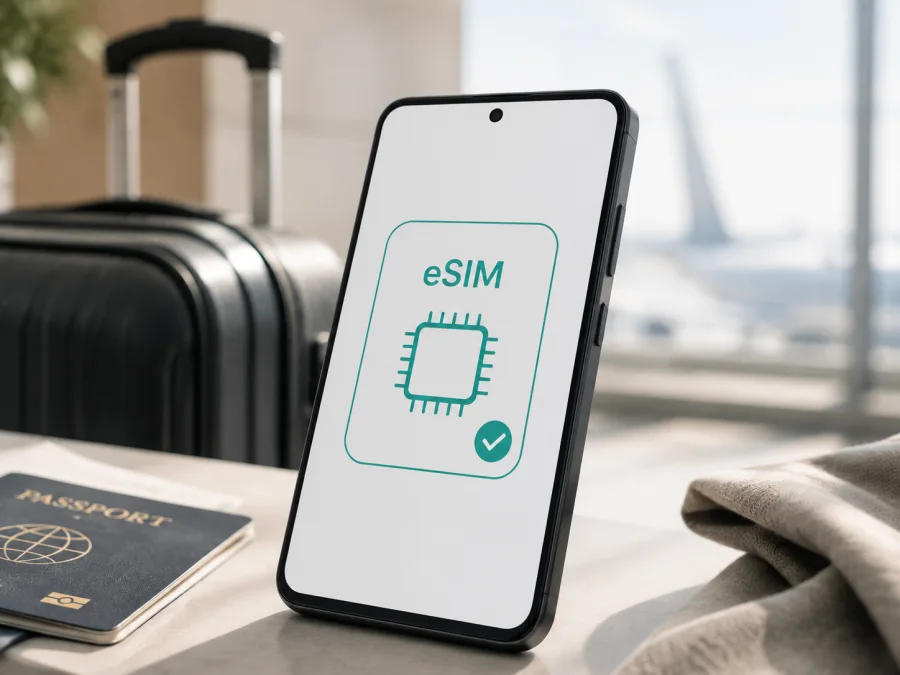
Motorola G34 256GB و eSIM: دليل التوافق والتثبيت
إذا كنت تستخدم هاتف Motorola G34 256GB وتريد اتصالًا بالإنترنت أثناء السفر، فتحقق من وجود eSIM وقائمة إضافة شريحة رقمية. تشير صفحة المواصفات الرسمية من Motorola لنسخة 256GB إلى وجود eSIM بجانب Nano SIM، لكن تعليمات Motorola توضّح أنها قد لا تتوفر في كل البلدان أو لدى كل شركات الاتصالات. لذلك أكد الأمر من داخل الهاتف قبل شراء الباقة.
هذا الدليل مخصص للاسم الكامل Motorola G34 256GB كما هو مكتوب هنا، وليس لكل نسخ moto g34 5G أو لكل سوق. ستجد جوابًا عمليًا، وفحص EID، ثم خطوات التثبيت والتفعيل والسفر وحلول المشكلات.
الخلاصة السريعة: هل يدعم Motorola G34 256GB eSIM؟
الجواب: نعم، تشير مواصفات Motorola الرسمية لنسخة 256GB إلى دعم eSIM، لكن التفعيل مشروط بالمنطقة وشركة الاتصالات وإصدار الجهاز والبرمجيات. في الصفحة الرسمية تظهر الشريحة بصيغة Nano SIM فعلية مع eSIM، كما يظهر في تعليمات الهاتف مسار لتنزيل eSIM وإعدادها. هذه مؤشرات قوية على أن النسخة المقصودة يمكنها العمل بشريحة رقمية.
في المقابل، عبارة «يدعم eSIM» لا تعني أن كل نسخة مباعة في كل بلد ستعرض الخيار نفسه. قد تختلف علبة الهاتف أو رقم الطراز أو سياسة المشغل المحلي، وقد تكون هناك نسخة أحادية الشريحة لا تتيح الوظيفة نفسها. كذلك قد يؤدي اختلاف البرنامج الإقليمي أو عدم تثبيت تحديث مناسب إلى إخفاء الخيار. لهذا السبب لا تعتمد على اسم G34 أو على إعلان متجر فقط. افتح الإعدادات وابحث عن خيار تنزيل eSIM، أو اطلب من البائع تأكيد وجود EID قبل إتمام الشراء.
مواصفات مهمة عند فحص النسخة
| العنصر | ما يهم مستخدم eSIM في Motorola G34 256GB |
|---|---|
| اسم النسخة في هذه الصفحة | Motorola G34 256GB |
| عائلة الهاتف في مواصفات Motorola | moto g34 5G |
| التخزين الداخلي | 256GB |
| النظام المذكور في صفحة المواصفات | Android 14 عند طرح هذه النسخة، وقد يختلف رقم الإصدار بعد التحديث |
| الشبكات | 2G و3G و4G و5G بحسب النطاقات والمنطقة وشركة الاتصالات |
| تركيب الشرائح المذكور رسميًا للنسخة | Nano SIM فعلية + eSIM، مع اختلاف محتمل حسب السوق |
| الذاكرة | قد تعرض صفحة Motorola 8GB فعلية مع توسعة افتراضية حتى 16GB؛ هذه الذاكرة ليست دليلًا على وجود eSIM |
| العلامة الحاسمة | ظهور EID أو خيار تنزيل/إضافة eSIM داخل الإعدادات |
الذاكرة الافتراضية أو RAM Boost لا تضيف شريحة رقمية إلى الهاتف. وجود 5G في اسم العائلة لا يكفي وحده لإثبات eSIM، كما أن وظيفة eSIM منفصلة عن سعة 256GB.
ماذا تقول معلومات Motorola الرسمية عن eSIM؟
تصف مواصفات Motorola الرسمية لنسخة 256GB الهاتف بأنه يستخدم Nano SIM فعلية مع eSIM. وتشرح صفحة الدعم الخاصة بإدخال الشرائح أن المستخدم يستطيع، إذا كانت الوظيفة متاحة في جهازه، فتح الإعدادات > الشبكة والإنترنت > شرائح SIM وشبكة الجوال ثم اختيار تنزيل eSIM وإعدادها. كما تذكر الصفحة الرسمية بوضوح أن eSIM ليست متاحة في جميع البلدان أو لدى جميع شركات الاتصالات.
هذا التفصيل مهم عند شراء شريحة سفر: فقد تحد شركة الاتصالات أو نسخة البرنامج من استخدام المكوّن، وحتى مع وجود EID يجب أن يكون الجهاز غير مقفل وأن يقبل ملف eSIM المتوافق.
لذلك فإن النتيجة الصحيحة لـ Motorola G34 256GB هي: الدعم موجود في المواصفات الرسمية لنسخة 256GB، لكن القرار النهائي يتحدد من صفحة الشرائح وEID ورقم الطراز والمنطقة. إذا غاب EID أو الخيار، لا تشترِ اعتمادًا على QR؛ الرمز لا يضيف وظيفة غير موجودة.
<a id="kesim-device-compatibility"></a>
فحص توافق Motorola G34 256GB قبل الشراء
نفّذ الفحوص التالية والهاتف متصل بالإنترنت.
1. ابحث عن مسار إضافة eSIM
افتح تطبيق الإعدادات، ثم ادخل إلى الشبكة والإنترنت، وبعدها إلى شرائح SIM وشبكة الجوال أو إلى اسم قريب من ذلك بحسب لغة النظام وتحديثه. ابحث عن خيار مثل تنزيل eSIM أو إضافة eSIM أو تنزيل شريحة جديدة. قد يظهر الخيار داخل صفحة الشرائح بدلًا من الصفحة الرئيسية للشبكة.
وجود هذا الخيار علامة عملية على أن الهاتف مستعد لتنزيل ملف رقمي. اضغط عليه فقط بعد أن تتأكد من أن لديك اتصال Wi‑Fi أو اتصال بيانات آخر، وأن الباقة التي ستستخدمها صالحة لهذا الجهاز. لا تحذف شريحة حالية ولا تعيد ضبط الهاتف أثناء الفحص.
2. تحقق من EID
EID هو رقم تعريف مكوّن eSIM في الهاتف. عادة يمكن الوصول إليه من الإعدادات > حول الهاتف > حالة SIM أو من حول الهاتف > معلومات الجهاز، وقد يظهر أحيانًا داخل حالة الشريحة. تختلف التسمية الدقيقة حسب إصدار Android واللغة، لذلك استخدم البحث داخل الإعدادات واكتب EID إن كان البحث متاحًا.
إذا ظهر رقم EID واضح، فهذا يؤكد وجود مكوّن eSIM في الهاتف، لكنه لا يضمن أن كل شركة اتصالات ستقبل الجهاز. اجمع بين EID وظهور خيار إضافة eSIM وغياب قفل المشغل. لا تنشر رقم EID علنًا؛ يكفي عرضه لمزود الخدمة عند طلبه عبر قناة دعم موثوقة.
3. اقرأ معلومات الطراز والنسخة الإقليمية
من صفحة حول الهاتف سجّل رقم الطراز ورقم الإصدار ونسخة البرنامج. احتفظ بصورة للشاشة إن كنت تقارن بين جهازين. لا يكفي أن يقول الإعلان «G34»؛ ابحث عن الجهاز الذي يحمل سعة 256GB والنسخة الإقليمية التي اشتريتها. اختلاف رقم الطراز قد يعني ترتيب شرائح أو نطاقات شبكة أو ميزات مختلفة.
عند شراء هاتف مستعمل أو مستورد، اسأل عن بلد البيع الأصلي، وهل عُدّل البرنامج، وهل الهاتف مقفل على مشغل. قد يعمل الجهاز بشريحة فعلية محلية بينما لا يقبل eSIM سفرية، أو قد يظهر خيار eSIM لكن يرفض ملفًا من شبكة معينة. هذه ليست مشكلة في QR بحد ذاته، بل قد تكون قيدًا إقليميًا أو قيدًا من المشغل.
4. استخدم قائمة الفحص القصيرة
- [ ] يظهر EID في معلومات الهاتف.
- [ ] يظهر خيار إضافة eSIM أو تنزيل eSIM في إعدادات الشرائح.
- [ ] اسم النسخة وسعة التخزين يطابقان Motorola G34 256GB.
- [ ] الهاتف غير مقفل على شركة اتصالات واحدة.
- [ ] النظام محدث، والبطارية مشحونة، ويتوفر اتصال Wi‑Fi للتثبيت.
- [ ] الباقة تغطي البلد أو المنطقة التي ستزورها، وشروطها تناسب مدة الرحلة.
- [ ] تعرف أي خط سيستخدم المكالمات وأي خط سيستخدم بيانات الهاتف.
إذا فشل بند EID أو غاب خيار الإضافة، أوقف الشراء واطلب فحص رقم الطراز من البائع أو المشغل. وإذا ظهرا معًا، تحقق من قفل الشبكة وشروط الباقة قبل الدفع. لمراجعة النتيجة بسرعة استخدم تحقق من جهازك.
ما الذي يجب فحصه في eSIM السفرية؟
تأكد من أن الباقة مخصصة للبيانات إذا كان هدفك التصفح والخرائط والمراسلة. eSIM السفرية في سياق Kaspersky eSIM Store موجهة للموبايل والإنترنت في الرحلات، وليست بالضرورة رقم هاتف جديدًا. ما لم تنص الشروط على غير ذلك، لا تتوقع مكالمات تقليدية أو SMS؛ استخدم تطبيقات المراسلة.
راجع قبل الدفع البلد أو المنطقة، حجم البيانات، مدة الصلاحية، لحظة البدء، وسياسة إعادة التثبيت والنقل. بعض الملفات لا تنتقل إلى هاتف آخر وقد لا يعمل QR بعد حذفه؛ هذه شروط خاصة بالباقة.
يتيح لك Kaspersky eSIM Store عبر التطبيق أو الموقع اختيار اتجاه الرحلة والاطلاع على خيارات eSIM، ثم إتمام الإعداد والتفعيل على جهاز متوافق. Kaspersky ليس مشغل شبكة أو مالك تغطية؛ الاتصال يعتمد على الشبكات المحلية وشروط الباقة والجهاز. طابق الوجهة مع مسارك، خصوصًا في الرحلات متعددة البلدان.
طريقة تثبيت eSIM على Motorola G34 256GB
يفضل تثبيت الملف قبل السفر عندما تكون على Wi‑Fi، مع الاحتفاظ بالشريحة الأصلية فعالة للمكالمات أو الرسائل إن احتجت إليها. لا تبدأ العملية في مكان لا تملك فيه اتصالًا بديلًا، ولا تغلق الشاشة أثناء تنزيل الملف.
التثبيت من إعدادات Android
- اتصل بشبكة Wi‑Fi مستقرة واشحن الهاتف بدرجة كافية.
- افتح الإعدادات ثم الشبكة والإنترنت.
- انتقل إلى شرائح SIM وشبكة الجوال.
- اختر تنزيل eSIM أو إضافة eSIM، ثم وافق على بدء إعداد الشريحة الرقمية.
- امسح QR الذي وصل بعد إتمام إعداد الباقة. إذا كان QR معروضًا على الهاتف نفسه، افتحه على جهاز آخر أو استخدم خيار إدخال رمز التفعيل يدويًا إن وفره النظام.
- انتظر تنزيل ملف الشبكة حتى النهاية. لا تحذف الشاشة أو تعيد تشغيل الهاتف أثناء هذه المرحلة.
- سمِّ الملف باسم واضح مثل «سفر» أو باسم البلد، حتى لا تخلطه مع SIM الأساسية.
- عند ظهور سؤال الخط المفضل للبيانات، اختر eSIM السفرية فقط إذا كنت تريد استخدامها للإنترنت.
يمكنك قراءة الخطوات العامة في تعليمات تثبيت eSIM على Android. قد تختلف أسماء القوائم قليلًا بين Android 14 والتحديثات اللاحقة، لكن وجود خيار تنزيل eSIM وظهور حالة الملف هما المؤشران الأهم.
إذا كنت تنقل الإعداد من جهاز iPhone
الهاتف المستهدف هنا يعمل بنظام Android؛ رابط تعليمات تثبيت eSIM على iOS مخصص لجهاز Apple الذي قد يعرض QR أو يُستخدم في رحلة أخرى.
تفعيل eSIM واختيارها للبيانات
بعد تنزيل الملف، افتح صفحة الشرائح مرة أخرى وتأكد من ظهور اسم eSIM مع مفتاح تشغيل. شغّل الخط الرقمي، ثم اترك SIM الأساسية فعالة إذا كنت تحتاج إلى رقمها. من إعداد SIM للبيانات اختر ملف السفر. إذا ظهر خيار التبديل التلقائي بين شرائح البيانات، عطّله في البداية حتى لا ينتقل الهاتف إلى الخط الأساسي ويستهلك تجواله دون قصد.
فعّل بيانات الجوال للملف الصحيح، ثم افحص التجوال للبيانات وفق تعليمات الباقة. بعض eSIM الدولية تحتاج إلى تشغيل هذا الخيار كي تتصل بشبكة شريكة خارج بلد الإصدار، بينما قد تنص باقات أخرى على تركه مغلقًا. اتبع شروط الباقة أولًا؛ تشغيل التجوال على SIM الأساسية قد يسبب تكلفة من مشغلها.
إذا لم تظهر الشبكة، انتظر قليلًا ثم شغّل وضع الطيران وأوقفه. افحص APN فقط إذا طلبت التعليمات ذلك، ولا تحذف الملف لمجرد تأخر الاتصال.
استخدام eSIM في رحلة فعلية
قبل المغادرة
أكمل فحص EID وخيار الإضافة، واختر الوجهة وحجم البيانات. نزّل الملف على Wi‑Fi، وراجع لحظة بدء الصلاحية. احتفظ بتفاصيل الطلب وQR في مكان آمن.
عند الوصول
عند الوصول شغّل eSIM واجعلها خط البيانات. فعّل تجوال البيانات عليها فقط إذا اشترطت الباقة ذلك، وأوقف بيانات الخط الأساسي. اختبر صفحة ويب بسيطة وراقب الشبكة.
أثناء التنقل بين المدن أو البلدان
لا تفترض أن باقة بلد واحد تغطي الحدود أو كل المناطق التابعة له. تحقق من النطاق قبل الانطلاق، ولا تحذف eSIM عند عبور الحدود؛ قد يكفي تغيير إعداد البيانات أو انتظار التسجيل على شبكة شريكة. إذا لم تكن المنطقة مدعومة، تحتاج إلى باقة أخرى متوافقة.
العمل والخرائط ومشاركة الاتصال
استخدم البيانات للملاحة والترجمة والبريد والمراسلة، وحدّد التحديثات والنسخ الاحتياطي عبر Wi‑Fi. مشاركة الاتصال قد تكون ممكنة، لكنها تعتمد على الباقة والشبكة وتستهلك البيانات والبطارية.
سيناريوهات عملية
رحلة قصيرة: اختر حجمًا يناسب الخرائط والمراسلة، فعّل eSIM عند الوصول، وأوقف التنزيلات الكبيرة.
عمل عن بُعد: اختبر التثبيت قبل المغادرة، وتأكد من أن مؤتمرات الفيديو أو نقطة الاتصال لا تتجاوز حجم البيانات؛ قوة الإشارة تتغير داخل المباني.
رحلة متعددة الدول: استخدم باقة تذكر بلدان مسارك، وراقب بداية الصلاحية عند الحدود. لا تشترِ قبل التأكد من قبول Motorola G34 256GB ونسخته الإقليمية.
هاتف مستورد أو مستعمل: تحقق من EID وقفل المشغل ورقم الطراز معًا؛ قد تكون سعة 256GB صحيحة لكن نسخة السوق لا تعرض eSIM.
حل المشكلات الشائعة
لا يظهر خيار إضافة eSIM
أعد تشغيل الهاتف، وثبّت تحديث النظام الرسمي، ثم ابحث عن EID داخل الإعدادات. إذا لم يظهر EID أو خيار التنزيل، تحقق من رقم الطراز وبلد البيع. لا يستطيع تطبيق عادي إضافة مكوّن عتادي مفقود.
رمز QR لا يُمسح
ارفع سطوع الشاشة ونظف العدسة واجعل الرمز كاملًا داخل الإطار. استخدم Wi‑Fi وتحقق من أن الرمز لم يُستخدم. إذا كان على الهاتف نفسه، اعرضه على جهاز آخر، أو أدخل بيانات التفعيل الأصلية يدويًا إن وفر النظام ذلك.
تم تنزيل الملف لكن لا توجد شبكة
تأكد من تشغيل eSIM وتعيينها لبيانات الجوال وتشغيل التجوال عليها إذا اشترطت الباقة ذلك. عطّل وضع الطيران وأعد التشغيل، وافحص الوجهة والمدة. استخدم اختيار الشبكة التلقائي، ولا تعدل APN إلا وفق التعليمات.
يعمل الخط الأساسي بدل eSIM
ارجع إلى SIM للبيانات وحدد eSIM السفرية، وعطّل التبديل التلقائي مؤقتًا. أوقف بيانات SIM الأساسية؛ وجود خطين فعالين لا يعني أن البيانات تتوزع بينهما.
ينقطع الاتصال أو ينفد الترافيك بسرعة
تحقق من التطبيقات التي تستخدم البيانات، وأوقف التحديث والنسخ الاحتياطي عبر شبكة الجوال. افحص حجم الباقة والمدة، وانتقل إلى منطقة مفتوحة عند ضعف الإشارة. السرعة والتوافر يعتمدان على الشبكة المحلية والشروط.
الهاتف مقفل على مشغل
قفل المشغل قد يمنع تشغيل ملف eSIM من مزود آخر حتى لو ظهر EID. راجع حالة القفل مع الشركة التي باعت الهاتف، ولا تحاول تجاوز القفل بطرق غير رسمية. يجب حل القفل قبل شراء باقة سفرية، لأن شراء QR لن يلغي قيود الجهاز.
هل أحذف eSIM بعد الرحلة؟
لا تحذفها إلا إذا كنت متأكدًا من سياسة الباقة أو طلب الدعم ذلك. حذف الملف قد يمنع إعادة التثبيت، وقد لا يعمل QR مرة ثانية. يمكنك بدلًا من ذلك إيقاف الخط من إعدادات الشرائح والاحتفاظ به إلى أن تتأكد من انتهاء الصلاحية وعدم حاجتك إليه.
الأسئلة الشائعة
هل يدعم Motorola G34 256GB eSIM؟
نعم، المواصفات الرسمية لنسخة 256GB تشير إلى Nano SIM فعلية مع eSIM. لكن الدعم النهائي يعتمد على السوق والمشغل ورقم الطراز والبرنامج. افحص EID وخيار إضافة eSIM على هاتفك قبل الدفع.
هل أحتاج إلى اتصال Wi‑Fi؟
يفضل ذلك بشدة عند تنزيل الملف، خصوصًا إذا لم تكن لديك SIM عاملة. اتصال Wi‑Fi يقلل احتمال فشل التنزيل قبل السفر. بعد التفعيل ستعتمد eSIM على شبكة الهاتف المحلية المشمولة في الباقة.
هل eSIM تمنحني رقمًا للمكالمات؟
ليس بالضرورة. eSIM السفرية في Kaspersky eSIM Store مخصصة عادة للموبايل والبيانات؛ لا تفترض وجود مكالمات أو SMS أو رقم محلي إلا إذا ذكرت شروط الباقة ذلك بوضوح. استخدم المراسلة عبر الإنترنت للمكالمات الصوتية عند الحاجة.
هل يمكن استخدام SIM الفعلية وeSIM معًا؟
قد يدعم الهاتف Nano SIM فعلية مع eSIM، كما تذكر مواصفات Motorola، لكن التوافر وإدارة الخطين قد يتأثران بالمنطقة أو المشغل. اختر خطًا واحدًا لبيانات الجوال.
لماذا لا أتلقى تحديثًا أثناء السفر؟
تحديثات النظام شيء مختلف عن تفعيل eSIM. اتصل بشبكة Wi‑Fi، وتأكد من البطارية والمساحة، ثم افحص التحديثات الرسمية. لا تثبت نظامًا غير رسمي لمحاولة فتح eSIM، لأن ذلك قد يغير إعدادات المنطقة أو يسبب مشكلات أمان.
دور Kaspersky eSIM Store في خطة السفر
يمكنك استخدام تطبيق أو موقع Kaspersky eSIM Store لاختيار اتجاه الرحلة والاطلاع على eSIM وتفاصيل الباقة المناسبة للموبايل، ثم إتمام الإعداد والتفعيل على جهاز يدعم eSIM. راجع دائمًا حجم البيانات والمدة وبلدان التغطية، وتأكد من توافق Motorola G34 256GB قبل إتمام الطلب. التطبيق والموقع يساعدانك في إدارة الاختيار والطلب والتفعيل، لكنهما ليسا مشغل شبكة ولا مالك شبكة جوال ولا مصدر تغطية مستقلة.
الخلاصة النهائية: افحص الجهاز ثم اختر eSIM للرحلة
بالنسبة إلى Motorola G34 256GB، توجد إشارة رسمية إلى دعم eSIM، لكن اختلاف السوق والمشغل يعني أن التحقق من الجهاز ضروري. قبل شراء الباقة: افتح إعدادات الشرائح، ابحث عن خيار تنزيل eSIM، سجّل ظهور EID، راجع رقم الطراز والنسخة الإقليمية، وتأكد من عدم وجود قفل مشغل. بعد ذلك اختر eSIM تغطي وجهتك وحجم استخدامك، ثبّتها عبر Wi‑Fi، واجعلها خط البيانات عند الوصول، مع تشغيل التجوال عليها فقط إذا طلبت الشروط ذلك.
إذا لم يظهر EID أو خيار الإضافة، لا تتابع الشراء اعتمادًا على اسم الهاتف أو سعة 256GB؛ اطلب تأكيدًا من البائع أو المشغل. وإذا ظهرت العلامات المطلوبة، احتفظ بمعلومات الباقة ولا تحذف الملف قبل مراجعة سياسة إعادة التثبيت. بهذه الخطوات يمكنك اتخاذ قرار واضح: تحقق من جهازك أولًا، ثم اختر eSIM المناسبة لرحلتك.


