دليل الاتصال أثناء السفر
Motorola G34 eSIM: التوافق والتثبيت أثناء السفر
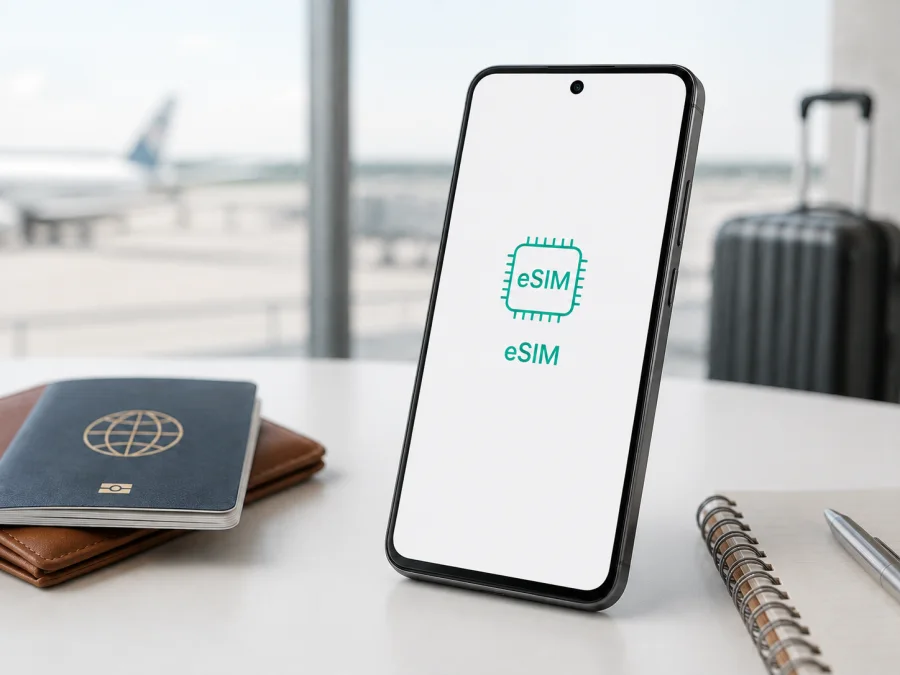
هل يدعم Motorola G34 تقنية eSIM؟
إذا كنت تملك Motorola G34 وتستعد للسفر، فالإجابة المختصرة ليست «نعم» أو «لا» لكل الأجهزة التي تحمل الاسم نفسه. تذكر صفحات الدعم الرسمية من Motorola أن بعض نسخ الهاتف قد تدعم استخدام eSIM إلى جانب بطاقة SIM فعلية، وتعرض مواصفات أسواق معينة تركيب Nano SIM فعلية مع eSIM وبطاقة microSD. وفي الوقت نفسه، تنبه الشركة بوضوح إلى أن eSIM ليست متاحة في كل البلدان أو لدى جميع شركات الاتصالات. لذلك فإن Motorola G34 قد يكون متوافقاً مع eSIM، لكن لا تشترِ باقة قبل التحقق من النسخة الموجودة بين يديك.
تستخدم Motorola في وثائق الدعم أحياناً تسمية «moto g34 5G»، بينما نحافظ هنا على اسم الجهاز المطلوب كما هو: Motorola G34. لا تكفي تسمية السلسلة أو وجود 5G في المواصفات العامة لإثبات وجود وحدة eSIM في كل سوق. الفحص الحاسم يتم من الهاتف نفسه: ظهور معرّف EID أو خيار تنزيل وإعداد eSIM في إعدادات الشبكة.
الخلاصة السريعة لـ Motorola G34
| العنصر | ما الذي يمكن تأكيده؟ |
|---|---|
| الجهاز المستهدف | Motorola G34 |
| نظام التشغيل في وثائق Motorola | Android 14 في مواصفات بعض الإصدارات |
| الاتصال الخلوي | 2G و3G و4G و5G بحسب مواصفات السوق |
| SIM | تكون Nano SIM فعلية مع eSIM؛ تختلف بنية الدرج والإتاحة حسب السوق |
| eSIM | مدعومة في نسخ محددة، وليست مضمونة لكل بلد أو مشغل |
| التخزين والذاكرة | قد تختلف السعة وRAM بين الأسواق؛ لا تجعلها دليلاً على eSIM |
| أفضل إثبات عملي | وجود EID أو خيار إضافة/تنزيل eSIM في إعدادات الهاتف |
| استخدام eSIM في هذا الدليل | باقة بيانات للهاتف أثناء السفر، وفق شروط الباقة |
هذا الجدول يفرق بين مواصفات السلسلة وتوافق جهاز بعينه. وجود 5G أو درج SIM مزدوج لا يثبت eSIM؛ وقد تتغير القوائم بحسب رقم الطراز والبلد والبرنامج والمشغل. تعامل مع نتيجة الفحص على أنها خاصة بجهازك.
ماذا تعني eSIM في هذه الحالة؟
eSIM هي شريحة SIM رقمية مدمجة في الهاتف. بدلاً من إدخال بطاقة بلاستيكية، يضيف الهاتف ملفاً خلوياً يرسله مزود الخدمة عادة عبر رمز QR أو عبر تطبيقه. بعد تنزيل الملف، تظهر الخطة ضمن إعدادات SIM ويمكن اختيارها لبيانات الهاتف. لا تحتاج eSIM إلى إخراج بطاقة SIM المحلية، ولذلك يمكن أن تكون مفيدة إذا أردت إبقاء رقمك الأساسي متاحاً مع استخدام باقة بيانات للسفر.
لكن eSIM ليست شبكة بحد ذاتها، ولا تعني أن الهاتف سيعمل على أي تردد أو في أي دولة. يلزم أن يكون الهاتف متوافقاً مع الملف، وأن تكون النسخة غير مقفلة على مشغل، وأن يدعم المشغل أو مزود الباقة هذا الجهاز في الوجهة. توافق eSIM وتغطية الشبكة شيئان مختلفان: الأول يتعلق بقدرة الهاتف والملف على العمل، والثاني يتعلق بالشبكة المتاحة في البلد وبالشروط التجارية للباقة.
في سياق السفر، يتيح Kaspersky eSIM Store عبر التطبيق والموقع اختيار الوجهة والاطلاع على حجم البيانات والمدة والسعر، ثم إتمام الطلب وتفعيل eSIM لباقة إنترنت. هو ليس مشغلاً أو مالك شبكة أو مورداً مباشراً للإنترنت. ولا تفترض أن الخطة تتضمن رقماً أو مكالمات وSMS إلا إذا نصت شروطها على ذلك.
لماذا تختلف النتيجة بين نسخ Motorola G34؟
قد يطرح اسم واحد أجهزة تختلف داخلياً. من أسباب ذلك أن Motorola قد تشحن الهاتف برقم طراز مختلف في سوق معين، أو تنشر مواصفات SIM مختلفة حسب المنطقة. وقد يكون إصدار ما مجهزاً بوحدة eSIM، بينما يعتمد إصدار آخر على بطاقات فعلية فقط. حتى عندما تذكر صفحة المواصفات Nano SIM وeSIM، تنص تعليمات الدعم على أن eSIM ليست متوفرة في كل البلدان أو لدى كل المشغلين.
هناك أيضاً فرق بين القدرة العتادية والقدرة الفعلية على التفعيل. يمكن أن يحتوي الهاتف على مكوّن eSIM، لكن لا يظهر خيار الإعداد إذا كان البرنامج الإقليمي لا يفعّله، أو إذا كانت سياسة المشغل لا تسمح بالتنزيل، أو إذا كان الهاتف مقفلاً. كما قد تتغير أسماء القوائم بعد تحديث Android. لا تعتمد على صورة درج SIM، أو على كلمة Dual SIM، أو على قائمة مواصفات متجر غير رسمي للحسم.
قد تتوافر Motorola G34 بسعات تخزين وRAM مختلفة، لكن الذاكرة لا تثبت eSIM ولا تنفيها. تحقق من رقم الطراز في «حول الهاتف» وافحص قائمة eSIM مباشرة، ولا تخلط جهازك بإصدار قريب.
طريقة التحقق من eSIM وEID قبل الشراء
نفذ الخطوات التالية على Motorola G34 نفسه، ويفضل أن يكون متصلاً بشبكة Wi‑Fi. اختلاف الترجمة بين إصدارات Android أمر طبيعي، لذلك ابحث عن المعنى لا عن كلمة واحدة فقط.
- افتح «الإعدادات» ثم «الشبكة والإنترنت».
- ادخل إلى «SIM» أو «شبكة الهاتف المحمول» أو «SIMs وشبكة الهاتف المحمول»، بحسب لغة البرنامج.
- ابحث عن خيار مثل «تنزيل وإعداد eSIM»، «إضافة SIM» أو «إضافة eSIM». قد يظهر الخيار بعد الضغط على علامة الجمع أو على «إضافة شبكة».
- افتح «حول الهاتف» ثم «حالة SIM» أو «معلومات SIM» إذا لم تجد الإضافة في صفحة الشبكة.
- ابحث عن EID، وهو معرّف طويل لوحدة eSIM. يمكن أن يظهر أيضاً داخل معلومات الحالة أو بعد الدخول إلى إعداد eSIM.
- سجّل رقم الطراز وإصدار Android، لكن لا تنشر EID أو IMEI علناً؛ هذه بيانات تعريفية لجهازك.
وجود EID وخيار إضافة eSIM علامة قوية على أن الهاتف جاهز تقنياً، لكنه لا يضمن قبول كل باقة أو عملها في كل دولة. غياب EID وغياب خيار eSIM معاً يعني غالباً أن هذه النسخة لا تملك الإتاحة المطلوبة، أو أن الميزة مخفية/معطلة في البرنامج. في الحالة الثانية أعد تشغيل الهاتف، ثبّت تحديثات النظام المتاحة، واتصل بالمشغل أو دعم Motorola قبل الشراء. لا تحاول إنشاء رقم EID أو استبدال معلومات الهاتف يدوياً.
تحقق من جهازك قبل شراء الباقة
اجعل هذا الفحص جزءاً من قرار الشراء، وليس خطوة بعد الدفع. استخدم القائمة الآتية:
- [ ] الاسم الظاهر في «حول الهاتف» هو Motorola G34 أو يطابق رقم طراز جهازك، وليس جهازاً قريباً منه.
- [ ] يظهر EID أو خيار «إضافة eSIM»/«تنزيل وإعداد eSIM» في إعدادات SIM.
- [ ] الهاتف غير مقفول على مشغل؛ إذا ظهر طلب رمز فتح الشبكة، عالج ذلك أولاً.
- [ ] إصدار Android محدث، والاتصال بالإنترنت متاح أثناء التنزيل.
- [ ] مزود الباقة يؤكد توافق جهازك والبلد أو المنطقة التي ستزورها.
- [ ] تعرف أي SIM ستستخدمها للبيانات، وهل ستحتاج إلى إبقاء خطك الأساسي للمكالمات والرسائل.
- [ ] قرأت شروط بداية الصلاحية، وسياسة إعادة التثبيت أو الحذف، وحدود البيانات.
إذا فشل بند EID أو خيار الإضافة، أوقف الشراء حتى تحصل على تأكيد خاص برقم طرازك. لا تعتبر نتيجة فحص هاتف صديق يملك Motorola G34 دليلاً كافياً لجهازك؛ قد يكون من سوق مختلف. وبعد ظهور الخيار، تحقق من أن الباقة المقصودة تسمح باستخدام eSIM على جهاز Android هذا، لأن قبول الهاتف للـ eSIM لا يساوي قبول مزود الخطة.
تجهيز eSIM قبل السفر
قبل اختيار الخطة، حدد الدول التي ستدخلها، ومدة الرحلة، وطبيعة استخدامك. تصفح الخرائط والرسائل النصية يستهلك عادة أقل من مشاهدة الفيديو أو رفع الصور، لكن الاستهلاك الفعلي يعتمد على التطبيقات وإعداداتها. راجع في Kaspersky eSIM Store الوجهة أو المنطقة، حجم البيانات، مدة الصلاحية، وقت بدء الخطة، وشروط إعادة الشحن إن وجدت. التطبيق والموقع يعرضان هذه التفاصيل كي تختار وتُتم الطلب وتفعّل eSIM التي تناسب رحلتك؛ لا تقدّم الخطة على أنها تغطية مضمونة في كل مكان.
إذا كانت الرحلة تمر بعدة دول، لا تكتفِ بظهور اسم الدولة الأولى. تحقق من كل دولة أو من تغطية المنطقة كما توضحها الخطة، ومن التوافق مع شبكات الوجهة. قارن حجم البيانات بسلوكك المتوقع، واترك هامشاً للملاحة والترجمة وتحديثات النقل. إذا احتجت الإنترنت للعمل عن بعد أو لمكالمات الفيديو، ضع في الحساب استهلاك الاجتماعات والنسخ الاحتياطي للصور.
تثبيت eSIM على Motorola G34
تحتاج العملية إلى اتصال Wi‑Fi أو إلى إنترنت من SIM أخرى، وإلى رمز QR أو طريقة التنزيل التي يوفرها مزود الخطة. لا تمسح الرمز قبل التأكد من أن الشاشة تعرض الخطة الصحيحة والوجهة الصحيحة.
- اشحن الهاتف بدرجة كافية، وأوقف وضع توفير البيانات مؤقتاً إذا منع التنزيل. اتصل بشبكة Wi‑Fi مستقرة.
- افتح «الإعدادات» ثم «الشبكة والإنترنت» ثم «SIM» أو «SIMs وشبكة الهاتف المحمول».
- اختر «تنزيل وإعداد eSIM» أو «إضافة eSIM». إذا طلب الهاتف تأكيداً، تابع فقط بعد مطابقة بيانات الطلب.
- امسح رمز QR من شاشة أخرى. إذا كان الرمز محفوظاً على الهاتف نفسه، استخدم خيار إدخال رمز التنشيط يدوياً أو اعرضه على جهاز ثانٍ، إذا كان ذلك متاحاً في التعليمات.
- انتظر تنزيل ملف eSIM حتى يكتمل. لا تقفل الشاشة ولا تبدل الشبكة أثناء العملية.
- سمِّ الخط باسم واضح مثل «سفر» أو اسم الوجهة، حتى لا تخلطه بخطك الأساسي.
- عند سؤال الهاتف عن SIM المفضلة للبيانات، اختر eSIM الخاصة بالسفر عندما تريد استخدامها، واترك الخط الأساسي للمكالمات إذا كان ذلك يناسبك.
- فعّل «بيانات الهاتف المحمول» للخط الجديد. قد تحتاج إلى تفعيل «تجوال البيانات» لهذا الخط كي يعمل خارج بلد الإصدار؛ افعل ذلك فقط وفق شروط الباقة، وتأكد من تعطيل تجوال البيانات على الخط الأساسي لتجنب رسوم غير مقصودة.
- اترك اختيار الشبكة تلقائياً في البداية. إذا لم يتصل الهاتف، جرّب اختيار شبكة مدعومة يدوياً كما توصي تعليمات مزود الباقة.
لخطوات Android العامة، راجع تعليمات تثبيت eSIM لأجهزة Android. أما رابط iOS التالي فهو مرجع للخطوات على أجهزة Apple وليس لـ Motorola G34: تعليمات تثبيت eSIM لأجهزة iOS. اتبع دائماً أسماء القوائم التي تظهر على هاتفك وشروط الخطة التي اخترتها.
التفعيل والاختبار بعد التثبيت
التثبيت يعني تنزيل ملف eSIM، أما التفعيل فيرتبط باتصال الخطة بشبكة الوجهة وبشروط بدء الصلاحية. بعض الخطط تبدأ عند التثبيت، وبعضها عند الاتصال بشبكة مدعومة أو عند أول استخدام للبيانات. اقرأ الوصف قبل الضغط على التثبيت إذا كنت لا تريد بدء مدة الخطة مبكراً.
بعد الوصول، افتح «الإعدادات» ثم «SIM» وتأكد من أن eSIM مفعّلة ومختارة لبيانات الهاتف. راقب اسم الشبكة أو مؤشر الاتصال، ثم افتح صفحة ويب بسيطة وأرسل رسالة عبر تطبيق يعتمد على الإنترنت. إذا بقيت شريحة SIM الأساسية هي مصدر البيانات، فلن تختبر eSIM فعلياً حتى تغير «SIM لبيانات الهاتف المحمول». أغلق Wi‑Fi أثناء الاختبار القصير، ثم أعد تشغيله بعد التأكد من الاتصال لتجنب استهلاك غير ضروري.
يمكنك إبقاء المكالمات والرسائل على خطك الأساسي مع جعل eSIM للسفر مخصصة للبيانات. لكن هذا لا يلغي رسوم التجوال المحتملة على الخط الأساسي؛ عطّل بياناته والتجوال الخاص به، وتحقق من إعداد «التبديل التلقائي للبيانات». إذا استخدمت نقطة اتصال لمشاركة الإنترنت، راجع شروط الخطة وحدودها قبل الاعتماد عليها.
ثلاثة سيناريوهات عملية في الرحلة
الوصول إلى بلد واحد
ثبت eSIM في الفندق عبر Wi‑Fi، ثم عيّنها كمصدر بيانات قبل الخروج. احتفظ بالخط الأساسي مفعلاً لاستقبال الرسائل الضرورية، لكن أوقف بياناته وتجواله. استخدم الخرائط والترجمة والرسائل عبر eSIM، وراقب استهلاك التطبيقات في «استخدام البيانات» حتى لا تنفد الباقة مبكراً.
رحلة متعددة الدول
قبل المغادرة، طابق قائمة الدول في الخطة مع مسارك الفعلي. بعد عبور الحدود قد يحتاج الهاتف إلى دقيقة أو إعادة اتصال بالشبكة. إذا فقدت الإشارة، ابدأ بفحص اختيار الخط والتجوال والشبكة اليدوية؛ ولا تحذف ملف eSIM. الخطة الإقليمية تظل خاضعة للشبكات المتاحة وشروط مزودها في كل بلد.
عمل أو دراسة مع مكالمات عبر الإنترنت
استخدم eSIM للبيانات واجعل اجتماعات الفيديو عند الحاجة على شبكة مستقرة. أوقف النسخ الاحتياطي التلقائي للصور وتحديث التطبيقات عبر بيانات الهاتف، وحدد جودة الفيديو. إذا احتجت نقطة اتصال لحاسوب، اختبرها في مكان الإقامة أولاً؛ بعض الخطط تقيد مشاركة البيانات. تذكر أن باقة البيانات لا تمنح بالضرورة رقم هاتف أو SMS، فاستعمل تطبيقات الاتصال التي تعتمد على الإنترنت عندما يكون ذلك مناسباً.
استكشاف الأخطاء وإصلاحها
لا يظهر خيار eSIM
تحقق من المسار البديل داخل «الشبكة والإنترنت» و«حول الهاتف»، ثم ابحث عن EID. أعد التشغيل وثبّت تحديثات النظام. إذا لم يظهر EID أو خيار الإضافة، فربما جهازك من سوق لا يفعّل eSIM أو من نسخة لا تحتويها. لا تعتمد على رقم السعة أو على عبارة 5G للحسم؛ تواصل مع Motorola أو المشغل مع ذكر رقم الطراز والبلد.
تعذر مسح رمز QR
زد سطوع الشاشة التي تعرض الرمز، ونظف عدسة الكاميرا، واجعل الرمز كاملاً داخل الإطار. استخدم اتصال Wi‑Fi مستقراً، وتأكد من أن الرمز لم يُستخدم من قبل أو لم تنتهِ صلاحيته. إذا كان الرمز على نفس الهاتف، جرّب إدخال رمز التنشيط يدوياً فقط إذا قدمه مزود الخطة. لا تنشئ رمزاً بديلاً من مصدر غير موثوق.
تم تنزيل eSIM لكن لا توجد بيانات
افتح إعدادات SIM واجعل eSIM هي «SIM لبيانات الهاتف المحمول»، وتحقق من تفعيل بيانات الهاتف وتجوال البيانات للخط الصحيح. عطّل وضع الطيران ثم أعد تشغيله، أو أعد تشغيل الهاتف. جرّب اختيار الشبكة تلقائياً، ثم يدوياً وفق قائمة الشبكات المدعومة. افحص APN فقط إذا أعطاك مزود الخطة قيماً محددة؛ إدخال قيمة عشوائية قد يمنع الاتصال.
يعمل الخط الأساسي بدلاً من eSIM
راجع «SIM لبيانات الهاتف» و«التبديل التلقائي للبيانات». عطّل التبديل التلقائي إذا كنت تريد منع الهاتف من الرجوع إلى الخط الأساسي. لا يكفي ظهور اسم eSIM في القائمة؛ يجب أن يكون مفتاح الخط مفعلاً وأن يكون هو الخيار المفضل للبيانات.
تريد نقل eSIM أو حذفها
لا تحذف الملف لمجرد التجربة. قد يؤدي الحذف إلى فقدان الخدمة، وقد يتطلب التثبيت مجدداً إجراءً أو رمزاً جديداً بحسب شروط الخطة. إذا بعت الهاتف أو احتجت إلى نقله، اتبع تعليمات Motorola ومزود الخطة، وامسح eSIM فقط عندما تكون متأكداً من طريقة إعادة التفعيل. حذف eSIM لا يلغي بالضرورة الخدمة أو الشراء تلقائياً.
أسئلة شائعة
هل Motorola G34 متوافق مع eSIM؟
قد يكون متوافقاً. تشير مواصفات Motorola الرسمية لبعض الأسواق وتعليمات دعمها إلى eSIM، لكنها تقول أيضاً إن الميزة قد لا تكون متاحة في كل البلدان أو لدى كل المشغلين. افحص EID وخيار إضافة eSIM في جهازك، ثم طابق رقم الطراز مع شروط الباقة. لا تعمم نتيجة نسخة على نسخة أخرى.
هل وجود 5G يعني أن eSIM تعمل؟
لا. 5G يصف قدرة الاتصال بالشبكات المتوافقة، بينما eSIM مكوّن وخدمة تفعيل منفصلان. قد يعمل جهاز 5G ببطاقة فعلية فقط، وقد تختلف الإتاحة حسب السوق والبرنامج والمشغل.
هل أستطيع استخدام SIM فعلية وeSIM معاً؟
تذكر Motorola لبعض الإصدارات إمكانية استخدام Nano SIM فعلية مع eSIM، لكن التشغيل الفعلي وخيارات المكالمات والبيانات تعتمد على النسخة والمشغل. بعد التثبيت، عيّن خطاً واحداً لبيانات الهاتف وراجع إعداد التبديل التلقائي.
هل أحتاج إلى إزالة SIM الأساسية؟
غالباً لا، إذا كانت نسخة جهازك تدعم الجمع بينهما. إبقاء الخط الأساسي مفيد لاستقبال الرسائل، لكن أوقف بياناته وتجواله إذا أردت تجنب الرسوم. تحقق من إعدادات الخطين قبل مغادرة بلدك.
هل تعمل eSIM من دون إنترنت عند التثبيت؟
يلزم اتصال بالإنترنت لتنزيل ملف eSIM، لذلك استخدم Wi‑Fi أو اتصالاً متاحاً من SIM أخرى. بعد التنزيل والتفعيل، تتصل eSIM بالشبكة الخلوية وفق شروطها، ولا يلزم إبقاء Wi‑Fi.
هل يمكن إعادة استخدام رمز QR؟
لا تفترض ذلك. قد يكون رمز QR لمرة واحدة أو مرتبطاً بالتنزيل الأول. احتفظ به سرياً واتبع تعليمات مزود الخطة قبل إعادة المحاولة، ولا تحذف eSIM المثبتة بهدف التجربة.
الخلاصة: تحقق أولاً ثم اختر eSIM لرحلتك
بالنسبة إلى Motorola G34، توجد إشارات رسمية إلى دعم eSIM في نسخ معينة، مع اختلاف الدول والمشغلين. ابحث عن EID أو «تنزيل وإعداد eSIM»، وتأكد من رقم الطراز ومن عدم وجود قفل شبكي. إذا ظهرت الميزة، راجع وجهة الرحلة وحجم البيانات ومدة الصلاحية قبل الشراء.
بعد اجتياز فحص التوافق، استخدم Kaspersky eSIM Store كتطبيق وموقع لاختيار eSIM وتقديم الطلب وتفعيل باقة بيانات مناسبة للسفر. أبقِ خطك الأساسي مضبوطاً بعناية، اختبر البيانات عند الوصول، وراقب الاستهلاك. ابدأ دائماً بالتحقق من جهازك، ثم اختر eSIM التي تلائم وجهتك ورحلتك؛ فهذه الخطوتان تقللان مفاجآت التفعيل وتكاليف البيانات خارج بلدك.


