دليل الاتصال أثناء السفر
Motorola G52J 5G 256GB وeSIM: التوافق والإعداد
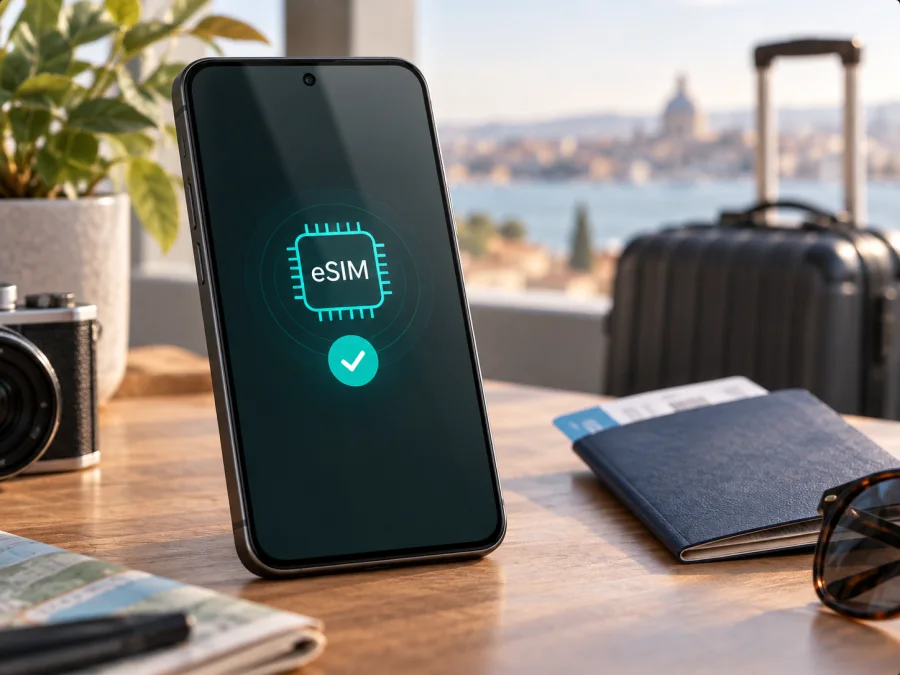
Motorola G52J 5G 256GB وeSIM: التوافق والإعداد أثناء السفر
الإجابة المختصرة
يدعم إصدار Motorola G52J 5G 256GB وظيفة eSIM وفق مواصفات Motorola المنشورة للسوق اليابانية لعائلة moto g52j، والتي تذكر صراحةً تخزيناً داخلياً بسعة 256GB وخيار SIM من نوع nanoSIM/eSIM. وتوضح المواصفات أيضاً أن إعداد الشريحتين يكون عبر nanoSIM فعلية واحدة وeSIM، وأن دعم eSIM يختلف باختلاف شركة الاتصالات. لكن اسم الجهاز وسعة التخزين وحدهما لا يثبتان أن كل وحدة تحمل هذا الاسم، في كل بلد أو قناة بيع أو إصدار برنامج، ستعرض الوظيفة نفسها. لذلك فإن الحكم العملي هو: نعم، إصدار G52J الياباني الموثق يدعم eSIM، لكن تحقق من رقم الطراز والجهاز نفسه ومن قبول شركة الاتصالات قبل شراء باقة أو بدء التثبيت.
تستند النتيجة هنا إلى صفحة المواصفات الرسمية من Motorola Japan التي تسرد nanoSIM/eSIM و256GB وشرط اختلاف دعم شركات الاتصالات، وإلى دليل Motorola للمستخدم الذي يقول إن الهاتف «قد» يحتوي على eSIM. هذا التحفظ مهم عند شراء وحدة مستوردة أو مستعملة: تأكد من رمز الطراز والمنطقة ورقم البرنامج الثابت، وافحص خيار إضافة eSIM ووجود EID في الهاتف ذاته. إذا كان جهازك نسخة يابانية مطابقة للمواصفات وكانت الوظيفة ظاهرة في الإعدادات، فانتقل إلى فحص قبول مزود الخدمة أو الباقة. أما إذا غابت العلامات أدناه، فلا تعتمد على صفحة مواصفات لطراز قريب ولا تحاول تجاوز غياب الدعم بتغيير إعدادات عشوائية.
مواصفات تهم مستخدم eSIM
| العنصر | ما توضحه مواصفات Motorola Japan لعائلة moto g52j | ما يعنيه لك |
|---|---|---|
| الاسم الوارد في هذه الصفحة | Motorola G52J 5G 256GB | حافظ على كامل الاسم عند التحقق من النسخة |
| التخزين الداخلي | 128GB أو 256GB بحسب التكوين | نسخة 256GB مذكورة رسمياً؛ السعة لا تحدد دعم eSIM وحدها |
| الذاكرة العشوائية | 6GB أو 8GB بحسب التكوين | لا تحدد اختيار eSIM ولا عدد ملفاتها |
| اتصال المحمول | 5G و4G و3G و2G، مع نطاقات محددة للسوق اليابانية | توافق النطاقات والتغطية يعتمد على بلدك والشبكة المستخدمة |
| تكوين SIM المعلن | nanoSIM واحدة مع eSIM في وضع الشريحتين | قد لا يعمل درج الهاتف كشريحتي nanoSIM؛ راجع إصدارك الفعلي |
| تحذير الشركة | ليست كل شركات الاتصالات تدعم eSIM لهذا الهاتف | تحقق من مزود الخدمة والبلد قبل الشراء |
لماذا تختلف النتيجة بين الأجهزة التي تحمل اسماً متشابهاً؟
قد تبيع الشركة الاسم التجاري نفسه في سوق محدد، بينما تختلف تفاصيل التكوين أو البرنامج أو الشهادة بحسب البلد أو شركة الاتصالات. وقد تختار شركة اتصالات تعطيل بعض وظائف SIM أو لا توفر ملف eSIM مناسباً لهذا الطراز. كما يمكن لجهاز مستورد أن يحمل برنامجاً إقليمياً مختلفاً أو أن يكون مقفلاً على شبكة بعينها. لذلك لا تكفي عبارة «يدعم 5G» أو سعة التخزين، ولا يكفي أن تكون صفحة نتائج بحث عن هاتف من عائلة G52 قد ذكرت eSIM.
كيف تتحقق من جهازك وEID؟
نفّذ الفحوص التالية على الهاتف الذي ستستخدمه فعلياً، ويفضل قبل السفر وأنت متصل بشبكة Wi‑Fi. قد تختلف أسماء القوائم قليلاً وفق إصدار Android واللغة؛ استخدم مربع البحث داخل الإعدادات إذا لم يظهر الاسم حرفياً.
- افتح معلومات الهاتف. انتقل إلى «الإعدادات» ثم «حول الهاتف» أو «معلومات الجهاز». دوّن اسم الطراز ورقم الطراز وإصدار Android ورقم البناء. قارِن رقم الطراز مع ملصق العلبة أو معلومات البائع ومع صفحة الدعم الإقليمية، لا مع الاسم التجاري وحده.
- ابحث عن EID. من «الإعدادات» افتح «حول الهاتف» ثم «حالة SIM» أو معلومات الحالة، وابحث عن EID، أي معرّف الشريحة المدمجة. في بعض إصدارات Android يمكن الوصول إلى معلومات معرّف الجهاز عبر طلب *#06# في تطبيق الهاتف؛ إذا لم يظهر EID، فهذا لا يكفي وحده لإثبات الغياب، فالقائمة تختلف وقد لا تعرضه بعض البرمجيات.
- ابحث عن إضافة eSIM. افتح «الإعدادات» ← «الشبكة والإنترنت» أو «شبكة الجوّال» ← «شرائح SIM» أو «شبكات الجوّال». ابحث عن زر مثل «إضافة SIM» أو «تنزيل شريحة SIM» أو «إضافة eSIM». لا تضغط تأكيداً نهائياً ما لم تكن مستعداً للمسح أو التفعيل.
- تحقق من تكوين الشرائح. أخرج درج SIM فقط إذا كان ذلك ضرورياً، وتأكد من نوع الشريحة المدعوم حسب دليل جهازك. مواصفات اليابان تصف شريحتي nanoSIM وeSIM، مع nanoSIM فعلية واحدة؛ لا تفترض أن درج الجهاز يقبل شريحتين فعليتين.
- تحقق من قفل الشبكة. راجع عقد الشراء أو إعدادات شركة الاتصالات، واسألها إن كان الهاتف مفتوحاً لاستخدام شبكة أخرى. قد يدعم الهاتف eSIM تقنياً لكن يمنع القفل تنزيل ملف من مزود مختلف.
- تحقق من قبول الباقة المحددة. اسأل مزود eSIM عن توافق Motorola G52J 5G ورقم الطراز والبلد الذي ستستخدمه فيه، وعن سياسة التفعيل ونقطة بدء صلاحية الباقة. اسم الهاتف وحده قد لا يكون كافياً لأن أنظمة بعض المزودين تتحقق من IMEI أو EID.
قائمة سريعة قبل شراء الباقة
- [ ] رقم الطراز على الهاتف يطابق نسخة G52J المقصودة، وليس طرازاً قريباً من سلسلة G.
- [ ] إعدادات الهاتف تعرض EID أو خيار إضافة eSIM.
- [ ] الهاتف غير مقفل على شركة اتصالات تمنع استخدام eSIM من مزود آخر.
- [ ] مزود الباقة يؤكد قبول الطراز في بلد الوجهة.
- [ ] شروط الباقة توضح بلد الاستخدام والبيانات والمدة وموعد بدء الصلاحية.
- [ ] لديك Wi‑Fi أو اتصال بديل وقت تنزيل الملف، ويمكنك الاحتفاظ بتعليمات التثبيت.
- [ ] لا تحذف ملف eSIM بعد تثبيته قبل معرفة طريقة إعادة تنزيله وسياسة المزود.
لإجراء فحص مبسط قبل شراء باقة، تحقق من توافق جهازك واجمع رقم الطراز ونتيجة فحص EID وخيار الإضافة. هذه الخطوة تساعدك على التمييز بين دعم الهاتف للميزة وبين قبول الخطة نفسها.
تثبيت eSIM وتفعيلها خطوة بخطوة
اتبع تعليمات مزود eSIM التي تظهر بعد إتمام الطلب؛ فقد يكون التثبيت برمز QR أو عبر تطبيق أو إدخال بيانات يدوياً. استخدم شبكة Wi‑Fi مستقرة، وتأكد من شحن البطارية، ولا تمسح رمز QR أو تشاركه مع شخص آخر. غالباً لا يمكن استخدام رمز التثبيت نفسه مرات غير محدودة، وقد يؤدي حذف الملف إلى الحاجة إلى دعم المزود لإعادة إصداره.
- راجع التوافق قبل الطلب. أكّد رقم الطراز، ظهور EID أو خيار الإضافة، فتح قفل الشبكة، وقبول مزود الباقة. اقرأ ما إذا كانت صلاحية الباقة تبدأ عند التثبيت أم عند أول اتصال بالشبكة في الوجهة.
- جهّز وسيلة الاتصال. حمّل تعليمات المزود أو افتحها على جهاز آخر، واتصل بشبكة Wi‑Fi موثوقة. إذا كان رمز QR معروضاً على الشاشة نفسها، اعرضه على كمبيوتر أو جهاز ثانٍ حتى يتمكن الهاتف من مسحه.
- ابدأ إضافة الشريحة. افتح «الإعدادات» ثم «الشبكة والإنترنت» أو «شبكة الجوّال» ثم «شرائح SIM». اختر «إضافة SIM» أو الخيار المقابل، ثم «تنزيل شريحة SIM بدلاً من ذلك» إذا ظهر.
- امسح رمز QR أو أدخل التفاصيل. وجّه الكاميرا إلى رمز QR الصادر من مزود الخدمة واتبع التنبيهات. إذا لم يعمل المسح، اختر الإدخال اليدوي فقط عندما يوفر المزود عنوان خادم التنشيط ورمز التأكيد. لا تخمّن بيانات الخادم.
- انتظر تنزيل الملف. أبقِ الاتصال مستقراً ولا تغلق الإعدادات. بعد اكتمال التنزيل، سمّ الشريحة باسم يسهل تمييزه مثل «السفر» أو اسم البلد. الاسم للتنظيم فقط ولا يغيّر الشبكة أو شروط الخدمة.
- اختر استخدام الخط. يمكنك إبقاء شريحتك المعتادة للمكالمات والرسائل واختيار eSIM لبيانات الهاتف، إذا كان تكوين الجهاز والخطة يسمحان بذلك. تحقق من الخط الافتراضي للبيانات ومن إيقاف تجوال البيانات على شريحتك الأساسية لتفادي الرسوم غير المقصودة.
- فعّل البيانات عند الوقت المناسب. إذا كانت صلاحية الباقة تبدأ عند أول اتصال، انتظر حتى الوصول إلى الوجهة قبل تشغيل خط السفر أو تجوال بياناته، وفق تعليمات المزود. وإذا طلب المزود تثبيت الملف قبل الرحلة، يمكنك تثبيته مسبقاً مع إبقاء الخط غير نشط عند الحاجة.
- اختبر الاتصال. بعد وصولك، فعّل eSIM والبيانات الخلوية، واختر شبكة مدعومة تلقائياً أو يدوياً حسب التعليمات. افتح صفحة ويب بسيطة أو تطبيق خرائط بعد إيقاف Wi‑Fi للتأكد من استخدام بيانات الهاتف.
لشرح واجهة Android بتفاصيل إضافية، راجع تعليمات تثبيت eSIM على Android. صفحة iOS مفيدة إذا كنت تساعد مسافراً يستخدم iPhone أو تقارن خطوات جهاز آخر: تعليمات تثبيت eSIM على iOS. اتبع دائماً خطوات مزود خطتك إذا اختلفت بعض أسماء القوائم، ولا تطبق تعليمات iOS على Motorola نفسه.
التثبيت ليس هو التفعيل دائماً
تنزيل الملف يضيف eSIM إلى الهاتف، أما بدء صلاحية الباقة فقد يرتبط بتشغيل الخط أو أول اتصال بالشبكة. تحقق من ذلك في شروط المزود قبل التثبيت، ولا تحذف الملف أو تعِد تنزيله كتجربة؛ فقد يكون رمز التثبيت أحادي الاستخدام.
استخدام Motorola G52J 5G 256GB في سيناريوهات السفر
قبل المغادرة: تحقّق من توافق الجهاز والباقة، وثبّت الملف عندما تسمح الشروط بذلك، واحفظ بيانات الدخول وتعليمات الاتصال دون نشر رمز QR. جهّز خرائط أو تذاكر مهمة للاستخدام دون اتصال، وخذ شاحناً مناسباً. سجّل إعدادات شريحتك المعتادة، خصوصاً خيار بيانات التجوال، حتى تستطيع إعادتها بعد العودة. إذا كنت تعتمد على رقمك الأساسي لتلقي رمز مصرفي، اسأل مشغل ذلك الرقم عن رسوم التجوال والاستقبال.
عند الوصول إلى بلد واحد: أوقف وضع الطيران، وشغّل خط eSIM وبيانات الهاتف وفق تعليمات المزود. اختر eSIM كخط بيانات، وانتظر دقائق حتى يسجل الهاتف على شبكة شريكة. إذا كان اسم الشبكة يظهر ولا توجد بيانات، راجع نقطة الوصول APN التي يحددها المزود، ولا تستبدلها بإعداد غير معروف. ابدأ باختبار خفيف مثل فتح صفحة نصية، ثم استخدم الخرائط أو المراسلة.
في رحلة تشمل أكثر من بلد: تأكد أن وصف الباقة يشمل البلدان التي ستزورها، وليس بلد الوصول الأول فقط. بعض الخطط إقليمية وبعضها مخصص لوجهة واحدة؛ لا تستنتج التغطية من اسم المنطقة وحده. عند عبور الحدود، اترك اختيار الشبكة تلقائياً أولاً، ثم استخدم الاختيار اليدوي إذا طلب المزود ذلك. قد تنقطع البيانات مؤقتاً أثناء الانتقال إلى شبكة شريكة جديدة. لا تحذف eSIM عند ظهور انقطاع قصير؛ افحص الخط والتجوال والشبكة أولاً.
Kaspersky eSIM Store هو التطبيق والموقع الذي يمكنك من خلالهما اختيار eSIM وإتمامها وتفعيلها مع باقة مناسبة لبيانات الهاتف في رحلة خارجية. اختر الوجهة ثم اقرأ حجم البيانات وفترة الصلاحية وشروط الاستخدام قبل إتمام الاختيار. توفر الخطة ووجهاتها وشروطها قد تتغير، لذا اعتمد على التفاصيل التي تظهر لك وقت الاختيار. يتيح ذلك التحضير للاتصال دون افتراض أن الخدمة أو التغطية تأتي من Kaspersky؛ الاتصال الفعلي يعتمد على الباقة والشبكات المتاحة في المكان.
استكشاف الأخطاء الشائعة
لا يظهر خيار «إضافة eSIM»
تأكد أولاً من رقم الطراز والمنطقة، ثم أعد تشغيل الجهاز وابحث عن «SIM» أو «eSIM» داخل الإعدادات. افحص «حول الهاتف» و«حالة SIM» لمعرفة ما إذا كان EID معروضاً. تأكد من تثبيت تحديث رسمي مناسب لطرازك، لكن لا تتوقع أن ينشئ تحديث عتاداً غير موجود. إذا كان الهاتف نسخة شركة اتصالات أو مستورداً، اسأل البائع أو Motorola عما إذا كانت وظيفة eSIM متاحة في تلك النسخة تحديداً. لا تمسح إعدادات الجهاز ولا تثبت برنامجاً من مصدر غير رسمي كحل أولي.
لا يمكن مسح رمز QR
ارفع سطوع الشاشة التي تعرض الرمز، ونظف كاميرا الهاتف، وتأكد من أن الرمز كامل وغير محجوب أو منتهي الصلاحية. اعرضه على شاشة أخرى بدلاً من محاولة مسحه من الهاتف نفسه. إذا كان الرمز قد استُخدم مسبقاً، لا تفترض أنه قابل لإعادة الاستخدام؛ اطلب من المزود التحقق من حالة الملف وإصدار رمز بديل إن كانت سياسته تسمح. استخدم الإدخال اليدوي فقط مع البيانات التي وفرها المزود.
تم تنزيل eSIM لكن لا يوجد اتصال
افتح إعدادات SIM وتأكد من أن خط السفر مفعّل ومختار لبيانات الهاتف، وأن بيانات الهاتف قيد التشغيل. راجع تشغيل التجوال على eSIM إذا كانت تعليمات المزود تطلبه؛ لا تشغله تلقائياً على شريحتك الأساسية. تأكد من أنك في بلد مشمول بالخطة ومن انتهاء وضع الطيران. انتظر عدة دقائق أو أعد تشغيل الهاتف مرة واحدة. إن لم يتصل تلقائياً، جرّب اختيار الشبكة يدوياً حسب قائمة المزود، وتحقق من APN. اكتب رسالة للدعم تتضمن الطراز والمنطقة ووقت التجربة ورسالة الخطأ، مع إرسال EID أو IMEI فقط عبر قناة خاصة يحددها المزود.
توجد إشارة لكن التطبيقات لا تعمل
تحقق من الخط المحدد للبيانات ومن إيقاف Wi‑Fi مؤقتاً أثناء الاختبار. أوقف VPN أو DNS خاصاً مؤقتاً للتشخيص إذا كان ذلك مناسباً، ثم تحقق من APN وحد البيانات وحالة الباقة. جرّب فتح موقع بسيط أو تطبيق آخر، فقد تكون المشكلة في تطبيق واحد. إذا انتهى حجم البيانات أو مدة الصلاحية، فلن يؤدي تبديل إعداد الشبكة إلى إعادة الخدمة؛ راجع حالة الخطة مع المزود.
تعمل البيانات على خطك الأساسي بدلاً من eSIM
ارجع إلى «شرائح SIM» وحدد خط بيانات الهاتف الصحيح. قد يعيد Android اختيار الخط بعد تحديث أو تغيير الشريحة، لذا راجع الاختيار بعد أي تعديل. أوقف تجوال البيانات للشريحة الأساسية إن كنت لا تريد استخدامها، وتأكد من ظهور اسم eSIM بجوار إعدادات البيانات. إذا استمرت الفوترة من المشغل المحلي، تواصل معه للتحقق من سجل الاستخدام؛ لا تفترض أن تغيير اسم الشريحة يعطل التجوال.
أسئلة شائعة
هل يدعم Motorola G52J 5G 256GB eSIM؟
نعم، مواصفات Motorola Japan لطراز moto g52j تسرد nanoSIM/eSIM، وتذكر 256GB ضمن سعات التخزين المتاحة. لكنها تنبه إلى أن كل شركات الاتصالات لا تدعم eSIM، كما يقول دليل المستخدم إن الهاتف قد يحتوي عليها. طابق رقم الطراز والمنطقة وافحص EID وخيار إضافة SIM على جهازك؛ لا تعمم النتيجة على كل جهاز قريب في الاسم.
هل يمكن تشغيل nanoSIM وeSIM في الوقت نفسه؟
المواصفات اليابانية تصف تكويناً مزدوجاً من nanoSIM فعلية واحدة وeSIM. راجع رقم طرازك وإعدادات الهاتف؛ فقد يختلف ما يمكن تشغيله بالتزامن، كما أن بعض الشبكات لا تدعم ميزات مثل الاتصال عبر الخطين بالطريقة نفسها. لا تفترض أن درج SIM يستوعب شريحتي nanoSIM.
هل أستطيع تثبيت eSIM قبل السفر؟
غالباً يمكن تنزيل الملف مسبقاً إذا سمحت تعليمات المزود بذلك. اقرأ متى يبدأ عداد الصلاحية، فقد يبدأ عند التثبيت أو عند الاتصال لأول مرة بشبكة الوجهة. يمكنك إبقاء خط السفر غير مفعّل إذا كانت الخطة تسمح، ثم تشغيله وفق التعليمات عند الوصول.
هل تحتوي باقة السفر على رقم للمكالمات والرسائل؟
لا تفترض ذلك. خطط eSIM المخصصة للبيانات لا تتضمن بالضرورة رقماً هاتفياً أو مكالمات صوتية أو رسائل SMS. تحقق من شروط الخطة نفسها، واستخدم تطبيقات التواصل عبر الإنترنت عند توفر البيانات.
ماذا أفعل إذا لا يظهر EID؟
ابحث في حالة SIM ومعلومات الهاتف، وجرب رمز *#06# إذا كان متاحاً في إصدار البرنامج. ثم تحقق من خيار إضافة eSIM ومن رقم الطراز والمنطقة. قد تختلف القوائم، لذلك غياب الرقم من شاشة واحدة ليس حكماً نهائياً. إذا لم يظهر EID أو خيار الإضافة بعد الفحص، اطلب تأكيداً من دعم Motorola قبل شراء الباقة.
خلاصة: افحص الجهاز ثم اختر eSIM للرحلة
تُظهر مواصفات Motorola Japan أن Motorola G52J 5G 256GB يقع ضمن تكوينات moto g52j التي تدعم eSIM، مع شريحة nanoSIM فعلية واحدة في التكوين المزدوج، وتحذير واضح بأن توفر الخدمة يعتمد على شركة الاتصالات. لذا ابدأ بهاتفك نفسه: طابق رقم الطراز، ابحث عن EID وخيار إضافة eSIM، وتأكد من عدم وجود قفل شبكة ومن قبول المزود لهذا الإصدار في وجهتك. سعة 256GB ووجود 5G لا يغنيان عن هذه الفحوص.
قبل تثبيت أي ملف، اقرأ نطاق البلدان وكمية البيانات ومدة الصلاحية وطريقة بدء التفعيل وتعليمات APN والتجوال. جهّز الاتصال عبر Wi‑Fi، واحتفظ بتعليماتك، واجعل اختيار خط البيانات واضحاً لتجنب استخدام الخط الأساسي بالخطأ. إذا لم تتطابق إعدادات جهازك مع الوصف الرسمي أو بقيت حالة EID غير واضحة، احصل على تأكيد خاص من Motorola أو مزود الباقة قبل إتمام الشراء.
بعد التحقق، يساعدك تطبيق وموقع Kaspersky eSIM Store على اختيار eSIM وإتمامها وتفعيلها مع باقة بيانات تناسب الرحلة. راجع الشروط واتبع تعليمات نظام هاتفك، وتذكر أن الاستخدام يعتمد على النسخة والشبكة والخطة.


