دليل الاتصال أثناء السفر
Motorola G52J 5G eSIM: التوافق والتثبيت
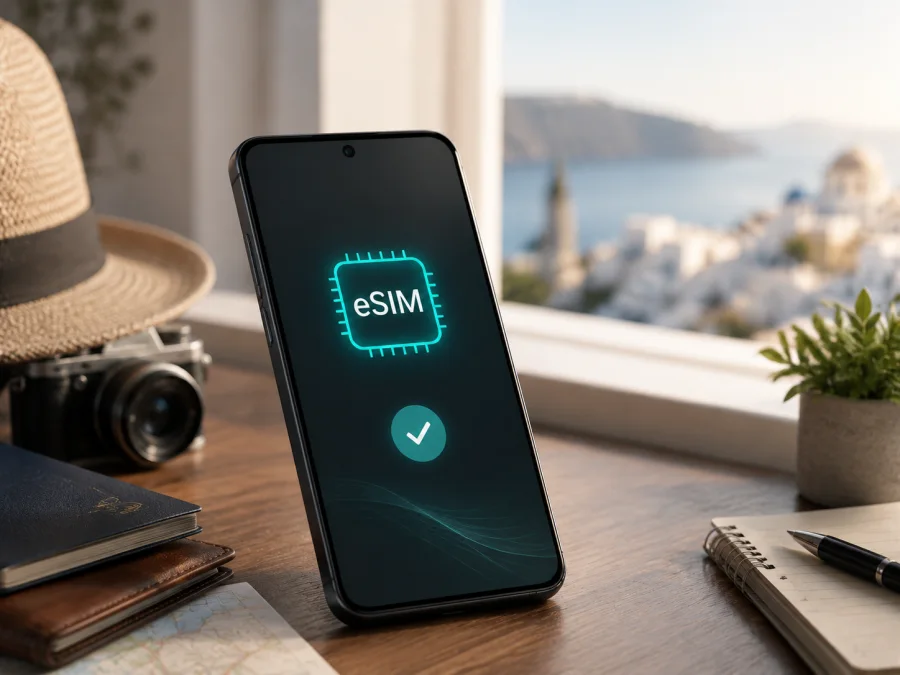
هل يدعم Motorola G52J 5G تقنية eSIM؟ التوافق وطريقة التفعيل
إذا كنتم تبحثون عن طريقة لاستخدام الإنترنت في السفر على هاتف Motorola G52J 5G، فالإجابة المختصرة هي: نعم، مواصفات Motorola الرسمية لهذا الطراز الياباني تذكر nanoSIM وeSIM مع إمكانية استخدام شريحتين بصيغة nanoSIM وeSIM. لكن هذه الإجابة لا تعني أن كل جهاز يحمل اسماً مشابهاً سيقبل أي eSIM تلقائياً. يظل الدعم العملي مرتبطاً بالنسخة المباعة، والسوق الذي جاء منه الهاتف، والبرنامج المثبت، وتوافق شركة الاتصالات مع eSIM.
لهذا السبب، افحصوا الهاتف نفسه قبل شراء أي تعرفة eSIM. وجود 5G في اسم الجهاز لا يثبت وحده وجود eSIM، كما أن وجود درج لشريحة فعلية لا ينفيها. العلامة الحاسمة هي ظهور EID أو خيار إضافة eSIM في الإعدادات. ستجدون هنا طريقة التحقق والتثبيت وضبط الإنترنت أثناء السفر وحلول المشكلات الشائعة.
خلاصة سريعة عن توافق Motorola G52J 5G
تذكر مواصفات Motorola الرسمية للطراز الياباني moto g52j 5G دعم nanoSIM/eSIM، مع ترتيب nanoSIM وeSIM ضمن نظام DSDV. ويقبل الدرج nanoSIM فعلية واحدة مع microSD، لا nanoSIM فعلية مزدوجة. وتنبه Motorola إلى أن استخدام eSIM لا تدعمه كل شركات الاتصالات.
بناءً على هذه المعلومة، فإن Motorola G52J 5G الياباني الأصلي هو مرشح مناسب لـ eSIM، بما في ذلك eSIM مخصصة لبيانات الهاتف في رحلة، بشرط أن يؤكد جهازكم ذلك وأن يكون ملف eSIM والتعرفة قابلين للاستخدام على الشبكة المقصودة. إذا كان هاتفكم مستورداً أو اشتريتموه من قناة غير يابانية، فلا تعتمدوا على الاسم وحده؛ قد توجد أجهزة من عائلة G52 تحمل اسماً قريباً ولكنها تختلف في العتاد أو البرمجيات أو دعم شركات الاتصالات.
المواصفات التي تهم عند استخدام eSIM
الجدول التالي يلخص ما يرتبط مباشرة بقرار التوافق. لا يضيف هذا الدليل نسخة ذاكرة أو RAM غير موجودة في اسم الجهاز المطلوب، ولا يخلط Motorola G52J 5G مع Motorola G52 أو moto g52j 5G II أو أي تعديل آخر.
| العنصر | ما ينبغي معرفته عن Motorola G52J 5G |
|---|---|
| الاسم المستهدف | Motorola G52J 5G |
| eSIM | مذكورة في المواصفات الرسمية للطراز الياباني باسم nanoSIM/eSIM |
| الشريحة الفعلية | nanoSIM واحدة في الدرج |
| الاستخدام المزدوج | nanoSIM فعلية + eSIM، وفق إعداد الجهاز والدعم المتاح |
| microSD | يمكن استخدام بطاقة microSD مع nanoSIM في الدرج، وفق مواصفات الطراز |
| 5G | مدعوم في نطاقات محددة؛ وجود 5G لا يساوي ضمان eSIM في كل سوق |
| الشرط النهائي | ظهور EID أو خيار إضافة eSIM، وعدم وجود قفل مشغل، وتوافق مزود eSIM |
لماذا قد تختلف النتيجة بين جهاز وآخر؟
أطلقت Motorola هذا الطراز في اليابان كنسخة محلية، ولذلك ينبغي التعامل مع اسم G52J باعتباره تحديداً مهماً، لا مجرد طريقة مختصرة لكتابة G52. قد تختلف الوحدات التي وصلت إلى أسواق أخرى في رقم الطراز، أو توزيع نطاقات الشبكة، أو قائمة الشرائح، أو إعدادات البرنامج. وقد يغيّر تحديث النظام أسماء القوائم أو ترتيبها دون أن يضيف عتاد eSIM إلى جهاز لا يملكه أصلاً.
قبل الشراء، افحصوا رقم الطراز من الإعدادات والفاتورة وملصق الجهاز إن أمكن. قارنوا الاسم الكامل، لا كلمة G52 فقط. احتفظوا أيضاً بمعلومة IMEI وEID عند التواصل مع الدعم، لكن لا تنشروا هذه الأرقام في صفحات عامة أو رسائل غير موثوقة. إذا لم تتطابق بيانات الهاتف مع Motorola G52J 5G، فتعاملوا مع النتيجة على أنها تخص نسخة أخرى إلى أن يتم التحقق منها.
كيف تتحققون من وجود eSIM وEID؟
يمكنكم فحص الجهاز خلال دقيقة قبل دفع ثمن التعرفة. اتصلوا بشبكة Wi‑Fi، ثم استخدموا المسار الأقرب إلى إصدار Android الموجود لديكم. قد تختلف الترجمة العربية أو أسماء القوائم قليلاً، لكن ابحثوا عن الكلمات: SIM، eSIM، تنزيل شريحة، إضافة شريحة، أو EID.
- افتحوا الإعدادات.
- انتقلوا إلى حول الهاتف.
- افتحوا تفاصيل الجهاز أو حالة SIM.
- ابحثوا عن خانة باسم EID أو معرّف eSIM.
- سجّلوا وجود الخانة فقط، ولا تشاركوا الرقم نفسه إلا مع قناة دعم موثوقة عند الحاجة.
يمكنكم إجراء فحص ثانٍ من الإعدادات > الشبكة والإنترنت > شرائح SIM والشبكة المحمولة. ابحثوا عن خيار مثل تنزيل eSIM أو إعداد eSIM أو إضافة شريحة. إذا ظهر هذا الخيار، فهذا مؤشر قوي على أن نسخة Motorola G52J 5G لديكم تحتوي على eSIM مفعّلة في البرنامج. أما إذا ظهر EID دون خيار الإضافة، فقد تحتاجون إلى تحديث النظام أو مراجعة المشغل؛ لا تفترضوا أن ملفاً معيناً سيعمل قبل التأكد.
إذا لم تجدوا EID ولا خيار eSIM، أعيدوا البحث بعد إعادة تشغيل الهاتف وتثبيت تحديث رسمي متاح. راجعوا أيضاً رقم الطراز الدقيق. إذا بقيت الخانتان غائبتين، فاعتبروا الهاتف غير متوافق مع eSIM في حالته الحالية. لا تحاولوا إضافة eSIM عبر تطبيقات غير رسمية ولا تغيّروا ملفات النظام؛ ذلك لا يضيف شريحة مدمجة وقد يسبب فقدان البيانات أو مشاكل في الضمان.
فحص التوافق قبل شراء تعرفة eSIM
لا تجعلوا قرار الشراء قائماً على اسم تجاري أو على قائمة عامة للأجهزة. افحصوا الهاتف الذي ستأخذونه معكم فعلاً، لأن اختلاف رقم الطراز أو السوق قد يغيّر النتيجة. هذه الخطوة القصيرة تحميكم من تنزيل ملف لا يمكن تفعيله، وتوضح ما إذا كنتم تحتاجون إلى إبقاء الخط الأساسي للمكالمات أثناء استخدام eSIM للبيانات.
لا تشتروا تعرفة eSIM اعتماداً على نتيجة عامة في محرك بحث أو على تجربة شخص يملك نسخة مختلفة. استخدموا تحققوا من جهازكم كخطوة عملية داخل صفحة التوافق، ثم أكملوا القائمة التالية.
قائمة فحص التوافق
- [ ] الاسم الظاهر في الجهاز هو Motorola G52J 5G، وليس Motorola G52 أو إصداراً آخر.
- [ ] يظهر EID في تفاصيل الجهاز أو في حالة SIM.
- [ ] يظهر خيار إضافة أو تنزيل eSIM في إعدادات الشبكة المحمولة.
- [ ] الهاتف غير مقفل على مشغل يمنع إضافة ملف من مزود آخر.
- [ ] نظام Android محدث بقدر ما تسمح به Motorola لهذا الجهاز.
- [ ] لديكم اتصال Wi‑Fi ثابت أثناء تنزيل ملف eSIM.
- [ ] التعرفة المختارة تغطي الدولة أو المنطقة في مسار الرحلة.
- [ ] حجم البيانات ومدة الصلاحية يناسبان الاستخدام المتوقع.
- [ ] تعرفون متى يبدأ احتساب مدة التعرفة وشروط الإلغاء أو الاسترجاع.
- [ ] تعرفون هل يلزم تفعيل تجوال البيانات لخط eSIM عند الوصول.
وجود EID يجيب عن سؤال العتاد، لكنه لا يجيب عن سؤال الشبكة أو التعرفة. لذلك افحصوا أيضاً أن الجهاز يسمح بتسجيل eSIM جديد، وأنه ليس في وضع يمنع استخدام خط ثانٍ. إذا كنتم ستحتفظون بشريحتكم الأساسية للمكالمات، تحققوا من طريقة اختيار خط البيانات حتى لا تنتقل البيانات إلى الخط الأساسي دون قصد.
ما الذي تحتاجونه قبل التثبيت؟
جهزوا الهاتف، وWi‑Fi، وتفاصيل حسابكم، وQR-code أو رمز التفعيل الذي يظهر بعد إتمام الطلب في Kaspersky eSIM Store. التطبيق والموقع يساعدانكم على اختيار eSIM وتقديم الطلب وتفعيل التعرفة المناسبة لبيانات الهاتف أثناء السفر خارج بلدكم. راجعوا اسم الوجهة، كمية الترافيك، مدة الصلاحية، وتوقيت بدء الاستخدام قبل فتح عملية التثبيت.
طريقة تثبيت eSIM على Motorola G52J 5G
للتفاصيل الخاصة بواجهة Android يمكنكم الرجوع إلى تعليمات تثبيت eSIM على Android. وإذا كنتم تقارنون الخطوات مع جهاز Apple في العائلة، فهذه تعليمات eSIM على iOS. رابط iOS مرجع عام وليس دليلاً على أن Motorola G52J 5G يعمل بنظام iOS.
1. تحققوا من التوافق والاتصال
تأكدوا من ظهور EID أو خيار إضافة eSIM. اتصلوا بشبكة Wi‑Fi. اشحنوا الهاتف بما يكفي كي لا ينقطع أثناء الإعداد. لا تبدأوا تثبيتاً جديداً إذا كانت الرحلة تعتمد على ملف سبق تنزيله على جهاز آخر، لأن بعض ملفات eSIM لا يمكن نقلها بعد تفعيلها وفق شروط مزود التعرفة.
2. افتحوا إعدادات شرائح SIM
انتقلوا إلى الإعدادات > الشبكة والإنترنت > شرائح SIM والشبكة المحمولة. في بعض إصدارات Motorola قد يظهر الاسم قريباً من شبكة الهاتف المحمول. اختاروا تنزيل eSIM أو إضافة SIM أو الخيار الذي يذكر إعداد eSIM.
3. امسحوا QR-code
وجّهوا كاميرا Motorola G52J 5G إلى QR-code الموجود في رسالة الطلب أو الملف الشخصي في Kaspersky eSIM Store. اتركوا الرمز ثابتاً داخل الإطار. إذا لم تتعرف الكاميرا عليه، ارفعوا سطوع الشاشة التي تعرض الرمز، ونظفوا عدسة الهاتف، أو استخدموا الإدخال اليدوي إن كان متاحاً.
4. اقبلوا تنزيل ملف eSIM
اقرأوا اسم الخطة والوجهة قبل الموافقة. اضغطوا تنزيل أو إضافة وانتظروا اكتمال الملف. لا تغلقوا الإعدادات ولا تبدلوا بين شبكات Wi‑Fi أثناء التنزيل. ظهور الملف في قائمة الشرائح يعني أن التثبيت تم، لكنه لا يعني بالضرورة أن البيانات بدأت أو أن الشبكة المحلية أصبحت متاحة.
5. سمّوا الخط بوضوح
اختاروا اسماً مثل سفر أو اسم البلد الذي ستزورونه. تسمية الخط تمنع الخلط بين nanoSIM الأساسية وeSIM الخاصة بالبيانات. لا تستخدموا اسم Motorola G52J 5G كاسم للتعرفة إذا كان ذلك سيصعّب تمييز الخطين.
6. اختاروا eSIM لبيانات الهاتف
عند سؤال الهاتف عن خط المكالمات أو الرسائل أو بيانات الهاتف، اختاروا eSIM لبيانات الهاتف إذا كان هذا هو الغرض من التعرفة. يمكنكم إبقاء nanoSIM الأساسية للمكالمات واستقبال الرسائل، لكن راقبوا خيار بيانات الهاتف تلقائياً؛ تعطيل التبديل التلقائي يساعد على منع استخدام بيانات الخط الأساسي.
7. فعّلوا الخط عند الوقت المناسب
يمكن تثبيت ملف eSIM قبل السفر، بينما يعتمد بدء الصلاحية أو احتساب البيانات على شروط التعرفة. إذا أردتم تأجيل الاستخدام، اتركوا eSIM مثبتة ولكن أوقفوا خطها أو أوقفوا بيانات الهاتف له إلى أن يحين الوقت المناسب، ما لم تنص تعليمات الخطة على ترتيب مختلف. عند الوصول، شغّلوا eSIM وانتظروا عدة دقائق حتى يسجل الهاتف على شبكة متاحة.
8. فعّلوا تجوال البيانات عند الحاجة
افتحوا إعدادات eSIM وابحثوا عن تجوال البيانات. قد يلزم تفعيله كي تستخدم eSIM بيانات الهاتف على شبكة شريكة خارج بلد الإصدار، بينما قد لا يلزم في بعض الخطط. اتبعوا شروط التعرفة أولاً، وتأكدوا من أن التجوال مفعّل على eSIM وليس على nanoSIM الأساسية. إذا كانت لديكم مخاوف من رسوم الخط الأساسي، عطّلوا بياناته أو اطلبوا من المشغل تأكيد الإعداد المناسب.
استخدام eSIM للإنترنت أثناء السفر
بعد الوصول، اجعلوا eSIM هي خط بيانات الهاتف، واتركوا الخط الأساسي للمكالمات أو الرسائل عند الحاجة. افتحوا المتصفح أو تطبيقاً بسيطاً لاختبار الاتصال. لا تحكموا على الخطة من أول لحظة إذا كان الهاتف ما زال يختار شبكة محلية؛ قد يحتاج التسجيل إلى بضع دقائق أو إلى إعادة تشغيل.
إذا كان الهاتف يعرض إشارة لكن التطبيقات لا تصل إلى الإنترنت، تحققوا من مفتاح بيانات الهاتف ومن أن eSIM هي الخط المحدد للبيانات. راجعوا APN فقط إذا كانت تعليمات الخطة تذكر قيمة محددة. بعض خطط البيانات لا تشمل مكالمات أو SMS أو رقماً هاتفياً عادياً؛ استخدموا تطبيقات المراسلة عبر الإنترنت حسب شروط الخطة.
سيناريو عطلة قصيرة
لرحلة قصيرة إلى بلد واحد، اختاروا تعرفة تغطي الوجهة بكمية بيانات مناسبة للتنقل والرسائل والخرائط. ثبتوا eSIM في المنزل على Wi‑Fi، لكن راجعوا شروط بدء الصلاحية قبل تشغيل الخط. عند الهبوط، عيّنوا eSIM للبيانات، فعّلوا التجوال لها إذا طلبت التعليمات، ثم اختبروا تطبيق الخرائط. أوقفوا التنزيلات التلقائية ونسخ الصور الاحتياطي عبر بيانات الهاتف كي لا ينفد الباقي سريعاً.
سيناريو رحلة عمل أو عدة دول
في رحلة عمل قد تحتاجون إلى بريد إلكتروني وخرائط واجتماعات ومشاركة ملفات، لذلك اتركوا احتياطاً من الترافيك وتحققوا من دعم نقطة الاتصال في شروط الخطة. وإذا شملت الرحلة عدة دول، اختاروا تعرفة إقليمية أو تأكدوا من إدراج كل بلد قبل الشراء. قد يحتاج الهاتف إلى إعادة تسجيل عند عبور الحدود. يمكن إبقاء nanoSIM الأساسية للمكالمات مع تعيين eSIM لبيانات الهاتف، مع تعطيل التجوال والبيانات للخط الأساسي لتجنب الرسوم غير المقصودة.
مشكلات شائعة وحلولها
لا يظهر EID أو خيار إضافة eSIM
تحققوا من رقم الطراز الدقيق، وأعيدوا تشغيل الهاتف، وثبتوا تحديثاً رسمياً متاحاً. إذا لم يظهر أي أثر لـ EID أو eSIM بعد ذلك، فغالباً أن النسخة أو البرنامج الحالي لا يدعمان eSIM. لا تشتروا التعرفة على أمل أن يظهر الخيار لاحقاً، واسألوا البائع أو دعم Motorola عن النسخة المحددة.
لا يقرأ الهاتف QR-code
تأكدوا من وجود Wi‑Fi، وارفعوا سطوع الشاشة التي تعرض الرمز، وكبّروا الرمز دون قص أطرافه، ونظفوا عدسة الكاميرا. أغلقوا تطبيقاً آخر يستخدم الكاميرا. إذا كان QR-code مفتوحاً على الهاتف نفسه، اعرضوه على جهاز ثانٍ أو استخدموا رمز التفعيل اليدوي. لا تعيدوا مسح رمز منسوخ أو غير واضح، ولا تشاركوه مع شخص آخر.
تم تثبيت eSIM لكن لا توجد شبكة
افتحوا قائمة الشرائح وتأكدوا من تشغيل eSIM ومن اختيارها لبيانات الهاتف. فعّلوا وضع الطيران لبضع ثوانٍ ثم أوقفوه، وبعدها أعدوا تشغيل الهاتف. تحققوا من التجوال على eSIM ومن اختيار الشبكة تلقائياً، ومن أن البلد داخل نطاق الخطة. قد يستغرق التسجيل عدة دقائق. إذا استمرت المشكلة، راجعوا APN كما ورد في تعليمات الخطة فقط.
توجد إشارة ولا تعمل التطبيقات
تأكدوا من تشغيل بيانات الهاتف ومن عدم تفعيل حد بيانات يمنع الاتصال. افحصوا أن الخط المختار للبيانات هو eSIM لا nanoSIM. أوقفوا التبديل التلقائي بين البيانات، وأغلقوا وضع توفير البيانات مؤقتاً للاختبار، ثم افتحوا موقعاً بسيطاً. إذا عملت بعض التطبيقات فقط، فافحصوا إعداداتها قبل تغيير الشبكة.
أسئلة شائعة
هل يدعم Motorola G52J 5G eSIM؟
نعم، تذكر المواصفات الرسمية للطراز الياباني nanoSIM/eSIM. لكن الحكم النهائي يخص الجهاز الموجود بين أيديكم: افحصوا EID وخيار إضافة eSIM، ثم تحققوا من عدم وجود قفل مشغل ومن قبول مزود التعرفة. لا تنطبق النتيجة تلقائياً على Motorola G52 أو النسخ الأخرى.
هل يمكن استخدام nanoSIM وeSIM معاً؟
نعم، تذكر المواصفات الرسمية ترتيب nanoSIM فعلية مع eSIM. فعّلوا الخطين فقط إذا احتجتم إليهما، واختاروا eSIM يدوياً لبيانات الهاتف لتجنب استهلاك الخط الأساسي. يظل تشغيل الخطين خاضعاً للنسخة والبرنامج وشروط المشغلين.
هل eSIM تمنحني رقماً للمكالمات والرسائل؟
ليس بالضرورة. تعرفة Kaspersky eSIM Store في هذا السياق مخصصة للموبايل داتا في السفر، ولا تشمل رقماً هاتفياً أو مكالمات أو SMS إلا إذا ذكرت شروط الخطة ذلك صراحة. استخدموا nanoSIM الأساسية أو تطبيقات المراسلة عبر الإنترنت حسب حاجتكم.
هل تعمل eSIM في كل دولة؟
لا. يجب أن تغطي الخطة البلد أو المنطقة، وأن توجد شبكة شريكة متاحة، وأن تكون نسخة الهاتف والمشغل متوافقة. لذلك افحصوا الوجهة قبل الدفع ولا تعتمدوا على كلمة 5G أو على تجربة مستخدم يملك هاتفاً مختلفاً.
ماذا أفعل إذا فشل التفعيل؟
ابدؤوا بفحص Wi‑Fi وEID واختيار eSIM للبيانات والتجوال وAPN وفق التعليمات. أعيدوا تشغيل الهاتف وانتظروا عدة دقائق. إذا لم تنجح الخطوات، تواصلوا مع الدعم من الحساب أو التطبيق، واحتفظوا برسالة الطلب واسم الجهاز ورقم الطراز. لا تمسحوا الملف ولا تعيدوا استخدام QR-code عشوائياً.
الخلاصة: افحصوا الجهاز ثم اختاروا eSIM للرحلة
يدعم Motorola G52J 5G الياباني eSIM وفق مواصفات Motorola الرسمية، مع nanoSIM فعلية وeSIM في ترتيب DSDV. ومع ذلك، تبقى النسخة والسوق والبرنامج والمشغل عوامل حاسمة. قبل شراء تعرفة eSIM، افتحوا تفاصيل الجهاز وابحثوا عن EID وخيار إضافة eSIM، وتأكدوا من عدم وجود قفل، ومن اتصال Wi‑Fi، ومن أن التعرفة تغطي مسار الرحلة.
بعد اجتياز الفحص، استخدموا Kaspersky eSIM Store عبر التطبيق أو الموقع لاختيار eSIM وتقديم الطلب وتفعيل تعرفة مسبقة الدفع لبيانات الهاتف. راجعوا الوجهة، حجم الترافيك، مدة الصلاحية، توقيت البدء، وشروط الدعم أو التوب‑أب. ثبتوا الملف، عيّنوا eSIM للبيانات، وفعّلوا تجوالها عند الحاجة.
إذا لم يظهر EID أو خيار eSIM، توقفوا قبل الشراء واطلبوا تأكيداً للنسخة من البائع أو الدعم. وإذا ظهر كل شيء لكن تعذر الاتصال، افحصوا الإعدادات أولاً ثم تواصلوا مع الدعم. تحققوا من Motorola G52J 5G قبل شراء التعرفة، ثم اختاروا eSIM المناسبة لرحلتكم.


