دليل الاتصال أثناء السفر
Motorola G52J 5G II 256GB eSIM: التوافق والإعداد
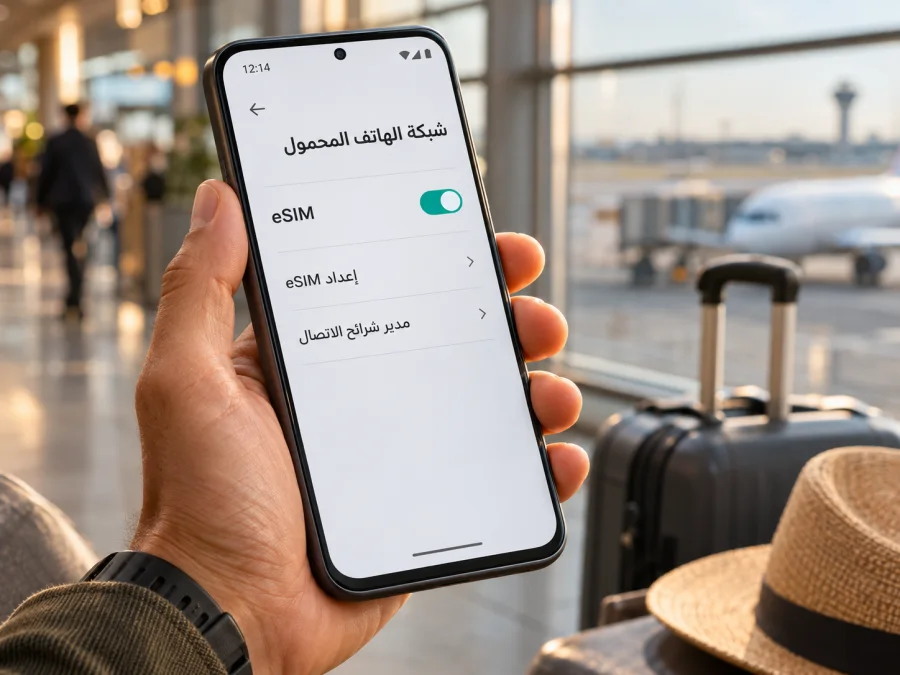
eSIM على Motorola G52J 5G II 256GB: التوافق والإعداد
الإجابة المختصرة
نعم، يمكن استخدام eSIM على النسخة اليابانية الحرة من Motorola G52J 5G II، وفق مواصفات Motorola Japan ومعلومات التوافق المنشورة لهذا الطراز لدى IIJmio. لكن اسم الجهاز في طلب البحث يضيف سعة 256GB، وهذه السعة لا تظهر في المصادر الرسمية بوصفها نسخة تحمل الاسم نفسه تمامًا. لذلك لا يكفي الاسم المكتوب في إعلان متجر للحسم: تحقق من رقم الطراز، ومن أن الجهاز نسخة SIM-free مخصصة للسوق اليابانية، ثم افحص وجود إعداد eSIM في هاتفك قبل شراء أي باقة.
تذكر صفحة مواصفات Motorola Japan الخاصة بعائلة moto g52j أن الهاتف يستخدم nanoSIM فعلية واحدة وeSIM واحدة، ويمكن تشغيلهما معًا في وضع الشريحتين. كما تنبه الصفحة إلى أن eSIM لا تعمل لدى كل شركات الاتصالات. وتؤكد مواصفات IIJmio المنشورة عند إدراج moto g52j 5G II تحديدًا وجود nanoSIM واحدة وeSIM واحدة. هذه المعلومة تخص النسخة اليابانية التي جرى التحقق منها؛ ولا تعني أن كل هاتف يحمل اسم G52J في أي بلد أو لدى أي مشغل له العتاد والبرمجيات نفسيهما.
أما سعة التخزين فتحتاج إلى تدقيق منفصل. تعرض Motorola النسخة moto g52j 5G II بسعة 128GB، وتصف نسخة 256GB باسم moto g52j 5G SPECIAL، أي إن الاسم الرسمي لهذه النسخة مختلف. لا نستبدل اسم الجهاز الوارد في العنوان ولا نفترض أن كل إعلان يذكر 256GB يعود إلى نسخة SPECIAL. عند الشراء، طابق الاسم الكامل ورقم الطراز والسعة على العلبة وفي «حول الهاتف» مع البائع، واسأله كتابةً عن تفعيل eSIM في النسخة التي سيشحنها إليك.
الخلاصة العملية: إذا كان جهازك هو الإصدار الياباني SIM-free من moto g52j 5G II، فالدليل الرسمي يدعم استخدام eSIM. أما Motorola G52J 5G II 256GB كما ورد الاسم حرفيًا، فيحتاج إلى مطابقة رقم الطراز لأن سعة 256GB ترتبط في تسمية Motorola الرسمية بنسخة SPECIAL. ظهور EID وخيار إضافة eSIM في الجهاز الفعلي هو الاختبار الأهم قبل إتمام الشراء.
مواصفات مهمة لاستخدام eSIM
| البند | ما يمكن تأكيده |
|---|---|
| الاسم الوارد في هذا الدليل | Motorola G52J 5G II 256GB |
| النسخة التي توثقها صفحات Motorola وIIJmio | moto g52j 5G II المخصصة لليابان؛ وتصف وثيقة IIJmio نسخة 8GB/128GB |
| تكوين الشرائح في النسخة اليابانية الموثقة | nanoSIM فعلية واحدة + eSIM واحدة؛ ويمكن استخدامهما معًا بحسب دعم المشغل |
| سعة 256GB | تظهر رسميًا في اسم moto g52j 5G SPECIAL؛ لا تفترض أنها هي نفسها نسخة II دون التحقق من رقم الطراز |
| حالة قفل الشبكة | النسخة اليابانية الحرة SIM-free موثقة؛ افحص القفل بنفسك في النسخة المستعملة أو المباعة عبر مشغل |
| الاستخدام المتوقع في السفر | eSIM لبيانات الهاتف المحمول عند توفر تغطية الخطة المختارة وتوافق الشبكة |
| المكالمات والرسائل | خطة السفر في Kaspersky eSIM Store مخصصة للبيانات؛ لا تفترض وجود رقم محلي أو مكالمات عادية أو SMS |
ماذا يعني دعم eSIM في هذه النسخة؟
eSIM شريحة رقمية مدمجة في الهاتف. بدل إدخال شريحة بلاستيكية إضافية، ينزّل الهاتف ملف اشتراك على الشريحة المدمجة بعد مسح رمز QR أو اتباع إعداد التثبيت داخل التطبيق أو الموقع. بعد ذلك تستطيع اختيار الملف الذي يستخدم بيانات الهاتف المحمول. في النسخة اليابانية الموثقة، يمكن أن تبقى nanoSIM المعتادة في درج الهاتف بينما يضاف ملف eSIM، لكن تفعيل الملف واستخدامه يعتمدان أيضًا على الخطة وشروط شركة الاتصالات.
يُظهر دليل Motorola أن eSIM ليست مدعومة لدى كل مشغل. وقد تتطلب نسخة المشغل أو سياسة تفعيل الخط إعدادًا إضافيًا، أو قد لا تتيح eSIM أصلًا. كذلك لا يعني دعم الهاتف eSIM أن كل خطة سفر ستعمل تلقائيًا: يجب أن تسمح الخطة باستخدام الهاتف، وأن تكون الشبكات والترددات المتاحة في الوجهة مناسبة، وألا يكون الجهاز مقفلًا على مشغل آخر.
كيف تتحقق من eSIM وEID قبل الشراء؟
التحقق من الهاتف نفسه أقوى من الاعتماد على قائمة عامة، لأن بلد الإصدار والمشغل والبرنامج قد تغيّر الخيارات. اتبع هذه الخطوات على الجهاز الذي ستسافر به:
- افتح معلومات الهاتف. انتقل إلى «الإعدادات» ثم «حول الهاتف»، وسجّل اسم الطراز ورقم الطراز وإصدار Android. إذا كان الهاتف مستعملًا، طابق هذه المعلومات مع العلبة أو مستند الشراء.
- اطلب رقم EID. افتح «الإعدادات» ثم «حول الهاتف» أو «حالة SIM» وابحث عن EID. في بعض إصدارات Android يمكن إدخال *#06# في تطبيق الهاتف فتظهر المعرّفات المتاحة. لا تنشر EID أو ترسله إلى جهة غير موثوقة؛ استخدمه فقط للتحقق أو لدى دعم موثوق عند الحاجة.
- افتح إعدادات الشبكة. ابحث ضمن «الشبكة والإنترنت» أو «شبكة الهاتف المحمول» عن «شرائح SIM» أو «إضافة eSIM» أو «تنزيل شريحة SIM». قد تختلف التسمية قليلًا حسب إصدار Android واللغة.
- تحقق من وجود إضافة ملف. وجود زر لإضافة eSIM أو تنزيل ملف، مع ظهور EID، علامة قوية على تهيئة الشريحة المدمجة. لا تضغط «إضافة» ولا تمسح رمزًا تجريبيًا إذا كنت لا تريد بدء التثبيت.
- اسأل عن حالة القفل. اطلب تأكيدًا صريحًا بأن الهاتف غير مقفل على مشغل يمنع إضافة ملف من جهة أخرى، وبأن eSIM متاحة في رقم الطراز المحدد، لا في السلسلة عمومًا.
- طابق معلومات الوجهة. تحقّق من أن الخطة التي تفكر فيها تشمل الدولة أو المنطقة المطلوبة، وأنها مخصصة للبيانات وتعمل مع جهاز غير مقفل. لا تستنتج التغطية من اسم منطقة أو من دعم eSIM وحده.
إذا لم يظهر EID أو خيار إضافة eSIM، لا تعتبر أن تحديث النظام سيضيف عتادًا غير موجود. أعد تشغيل الهاتف، ثبّت تحديثات النظام الرسمية المتاحة، وتحقق من اختيار المنطقة الصحيح. ثم اطلب تأكيدًا من Motorola أو البائع باستخدام رقم الطراز. إذا بقيت العلامات غائبة، تعامل مع الجهاز على أنه غير جاهز لـeSIM إلى أن يثبت العكس، واستخدم شريحة فعلية متوافقة أو جهازًا آخر يدعم eSIM.
إذا كان الهاتف أمامك في المتجر، اطلب من الموظف فتح صفحة معلومات SIM بنفسه بدل الاكتفاء بصورة إعلان أو قائمة توافق عامة. ظهور EID يثبت أن الهاتف يتعرف إلى مكوّن eSIM، لكنه لا يثبت وحده أن شركة الاتصالات التي ستستخدمها تقبل الجهاز أو أن باقة بعينها ستعمل في بلدك. احتفظ برقم الطراز وإصدار النظام لمطابقتهما مع شروط الخطة، ولا تشارك رمز QR أو بيانات تعريف الجهاز في محادثة عامة. إذا كنت تشتري عن بُعد، اطلب تأكيدًا مكتوبًا يربط رقم الطراز المحدد بدعم eSIM وإمكانية استخدامه خارج اليابان.
قائمة تحقق سريعة
- [ ] الاسم الكامل ورقم الطراز معروفان، ولا توجد فجوة بينهما وبين وصف البائع.
- [ ] عُرفت السوق التي صُنع أو بيع لها الجهاز، وهل هو SIM-free أم مرتبط بمشغل.
- [ ] يظهر EID أو خيار إضافة eSIM في إعدادات الهاتف الفعلي.
- [ ] أكد البائع أن النسخة المحددة تدعم eSIM، لا نسخة قريبة منها فقط.
- [ ] تحققت من أن شركة الاتصالات أو مزود ملف السفر يقبل نسخة الجهاز.
- [ ] راجعت وجهة الخطة، وحجم البيانات، ومدة الصلاحية، وموعد بدء الاستخدام.
- [ ] لديك اتصال Wi-Fi موثوق ووسيلة لفتح رمز QR أو التثبيت من التطبيق.
تحقق من توافق جهازك قبل اختيار الخطة
بعد إكمال هذه الفحوص، يمكنك استخدام Kaspersky eSIM Store باللغة العربية لاستكشاف الخطط المتاحة بحسب وجهتك ومراجعة شروط كل خطة. الموقع والتطبيق يساعدانك على اختيار eSIM وتقديم الطلب وتفعيل الملف لخدمة بيانات الهاتف المحمول في السفر؛ ولا يعني ذلك أن كل خطة متاحة لكل نسخة هاتف أو أن التغطية مضمونة في كل نقطة من الرحلة.
تثبيت eSIM وتفعيلها على Android
قبل البدء، تأكد من أن الهاتف متصل بالإنترنت عبر Wi-Fi أو شريحة تعمل، وأن رمز QR أو خيار التثبيت داخل حسابك متاح على شاشة أخرى. قد لا يمكن مسح الرمز من الهاتف نفسه إذا لم توفر واجهة النظام خيار إدخاله يدويًا أو فتحه على جهاز آخر. احتفظ بتعليمات المزود إلى أن يكتمل التنزيل، ولا تمسح ملفًا ثبت بنجاح قبل التأكد من إمكانية إعادة إصداره؛ بعض رموز التفعيل تستخدم مرة واحدة.
- افحص التوافق أولًا. تأكد من ظهور EID أو خيار تنزيل eSIM ومن عدم وجود قفل يمنع استخدام ملف جديد. إذا تعذر تأكيد ذلك، لا تشترِ الخطة اعتمادًا على اسم قريب للطراز.
- جهّز رمز التفعيل. افتح رسالة التأكيد أو حسابك في Kaspersky eSIM Store واعرض QR على كمبيوتر أو هاتف آخر. إذا وفر التطبيق تثبيتًا مباشرًا، اتبع الخطوات المعروضة داخله.
- افتح إعدادات الشرائح. في الهاتف انتقل إلى «الإعدادات» ثم «الشبكة والإنترنت» أو «شبكة الهاتف المحمول»، واختر «إضافة eSIM» أو «تنزيل شريحة SIM». تختلف المسميات قليلًا بين إصدارات النظام.
- امسح رمز QR. وجّه الكاميرا إلى الرمز واتبع التعليمات لتنزيل الملف. إذا لم يتعرف الهاتف عليه، تحقق من وضوح الصورة ومن اتصال الإنترنت، ولا تمسح رمزًا سبق استخدامه.
- سمّ الملف. اختر اسمًا مفهومًا مثل «السفر» حتى تميّزه عن nanoSIM الشخصية، لا سيما إذا كان الهاتف يحتفظ بخطين.
- اختر الاستخدام. أبقِ خطك المعتاد للمكالمات والرسائل إذا رغبت، واجعل eSIM الخاصة بالرحلة خط بيانات الهاتف المحمول عند وصولك. راجع اختيار الخط قبل بدء الرحلة لتجنب استخدام بيانات الخط الشخصي دون قصد.
- فعّل الملف في الوقت المناسب. يمكنك تثبيته قبل السفر مع إبقاء بياناته مغلقة إلى وقت الحاجة، ما لم تنص تعليمات الخطة على توقيت مختلف. اقرأ شروط بدء الصلاحية؛ فموعد شراء الخطة وموعد بدء اتصال البيانات ليسا دائمًا الشيء نفسه.
- اختبر الاتصال. عند الوصول، فعّل خط eSIM، وشغّل بيانات الهاتف المحمول له، ثم انتظر بضع دقائق. إذا طلبت تعليمات الخطة ذلك، فعّل تجوال البيانات لهذا الملف فقط.
تجنب حذف الملف لمجرد أن الإشارة لا تظهر فورًا؛ فقد يستلزم الاتصال اختيار الشبكة تلقائيًا أو الانتظار بعد الهبوط. راجع تعليمات Android الخاصة بالتثبيت خطوة بخطوة، ويمكن لمستخدمي iOS الذين يساعدون في تجهيز هاتف آخر الرجوع إلى تعليمات تثبيت eSIM على Android وتعليمات تثبيت eSIM على iPhone. المسارات متاحة بحسب النظام، وقد تختلف أسماء القوائم عن واجهة Motorola لديك.
في رحلة قصيرة تعتمد على الخرائط والرسائل، قد تكفي باقة بيانات صغيرة إذا قللت تشغيل الفيديو والنسخ الاحتياطي التلقائي. أما في رحلة عمل تشمل اجتماعات الفيديو أو نقطة اتصال لأجهزة أخرى، فاحسب الاستهلاك المتوقع وتحقق من شروط مشاركة الإنترنت قبل الاختيار. لا توجد كمية واحدة تناسب الجميع: يعتمد الاستهلاك على التطبيقات وجودة الفيديو وعدد الأجهزة ومدة الرحلة.
اختيار eSIM للسفر دون التباس
تبدأ الاستفادة من eSIM بعد تثبيت ملف متوافق واختيار خط البيانات الصحيح. Kaspersky eSIM Store هو تطبيق وموقع يتيحان استكشاف eSIM واختيارها وتقديم طلبها وتفعيلها مع خطة بيانات للسفر إلى الخارج. الخطة معدّة للاتصال بالبيانات عبر الشبكات المتاحة للوجهة؛ لا تفترض أنها تتضمن رقمًا هاتفيًا أو دقائق صوتية أو رسائل SMS ما لم تنص شروطها على ذلك. يمكنك استخدام تطبيقات المراسلة والصوت عبر الإنترنت عندما تكون بيانات الهاتف متاحة.
عند المقارنة، اقرأ وصف الخطة كاملًا، بما في ذلك الوجهات المشمولة، وكمية البيانات، وفترة الصلاحية، ووقت بدء سريانها، وأي حدود للاستخدام أو مشاركة الاتصال. اختر باقة تناسب استخدامك بدل الاعتماد على عبارة «غير محدود» وحدها؛ فقد تحدد الشروط سرعة الاستخدام أو سياسة الاستعمال العادل. وإذا كان مسارك يشمل أكثر من بلد، تأكد أن جميع البلدان المطلوبة مشمولة بالاسم في الخطة التي تختارها.
لا تؤثر سعة التخزين 256GB بحد ذاتها في وجود eSIM. قد تختلف السعة بين نسخ الجهاز، لكن دعم الشريحة المدمجة متعلق بمكوّن الاتصال ورقم الطراز والبرنامج وسياسة المشغل. لهذا فإن ذكر 256GB في إعلان لا يثبت التوافق ولا ينفيه. افحص الهاتف، ثم اختر الخطة على أساس وجهتك واستخدامك. إذا كانت شاشة الإعدادات لا تعرض EID أو الإضافة، أجّل شراء eSIM إلى أن تحصل على تأكيد مباشر من البائع أو Motorola.
حالات عملية
تحتفظ برقمك الأساسي وتريد بيانات السفر
اترك nanoSIM في درج الهاتف لاستخدامها بحسب شروط مشغلك، وأضف eSIM السفر بعد التحقق من دعم النسخة. عيّن eSIM خطًا للبيانات، وأبقِ المكالمات والرسائل على الخط الذي تفضله. راجع إعدادات البيانات والتجوال على كل خط منفصلًا، لأن اختيار خط البيانات لا يلغي تلقائيًا أي رسوم يفرضها مشغلك على المكالمات أو الرسائل أو التجوال.
تستخدم أكثر من بلد في رحلة واحدة
اقرأ أسماء البلدان أو المناطق المدعومة في شروط الخطة وتحقق منها قبل التنقل. قد تتصل eSIM تلقائيًا في البلد الأول ولا تكون مؤهلة للبلد التالي. عند الشك، اختر خطة نطاقها الجغرافي يطابق المسار أو تحقق من توفر خطة أخرى من التطبيق أو الموقع قبل السفر. التوفر والسعر والشروط تتغير، لذا اعتمد على المعلومات الظاهرة وقت الاختيار.
حل المشكلات الشائعة
لا يظهر خيار «إضافة eSIM»
افتح «حول الهاتف» وابحث عن EID، ثم أعد تشغيل الجهاز وتحقق من تحديث النظام. تأكد من أن الإعدادات تعرض جميع ملفات SIM وأن وضع الطيران مغلق. إذا لم يظهر EID ولا خيار الإضافة، فقد تكون النسخة أو برمجيتها لا تدعم eSIM أو أن المشغل عطّلها. قارن رقم الطراز مع وثائق Motorola واطلب مساعدة البائع؛ لا تفترض أن إعادة ضبط المصنع ستضيف دعمًا غير موجود.
لا أجد EID في معلومات الهاتف
جرّب صفحة «حالة SIM» أو رمز *#06# في تطبيق الاتصال، وتحقق من أن الهاتف ليس في وضع عرض محدود أو ملف عمل يمنع بعض المعلومات. إن بقي EID غائبًا، سجّل رقم الطراز وإصدار البرنامج وأرسلها إلى دعم Motorola أو البائع عبر قناة موثوقة. لا تشارك أرقام IMEI أو EID علنًا في منتدى أو تعليق.
رمز QR لا يُقرأ
ارفع سطوع الشاشة التي تعرض الرمز، نظّف عدسة الكاميرا، وضع الرمز على مسافة مناسبة. تأكد من أن الهاتف متصل بالإنترنت ومن أن الرمز مخصص لهذا الطلب ولم يسبق تفعيله. إذا كان الرمز معروضًا على شاشة الهاتف نفسه، افتحه على جهاز آخر أو استخدم خيار التثبيت المباشر الذي يوفره التطبيق. لا تنشر الرمز؛ فهو بيانات تفعيل خاصة.
ظهرت رسالة أن الخطة لا يمكن إضافتها
راجع اتصال Wi-Fi، ومساحة الملفات المتاحة، وتاريخ ووقت الهاتف، ثم تحقق من أن رمز التفعيل لم يُستخدم سابقًا. تأكد أيضًا أن الجهاز غير مقفل وأنه يسمح بإضافة ملف جديد. إذا تكرر الخطأ، احتفظ بنص الرسالة ووقت المحاولة ورقم الطراز وتواصل مع دعم Kaspersky eSIM Store أو جهة بيع الخطة. لا تحذف ملفًا آخر يعمل أثناء استكشاف المشكلة.
تم التثبيت لكن لا يوجد إنترنت
تأكد من تشغيل خط eSIM، وتعيينه لبيانات الهاتف المحمول، وإيقاف وضع الطيران. راجع ما إذا كانت الخطة تتطلب تشغيل تجوال البيانات على هذا الخط، ثم أعد الاختيار التلقائي للشبكة أو جرّب تحديد شبكة متاحة يدويًا وفق تعليمات المزود. تحقق من أن وجهتك مشمولة، وأن صلاحية الخطة بدأت، وأن البيانات لم تنفد. أعد تشغيل الهاتف بعد تعديل الإعدادات وانتظر قليلًا قبل تكرار الاختبار.
الهاتف متصل لكن التطبيقات لا تستخدم البيانات
افحص مفتاح بيانات الهاتف، وحدود البيانات وتوفير البيانات، وأذونات التطبيق، وأي شبكة VPN أو إعداد DNS خاص قد يؤثر في الاتصال. افتح صفحة الحساب أو التطبيق الذي استخدمته للتحقق من رصيد البيانات وحالة الخطة. جرّب موقعًا بسيطًا في المتصفح. لا تغيّر نقطة الوصول APN عشوائيًا؛ استخدم القيم التي يرسلها مزود الخطة فقط، لأن إدخال قيمة خاطئة قد يوقف الاتصال.
أخشى رسومًا على خطي الأساسي
في إعدادات SIM، عيّن eSIM السفر للبيانات، وأوقف التبديل التلقائي للبيانات إن كان موجودًا. أوقف تجوال البيانات على nanoSIM المنزلية إذا كنت لا تريد استخدامه، واترك استقبال المكالمات والرسائل وفق شروط مشغلك. راجع سياسة مشغلك بشأن استقبال الرسائل أو المكالمات أثناء السفر؛ اختيار eSIM للبيانات لا يغيّر رسوم الخط الأساسي تلقائيًا.
لا تتصل eSIM بعد الانتقال إلى بلد آخر
تأكد أولًا أن البلد الجديد ضمن النطاق الجغرافي للخطة وأن بياناتها ما زالت صالحة. أعد تشغيل الخط أو الهاتف، ثم حدّث اختيار الشبكة. قد تحتاج إلى الانتظار حتى يسجل الهاتف على شبكة محلية متاحة. إذا لم يظهر اتصال رغم التغطية، دوّن البلد والوقت ورسالة الهاتف واطلب دعمًا من مزود الخطة بدل حذف الملف وإعادة تثبيته.
الأسئلة الشائعة
هل يدعم Motorola G52J 5G II 256GB eSIM؟
النسخة اليابانية SIM-free من moto g52j 5G II موثقة بدعم nanoSIM واحدة وeSIM واحدة. لكن الاسم الذي يتضمن 256GB لا يطابق تسمية السعة في مواصفات Motorola المنشورة؛ إذ ترتبط هذه السعة باسم moto g52j 5G SPECIAL. تحقق من رقم طراز جهازك وخيار eSIM الفعلي قبل الشراء.
هل يعمل eSIM في كل بلد أو مع كل مشغل؟
لا. تذكر Motorola أن دعم eSIM لا يتوفر لدى جميع شركات الاتصالات. يعتمد الاستخدام على النسخة والسوق والمشغل والخطة، كما أن التغطية تختلف حسب الوجهة والشبكات المحلية المتاحة.
هل أستطيع استخدام شريحة nanoSIM وeSIM معًا؟
تسمح مواصفات النسخة اليابانية الموثقة بتكوين مزدوج يجمع nanoSIM فعلية واحدة وeSIM. تحقّق من خيارات «مدير SIM» في هاتفك ومن قيود مشغلك، لأن وجود ملفين لا يعني بالضرورة إمكان استخدام كل الخواص معًا في الوقت نفسه.
هل أحتاج إلى إزالة الشريحة البلاستيكية لإضافة eSIM؟
ليس في التكوين الياباني الموثق؛ فهو يتيح nanoSIM واحدة مع eSIM. مع ذلك، راجع شاشة إدارة الشرائح في جهازك، ولا تفترض أن درجًا مزدوجًا يعني دعمًا مماثلًا في نسخة أخرى.
هل توفر خطة السفر رقمًا للمكالمات والرسائل؟
خطط Kaspersky eSIM Store مخصصة لبيانات الهاتف المحمول في السفر، ولا تتضمن رقمًا أو مكالمات صوتية عادية أو SMS إلا إذا ذكرت شروط الخطة ذلك صراحة. يمكنك استخدام تطبيقات الاتصال والمراسلة عبر الإنترنت.
هل أفعّل تجوال البيانات؟
قد تتطلب بعض الخطط تشغيل تجوال البيانات على ملف eSIM كي يعمل الاتصال بالشبكة المحلية. اتبع تعليمات الخطة، وتأكد من اختيار eSIM السفر للبيانات حتى لا تستخدم بيانات الخط المنزلي دون قصد.
هل يمكن نقل ملف eSIM بعد تثبيته إلى هاتف آخر؟
لا تفترض إمكان النقل. قد يكون رمز التفعيل صالحًا لاستخدام واحد وعلى جهاز واحد. راجع شروط الخطة قبل التثبيت، واتصل بالدعم إذا استبدلت الهاتف أو احتجت إلى إعادة إصدار الملف.
الخلاصة: افحص النسخة ثم اختر خطة الرحلة
تدعم النسخة اليابانية الحرة من moto g52j 5G II eSIM بحسب مواصفات Motorola Japan، ويؤكد إدراج IIJmio للطراز تكوين nanoSIM واحدة وeSIM واحدة. أما عبارة 256GB في Motorola G52J 5G II 256GB فتستحق التحقق، لأن Motorola تسمي نسخة 256GB رسميًا moto g52j 5G SPECIAL. لا تعتمد على السعة أو الاسم المختصر وحدهما: طابق رقم الطراز، وابحث عن EID وخيار إضافة eSIM، وتأكد من أن الجهاز غير مقفل وأن مزود الخطة يقبل نسختك.
بعد التحقق من الجهاز، راجع وجهة السفر وكمية البيانات ومدة الخطة وموعد صلاحيتها. يتيح موقع Kaspersky eSIM Store العربي استكشاف الخطط المتاحة واختيار eSIM وتقديم طلبها وتفعيلها لبيانات الهاتف المحمول في الرحلات الخارجية. اختر الخطة التي تناسب مسارك واستخدامك، واحتفظ بتعليمات التثبيت، ثم عيّن eSIM خطًا للبيانات عند السفر. هكذا تبدأ الرحلة بخطوات واضحة، مع إبقاء التوافق وشروط الخطة في مقدمة القرار.


