دليل الاتصال أثناء السفر
Motorola G52J 5G II eSIM: التوافق والإعداد للسفر
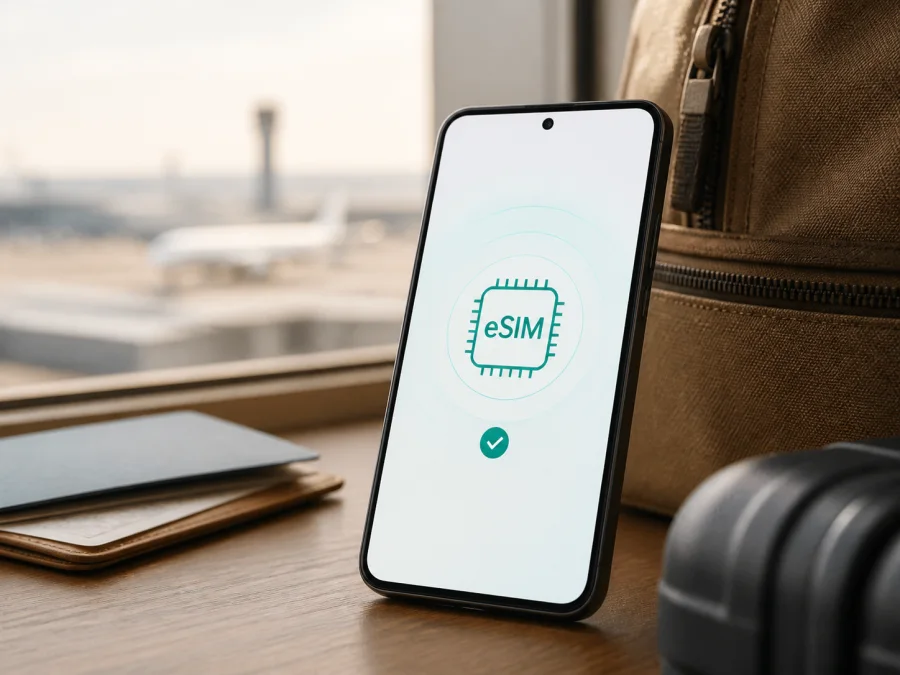
هل يدعم Motorola G52J 5G II تقنية eSIM؟ التوافق والإعداد للسفر
إذا كنت تستخدم Motorola G52J 5G II وتريد اتصالاً بالإنترنت أثناء السفر، فالإجابة المختصرة هي: نعم، النسخة اليابانية الأصلية من هذا الهاتف تدعم eSIM وفق مواصفات Motorola الرسمية. لكن هذه النتيجة مرتبطة بالنسخة الفعلية التي بين يديك، وليست حكماً على كل هاتف يشبه الاسم نفسه. فدعم eSIM يعتمد على السوق ورقم الطراز والبرنامج الثابت، كما أن شركة الاتصالات أو مزود الملف قد لا يدعم تشغيل eSIM على كل شبكة.
تظهر مواصفات Motorola الرسمية لجهاز g52j تركيب nanoSIM وeSIM معاً، ويذكر الوصف الرسمي للجيل الثاني ذاكرة 8 GB وتخزيناً 128 GB. لذلك، عندما يكون جهازك هو Motorola G52J 5G II الياباني فعلاً، فهناك أساس رسمي لاعتباره متوافقاً مع eSIM. ولأن الاسم المدخل هنا محدد، فلا تستبدله بـ Motorola G52J 5G أو Motorola G52J 5G SPECIAL عند التحقق أو شراء باقة.
الخلاصة السريعة قبل شراء أي باقة
لا يكفي أن يكون الهاتف يدعم شبكات 5G أو أن يكون مفتوحاً على الشبكات. eSIM مكوّن عتادي وبرمجي مستقل، وتظهر علامته في الإعدادات أو في معلومات الجهاز. افحص الهاتف نفسه قبل دفع ثمن أي ملف eSIM، حتى لو وجدت إعلاناً يقول إن سلسلة Motorola G52J تدعم التقنية.
| البند | المعلومات الخاصة بـ Motorola G52J 5G II |
|---|---|
| النتيجة العملية | متوافق مع eSIM في النسخة اليابانية الرسمية التي تسردها Motorola بهذه المواصفات |
| الشريحة الفعلية | nanoSIM واحدة في درج الشريحة |
| التركيب المزدوج | nanoSIM فعلية + eSIM، مع DSDV بحسب المواصفات الرسمية |
| ذاكرة الوصول العشوائي | 8 GB في إصدار الجيل الثاني المذكور رسمياً |
| التخزين الداخلي | 128 GB، مع دعم بطاقة microSD وفق المواصفات المنشورة |
| الشبكة | 5G، لكن ظهور 5G لا يثبت وحده وجود eSIM |
| اختلاف السوق | محتمل عند الاستيراد أو إعادة التسمية أو اختلاف البرنامج الثابت |
| شرط مزود الخدمة | يجب أن يدعم المشغل أو مزود الملف eSIM وأن يكون الهاتف غير مقفل |
| أفضل قرار | تحقق من EID وخيار إضافة eSIM قبل اختيار الخطة أو تفعيلها |
وجود درج لشريحة فعلية لا يعني أن eSIM غير متاحة. يستخدم هذا الطراز nanoSIM فعلية وeSIM، وليس بالضرورة nanoSIM فعلية ثانية؛ راجع موضع microSD في الدرج قبل السفر.
ما الذي تؤكده مواصفات Motorola وما الذي يبقى مشروطاً؟
الجزء المهم من المواصفات الرسمية هو ذكر nanoSIM/eSIM بوضوح، مع توضيح أن تركيب الشريحتين يكون nanoSIM وeSIM وأن دعم eSIM ليس متاحاً لدى كل شركات الاتصالات. هذا التفصيل يجيب عن سؤال العتاد: الهاتف يستطيع تخزين ملف eSIM وتشغيله. لكنه لا يضمن أن كل ملف أو كل شبكة في كل بلد ستعمل بالطريقة نفسها.
أما الذاكرة والتسمية، فهما مهمان لأن Motorola G52J 5G II ليس نسخة مطابقة للجيل الأول. يرد الجيل الثاني في المحتوى الرسمي الياباني بذاكرة 8 GB وتخزين 128 GB، وبألوان مثل Ink Black وPearl White. وقد ترى في المتاجر أسماء مختصرة أو تهجئات مختلفة، مثل كتابة moto g52j 5G II بحروف صغيرة أو استخدام الرقم الروماني. هذه اختلافات عرض للاسم، لكنها لا تبرر جمع الهاتف مع Motorola G52J 5G أو مع SPECIAL في صفحة توافق واحدة.
كذلك، كلمة 5G تصف قدرة الهاتف على شبكات الجيل الخامس ولا تصف نوع الشريحة. قد يعمل هاتف 5G ببطاقة فعلية فقط، وقد يعمل آخر ببطاقة فعلية وeSIM. لذلك نبحث عن EID أو خيار eSIM في إعدادات Motorola G52J 5G II، ونراجع قفل الشبكة، ثم نتحقق من شروط البلد والشبكة التي ستستخدمها في الرحلة.
إذا كان جهازك مستورداً أو مبيعاً تحت اسم قريب، فتعامل معه كنسخة مختلفة إلى أن تثبت العكس. قد تتغير خيارات النظام وسياسة المشغل بين المناطق، وقد يختلف قبول الملف حسب بلد الإصدار. التحقق من الهاتف الواقعي هو المرجع العملي قبل الشراء.
كيف تتحقق من توافق جهازك بنفسك؟ {#kesim-device-compatibility}
ابدأ من الهاتف، لا من اسم الإعلان. افتح تطبيق الإعدادات وابحث عن الشبكة والإنترنت أو الشبكة المحمولة أو SIMs؛ قد تختلف التسمية قليلاً بحسب إصدار Android ولغة الواجهة. ابحث داخل هذه الصفحة عن خيار مثل إضافة eSIM أو تنزيل شريحة SIM أو إضافة خطة جوال. إذا ظهر الخيار ويمكن بدء عملية الإضافة، فهذه علامة قوية على وجود eSIM مفعّلة في نسخة الجهاز.
هناك فحص أكثر حسماً: اعرض معلومات IMEI من الإعدادات، أو افتح لوحة الاتصال واكتب *#06# إذا كان ذلك متاحاً في إصدارك. يظهر EID عادة بجانب IMEI عندما يكون الهاتف مجهزاً بملف eSIM. لا تشارك رقم EID أو IMEI في تعليق عام أو صورة منشورة؛ استخدمه فقط عند الحاجة مع شركة الاتصالات أو الدعم. ظهور EID لا يعني أن لديك باقة نشطة، بل يعني أن الهاتف يملك هوية مخصصة لنظام eSIM.
- [ ] الاسم في حول الهاتف يطابق Motorola G52J 5G II، لا Motorola G52J 5G ولا Motorola G52J 5G SPECIAL.
- [ ] يظهر خيار إضافة eSIM أو ما يشبهه داخل إعدادات الشبكة المحمولة.
- [ ] يظهر EID في شاشة معلومات الجهاز أو بعد طلب إظهار أرقام التعريف.
- [ ] الهاتف غير مقفل على مشغل يمنع إضافة ملف من مزود آخر.
- [ ] إصدار Android محدث من مصدر Motorola الرسمي، مع اتصال Wi‑Fi ونسخة احتياطية قبل التغييرات المهمة.
- [ ] توجد مساحة ووقت كافيان لإتمام التنزيل، والبطارية مشحونة.
- [ ] الخطة المقصودة تعمل في البلد أو المنطقة التي ستزورها، وتناسب مدة الرحلة وحجم الاستخدام.
إذا لم تجد EID ولا خيار إضافة eSIM، لا تفترض أن إعادة تشغيل الهاتف ستضيف عتاداً غير موجود. تحقق من رقم الطراز، ومن أن الجهاز ليس نسخة مستوردة أو معدلة، واسأل البائع أو الدعم قبل الدفع. وإذا وجدت الخيار لكن العملية تتوقف، فقد تكون المشكلة من الشبكة أو من عدم دعم المشغل، وليس بالضرورة من الهاتف.
يمكنك استخدام هذا الفحص السريع لجهازك قبل اختيار الباقة، ثم مرّر النقاط السابقة واحدة تلو الأخرى.
قبل المغادرة: اختر طريقة اتصال مناسبة
eSIM مناسبة لمن يريد تجهيز اتصال بيانات من دون البحث عن متجر لشراء شريحة فعلية بعد الهبوط. وهي مفيدة للملاحة، والترجمة، والرسائل عبر التطبيقات، وتطبيقات النقل والحجوزات، ومشاركة الموقع، والعمل الخفيف. لكنها ليست تلقائياً بديلاً عن رقم هاتفك الأساسي؛ حزم eSIM المخصصة للإنترنت لا تمنح عادة رقماً للمكالمات أو الرسائل النصية ما لم تنص شروط الخطة على ذلك صراحة.
يساعدك Kaspersky eSIM Store، من خلال التطبيق والموقع، على اختيار eSIM وتقديم طلبها وتفعيلها مع باقة مناسبة للإنترنت في السفر الدولي. راجع البلد أو المنطقة، حجم البيانات، مدة الصلاحية، سياسة بدء الاستخدام، وإمكانية إعادة الشحن أو الاسترداد كما تظهر في شروط الخطة المحددة. المصدر الفعلي للاتصال هو الشبكة التي تدعمها الخطة في الوجهة، لذلك لا تفترض التغطية لمجرد ظهور البلد في شاشة الاختيار.
قد تكون الباقة الصغيرة كافية للتنقل والرسائل، بينما تحتاج الرحلة الطويلة أو الفيديو إلى حجم أكبر. راجع استهلاكك، وأوقف تحديث التطبيقات والنسخ الاحتياطي عبر بيانات السفر إذا لم تكن تحتاجهما، واحتفظ بالخط الأساسي للمكالمات أو الرسائل عند الحاجة.
تثبيت eSIM على Motorola G52J 5G II
ثبّت الملف في مكان هادئ مع اتصال Wi‑Fi ثابت، واحتفظ برمز QR أو تفاصيل التنشيط في شاشة أخرى. بعض رموز QR تُستخدم مرة واحدة أو تكون مرتبطة بجهاز واحد، فلا تمسح الرمز على هاتف مختلف للتجربة. إذا لم تستطع عرض الرمز على جهاز آخر، قد يتيح مزود الخطة إدخال رمز التفعيل يدوياً؛ استخدم الطريقة المتاحة في تعليماته.
خطوات Android
- افتح الإعدادات ثم انتقل إلى الشبكة والإنترنت أو الشبكة المحمولة.
- اضغط على خيار إضافة شريحة أو إضافة eSIM. إذا كان لديك ملف آخر، اختر إضافة خطة جديدة بدلاً من تعديل الشريحة الأساسية.
- وافق على تنزيل eSIM، ثم امسح رمز QR الذي حصلت عليه بعد إتمام الطلب. أبق الشاشة مضاءة ولا تغلق الإعدادات أثناء تنزيل الملف.
- عند ظهور اسم الخطة، أعد تسميتها باسم واضح مثل «بيانات السفر» حتى لا تختلط مع nanoSIM الأساسية.
- اختر أي شريحة تستخدم بيانات الهاتف. اجعل eSIM الخاصة بالسفر هي شريحة البيانات عند الوصول، واترك رقمك الأساسي مخصصاً للمكالمات أو الرسائل إذا احتجت إليه.
- فعّل eSIM، ثم راجع التجوال أو تجوال البيانات لها فقط إذا كانت تعليمات الخطة تتطلب ذلك. لا تفعل تجوال البيانات على الخط الأساسي بالخطأ.
- انتظر عدة دقائق، ثم شغّل وضع الطيران وأوقفه أو أعد تشغيل الهاتف إذا لم تسجل eSIM على الشبكة. جرّب فتح صفحة بسيطة بعد اختيار الشبكة الصحيحة.
للمزيد من الصور والمسميات الخاصة بواجهة Android، راجع تعليمات تثبيت eSIM على Android. قد تختلف أسماء القوائم قليلاً بين إصدارات النظام، لكن المبدأ ثابت: إضافة الملف، تعيينه للبيانات، ثم اختبار الاتصال في بلد مدعوم.
إذا كنت تقارنها بتعليمات iOS
صفحة iOS ليست المسار المعتاد لهذا الهاتف، لأن Motorola G52J 5G II يعمل بنظام Android. وجود رابط iOS مفيد فقط إذا كنت تجهز eSIM على جهاز Apple آخر أو تساعد مسافراً يستخدم iPhone؛ لا تحاول تطبيق أسماء قوائم iPhone على هاتف Motorola.
راجع تعليمات تثبيت eSIM على iOS عند إعداد ملف على جهاز Apple متوافق. في كلتا الحالتين، تحقق من اسم الخطة بعد التثبيت، وحدد خط البيانات، ولا تحذف الملف لمجرد أن الاتصال لم يظهر فوراً؛ قد تكون المشكلة في التغطية أو إعداد APN أو توقيت التفعيل.
التفعيل واستخدام eSIM في سيناريوهات السفر
1. الإعداد قبل الرحلة
افحص EID أولاً، ثم جهّز الطلب والتثبيت عندما تكون في اتصال موثوق. يمكنك تنزيل الملف قبل المغادرة إذا سمحت شروطه، لكن لا تفترض أن مدة الصلاحية تبدأ دائماً لحظة الشراء أو لحظة التثبيت؛ بعض الخطط تبدأ عند الاتصال بشبكة مدعومة. اقرأ الشرط الظاهر للخطة. بعد التثبيت، اترك eSIM محفوظة لكن لا تغيّر الخط الأساسي إلى بيانات السفر قبل الحاجة إذا كان ذلك قد يسبب بدء الاستخدام.
2. عند الوصول إلى البلد المقصود
افتح إعدادات الشرائح، شغّل eSIM الخاصة بالسفر، واجعلها خط بيانات الهاتف. فعّل تجوال البيانات على eSIM فقط عندما تنص التعليمات عليه. عطّل التبديل التلقائي للبيانات إن وجد، كي لا يعود الهاتف إلى nanoSIM الأساسية ويحتسب رسوماً من مشغل بلدك. أوقف البيانات على الخط الأساسي أو عطّل التجوال الخاص به، مع إبقائه متاحاً للمكالمات والرسائل حسب حاجتك وشروط المشغل.
إذا لم يظهر الإنترنت، انتظر قليلاً في مكان مفتوح ثم جرّب اختيار الشبكة تلقائياً. لا تبدّل إعدادات كثيرة في وقت واحد؛ سجّل ما غيّرته كي تستطيع الرجوع عنه. قد تحتاج إلى إعادة تشغيل الهاتف بعد أول تسجيل على الشبكة. الاتصال بقمر صناعي أو ظهور شرائط 5G ليس شرطاً دائماً؛ المهم هو تسجيل eSIM على شبكة مدعومة ونجاح اختبار البيانات.
3. رحلة عبر أكثر من بلد
تحقق من أن الخطة إقليمية أو تشمل كل الدول في مسارك، لا الدولة الأولى فقط. إذا كانت مقيدة ببلد واحد، قد تتوقف البيانات عند عبور الحدود. راقب السعة والمدة من التطبيق أو الموقع، ولا تنقل eSIM إلى هاتف آخر إلا إذا سمحت شروط الملف؛ كثير من الملفات لا يمكن نقلها بعد التفعيل.
استكشاف المشكلات خطوة بخطوة
لا يظهر خيار eSIM أو EID
تأكد من أنك تتحقق من Motorola G52J 5G II نفسه لا من صفحة مواصفات عامة لاسم قريب. افتح حول الهاتف، قارِن رقم الطراز بالعلبة أو الفاتورة، وثبّت تحديثات النظام الرسمية إن كانت متاحة. إذا ظل EID وخيار الإضافة غائبين، فقد تكون النسخة مختلفة أو أن الهاتف مقيّد بسياسة سوق أو مشغل. لا تشترِ ملفاً جديداً قبل حسم ذلك مع البائع أو الدعم.
تم مسح QR لكن التنزيل فشل
تحقق من Wi‑Fi، وأن الرمز واضح وغير منتهٍ أو مستخدم على جهاز آخر، ثم أعد المحاولة بعد إعادة التشغيل. لا تكرر المسح عشوائياً إذا كان الرمز لمرة واحدة؛ احتفظ برسالة الخطأ ورقم الطلب واطلب التحقق من حالة الملف بدلاً من حذف eSIM.
تم تثبيت eSIM لكن لا يوجد إنترنت
افتح إعدادات الشرائح وتأكد من أن eSIM مفعلة ومحددة لبيانات الهاتف. راجع تجوال البيانات وAPN كما تنص تعليمات الخطة، وتأكد من أن الدولة ضمن التغطية المعلنة لها. جرّب اختيار الشبكة تلقائياً، ثم وضع الطيران لمدة قصيرة وإيقافه. إذا كان الخط الأساسي يملك أولوية البيانات، عطّل التبديل التلقائي. اختبر دون Wi‑Fi حتى تعرف أي اتصال يعمل فعلاً.
تظهر الشبكة لكن التطبيقات لا تتصل
افحص APN حرفاً بحرف، ثم احفظه وأعد تشغيل الهاتف. تحقق من التاريخ والوقت وتوفير البيانات. جرّب المتصفح أولاً: إذا لم يفتح أي موقع فالمشكلة في التسجيل أو البيانات، وإذا فتح دون تطبيق معين فافحص إعداد التطبيق.
انقطع الاتصال بعد عبور الحدود
راجع نطاق الخطة ومدة صلاحيتها وحجم البيانات المتبقي. قد تحتاج الخطة الإقليمية إلى اختيار شبكة جديدة أو إعادة تشغيل الهاتف. لا تفترض أن شريط الإشارة يعني أن البيانات مشمولة؛ قد تكون eSIM مسجلة للمكالمات فقط أو غير مختارة كخط بيانات. إذا كانت الدولة خارج النطاق، ستحتاج إلى خطة مناسبة بدلاً من تغيير إعدادات الهاتف بلا فائدة.
أسئلة شائعة
هل يدعم Motorola G52J 5G II eSIM؟
نعم، النسخة اليابانية الرسمية من Motorola G52J 5G II متوافقة مع eSIM وفق مواصفات Motorola التي تذكر nanoSIM/eSIM. النتيجة تخص هذا الإصدار؛ افحص EID وخيار الإضافة لأن النسخ المستوردة أو المعدلة قد تختلف.
هل يمكن استخدام nanoSIM وeSIM معاً؟
نعم، المواصفات الرسمية تذكر تركيب nanoSIM فعلية مع eSIM في وضع الشريحتين. لكن دعم المشغلين ليس موحداً، وقد تكون بعض وظائف DSDV أو إدارة البيانات مختلفة حسب الشبكة والبرنامج.
هل تعني eSIM أن الهاتف سيعمل في أي بلد؟
لا. eSIM طريقة لتخزين ملف الاتصال، ولا تلغي قيود التغطية أو التوافق أو قفل الشبكة. يجب أن تشمل الخطة البلد، وأن يدعم مزودها الهاتف والشبكة في الوجهة.
هل eSIM الخاصة بالسفر تمنحني رقماً للمكالمات؟
ليس بالضرورة. الخطط المستخدمة للإنترنت قد تكون بيانات فقط ولا تتضمن رقماً أو مكالمات أو SMS. استخدم رقمك الأساسي أو تطبيقات المراسلة عبر البيانات وفق حاجتك وشروط الخطة.
هل أحتاج إلى تفعيل 5G حتى تعمل eSIM؟
لا. eSIM يمكن أن تعمل عبر شبكة مدعومة حتى لو كان الاتصال الفعلي 4G. اختيار 5G أو 4G يتأثر بالتغطية والازدحام والبطارية وبالخطة، ولا يثبت وحده توافق eSIM.
هل يمكن نقل الملف إلى هاتف آخر؟
لا تفترض ذلك. بعض ملفات eSIM مرتبطة بالجهاز الأول أو لا يمكن نقلها بعد التنزيل. راجع شروط الخطة قبل الحذف أو تغيير الهاتف، واطلب المساعدة إذا كان جهازك مفقوداً أو تعطل.
هل أشتري الخطة قبل فحص الهاتف؟
لا. افحص الاسم ورقم الطراز وEID وخيار إضافة eSIM، وتحقق من قفل الشبكة، ثم اختر الخطة التي تشمل وجهتك. هذا الترتيب يقلل احتمال شراء ملف لا يمكن تثبيته أو استخدامه.
خلاصة عملية
Motorola G52J 5G II الياباني يدعم eSIM، ويمكنه استخدام nanoSIM فعلية مع eSIM، مع مواصفات جيل ثانٍ تشمل 8 GB من RAM و128 GB من التخزين. الإجابة للنسخة المقصودة، وليست ترخيصاً لتعميمها على كل هاتف باسم G52J. السوق، رقم الطراز، البرنامج الثابت، قفل المشغل، وشروط الشبكة عوامل يجب فحصها منفصلة.
قبل السفر، افتح الإعدادات وابحث عن إضافة eSIM، اعرض EID، ثبّت الملف عبر Wi‑Fi، سمّه بوضوح، ثم عيّنه لبيانات الهاتف عند الوصول. فعّل تجوال البيانات على eSIM فقط إذا طلبت الخطة ذلك، وأوقف التجوال عن nanoSIM الأساسية لتفادي الاستخدام غير المقصود. إذا تعطل الاتصال، راجع الخط المحدد للبيانات، APN، التغطية، التجوال، الشبكة المختارة، حجم البيانات، ومدة الصلاحية قبل حذف الملف.
افحص جهازك واختر eSIM لرحلتك
الخطوة الأخيرة بسيطة: تأكد مرة أخرى من أن جهازك هو Motorola G52J 5G II، وأن EID وخيار إضافة eSIM موجودان، وأنه غير مقفل على مشغل يمنع الملفات الخارجية. بعد ذلك استخدم تطبيق أو موقع Kaspersky eSIM Store لاختيار eSIM وتقديم طلبها وتفعيلها مع باقة بيانات مناسبة للبلد أو المسار. طابق حجم الترافيك ومدة الخطة مع استخدامك، واقرأ شروط بدء التفعيل وإعادة الشحن والاسترداد قبل إتمام الطلب. بهذه الطريقة تصل إلى رحلتك وأنت تعرف أي خط يستخدم البيانات، وما الذي سيبقى على nanoSIM الأساسية، وكيف تعود إلى الإعداد السابق عند الحاجة.


