دليل الاتصال أثناء السفر
Motorola G53J 5G 128GB eSIM: التوافق والتفعيل
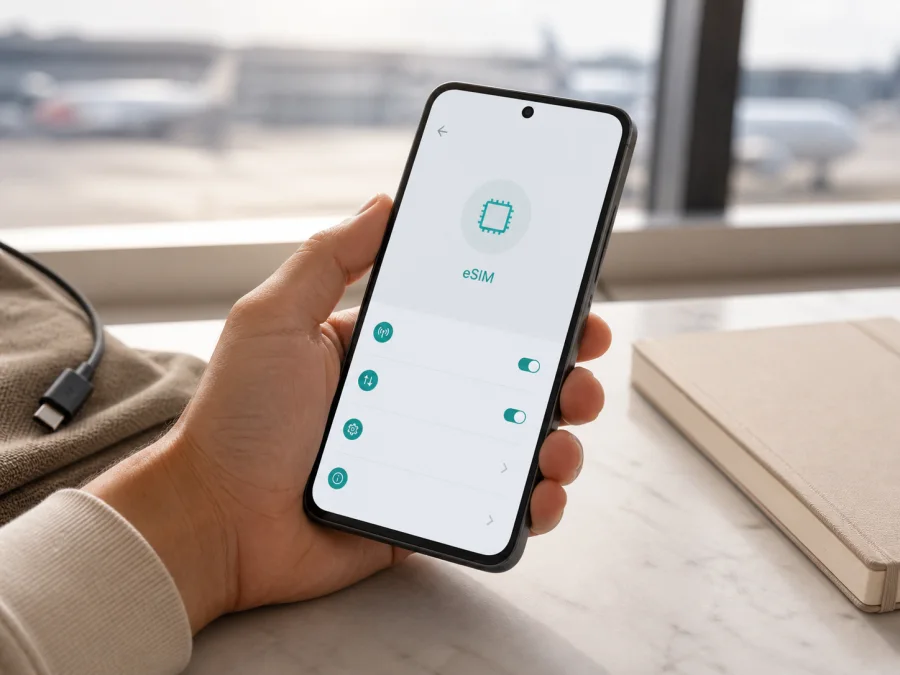
Motorola G53J 5G 128GB و eSIM: التوافق والتفعيل في السفر
إذا كنت تملك هاتف Motorola G53J 5G 128GB وتريد الإنترنت أثناء السفر، فتحقق أولاً من وجود eSIM في نسختك. eSIM شريحة SIM رقمية مدمجة تُنزّل عادةً برمز QR أو من مسار الإعداد. بالنسبة إلى Motorola G53J 5G 128GB، تؤكد المواصفات الرسمية دعمها في النسخة اليابانية من moto g53j 5G، لكن لا تُعمّم النتيجة على جهاز مستورد أو اسم قريب.
الخلاصة العملية: النسخة اليابانية الرسمية من هذا الطراز مدرجة بمواصفات nanoSIM/eSIM، وبذا يمكنها من حيث العتاد تنزيل ملف eSIM واستخدامه للبيانات. ومع ذلك، افحص جهازك قبل شراء أي تعرفة: قد يختلف درج SIM أو البرنامج الثابت أو تفعيل الميزة بحسب بلد البيع، الشركة التي باعت الجهاز، إصدار النظام، أو سياسة مشغل الشبكة. الاسم التجاري وحده لا يكفي لإثبات التوافق.
الإجابة المختصرة: هل يدعم Motorola G53J 5G 128GB eSIM؟
نعم، إذا كان جهازك هو Motorola G53J 5G 128GB بالنسخة اليابانية التي تقصدها Motorola باسم moto g53j 5G. صفحة المواصفات الرسمية اليابانية تذكر سعة تخزين داخلية 128GB وذاكرة RAM بحجم 8GB، كما تذكر في خانة SIM وجود nanoSIM/eSIM مع فتحة واحدة لبطاقة nanoSIM. هذه هي المطابقة الأقرب للاسم الوارد هنا، ولذلك يمكن اعتبار eSIM مدعومة لهذه النسخة.
هذا لا يعني أن كل هاتف مكتوب عليه moto g53 أو moto g53j في إعلان مستعمل أو متجر خارجي سيعرض الخيار نفسه. فقد تختلف النسخ الإقليمية أو نسخ مشغل معين في درج الشرائح والبرنامج. لذلك يجب أن يكون الحكم النهائي من رقم الطراز وقائمة SIM داخل هاتفك، لا من صورة الإعلان أو تشابه الاسم.
مواصفات النسخة التي نتحدث عنها
| العنصر | ما يرتبط بـ Motorola G53J 5G 128GB |
|---|---|
| الاسم المستهدف | Motorola G53J 5G 128GB |
| السلسلة/السوق المرجعي | moto g53j 5G، النسخة اليابانية |
| التخزين الداخلي | 128GB |
| الذاكرة | 8GB RAM وفق المواصفات اليابانية الرسمية |
| الاتصال الخلوي | 5G مع شبكات 4G/3G/2G بحسب النطاقات المتاحة في السوق |
| SIM | nanoSIM و eSIM في النسخة اليابانية؛ فتحة nanoSIM واحدة مذكورة في المواصفات |
| النظام عند الإطلاق | Android 13، وقد تختلف القوائم بعد التحديث |
| الاستخدام المقصود هنا | eSIM للبيانات المتنقلة في رحلة خارجية |
وجود 128GB أو 8GB RAM يساعد في مطابقة النسخة، لكنه لا يثبت وحده وجود eSIM. وعبارة 5G تصف قدرة الاتصال ولا تعني تلقائياً قبول eSIM؛ ابحث عن eSIM أو تنزيل شريحة SIM أو إضافة شريحة اتصال في مواصفات السوق أو الإعدادات.
لماذا تختلف الإجابة من نسخة إلى أخرى؟
قد تستخدم الأسواق المختلفة اسماً قريباً لأجهزة تختلف في درج الشرائح أو البرنامج أو تفعيل الميزة. حتى الجهاز غير المقفل قد لا يقبل ملف eSIM من كل مزود، وقد يخفي إصدار البرنامج الخيار. لذلك تربط Motorola النتيجة بالسوق ورقم الطراز لا بالاسم وحده.
المرجع الياباني يربط Motorola G53J 5G 128GB بمواصفات 128GB و8GB RAM وnanoSIM/eSIM. إذا طابق جهازك تلك السوق فهذا يدعم التوافق، أما الجهاز المستورد أو الذي يحمل moto g53 5G من دون حرف j أو يأتي من مشغل مقيد فيحتاج إلى تحقق مستقل. لا يكفي عدد فتحات الدرج، ولا يعني ظهور eSIM أن كل تعرفة أو شبكة ستعمل.
التحقق من التوافق قبل الشراء
افتح الهاتف المتاح لديك، واتصل بشبكة Wi‑Fi، ثم نفّذ الفحوص التالية. إذا ظهرت النتائج المطلوبة، يصبح شراء eSIM للتعرفة المختارة قراراً أكثر أماناً. إذا غاب الخيار، لا تشترِ ملفاً غير قابل للاسترداد قبل تأكيد الأمر مع البائع أو الدعم.
فحص الإعدادات
- افتح الإعدادات.
- ادخل إلى الشبكة والإنترنت أو الشبكة والاتصال، بحسب لغة Android وإصدار الواجهة.
- اختر SIM أو بطاقات SIM أو تفضيلات SIM.
- ابحث عن خيار مثل تنزيل eSIM أو إعداد eSIM أو إضافة SIM.
- افتح الخيار وتحقق مما إذا كان الهاتف يعرض خطوة لمسح رمز QR أو تنزيل ملف تعريف.
قد تختلف تسمية القوائم بعد تحديث النظام، لكن المسار العام في تعليمات Motorola هو إعدادات ثم Network & internet ثم SIM cards أو SIM preferences، وبعدها خيار تنزيل وإعداد eSIM. إذا ظهر خيار إضافة eSIM وسمح بالانتقال إلى المسح أو التنزيل، فهذه علامة قوية على أن ملف تعريف eSIM يمكن تثبيته. لا تمسح ملفاً قديماً أثناء الاختبار؛ يكفي فتح شاشة الإضافة والعودة منها.
فحص EID
EID هو رقم تعريف وحدة eSIM في الهاتف. وجوده في صفحة الحالة لا يضمن وحده أن التعرفة ستتصل، لكنه دليل مهم على وجود مكوّن eSIM. في أغلب إصدارات Android يمكنك البحث داخل الإعدادات عن كلمة EID أو فتح حول الهاتف ثم حالة SIM أو معلومات الهاتف. وفي بعض الأجهزة يظهر الرقم عند فتح تفاصيل SIM أو ضمن معلومات IMEI.
تحقق من الآتي:
- وجود خانة EID مكوّنة من أرقام وحروف، من دون مشاركة الرقم علناً؛
- ظهور خيار eSIM في شاشة SIM حتى لو لم يكن لديك ملف مثبت؛
- ظهور زر إضافة أو تنزيل ملف تعريف بدلاً من الاكتفاء ببطاقة nanoSIM؛
- تطابق رقم الطراز أو اسم السوق مع بيانات البيع والعلبة؛
- عدم وجود رسالة تفيد بأن الجهاز مقفل أو أن الخدمة غير متاحة للمشغل الحالي.
إذا لم تجد EID، فابحث عن خيار الإضافة أولاً، ثم أعد تشغيل الهاتف وثبّت تحديثات النظام المتاحة. بعض القوائم تخفي الرقم في مستوى فرعي، وبعض نسخ Android لا تعرضه بالطريقة نفسها. لكن إذا غاب EID وخيار إضافة eSIM معاً، فلا تعتبر الهاتف متوافقاً اعتماداً على الاسم فقط.
للمساعدة الإضافية، تحقق من توافق جهازك قبل اختيار التعرفة. اكتب الاسم الكامل كما هو على العلبة، بما فيه Motorola G53J 5G 128GB، وأرفق رقم الطراز للسؤال عن النسخة الصحيحة. لا تستبدل الاسم الطويل باسم مختصر، لأن الحرف j والسعة والسوق قد تكون عوامل حاسمة.
قائمة تحقق سريعة
- [ ] يظهر EID في معلومات الهاتف أو تفاصيل SIM.
- [ ] يظهر خيار تنزيل eSIM أو إضافة eSIM.
- [ ] الجهاز غير مقفل على مشغل يمنع إضافة ملف آخر.
- [ ] نظام Android محدث، والبطارية مشحونة بما يكفي.
- [ ] يوجد اتصال Wi‑Fi أثناء التنزيل.
- [ ] الجهاز هو النسخة المطابقة، وليس طرازاً قريباً من عائلة moto g53.
- [ ] التعرفة المختارة تغطي البلد أو المنطقة التي ستزورها.
- [ ] قرأت مدة الصلاحية، حجم البيانات، وقت بدء الاستخدام، وسياسة الاسترداد.
ماذا تفحص في التعرفة قبل الدفع؟
توافق الهاتف لا يساوي توافق التعرفة. قبل الدفع، راجع البلد أو المنطقة التي يشملها eSIM، وهل تعمل البيانات على شبكة 4G أو 5G في وجهتك، وهل يلزم تشغيل تجوال البيانات لملف eSIM. تحقق أيضاً من حجم الإنترنت ومدة الصلاحية ومتى يبدأ احتسابها: قد يبدأ بعض الملفات عند التثبيت، وقد يبدأ بعضها عند الاتصال بشبكة مدعومة، وفق شروط التعرفة.
eSIM المخصص للسفر حل للبيانات المتنقلة غالباً، وليس رقماً هاتفياً كاملاً. لا تفترض أن المكالمات أو الرسائل أو مشاركة الإنترنت متضمنة؛ راجع شروط التعرفة قبل التثبيت، واحتفظ بخطك الأساسي إذا احتجت إلى رقمه.
بعد الفحص، استخدم تطبيق وموقع Kaspersky eSIM Store لاختيار الوجهة، مقارنة البيانات والمدة، وإتمام الطلب والوصول إلى التفعيل. هما وسيلة لتجهيز eSIM للإنترنت المتنقل، وليسا مشغل شبكة أو مالك تغطية أو مزوداً مباشراً للإنترنت.
تثبيت eSIM على Motorola G53J 5G 128GB
نفّذ التثبيت وأنت متصل بالإنترنت، واحتفظ برمز QR أو تفاصيل الملف في شاشة أخرى. لا تعتمد على لقطة شاشة داخل الهاتف نفسه إذا كنت ستحتاج إلى مسحها بالكاميرا؛ اطلب الرمز على حاسوب أو هاتف آخر، أو استخدم خيار الإدخال اليدوي إذا أتاحه مزود التعرفة.
- اتصل بشبكة Wi‑Fi مستقرة.
- افتح الإعدادات على الهاتف.
- اختر الشبكة والإنترنت.
- افتح بطاقات SIM أو تفضيلات SIM.
- اختر تنزيل eSIM أو إضافة eSIM.
- وافق على بدء إعداد ملف SIM الرقمي.
- امسح رمز QR الصادر بعد إتمام الطلب.
- انتظر تنزيل ملف التعريف حتى تكتمل العملية.
- سمِّ الخط باسم واضح، مثل «بيانات السفر».
- اترك خطك الأساسي مفعلاً إذا كنت تحتاج إلى استقبال المكالمات أو الرسائل عليه.
- اختر eSIM الجديدة لتكون خط البيانات المتنقلة.
- فعّل تجوال البيانات لهذا الملف فقط إذا نصت شروط التعرفة أو تعليمات مزودها على ذلك.
- أوقف التبديل التلقائي للبيانات بين الخطوط إذا كان قد يسبب استخدام خطك الأساسي في التجوال.
- اختبر اتصال البيانات قبل المغادرة أو بعد الوصول، وفق وقت بدء التعرفة.
إذا عرضت الواجهة خيار استخدام رمز QR فاتبع الشاشة. قد يطلب الهاتف إعادة تشغيل، وقد يستغرق تنزيل الملف بضع دقائق؛ لا تغلق الإعدادات ولا تزيل eSIM أثناء العملية.
لخطوات Android المصورة، استخدم تعليمات تثبيت eSIM على Android. رابط iOS لا يصف قوائم Motorola، لكنه متاح لمن يثبت التعرفة على جهاز Apple آخر ضمن الرحلة: تعليمات تثبيت eSIM على iOS. لا تخلط بين خطوات النظامين؛ استخدم تعليمات Android لهذا الهاتف.
إذا كان رمز QR على الشاشة نفسها
اعرض الرمز على حاسوب أو جهاز آخر ووجّه كاميرا Motorola G53J 5G 128GB إليه. أو استخدم إدخال التفاصيل يدوياً إذا أتاحه المزود، وانقل عنوان SM-DP+ ورمز التنشيط كما هما. لا تخمّن القيم ولا تستخدم رمزاً لطلب آخر.
التثبيت قبل السفر أو بعد الوصول
التثبيت يحتاج إلى إنترنت، ولا يعني دائماً بدء الصلاحية فوراً. راجع الشروط: إن بدأت عند التثبيت فاقترب به من موعد السفر، وإن بدأت عند أول اتصال مدعوم فثبّتها مسبقاً. عطّل eSIM لإيقافها مؤقتاً ولا تحذفها، لأن بعض الرموز أحادية الاستخدام ولا تسمح بإعادة التنزيل.
تفعيل eSIM واستخدامها للإنترنت في السفر
بعد تثبيت ملف التعريف، افتح إعدادات SIM وتأكد من تشغيل eSIM. اجعلها خط بيانات الهاتف المحمول، ثم اختر الشبكة تلقائياً في البداية. إذا لم يتصل الهاتف، قد تحتاج إلى اختيار شبكة متاحة يدوياً من قائمة مشغلي الشبكة، بشرط أن تسمح التعرفة بذلك.
قبل إقلاع الطائرة، يمكنك إبقاء ملف السفر متوقفاً وخطك الأساسي نشطاً. بعد الهبوط، اتصل بشبكة Wi‑Fi إن أمكن، ثم شغّل eSIM، واجعلها مصدر البيانات. إذا كان خطك المحلي سيبقى فعالاً للمكالمات أو الرسائل، عطّل تجوال البيانات على الخط المحلي لتجنب رسوم غير مقصودة. تشغيل تجوال البيانات، إن لزم، يجب أن يكون على eSIM الخاصة بالسفر لا على خطك الأساسي.
راقب استهلاك البيانات من إعدادات Android، وقيّد تحديث التطبيقات والتنزيل التلقائي إذا كانت الباقة محدودة. الخرائط ومكالمات الفيديو ونقطة الاتصال تستهلك البيانات بسرعة. اضبط بداية الإحصاء مع الرحلة، مع العلم أن عداد الهاتف قد يختلف قليلاً عن عداد التعرفة.
سيناريو رحلة قصيرة
لرحلة قصيرة، اختر تعرفة تناسب الاستخدام. ثبّت eSIM بعد التحقق من وقت بدء الصلاحية، أو جهّز QR للتثبيت عند الوصول. اجعلها خط البيانات، وأوقف تجوال البيانات عن خطك الأساسي حتى تعرف أي خط يستهلك الإنترنت.
سيناريو عمل أو تنقل بين دول
إذا كان مسارك يمر بعدة دول، افحص هل تغطي الخطة منطقة أم دولة واحدة. قد تحتاج إلى تعرفة إقليمية وفق قائمة البلدان وشروطها. تحقق من الشبكة عند كل حدود، ولا تفترض أن 5G متاح في كل مدينة؛ العودة إلى 4G طبيعية ما دامت البيانات تعمل.
حل المشكلات الشائعة
لا يظهر خيار eSIM
تأكد من أنك تفحص Motorola G53J 5G 128GB المطابق للنسخة اليابانية، لا نسخة g53 أخرى. افتح معلومات الطراز، ابحث عن EID، ثبّت تحديث النظام، ثم أعد التشغيل. إذا ظل EID وخيار الإضافة غائبين، فقد تكون النسخة الإقليمية مختلفة أو مقيدة بالبرنامج. أوقف الشراء واطلب تأكيداً من البائع أو خدمة الدعم؛ لا تحاول تحويل فتحة nanoSIM إلى eSIM بتطبيق خارجي.
يظهر الخيار لكن لا يثبت الملف
اتصل بشبكة Wi‑Fi أقوى، وأوقف VPN أو أي مرشح شبكة قد يمنع خادم التنزيل، وتأكد أن رمز QR يخص طلبك ولم يُستخدم من قبل. ارفع سطوع الشاشة التي تعرض الرمز، أو اعرضه على جهاز آخر، ونظّف عدسة الكاميرا. إذا ظهر خطأ في بيانات التفعيل، لا تغيّر القيم يدوياً إلا وفق تعليمات المزود.
تم التثبيت ولا توجد شبكة
افتح إعدادات SIM وتحقق من تشغيل الملف واختياره للبيانات. فعّل وضع الطيران ثم أوقفه وأعد التشغيل. راجع البلد والتجوال على eSIM، وجرب اختيار الشبكة تلقائياً ثم يدوياً إن سمحت الخطة. لا تعدّل APN إلا بالقيمة التي يقدمها المزود.
يعمل الاتصال لكن لا تُستهلك البيانات
قد تكون eSIM مثبتة لكنها ليست خط البيانات. ارجع إلى إعدادات SIM واجعلها الخيار الأساسي للبيانات، ثم افتح متصفحاً وأوقف Wi‑Fi لاختبار الشبكة الخلوية. راجع تاريخ بدء التعرفة، فقد يكون الملف في فترة انتظار أو لم يصل بعد إلى بلد مشمول. إذا كان التطبيق يعرض رصيداً أو حالة مختلفة عن الهاتف، اعتمد على شروط التعرفة وتواصل مع الدعم عند استمرار الفرق.
ينقطع الإنترنت أو تكون السرعة منخفضة
تحقق من الإشارة وموقعك، ثم جرّب 4G إذا كانت 5G غير مستقرة أو غير متاحة في المنطقة. لا تعني علامة 5G في اسم الهاتف أن كل شبكة سفر ستوفر 5G. أوقف نقطة الاتصال وتحديثات الخلفية مؤقتاً، وتأكد من عدم انتهاء حجم البيانات أو مدة الخطة. في الأماكن المغلقة أو المزدحمة قد تتغير السرعة حتى مع سلامة الإعدادات.
تريد العودة إلى خطك الأساسي
لا تحذف الملف. عطّل eSIM أو أزل اختيارها من بيانات الهاتف المحمول، ثم عيّن nanoSIM الأساسية للبيانات إذا كنت متأكداً من تكلفة التجوال. قبل إعادة eSIM، تحقق من أن التعرفة لا تزال سارية وأن حذفها ليس شرطاً لإيقافها. الحذف إجراء مختلف عن التعطيل، وقد يمنع إعادة تنزيل ملف لمرة واحدة.
أسئلة شائعة
هل كل إصدار من Motorola G53J 5G 128GB متوافق؟
المواصفات اليابانية الرسمية للنسخة المقصودة تذكر nanoSIM/eSIM، لذلك الإجابة إيجابية لهذه النسخة. لا يمكن تعميمها على كل جهاز مستورد أو على موديل قريب. افحص EID وخيار إضافة eSIM ورقم الطراز قبل الدفع.
هل أستطيع استعمال nanoSIM وeSIM معاً؟
النسخة اليابانية مدرجة بخيار nanoSIM/eSIM وDSDV، ما يشير إلى استخدام خطين وفق قدرات النظام والشبكة. اختر خط البيانات بعناية، وراجع إعدادات المكالمات والرسائل. قد تفرض بعض الشبكات أو التعرفات حدوداً مختلفة.
هل يجب تشغيل تجوال البيانات؟
قد يلزم ذلك لبعض تعارف السفر حتى يتصل الملف بشبكة شريكة في البلد المقصود. شغّله على eSIM فقط بعد مراجعة التعليمات، وتأكد من إيقافه على nanoSIM الأساسية إذا كنت لا تريد رسوماً من مشغلك المحلي.
متى أُثبّت eSIM؟
يعتمد الأمر على وقت بدء الصلاحية. إذا بدأت عند التثبيت، ثبّتها قرب موعد السفر. إذا بدأت عند أول اتصال مدعوم، يمكنك تثبيتها مسبقاً. لا تحذف الملف إذا لم يعمل فوراً؛ تحقق من الوجهة والإعدادات والمدة أولاً.
هل أستطيع نقل eSIM إلى هاتف آخر؟
لا تفترض ذلك؛ قد يرتبط الملف بجهاز واحد أو لا يسمح بإعادة التنزيل. راجع شروط الطلب والدعم قبل الحذف أو النقل.
هل يعمل الهاتف في كل البلدان لمجرد أنه 5G؟
لا. يعتمد الاتصال على نطاقات الشبكة والتعرفة والتغطية المحلية والتجوال المسموح. استخدم قائمة البلدان في الخطة، وتوقع أن يعمل الهاتف على 4G في بعض المواقع حتى عندما تكون مواصفات Motorola G53J 5G 128GB قادرة على 5G.
خلاصة عملية
يدعم Motorola G53J 5G 128GB eSIM عندما يكون الإصدار الياباني المطابق لمواصفات moto g53j 5G الرسمية، التي تذكر 128GB و8GB RAM وnanoSIM/eSIM. أما الوحدات المستوردة أو المقيدة فتحتاج إلى فحص فعلي؛ لا يكفي اسم السلسلة أو كلمة 5G. وجود EID وخيار إضافة eSIM هما أقوى نقطتي تحقق قبل الدفع.
بعد تأكيد التوافق، اختر تعرفة للبلد أو المنطقة، وراجع البيانات والمدة ووقت بدء الاستخدام. أتمم الاختيار والتفعيل عبر موقع أو تطبيق Kaspersky eSIM Store كوسيلة لتجهيز eSIM للإنترنت المتنقل في الرحلة. عيّنها خط البيانات وراقب التجوال والاستهلاك.
افحص جهازك ثم اختر eSIM لرحلتك
قبل شراء التعرفة، ارجع إلى إعدادات Motorola G53J 5G 128GB وابحث عن EID وخيار تنزيل أو إضافة eSIM. طابق رقم الطراز والسوق، وتأكد من عدم وجود قفل مشغل، واتصل بـ Wi‑Fi. بعد ذلك اختر في Kaspersky eSIM Store وجهتك وتعرفة البيانات، وأكمل الإعداد. هكذا تعرف أهلية الجهاز أولاً، ثم تختار eSIM المناسبة.


