دليل الاتصال أثناء السفر
Motorola G53J 5G 256GB eSIM: التوافق والتثبيت
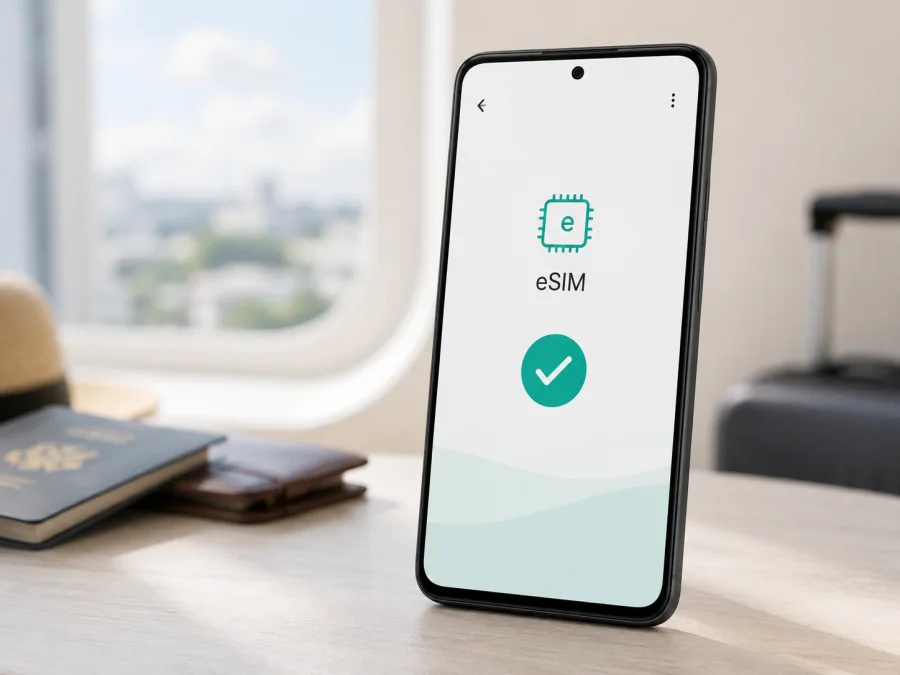
Motorola G53J 5G 256GB و eSIM: التوافق، الفحص، التثبيت والاستخدام في السفر
إذا كنت تحمل هاتف Motorola G53J 5G 256GB وتريد الاتصال بالإنترنت خارج بلدك، فالسؤال الأهم ليس وجود كلمة 5G في اسم الهاتف، بل وجود عتاد eSIM في النسخة الموجودة بين يديك. الإجابة العملية هي: تشير مواصفات Motorola الرسمية الحالية لنسخة moto g53j 5G اليابانية إلى دعم nanoSIM وeSIM، لكن اسم Motorola G53J 5G 256GB كما ورد هنا يتضمن سعة 256GB لا تظهر في صفحة المواصفات الرسمية التي راجعتها، إذ تذكر الصفحة 128GB. لذلك لا يصح اعتماد الاسم التجاري وحده أو نقل نتيجة من سوق إلى سوق. اعتبر الهاتف متوافقاً فقط بعد تأكيد EID أو ظهور خيار إضافة eSIM في إعداداته.
توضح هذه الصفحة طريقة التحقق من النسخة الدقيقة ثم تثبيت eSIM واستخدامها للبيانات في الرحلة. تعمل eSIM كملف اتصال رقمي يحتاج إلى جهاز يدعمها وتعرّف عليه الشبكة. eSIM المخصصة للسفر عادةً للإنترنت؛ لا تفترض أنها تمنح رقماً أو مكالمات ورسائل SMS إلا إذا نصت الخطة على ذلك.
الإجابة السريعة: هل يدعم Motorola G53J 5G 256GB eSIM؟
الدعم موثق رسمياً لنسخة moto g53j 5G اليابانية: تسرد Motorola نوع SIM على أنه nanoSIM/eSIM مع فتحة nanoSIM واحدة وDSDV، ويشرح دليلها تنزيل eSIM من إعدادات الشبكة. هذه قرينة على عتاد eSIM في النسخة المحددة، وليست ميزة عامة لكل هاتف باسم G53.
لكنها ليست تأكيداً آلياً لكل جهاز مكتوب عليه Motorola G53J 5G 256GB. اختلاف السوق أو رقم الطراز أو البرنامج الثابت قد يغيّر الميزات، كما أن 256GB لا تطابق 128GB المعروضة في صفحة Motorola اليابانية لـ g53j 5G. قد يكون الوصف متعلقاً ببطاقة microSD أو بنسخة أخرى؛ النتيجة الآمنة: نعم للنسخة الموثقة التي يظهر فيها خيار eSIM، وغير محسوم لوصف 256GB قبل الفحص المحلي.
خلاصة المواصفات ذات الصلة
| العنصر | ما ينبغي معرفته قبل إضافة eSIM |
|---|---|
| الاسم المطلوب | Motorola G53J 5G 256GB؛ هذا هو الوصف الكامل المستهدف ولا ينبغي اختصاره إلى G53 أو moto g53 5G فقط |
| المرجع الرسمي الأقرب | صفحة دعم Motorola لنسخة moto g53j 5G اليابانية |
| النظام في المرجع الرسمي | Android 13 |
| المعالج | Snapdragon 480+ 5G |
| الذاكرة في الإدخال | 256GB؛ تحقق من كونها تخزيناً داخلياً فعلاً، لأن المرجع الرسمي المفتوح يذكر 128GB لـ g53j 5G |
| RAM في المرجع الرسمي | 8GB لنسخة moto g53j 5G؛ لا تجعل سعة RAM أو التخزين بديلاً عن فحص EID |
| SIM في المرجع الرسمي | nanoSIM/eSIM، فتحة nanoSIM واحدة، وDSDV |
| الشبكات المذكورة للنسخة اليابانية | 5G n3/n28/n77/n78، مع دعم LTE؛ التوافق الفعلي يتأثر بترددات المشغل في بلد الزيارة |
| البطارية والشاشة | 5000mAh وشاشة LCD تقريباً 6.5 بوصة؛ لا تثبتان دعم eSIM لكنهما تساعدان في التخطيط للاستخدام أثناء السفر |
لماذا لا تكفي تسمية 5G أو سعة التخزين؟
5G تصف قدرة الهاتف على الاتصال بشبكات جيل خامس، أما eSIM فتحتاج إلى مكوّن مدمج وبرنامج تشغيل وقائمة تفعيل تسمح بتنزيل ملف SIM. يمكن لهاتف 5G أن يعتمد nanoSIM فقط، ويمكن لنسخة من العائلة نفسها أن تدعم eSIM في بلد آخر. وبالمثل، لا تدل سعة 256GB على مكان مكوّن eSIM؛ التخزين والاتصال الخلوي وظيفتان منفصلتان.
عند قراءة إعلان البيع، فرّق بين اسم العائلة G53، ورمز النسخة g53j، والسوق والبرنامج الثابت، ثم تحقق من سعة التخزين الفعلية في «حول الهاتف» لا من وصف البائع أو بطاقة الذاكرة.
لا تخلط أيضاً بين فتحة nanoSIM وeSIM. الفتحة تشير إلى الشريحة البلاستيكية، بينما eSIM لا تُركّب في الدرج؛ تُضاف كملف من إعدادات الهاتف بعد الاتصال بشبكة Wi‑Fi أو عبر مسح رمز QR صالح. وجود درج SIM أو كلمة Dual SIM وحدهما لا يثبتان وجود eSIM. وفي بعض القوائم قد تعني عبارة Dual SIM شريحتين فعليتين، وفي قوائم أخرى nanoSIM مع eSIM.
اختلافات السوق والمشغل والبرنامج الثابت
يوجد سبب عملي للتحفظ في حالة Motorola G53J 5G 256GB: صفحة Motorola الرسمية التي عثرت عليها تخص السوق اليابانية وتذكر eSIM بوضوح، لكن الجهاز المعروض لك قد يكون مستورداً أو معاد تسميته أو مرفقاً به وصف تخزين مختلف. لا يكفي أن تكون الشريحة الإلكترونية موجودة في تصميم قريب؛ يجب أن يدعمها رقم طراز وحدتك وأن يسمح بها البرنامج.
قد تظهر الفروق بهذه الصور:
- نسخة يابانية من g53j 5G تعرض eSIM مع nanoSIM، بينما نسخة أخرى من G53 في سوق مختلف قد تعرض SIM فعلية فقط.
- تحديث المشغل أو البرنامج الثابت قد يؤثر في ظهور خيار تنزيل eSIM، والهاتف المقفل قد يرفض ملفاً من جهة أخرى. فتح قفل الشبكة لا يساوي تفعيل eSIM.
- دعم eSIM لا يضمن قبول كل ملف سفر؛ يجب أن تسمح الخطة بالجهاز، وأن تناسب النطاقات والتجوال بلد الزيارة، كما قد يختلف عدد الملفات أو الخطوط النشطة.
بالنسبة إلى وصف 256GB، افتح «حول الهاتف» وسجّل رقم الطراز ورقم IMEI وسعة التخزين. إذا اختلفت البيانات عن g53j أو عن المرجع الرسمي، استخدمها عند سؤال البائع أو المشغل؛ لا تشترِ خطة لمجرد أن الإعلان يقول «5G».
فحص التوافق قبل شراء eSIM
نفّذ الفحص على الهاتف نفسه، ويفضل بعد تثبيت آخر تحديث رسمي متاح له واتصاله بالإنترنت. أسماء القوائم قد تختلف قليلاً بحسب لغة Android وإصدار البرنامج، لذلك ابحث عن الكلمات SIM أو eSIM أو «تنزيل شريحة جديدة» إذا لم تجد المسار حرفياً.
<a id="kesim-device-compatibility"></a>
فحص EID من إعدادات Android
- افتح «الإعدادات» ثم «حول الهاتف» أو «حول الجهاز».
- ادخل إلى «الحالة» أو «معلومات SIM» أو «حالة SIM» بحسب الإصدار.
- ابحث عن EID، وهو معرّف مكوّن eSIM. وجود رقم EID غير فارغ أقوى علامة عملية على أن الوحدة تحتوي على eSIM.
- دوّن رقم الطراز الظاهر وسعة التخزين، لكن لا تشارك EID أو IMEI في إعلان عام أو مع جهة غير موثوقة. قد يطلب المشغل هذه البيانات عبر قناة الدعم للتحقق، فشاركها فقط عند الحاجة.
- أعد الفحص بعد تحديث النظام أو إعادة تشغيل الهاتف إذا كانت معلومات الحالة لم تُحمّل.
فحص خيار إضافة شريحة
افتح «الإعدادات» ثم «الشبكة والإنترنت» ثم «SIM» أو «تفضيلات SIM». في دليل Motorola قد يظهر المسار بصيغة Network & internet > SIM preferences، وقد يظهر في ترجمة أخرى باسم «الشبكة والإنترنت > تفضيلات SIM». ابحث عن زر «تنزيل شريحة جديدة»، «إضافة eSIM» أو عبارة مشابهة. وجود هذا الخيار، حتى قبل مسح QR، علامة عملية ثانية.
إذا وجدت EID لكن لم تجد خيار الإضافة، فافحص تحديثات النظام، وأعد تشغيل الجهاز، وتحقق من عدم وجود قفل مشغل أو ملف إدارة مؤسسية. إذا ظهر الخيار لكن لا توجد EID أو يتوقف المعالج برسالة عدم دعم الجهاز، لا تتابع الشراء قبل تأكيد الأمر مع المشغل. لمزيد من الوضوح، تحقق من جهازك وسجّل النتيجة قبل اختيار خطة سفر.
قائمة تحقق قصيرة
- [ ] الاسم على العلبة أو الفاتورة يطابق Motorola G53J 5G 256GB دون حذف G أو J أو 5G أو 256GB.
- [ ] رقم الطراز في «حول الهاتف» معروف ومطابق للوحدة، وليس مجرد اسم عائلة G53.
- [ ] يظهر EID فعلي في معلومات الحالة، أو يظهر خيار إضافة/تنزيل eSIM.
- [ ] الجهاز غير مقفل على مشغل يمنع خطاً آخر، أو تم تأكيد حالة القفل مع الجهة التي باعته.
- [ ] النظام محدث، والبطارية كافية، واتصال Wi‑Fi متاح وقت التثبيت.
- [ ] الخطة المختارة مخصصة للبيانات وتغطي الدولة أو المنطقة ومسار الرحلة.
- [ ] فهمت مدة الصلاحية، نقطة بدء العد، سياسة إعادة التثبيت، وسياسة الاسترجاع قبل الدفع.
تجهيز eSIM للرحلة
بعد تأكيد التوافق، استخدم تطبيق أو موقع Kaspersky eSIM Store لاختيار وجهة السفر ومقارنة الباقات حسب البيانات والمدة. راجع البلد أو المنطقة، تاريخ الانتهاء، ونقطة بدء العد. Kaspersky eSIM Store تطبيق وموقع يساعدانك على اختيار eSIM وإتمام طلبها وتفعيلها لخدمة الإنترنت أثناء السفر؛ ليس مشغلاً للهاتف المحمول ولا مالكاً للشبكة أو مورداً للتغطية.
لرحلة قصيرة مع الاعتماد على Wi‑Fi قد تكفي باقة صغيرة، بينما تحتاج مكالمات الفيديو ومشاركة الملفات إلى هامش أكبر. لا تختَر السعة على أساس كلمة 5G وحدها؛ فالاستهلاك والسرعة يتأثران بالشبكة المحلية وقوة الإشارة والازدحام.
قبل الضغط على التثبيت
- اشحن الهاتف واحفظ رمز QR أو تفاصيل التفعيل على جهاز آخر، ولا تعتمد على صورة داخل الهاتف وحده.
- تأكد من Wi‑Fi مستقر، وأبقِ شريحتك الأساسية متاحة لرموز التحقق مع مراجعة خط البيانات الافتراضي.
- لا تمسح eSIM لمجرد التجربة؛ قد يتطلب الحذف إصداراً جديداً أو لا تسمح الخطة بإعادة التثبيت.
- اقرأ وقت بدء الصلاحية، فالطريقة تختلف من خطة إلى أخرى.
تثبيت eSIM على Motorola G53J 5G 256GB
تثبيت eSIM يضيف الملف إلى الهاتف، أما التفعيل فيربطه بالشبكة ويسمح باستخدام البيانات وفق شروط الخطة. إذا تغيرت ترجمة القوائم، اختر المعنى نفسه ولا تغيّر إعدادات SIM عشوائياً.
للمسار العام على Android، راجع تعليمات Android الرسمية عند الحاجة، ولخطوات الخدمة والتجهيز على أجهزة Apple راجع تعليمات iOS. الرابط الثاني مرجع عام للعملية وليس دليلاً على أن هذا الهاتف يعمل بنظام iOS؛ Motorola G53J 5G 256GB هاتف Android.
خطوات الإضافة عبر QR
- اتصل بشبكة Wi‑Fi وافتح «الإعدادات».
- انتقل إلى «الشبكة والإنترنت» ثم «SIM» أو «تفضيلات SIM».
- اختر «تنزيل شريحة جديدة» أو «إضافة eSIM». إذا طلب الهاتف اختيار شبكة، ابدأ مع خيار استخدام رمز QR.
- اعرض QR على شاشة ثانية أو اطبعه، ثم وجّه كاميرا الهاتف إليه. لا ترسل الرمز إلى الآخرين؛ فهو قد يسمح بتنزيل ملف الخطة.
- انتظر حتى يتصل الهاتف بخادم التنزيل ويثبت الملف، ولا تغيّر الشبكة أثناء العملية.
- سمِّ الخط اسماً واضحاً مثل «سفر» أو اسم البلد، حتى لا تختار الخط الأساسي بالخطأ عند ضبط بيانات الهاتف.
- عند سؤال النظام عن خط البيانات، اختر eSIM الخاصة بالرحلة، وقرر هل تريد إبقاء الخط الأساسي متاحاً للمكالمات والرسائل.
- فعّل «بيانات الجوال» للخط الجديد. إذا كانت الخطة تتطلب تجوال البيانات، فعّله لهذا الخط فقط بعد قراءة شروط الخطة، واترك التجوال على خطك الأساسي مغلقاً إذا كنت لا تريد رسومه.
- عطّل التبديل التلقائي للبيانات بين الخطين إن ظهر؛ فقد يعيد البيانات إلى خط مكلف عند ضعف eSIM.
- اختبر الاتصال بفتح صفحة بسيطة أو تطبيق خرائط، ثم افحص اسم الخط ومؤشر الشبكة وعداد الاستهلاك.
التفعيل واستخدام البيانات عند الوصول
بعد إضافة الملف، افتح لوحة SIM وتأكد من تفعيل eSIM وجعلها خط البيانات. اترك المكالمات والرسائل على خطك المعتاد إذا لزم الأمر. قد تحتاج إلى تشغيل تجوال البيانات على eSIM حتى تتصل بشبكة شريكة؛ راجع الخط المحدد بدقة حتى لا يستخدم الخط الأساسي التجوال.
أوقف Wi‑Fi مؤقتاً أثناء الاختبار، وافتح موقعاً أو تطبيقاً خفيفاً وتحقق من ظهور 4G أو 5G أو رمز الشبكة المحلي. جرّب رسالة عبر الإنترنت أو تحميلاً صغيراً، وراقب عداد الخطة لا عداد الهاتف فقط.
لا تتوقع رقماً أو مكالمات تقليدية من خطة بيانات؛ استخدم تطبيقات الإنترنت عندما تسمح الخطة بذلك. لا تفعّل نقطة الاتصال إلا بعد التأكد من أن الخطة تسمح بها.
ثلاثة سيناريوهات مفيدة في السفر
رحلة قصيرة مع إبقاء الرقم الأساسي
قبل السفر، ثبت eSIM عبر Wi‑Fi وسمِّها «السفر»، ثم اترك الخط الأساسي للمكالمات والرسائل واجعل eSIM خط البيانات. أغلق التجوال على الأساسي، وشغّل تجوال eSIM عند الوصول إذا تطلبت الخطة ذلك، ثم اختبر الخرائط.
رحلة عمل واستخدام مكثف
قد تشمل الرحلة اجتماعات فيديو ومشاركة ملفات ونقطة اتصال للحاسوب. قدّر البيانات بهامش، وتأكد من السماح بالمشاركة، واستخدم Wi‑Fi للملفات الكبيرة. عند ضعف الإشارة جرّب LTE أو الوضع الأكثر استقراراً بدلاً من افتراض أن 5G أسرع دائماً.
عبور عدة دول أو منطقة كبيرة
تحقق من تغطية كل الدول وملاءمة المدة لأول وآخر يوم. عند عبور الحدود قد يستغرق التسجيل وقتاً؛ فعّل وضع الطيران لثوانٍ ثم أعده، وتأكد من بقاء eSIM خط البيانات ولا تحذف الملف بسبب انقطاع مؤقت.
استكشاف الأخطاء وإصلاحها
لا يظهر EID ولا خيار إضافة eSIM
أعد تشغيل الهاتف وثبّت آخر تحديث، ثم تحقق من «حول الهاتف» ورقم الطراز وقفل المشغل. إذا استمر غياب المؤشرين، فاعتبر الجهاز غير مؤهل للخطة؛ الكاميرا العادية لا تنشئ دعماً لـ eSIM.
يظهر الخيار لكن تنزيل الملف يفشل
تأكد من Wi‑Fi ومن صحة QR وعدم استخدامه سابقاً. اجعل الوقت تلقائياً وجرّب شبكة موثوقة. لا تكرر المحاولات إذا كان الرمز لمرة واحدة؛ احتفظ برسالة الخطأ وتواصل مع الدعم.
تمت الإضافة ولا توجد بيانات
اجعل eSIM خط البيانات وشغّل بيانات الهاتف وتجوال eSIM وفق الشروط. أوقف وضع الطيران وأعد التشغيل وجرب اختيار الشبكة تلقائياً. إذا غابت الإشارة، تحقق من تغطية البلد؛ دعم 5G لا يساوي تغطية 5G في كل مكان.
البيانات تعمل لكنها تنفد بسرعة
افتح استهلاك البيانات وحدد التطبيقات الأعلى استخداماً، وأوقف التحديث والنسخ الاحتياطي عبر بيانات الجوال، وخفّض جودة الفيديو. عيّن تحذيراً وراقب الحجم والمدة داخل التطبيق أو الموقع، فشروط الخطة هي المرجع.
حُذفت eSIM أو تريد نقلها
لا تستخدم «محو eSIM» قبل معرفة شروط الخطة، خصوصاً قبل بيع الهاتف أو إعادة ضبطه. إزالة الملف لا تلغي الحساب بالضرورة، لكنها توقف استخدامه على الجهاز حتى استعادته أو إصداره من جديد. اسأل الدعم قبل الحذف ولا تفترض أن QR سيعمل مرة ثانية.
الأسئلة الشائعة
هل يكفي أن أرى 5G على علبة Motorola G53J 5G 256GB؟
لا. 5G وeSIM ميزتان منفصلتان؛ يلزم ظهور EID أو خيار الإضافة وتطابق الطراز والسوق وموافقة الخطة.
هل سعة 256GB تثبت أنها نسخة eSIM؟
لا. السعة لا تثبت نوع SIM، كما أن مرجع Motorola الذي يوثق eSIM يذكر 128GB؛ تحقق من مصدر وصف 256GB وسعة «حول الهاتف».
هل يمكن تشغيل nanoSIM وeSIM معاً؟
المرجع الرسمي للنسخة اليابانية يذكر nanoSIM/eSIM وتشغيلاً مزدوجاً، لكن الخطوط النشطة فعلياً تعتمد على النسخة والبرنامج والمشغل. تحقق من لوحة SIM في وحدتك ولا تعتمد على نتيجة نسخة قريبة.
هل أحتاج إلى إزالة الشريحة الفعلية؟
ليس بالضرورة. يمكن إبقاء الأساسي في النسخة الداعمة، مع تحديد eSIM للبيانات وإيقاف تجوال الأساسي عند الحاجة. عدد الخطوط النشطة يخضع للجهاز والخطة.
متى أضيف eSIM؟
يمكن تنزيلها قبل السفر عبر Wi‑Fi أو عند الوصول إذا بدأت الصلاحية عند التفعيل. اقرأ وقت بدء العد ولا تفترض أن التنزيل يؤجله.
هل تعمل eSIM للاتصالات العادية والرسائل؟
الخطة المخصصة للإنترنت قد لا تشمل رقماً أو صوتاً أو SMS. استخدم المراسلة عبر الإنترنت أو خطك الأساسي وفق الشروط والرسوم.
هل يؤدي حذف ملف eSIM إلى إلغاء الخطة؟
ليس بالضرورة. الحذف يزيل الملف من الهاتف وقد تبقى الخدمة؛ تواصل مع الجهة المصدرة قبل الإزالة لأن إعادة التنزيل قد تكون مقيدة.
الخلاصة
تدعم Motorola eSIM رسمياً في نسخة moto g53j 5G اليابانية، لكن ذلك لا يجعل كل اسم قريب مؤكداً. وبالنسبة إلى Motorola G53J 5G 256GB، يجعل اختلاف السعة عن المرجع الرسمي فحص النسخة أساسياً: طابق الطراز وابحث عن EID أو خيار «إضافة eSIM». إذا غابا، أوقف الشراء حتى تتلقى تأكيداً من البائع أو المشغل.
فحص الجهاز واختيار eSIM للرحلة
قبل دفع ثمن أي خطة، راجع هذا القرار الأخير:
- تحقق من الجهاز: يجب أن يظهر EID أو خيار إضافة eSIM على وحدة Motorola G53J 5G 256GB نفسها، مع تطابق رقم الطراز والسوق. لا تعتمد على صورة إعلان أو على مواصفات هاتف G53 آخر.
- تحقق من الخطة: اختر الدولة أو المنطقة أو المسار الصحيح، ثم راجع البيانات والمدة وتاريخ بدء الصلاحية وإمكانية مشاركة الإنترنت وشروط إعادة التثبيت.
- جهّز التفعيل: احتفظ ببيانات QR، وفّر Wi‑Fi، حدّد eSIM كخط بيانات، وأبقِ التجوال على الخط الأساسي تحت السيطرة.
- اختبر قبل الاستخدام المكثف: بعد الوصول، عطّل Wi‑Fi لدقائق، افتح خدمة بسيطة، وتأكد من الشبكة والعداد قبل الاعتماد على الاتصال في الخرائط أو العمل.
بعدها يمكنك استخدام تطبيق أو موقع Kaspersky eSIM Store لاختيار eSIM وإتمام طلبها وتفعيلها لبيانات الرحلة، مع بقاء قرار التوافق مسؤولية فحص جهازك وشروط الخطة. عند ظهور خطأ، احتفظ بالتفاصيل واطلب المساعدة قبل حذف الملف أو شراء خطة أخرى.


