دليل الاتصال أثناء السفر
Motorola G53J 5G eSIM: التوافق وطريقة التثبيت
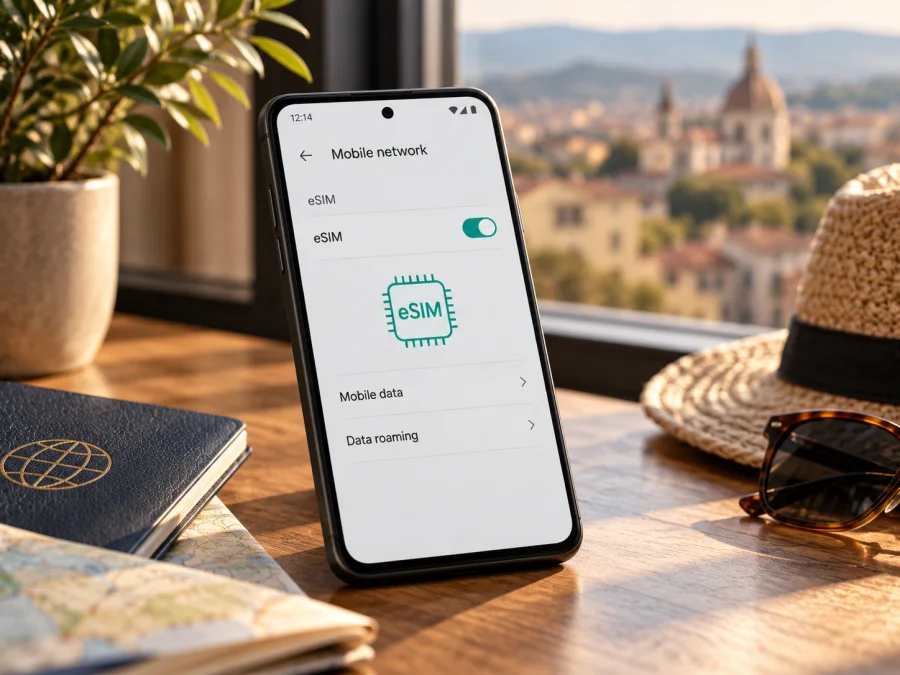
eSIM على Motorola G53J 5G: التوافق والإعداد للسفر
الإجابة المختصرة: نعم، نسخة Motorola G53J 5G اليابانية تدعم eSIM. وتذكر صفحة المواصفات الرسمية من Motorola Japan أن الهاتف يقبل nanoSIM وeSIM، مع شريحة nanoSIM فعلية واحدة. لكن الاسم المتقارب لا يكفي للحكم على كل نسخ G53 المباعة في بلدان أخرى؛ تحقّق من رقم الطراز وإعدادات هاتفك قبل اختيار باقة سفر.
توضح هذه الصفحة ما يمكن تأكيده عن هذه النسخة تحديدًا، وكيف تختبر وجود eSIM على جهازك، ثم تثبت ملفًا للاستخدام في رحلة. إذا كان الهاتف مستوردًا أو اشتريته من مشغل اتصالات، اعتمد على ما يظهر في الجهاز وعلى تأكيد البائع أو المشغل، لأن دعم eSIM قد يتأثر بالنسخة والبرنامج الثابت وقفل الشبكة.
هل يدعم Motorola G53J 5G eSIM؟
وفق صفحة المواصفات الرسمية اليابانية، يدعم moto g53j 5G شريحة nanoSIM وeSIM، ويأتي بفتحة nanoSIM واحدة. كما تفرق الصفحة نفسها بينه وبين moto g53y 5G في الذاكرة: 8 GB RAM لنسخة g53j مقابل 4 GB لنسخة g53y. هذا التفريق مهم؛ فوجود اسم G53 أو اتصال 5G وحده لا يثبت أن نسخة أخرى تحتوي على العتاد والبرنامج اللازمين لـ eSIM.
لذلك فالخلاصة الدقيقة هي: دعم eSIM مؤكد للنسخة اليابانية المسماة Motorola G53J 5G، أما أي جهاز يحمل اسمًا قريبًا أو رقم طراز مختلفًا فيحتاج إلى تحقق منفصل. كذلك لا يعني دعم الهاتف أن كل شركة اتصالات أو كل باقة ستعمل معه؛ يجب أن يكون الهاتف غير مقفل على شبكة تمنع إضافة ملف من جهة أخرى، وأن يسمح المشغل باستخدام eSIM في سوقه.
| البند | ما يمكن تأكيده عن النسخة اليابانية |
|---|---|
| الاسم الذي نتحقق منه | Motorola G53J 5G |
| دعم eSIM | نعم، وفق مواصفات Motorola Japan |
| الشريحة الفعلية | nanoSIM واحدة |
| الذاكرة المذكورة في صفحة المواصفات | 8 GB RAM لنسخة g53j؛ وتذكر الصفحة 4 GB لنسخة g53y |
| الاتصال الخلوي | نطاقات 5G و4G مذكورة للنسخة اليابانية؛ توافق النطاقات يختلف حسب البلد والشبكة |
| اختلاف السوق | لا تُعمم مواصفات هذه النسخة على G53 أو G53y أو إصدارات المشغلين الأخرى |
| ما يجب فحصه بجهازك | رقم الطراز، ظهور EID أو خيار إضافة eSIM، حالة قفل الشبكة، وقبول شركة الاتصالات |
قد تُستخدم أسماء تجارية متشابهة في أسواق متعددة مع اختلافات في تكوين SIM أو نطاقات الاتصال أو إعدادات النظام. كما أن تحديثًا أو تخصيصًا خاصًا بمشغل قد يغيّر القوائم المتاحة. لا تستنتج وجود eSIM من 5G أو من عدد IMEI وحده، ولا تفترض أن eSIM المفعلة في سوق البيع ستقبل ملفًا من أي مزود. اعتمد أولًا على صفحة الدعم الخاصة برقم الطراز الكامل وعلى فحص الهاتف نفسه.
ما الذي تفحصه قبل اختيار باقة؟
أكمل هذه القائمة قبل الدفع أو مسح رمز QR:
- [ ] طابق الاسم ورقم الطراز في الإعدادات > حول الهاتف مع الجهاز الذي بين يديك، ولا تعتمد على عنوان إعلان المتجر فقط.
- [ ] ابحث عن رقم EID في معلومات الهاتف أو في حالة SIM. هذا معرّف eUICC، أي مكوّن eSIM المدمج. ظهوره قرينة قوية على وجود دعم eSIM، لكن عدم ظهوره في صفحة واحدة لا يكفي وحده للحسم؛ استخدم أيضًا فحص إعدادات الشبكة وتأكيد Motorola.
- [ ] افتح إعدادات الشبكة وابحث عن خيار مثل إضافة eSIM أو تنزيل شريحة SIM أو إضافة شبكة جوال. قد تختلف التسمية باختلاف إصدار Android واللغة.
- [ ] تأكد من أن الهاتف غير مقفل على مشغل يمنع استخدام eSIM أخرى. إذا كان الهاتف تابعًا لعقد أو اشتريته من شركة اتصالات، اسألها عن حالة القفل وسياسة ملفات eSIM للسفر.
- [ ] تأكد من أن الوجهة مشمولة في الباقة التي تختارها، واقرأ حجم البيانات ومدة الصلاحية وموعد بدء الباقة وسياسة الاستخدام العادل إن وجدت.
- [ ] وفّر اتصال Wi‑Fi مستقرًا وقت تنزيل الملف، واحتفظ برسالة التأكيد أو تفاصيل التثبيت حتى تكتمل الإضافة.
- [ ] لا تحذف ملف eSIM بعد تثبيته لمجرد أن الاتصال لم يبدأ فورًا. قد لا يمكن إعادة تنزيل الملف نفسه، وقد تحتاج إلى مساعدة الجهة التي أصدرت الباقة.
التحقق من EID وخيار الإضافة خطوة بخطوة
- افتح الإعدادات ثم حول الهاتف، وسجّل اسم الطراز ورقم الطراز وإصدار Android.
- افتح الحالة أو معلومات SIM، وابحث عن EID. قد يكون الخيار في قائمة فرعية أو يظهر بعد فتح تفاصيل حالة SIM.
- ارجع إلى إعدادات الشبكة والإنترنت، ثم افتح شرائح SIM أو شبكة الجوال أو تفضيلات SIM.
- تحقّق من وجود خيار لإضافة eSIM أو تنزيل SIM. لا تضغط تأكيدًا نهائيًا ولا تمسح رمزًا اشتريته قبل أن تكون مستعدًا لإكمال الإعداد.
- إذا لم يظهر الخيار، أعد تشغيل الهاتف وتحقق من تحديث النظام، ثم راجع الدعم الخاص برقم الطراز. لا تحاول تثبيت ملف يدويًا بطرق غير موثوقة.
إذا اختلفت أسماء القوائم، استخدم مربع البحث في أعلى تطبيق الإعدادات واكتب «EID» أو «SIM» أو «eSIM». وقد تختلف الخطوات أو تتغير مواضع الخيارات بحسب واجهة Android المثبتة. تذكّر أن خيار الإضافة لا يضمن وحده قبول أي ملف؛ تظل أهلية الهاتف لدى المشغل وقفل الشبكة وشروط الباقة عوامل مهمة.
قبل إتمام الشراء، اجمع هذه المؤشرات معًا: اسم الجهاز ورقم طرازه، وجود EID أو شاشة إضافة ملف، وعدم وجود قفل يمنع استخدام شبكة أخرى. إذا كان الهاتف مستوردًا، احتفظ برقم الطراز كما يظهر في الإعدادات بدل الاعتماد على الاسم على العلبة؛ وأرسل الرقم للبائع أو للدعم عند الحاجة. هذه الخطوات تساعد على الفصل بين ما ينطبق على نسخة Motorola Japan الموثقة وما قد يختلف في هاتف يحمل اسم G53 في سوق آخر. عند مقارنة المعلومات، افحص أن مصدر المواصفات يذكر الرمز نفسه لا العائلة فقط، وأن وصف SIM يخص بلد البيع ورقم الطراز لديك. إذا أكد البائع eSIM شفهيًا، اطلب تأكيدًا مكتوبًا أو تحققًا على الجهاز قبل الدفع. وإذا لم تتوفر هذه المؤشرات، تعامل مع التوافق على أنه غير محسوم إلى أن يجيب الدعم؛ لا تعتمد على تطبيق فحص عام أو عدد IMEI بوصفه دليلًا نهائيًا. تأكد أيضًا من أن نظام الهاتف يتيح الإضافة فعليًا، لأن توافق العتاد وحده لا يتجاوز قيود القفل أو سياسة المشغل. من الأفضل حسم هذا الفحص قبل تنزيل ملف eSIM أو تفعيل باقة مرتبطة بموعد بدء محدد. بهذه الطريقة لا تخلط بين دعم الطراز وتوفر الخدمة الفعلية على الهاتف. احتفظ بالمعلومات التي تحققت منها، مثل رقم الطراز ونتيجة فحص إعدادات SIM، حتى تقارنها بتفاصيل أي باقة أو تستخدمها عند التواصل مع الدعم. ولا ترسل رمز QR أو بيانات التفعيل في محادثة عامة؛ هذه البيانات مخصصة لإضافة ملفك إلى الجهاز.
تحقق من توافق جهازك مع eSIM قبل شراء باقة السفر. إذا تعذر عليك العثور على EID أو خيار الإضافة، أرسل رقم الطراز الكامل إلى دعم Motorola أو اسأل البائع؛ لا تشترِ اعتمادًا على مواصفات نسخة تحمل اسمًا قريبًا.
ماذا تعني eSIM عند السفر؟
eSIM ملف رقمي يُضاف إلى الهاتف بدل إدخال شريحة بلاستيكية جديدة. بعد تنزيله، يمكن اختيار الملف المخصص لبيانات الهاتف مع إبقاء الشريحة المعتادة في مكانها، إذا كان إعداد الهاتف والخدمة يسمحان بذلك. هذا مناسب لمن يريد تجهيز الاتصال قبل الرحلة أو استخدام بيانات محلية في الوجهة من دون البحث عن متجر SIM بعد الوصول.
في Kaspersky eSIM Store يمكنك عبر التطبيق والموقع اختيار eSIM وتفعيلها بباقة بيانات لرحلة خارج بلدك. الخدمة الموصوفة هنا مخصصة لبيانات الهاتف؛ لا تفترض وجود رقم محلي أو مكالمات خلوية ورسائل SMS ما لم تذكر شروط الباقة ذلك صراحة. للمكالمات والرسائل يمكن استخدام تطبيقات الإنترنت، مع الانتباه إلى أن توفرها يعتمد على الوصول إلى الشبكة والتطبيق نفسه.
بعد التأكد من التوافق، يمكنك استعراض الوجهات والباقات المتاحة على الموقع العربي. الصفحة الرئيسية نقطة بداية لاختيار الوجهة وفحص التفاصيل الحالية، وليست وعدًا بتوفر باقة محددة في بلد بعينه. راجع تفاصيل الوجهة والسعر والبيانات والصلاحية الظاهرة وقت الاختيار.
طريقة تثبيت eSIM على Motorola G53J 5G
قبل البدء، تأكد من توافق نسخة الهاتف وعدم وجود قفل يمنع الإضافة، واتصل بشبكة Wi‑Fi. جهّز رمز QR أو تفاصيل التثبيت من ملفك أو رسالة التأكيد، ولا تمسح الرمز من شاشة الهاتف نفسه إذا كان الهاتف لا يستطيع قراءته؛ اعرضه على جهاز آخر أو استخدم طريقة التثبيت اليدوي إذا كانت متاحة رسميًا.
قد تختلف أسماء القوائم بين إصدارات Android. يذكر دليل Motorola لهواتف moto g53 مسارًا قريبًا من الإعدادات > الشبكة والإنترنت > تفضيلات SIM ثم تنزيل eSIM، لكن إن لم يظهر لديك المسار نفسه فاتبع واجهة جهازك أو تعليمات إصدار ملفك.
الخطوات
- اتصل بالإنترنت. استخدم Wi‑Fi موثوقًا لأن تنزيل الملف يحتاج إلى اتصال.
- افتح إعدادات SIM. انتقل إلى الإعدادات > الشبكة والإنترنت > تفضيلات SIM أو خيار SIM المقابل في إصدار هاتفك.
- ابدأ إضافة eSIM. اختر تنزيل eSIM أو إضافة eSIM أو تسمية مشابهة.
- امسح رمز QR. وجّه الكاميرا إلى الرمز الذي وصل في تأكيد الطلب أو اعرضه من جهاز آخر. إذا عُرض خيار إدخال التفاصيل يدويًا، استخدم البيانات الرسمية المرفقة بالملف فقط.
- أكد تنزيل الخطة. راجع اسم الملف أو الجهة، ثم وافق على الإضافة وانتظر حتى يكتمل التنزيل.
- سمّ الملف بوضوح. مثل «السفر» أو اسم الوجهة، كي لا تخلطه بشريحتك المعتادة.
- اختر توقيت التفعيل المناسب. بعض الباقات تبدأ عند تثبيت الملف، وبعضها عند الاتصال بشبكة في الوجهة أو عند تاريخ تختاره. اتبع الشروط التي تظهر لباقة بعينها ولا تفترض أن التثبيت هو تاريخ بدء الصلاحية.
- اترك الخط الأساسي كما هو للمكالمات إن احتجت إليه. اختر ملف السفر لبيانات الهاتف عند الرغبة في استخدامه، وتحقق من الخط الافتراضي للمكالمات والرسائل قبل المغادرة.
راجع أيضًا تعليمات تثبيت eSIM على Android. الصفحة تعرض مسارًا خاصًا بأجهزة Samsung، لذا قد تختلف أسماء القوائم على Motorola. أما تعليمات iOS فهي لأجهزة iPhone وليست خطوات مناسبة لهذا الهاتف؛ أُدرجت كمرجع للمسافرين الذين يجهزون جهازًا آخر. في جميع الحالات اتبع الخطوات التي يعرضها جهازك وشروط الباقة.
بعد اكتمال الإضافة، افحص قائمة SIM للتأكد من ظهور الملف وأنه مفعّل عند الحاجة. إذا كنت تثبته قبل السفر، اترك إعداد بيانات الهاتف على الشريحة المعتادة حتى تكون مستعدًا لاستخدام باقة السفر، خاصةً إن كان تغيير اختيار البيانات قد يترتب عليه رسوم لدى مشغلك. لا تحذف ملف eSIM بعد إضافته إلا إذا طلب الدعم ذلك؛ قد لا يتوفر رمز تثبيت بديل.
استخدام Motorola G53J 5G للبيانات في الرحلة
قبل السفر، أبقِ شريحتك المعتادة متاحة للمكالمات أو الرسائل التي تحتاج إليها، لكن راجع رسوم التجوال معها. عند الوصول إلى الوجهة، افتح إعدادات SIM وحدد ملف السفر بوصفه مصدر بيانات الهاتف. تحقق من اسم الخط المختار، ومن إيقاف التبديل التلقائي إلى بيانات الشريحة الأساسية إذا كان ذلك قد يسبب رسوم تجوال.
قد تحتاج بعض ملفات السفر إلى تشغيل تجوال البيانات على ملف eSIM كي يتصل بالشبكة الشريكة في البلد. شغّله لملف السفر فقط إذا كانت تعليمات الباقة تطلب ذلك؛ لا تخلط بين هذا الإعداد وبين السماح للشريحة الأساسية باستخدام التجوال. إذا كان الهاتف يعرض مفاتيح منفصلة لكل SIM، راجع اسم الخط قبل تغيير كل مفتاح.
اختر الشبكة تلقائيًا أولًا. إذا لم يتصل الملف بعد الانتظار، جرّب اختيار شبكة يدويًا فقط وفق تعليمات مزود الباقة. لا تدعم كل باقة جميع الشبكات المتاحة، ولا يضمن توافق eSIM وجود تغطية في كل منطقة أو داخل المباني. كما أن دعم الهاتف لترددات معينة لا يضمن أن تستخدمها كل شبكة في بلد السفر؛ يعتمد الاتصال الفعلي على النطاقات المتاحة محليًا واتفاق الخدمة وموقعك.
سيناريوهات عملية
- رحلة قصيرة إلى بلد واحد: افحص أن الوجهة مشمولة، واختر حجم بيانات يناسب الخرائط والرسائل والتصفح. ثبّت eSIM على Wi‑Fi قبل الرحلة إذا كانت شروط الباقة تسمح بذلك، ثم اخترها لبيانات الهاتف عند الوصول.
- مسار يمر بعدة بلدان: تحقق مما إذا كانت الباقة إقليمية وتشمل كل محطاتك. لا تفترض أن باقة بلد واحد تعمل تلقائيًا في البلدان المجاورة؛ افتح قائمة الوجهات المشمولة قبل الدفع.
- الاحتفاظ برقمك الأساسي: اترك SIM المعتادة للاتصالات التي تحتاجها، واستخدم eSIM للسفر للبيانات. أوقف تجوال البيانات على الخط الأساسي أو عطّل بياناته لتجنب استخدامه دون قصد، مع مراعاة أي رسوم للمكالمات أو الرسائل الواردة لدى مشغلك.
- تنزيل الخرائط والملفات: نزّل ما يمكنك قبل مغادرة Wi‑Fi، ثم استخدم البيانات المتنقلة عند الحاجة. يساعد ذلك على إدارة الباقة، خصوصًا عند استخدام الخرائط أو الفيديو أو مكالمات التطبيقات.
- استخدام نقطة اتصال: تحقق من أن الهاتف والباقة يسمحان بمشاركة الإنترنت، وأن هذا الاستخدام داخل حدود البيانات والشروط. قد يستهلك الحاسوب أو الجهاز اللوحي البيانات أسرع من الهاتف.
قد تعمل المكالمات عبر تطبيقات الإنترنت عندما يكون اتصال البيانات قائمًا، لكن ملف البيانات لا يعني تلقائيًا رقمًا هاتفيًا أو خدمة SMS. إذا كنت تحتاج إلى مكالمة عادية أو رمز تحقق مصرفي على رقمك، احتفظ بخطك الأساسي مفعلًا وفق إعداداتك وخطة مشغلك، ولا تنسَ التحقق من الرسوم خارج البلد.
مشكلات شائعة وكيفية فحصها
لا أجد خيار إضافة eSIM
تحقق من رقم الطراز الكامل والمنطقة التي بيع فيها الهاتف، ثم ابحث عن EID وعن تحديثات النظام وأعد التشغيل. إذا ظل الخيار غائبًا، اطلب من البائع أو Motorola تأكيد دعم هذه النسخة. قد يكون الهاتف من إصدار إقليمي مختلف، أو قد تكون إعدادات المشغل مقيدة. لا يكفي اسم G53 على العلبة وحده لإثبات الدعم.
رمز QR لا يُقرأ
ارفع سطوع الشاشة التي تعرض الرمز، ونظف كاميرا الهاتف، وتأكد من أن الرمز كامل وغير مقطوع. لا تستخدم صورة منخفضة الجودة أو لقطة شاشة مشوشة. إذا كان الرمز معروضًا على الهاتف ذاته، افتحه على شاشة ثانية. افحص رسالة التأكيد أو صفحة الملف لمعرفة ما إذا كان هناك خيار إدخال يدوي. لا تشارك الرمز مع شخص آخر؛ قد يكون مخصصًا للاستخدام مرة واحدة.
تظهر رسالة تعذر تنزيل الملف
تأكد من جودة Wi‑Fi، ومن أن التاريخ والوقت مضبوطين تلقائيًا، ثم جرّب مرة أخرى بعد إعادة تشغيل الهاتف. تحقّق من عدم إضافة الملف سابقًا تحت اسم مختلف. إذا ظهرت رسالة بأن الرمز مستخدم أو منتهي، تواصل مع دعم الجهة التي أصدرت eSIM بدل حذف ملفات أخرى أو إعادة ضبط الهاتف.
تمت الإضافة لكن لا توجد شبكة
تأكد من أن ملف eSIM مفعّل، وأن الوجهة ضمن النطاق الجغرافي للباقة، وأن تاريخ صلاحيتها بدأ. اختر الملف نفسه لبيانات الهاتف، وتحقق من إعداد التجوال على هذا الملف إذا طلبت التعليمات ذلك. أوقف وضع الطيران، ثم أعد تشغيل الهاتف وانتظر عدة دقائق. إن لم يتصل، جرّب الاختيار التلقائي للشبكة أو التعليمات اليدوية المعتمدة للباقة.
توجد إشارة لكن الإنترنت لا يعمل
افتح إعدادات بيانات الهاتف وتأكد أن eSIM المختارة هي مصدر البيانات. تحقق من أن رصيد البيانات أو صلاحية الخطة لم ينتهيا، وأعد فتح متصفح أو تطبيق بعد إيقاف Wi‑Fi مؤقتًا لاختبار الاتصال الخلوي. افحص اسم نقطة الوصول APN فقط إذا قدم مزود الباقة قيمة محددة؛ لا تدخل إعدادات عشوائية ولا تعدل إعدادات الشريحة الأساسية.
أخشى رسوم التجوال على رقمي المعتاد
عيّن eSIM السفر لبيانات الهاتف، وأوقف بيانات التجوال عن الشريحة الأساسية. تأكد من إيقاف تبديل البيانات التلقائي بين الشرائح إن ظهر هذا الخيار. احتفظ بالشريحة الأساسية للمكالمات أو الرسائل عند الحاجة، لكن اسأل مشغلك عن رسوم الاستخدام خارج البلد لأن استقبال المكالمات أو الرسائل قد يخضع لشروطه.
هل أحذف eSIM وأعيد تثبيتها؟
لا تبدأ بالحذف. قد يؤدي حذف الملف إلى فقد القدرة على تنزيله مرة أخرى، ولا يؤدي حذف الملف بالضرورة إلى إلغاء الباقة أو استرداد قيمتها. أعد تشغيل الهاتف وتحقق من اختيار الخط والإعدادات أولًا، ثم اتبع إرشاد الدعم. استخدم إعادة التثبيت فقط إذا أكد المصدر إمكانية إصدار ملف جديد أو طلب منك ذلك.
أسئلة شائعة
هل كل نسخ Motorola G53 تدعم eSIM؟
لا يمكن تعميم ذلك. Motorola Japan تؤكد دعم eSIM في moto g53j 5G الياباني. الطرازات ذات الاسم أو رقم الطراز المختلف، مثل G53 أو G53y، قد تختلف حسب السوق والمشغل والبرنامج. افحص EID وخيار الإضافة على هاتفك نفسه.
هل يمكن الجمع بين nanoSIM وeSIM؟
مواصفات النسخة اليابانية تذكر nanoSIM/eSIM وفتحة nanoSIM واحدة، ما يشير إلى تكوين يجمع الشريحة الفعلية وملف eSIM. تظل إمكانية تشغيل الخطين معًا واستخدام كل خدمة مرتبطة بإصدار الهاتف وإعدادات الشبكة وسياسة المشغل؛ اختبرها على جهازك ولا تفترض أن كل الخطوط نشطة للبيانات في الوقت نفسه.
هل أحتاج إلى إزالة الشريحة المعتادة؟
ليس بالضرورة. يمكنك عادةً إبقاء nanoSIM وإضافة ملف رقمي، ثم تحديد أيهما يستخدم بيانات الهاتف. تأكد من رسوم التجوال وتعيين الخطوط قبل السفر، ولا تترك الاختيار التلقائي يبدل الاتصال إلى خط قد يفرض رسومًا غير متوقعة.
هل تعمل eSIM من دون اتصال بالإنترنت وقت التثبيت؟
تحتاج عملية تنزيل الملف عادة إلى اتصال إنترنت. جهّز Wi‑Fi قبل البدء، واحتفظ بطريقة بديلة للوصول إلى الرمز أو بيانات التثبيت. بعد تنزيل الملف، يعتمد اتصال الشبكة على الوجهة وشروط الباقة والتغطية المتاحة.
هل تمنح باقة البيانات رقمًا محليًا؟
لا تفترض ذلك. باقات Kaspersky eSIM Store موصوفة كبيانات للرحلات ولا تتضمن رقمًا أو مكالمات خلوية وSMS إلا إذا ورد خلاف ذلك بوضوح في شروط خطة محددة. يمكن استخدام خدمات الاتصال عبر الإنترنت عند توفر البيانات.
ماذا أفعل إذا لم يظهر EID لكن خيار الإضافة موجود؟
افحص تفاصيل SIM وحالة الهاتف، وحدّث النظام، ثم جرّب مسار الإضافة حتى شاشة ما قبل التنزيل من دون إتمام عملية قد تستهلك الرمز. إذا بقي الأمر غير واضح، أعطِ رقم الطراز الكامل لدعم Motorola أو البائع للتحقق. ظهور قائمة وحده ليس تأكيدًا على قبول الهاتف لكل ملفات eSIM.
الخلاصة: افحص النسخة ثم اختر eSIM للرحلة
النسخة اليابانية Motorola G53J 5G مدرجة رسميًا مع دعم eSIM وفتحة nanoSIM واحدة. هذه نتيجة تخص النسخة التي تصفها Motorola Japan؛ لا تعممها على هاتف G53 من سوق أو مشغل آخر. قبل شراء باقة، طابق رقم الطراز، وابحث عن EID وخيار إضافة eSIM، وتحقق من فتح قفل الشبكة ومن شروط التغطية والبيانات والصلاحية في وجهتك.
بعد التحقق، استخدم التطبيق أو الموقع في Kaspersky eSIM Store لاختيار eSIM بباقة بيانات ملائمة لرحلتك، ثم اتبع تعليمات التثبيت المناسبة لنظام الهاتف. اختر eSIM السفر لبيانات الهاتف عند الوصول، وراجع تجوال كل خط لتفادي استخدام الشريحة الأساسية دون قصد. إذا بقيت أهلية النسخة غير مؤكدة، احسمها مع البائع أو دعم Motorola قبل الدفع؛ وإذا كانت متوافقة، افحص الوجهة وشروط الباقة الحالية ثم أتم الإعداد على Wi‑Fi.


