دليل الاتصال أثناء السفر
Motorola Moto G Power 5G 2024 128GB eSIM
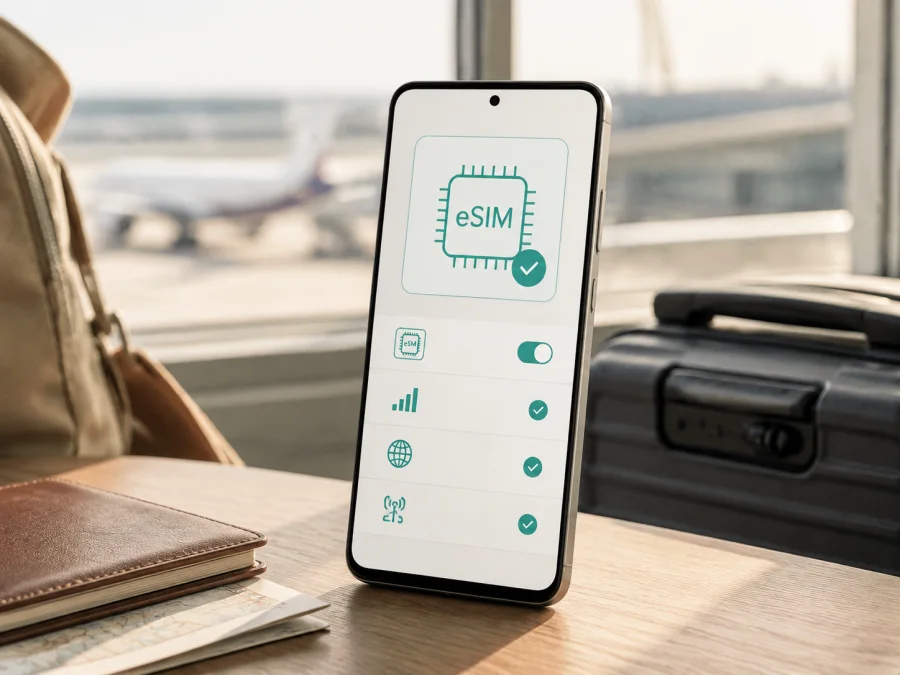
eSIM لهاتف Motorola Moto G Power 5G 2024 128GB
إذا كنتم تخططون للسفر وتريدون الإنترنت المحمول من دون تبديل بطاقة SIM، فالسؤال المهم هو: هل يدعم هاتفكم eSIM؟ بالنسبة إلى Motorola Moto G Power 5G 2024 128GB، ليست الإجابة موحدة لكل جهاز يحمل الاسم نفسه. فمواصفات Motorola الرسمية لنسخة من الطراز تذكر Dual SIM مع Nano SIM فعلية وeSIM وmicroSD، بينما يوضح دليل الدعم أن الهاتف «قد يدعم» eSIM وفق شركة الاتصالات. لذلك يجب تأكيد الوظيفة على الهاتف نفسه قبل شراء باقة.
الإجابة المختصرة: هل يدعم Motorola Moto G Power 5G 2024 128GB eSIM؟
يدعم eSIM في النسخة التي تتوفر فيها مكونات eSIM ويظهر فيها خيار تنزيل SIM أو إضافة eSIM ضمن إعدادات الشبكة. تذكر صفحة المواصفات الرسمية الحالية لـ moto g power 5G (2024) Dual SIM مع «1 physical Nano SIM + eSIM + 1 microSD»، ويشرح دليل المستخدم تفعيل eSIM من إعدادات الشبكة. وفي الوقت نفسه تستخدم Motorola في تعليمات البطاقات صياغة حذرة مفادها أن الهاتف قد يدعم eSIM بحسب شركة الاتصالات.
بعبارة عملية: إذا وجدتم رقم EID أو خيار Download new SIM أو تنزيل SIM جديدة في الهاتف، فهذه علامة قوية على وجود ملف eSIM. إذا لم يظهر أي منهما بعد تحديث النظام وإعادة فتح إعدادات SIM، فلا تشتروا ملفًا رقميًا اعتمادًا على الاسم التسويقي فقط.
ماذا تعني المواصفات لهذا الإصدار؟
| العنصر | ما يرتبط بالطراز المذكور | ما يجب تأكيده على جهازكم |
|---|---|---|
| اسم الجهاز | Motorola Moto G Power 5G 2024 128GB | رقم الطراز وSKU والسوق الموجود على العلبة أو في الإعدادات |
| التخزين | 128GB بحسب المواصفات الرسمية للطراز | أن النسخة المشتراة هي 128GB فعلًا، لا نسخة أخرى من عائلة Moto G |
| الاتصال الخلوي | 5G و4G وDual SIM في مواصفات Motorola المنشورة | دعم النطاقات وشروط المشغل في بلد الإقامة والوجهة |
| الشرائح | Nano SIM فعلية، وeSIM في النسخة التي تنص عليها المواصفات | ظهور EID وخيار إضافة أو تنزيل eSIM |
| نظام التشغيل | يأتي الطراز بإصدار Android، وقد تختلف القوائم بعد التحديث | المسار الفعلي في نسخة البرنامج المثبتة |
| بطاقة الذاكرة | microSD قد تشغل مكانًا في درج البطاقات | لا تعني microSD وجود eSIM، فهما وظيفتان منفصلتان |
| قفل الشبكة | يعتمد على جهة البيع أو المشغل | أن الهاتف غير مقفل لشبكة واحدة |
توضح خانة «ما يجب تأكيده» سبب عدم كفاية مواصفة عامة. فـ5G لا يعني تلقائيًا eSIM، وسعة 128GB لا تكشف وحدها عن سياسة المشغل. إن اختلفت معلومات البائع مع ما يظهر في الهاتف، فالأولوية للفحص المباشر.
لماذا قد تختلف النتيجة بين الأجهزة المتشابهة؟
قد تُباع سلسلة واحدة بأسماء متقاربة في أسواق مختلفة، مع اختلاف رقم الطراز أو تفعيل eSIM في البرنامج الثابت أو شروط الشبكة. حتى ذكر eSIM في صفحة Motorola لا يثبت أن كل جهاز في كل دولة سيعرض الخيار نفسه.
هناك فرق بين دعم العتاد وقبول ملف من مشغل معين؛ قد يكون الهاتف قادرًا على eSIM لكنه مقفل على شبكة أخرى. وقد تعني عبارة «Dual SIM» في إعلان آخر شريحتين فعليتين، لا Nano SIM مع eSIM. لذلك افحصوا العلبة، ورقم الطراز، وقائمة SIMs & mobile network، ولا تكتفوا بمراجعة نسخة مختلفة. لا تنطبق نتيجة Moto G Power من سنة أخرى تلقائيًا على Motorola Moto G Power 5G 2024 128GB.
<a id="kesim-device-compatibility"></a>
كيف تتحققون من eSIM وEID على الهاتف؟
نفذوا الفحص قبل دفع ثمن eSIM. وجود EID هو الدليل الأقوى على أن الهاتف يحتوي على هوية eSIM قابلة للإدارة. قد تختلف أسماء القوائم قليلًا حسب اللغة وإصدار Android، لكن دليل Motorola يوجه إلى Settings > Network & internet > SIMs & mobile network ثم إلى Download new SIM. اتبعوا الخطوات التالية:
- افتحوا الإعدادات.
- ادخلوا إلى حول الهاتف ثم ابحثوا عن حالة SIM أو معلومات الحالة، أو استخدموا بحث الإعدادات واكتبوا EID.
- سجّلوا ظهور رقم EID من دون مشاركته علنًا أو نشر صورة الشاشة.
- عودوا إلى الشبكة والإنترنت ثم بطاقات SIM وشبكة الهاتف المحمول.
- ابحثوا عن تنزيل SIM جديدة أو إضافة eSIM أو خيار مشابه.
- افتحوا الخيار من دون مسح أي SIM موجودة، واقرؤوا الشاشة التالية حتى تعرفوا هل يطلب الهاتف QR code.
قد يظهر EID حتى عندما يمنع المشغل التفعيل، وقد لا يظهر الخيار بسبب النسخة أو البرنامج. افحصوا العلامتين معًا. إذا غابتا، تحققوا من تحديث النظام واتصال Wi‑Fi ورقم الطراز؛ لا يمكن إنشاء EID أو إدخاله يدويًا.
إن كان الهاتف معروضًا للبيع، اطلبوا صورة من صفحة معلومات SIM بعد إخفاء EID؛ صورة الاسم التجاري أو درج البطاقة لا تكفي.
قائمة فحص التوافق قبل الشراء
- [ ] يظهر EID في معلومات الهاتف أو حالة SIM.
- [ ] يظهر خيار تنزيل SIM جديدة أو إضافة eSIM في إعدادات الشبكة.
- [ ] اسم الجهاز ورقم الطراز يطابقان النسخة المقصودة، مع بقاء 128GB و5G و2024 كما في طلب الشراء.
- [ ] الهاتف غير مقفل على مشغل يمنع إضافة ملف من جهة أخرى.
- [ ] إصدار Android محدث، والهاتف متصل بالإنترنت أثناء التثبيت.
- [ ] خطة eSIM مخصصة للبيانات وتعمل في الدولة أو المنطقة التي ستزورونها.
- [ ] شروط التفعيل وبدء مدة الخطة وحجم البيانات واضحة قبل الدفع.
- [ ] لديكم وسيلة اتصال بديلة إذا احتجتم إلى مساعدة أثناء الإعداد.
إذا فشل بند EID أو خيار الإضافة، أوقفوا عملية الشراء. لا يمكن إصلاح غياب eSIM باختيار خطة أرخص أو بإعادة مسح QR code مرات كثيرة. يمكن لشركة الاتصالات أو البائع تأكيد SKU المدعوم، لكن لا ينبغي أن يحل الوعد الشفهي محل ظهور الوظيفة على جهازكم.
يمكنكم استخدام تحقق من جهازك للعودة إلى قائمة الفحص قبل اختيار خطة السفر.
متى تختارون eSIM لرحلة؟
eSIM هنا وسيلة عملية للإنترنت المحمول أثناء السفر، وليست بديلًا تلقائيًا عن رقم SIM الأساسي. يمكن أن تبقى Nano SIM الفعلية في Motorola Moto G Power 5G 2024 128GB للمكالمات أو الرسائل، مع اختيار eSIM للبيانات عندما تصلون إلى الوجهة. هذا الاستخدام المزدوج مفيد إذا أردتم استقبال رسالة تحقق على خطكم المعتاد، لكنه قد يسبب رسوم تجوال من الخط الأساسي إذا تُركت بياناته قيد التشغيل.
اختاروا الخطة بناءً على المكان والمدة والاستهلاك المتوقع، لا على عدد الجيجابايت وحده. الخرائط والبريد قد يناسبهما حجم صغير، بينما تحتاج الصور واجتماعات الفيديو ونقطة الاتصال إلى بيانات أكثر. اقرأوا الدول المشمولة والصلاحية ووقت البداية والسماح بنقطة الاتصال. الأسعار والتوافر قابلان للتغير، فاعتمدوا على التفاصيل المعروضة.
بعد اجتياز فحص الجهاز، يمكنكم استخدام تطبيق وموقع Kaspersky eSIM Store لاختيار اتجاه الرحلة وإتمام طلب eSIM المناسب للإنترنت المحمول. التطبيق والموقع يساعدانكم على مراجعة الوجهة وحجم البيانات والمدة ثم تفعيل الملف على جهاز متوافق. Kaspersky eSIM Store ليس مشغلًا ولا مالكًا لشبكة ولا مزودًا مباشرًا للإنترنت؛ توفر الخدمة الفعلي يعتمد على الخطة المختارة والشبكات المحلية وشروطها.
ثلاثة سيناريوهات عملية
قبل المغادرة: اتصلوا بشبكة Wi‑Fi، افحصوا EID، واختاروا خطة تغطي دول المسار. يمكن تثبيت الملف قبل الرحلة، لكن لا تفترضوا أن الصلاحية تبدأ لحظة التثبيت؛ راجعوا شروط الخطة. احتفظوا بـQR code في مكان آمن ولا تعيدوا استخدامه إذا كان لمرة واحدة.
عند الوصول: فعّلوا eSIM واجعلوها خط بيانات الهاتف المحمول. أوقفوا تبديل البيانات تلقائيًا إلى Nano SIM. قد يلزم تشغيل تجوال البيانات لملف السفر؛ راجعوا اسم الخط قبل تشغيل المفتاح. انتظروا بضع دقائق ثم اختبروا الاتصال.
أثناء التنقل بين دول: تحققوا من أن الدولة التالية ضمن نطاق الخطة وأن الصلاحية سارية. قد يحتاج الهاتف عند الحدود إلى إعادة تسجيل الملف. راقبوا الاستهلاك، وعند العودة أوقفوا تجوال eSIM.
طريقة تثبيت eSIM وتفعيلها
ابدؤوا بعد التأكد من دعم eSIM والحصول على QR code أو تعليمات صالحة. يلزم Wi‑Fi أو بيانات من SIM أخرى وبطارية كافية. قد تختلف أسماء القوائم بعد تحديث Android.
للمزيد من الخطوات العامة يمكن الرجوع إلى تعليمات Android أو تعليمات iOS. رابط iOS مفيد إذا كنتم تجهزون ملفًا على جهاز Apple آخر أو تساعدون مسافرًا، أما خطوات الهاتف الحالي فتتبع Android.
1. جهّزوا الاتصال والبيانات
اتصلوا بشبكة Wi‑Fi مستقرة. افتحوا QR code على جهاز آخر إن لزم. لا تحذفوا SIM الفعلية ولا تعيدوا ضبط الشبكة قبل التثبيت.
2. افتحوا إدارة الشرائح
انتقلوا إلى الإعدادات > الشبكة والإنترنت > بطاقات SIM وشبكة الهاتف المحمول. في دليل Motorola قد يظهر الخيار باسم Download new SIM. اختاروا تنزيل SIM جديدة أو إضافة eSIM، ثم تابعوا شاشة التأكيد.
3. امسحوا رمز QR
وجّهوا الكاميرا إلى QR code الصادر ضمن الطلب. تأكدوا من وضوحه، ولا تشاركوه. أدخلوا رمز التفعيل الإضافي فقط إذا ورد في تعليمات الخطة.
4. ثبّتوا الملف
انتظروا تنزيل ملف eSIM حتى يكتمل؛ قد يستغرق الإعداد عدة دقائق. إذا ظهر باسم عام مثل SIM 2، أعيدوا تسميته باسم الوجهة لتجنب اختيار الخط الخطأ.
5. فعّلوا الخط المناسب
في إعدادات SIM، فعّلوا ملف eSIM. اختاروا Nano SIM للمكالمات والرسائل إذا أردتم إبقاء رقمكم المعتاد، واختاروا eSIM لبيانات الهاتف المحمول. عطّلوا التبديل التلقائي للبيانات إن كان موجودًا، حتى لا ينتقل الهاتف إلى الخط الأساسي.
6. اضبطوا تجوال البيانات عند الحاجة
افتحوا إعدادات ملف eSIM وحده، ثم شغّلوا تجوال البيانات إذا تطلبته الخطة. راجعوا أن المفتاح مرتبط بملف السفر لا بـNano SIM لتجنب رسوم الخط الأساسي.
7. اختبروا الاتصال
أوقفوا Wi‑Fi مؤقتًا، وانتظروا ظهور إشارة الشبكة، ثم افتحوا صفحة بسيطة أو أرسلوا رسالة عبر تطبيق إنترنت. إذا لم يتصل الهاتف فورًا، انتظروا قليلًا وأعيدوا تشغيل بيانات eSIM. لا تمسحوا الملف فورًا؛ إزالة eSIM قد تتطلب إصدار ملف جديد من الجهة التي وفرت خطة البيانات.
eSIM هنا مخصصة للإنترنت المحمول في السفر. لا تفترضوا أنها تمنح رقمًا أو مكالمات أو SMS؛ لا تدخل هذه الخدمات إلا إذا نصت الشروط عليها. يمكن استخدام تطبيقات المراسلة عبر الإنترنت مع الانتباه للاستهلاك.
ما الذي يجب فحصه بعد التفعيل؟
افتحوا اسم eSIM وتحققوا من تفعيل الخط وتحديده ضمن SIM لبيانات الهاتف المحمول. أوقفوا Wi‑Fi وتأكدوا من ظهور الإشارة. راقبوا الاستهلاك، وقبل تغيير البلد تحققوا من نطاق الخطة وصلاحيتها؛ فالسرعة تعتمد على التغطية والازدحام والشروط.
حل المشكلات الشائعة
لا يظهر خيار eSIM
تحققوا من وجود EID باستخدام بحث الإعدادات. أعدوا الاتصال بـWi‑Fi وثبتوا تحديثات Android ثم أوقفوا الهاتف وشغلوه. راجعوا المسار الإعدادات > الشبكة والإنترنت > بطاقات SIM وشبكة الهاتف المحمول. إذا لم يظهر Download new SIM، فهذه قرينة على أن النسخة أو البرنامج أو المشغل لا يدعم الوظيفة. اسألوا عن رقم الطراز ولا تشتروا الخطة قبل تأكيد قابل للتحقق.
لا يوجد EID
عدم العثور على EID بعد البحث في «حول الهاتف» و«حالة SIM» لا يثبت دعم eSIM. استخدموا بحث الإعدادات وتحققوا من خيار الإضافة. إذا غاب الاثنان، فلا تدخلوا IMEI مكان EID؛ إنهما معرفان مختلفان. اطلبوا تأكيد SKU من Motorola أو المشغل قبل التثبيت.
يرفض الهاتف QR code
تأكدوا من اتصال Wi‑Fi وسلامة الرمز، وارفعوا سطوع الشاشة وأبعدوا الانعكاس. إذا كان الرمز على الهاتف نفسه، افتحوه على جهاز آخر. تحققوا من أنه مخصص لخطة لم تُستخدم وأنه لمشغل يقبل الجهاز؛ قد يكون رمز التفعيل لمرة واحدة.
تم تثبيت الملف لكن لا توجد شبكة
افتحوا إعدادات SIM وتأكدوا من تفعيل eSIM واختيارها لبيانات الهاتف المحمول. أوقفوا Wi‑Fi ووضع الطيران، وأعيدوا تشغيل الهاتف. وفق شروط الخطة شغّلوا تجوال البيانات على eSIM فقط. جرّبوا الاختيار التلقائي للشبكة، وتأكدوا من أن البلد ضمن التغطية وأن الصلاحية بدأت كما هو متوقع.
لا يُستهلك الترافيك أو لا تعمل التطبيقات
إذا ظهرت الإشارة لكن لا تفتح المواقع، تحققوا من أن eSIM هي خط البيانات وليس Nano SIM. راجعوا حد البيانات وتوفير البيانات، وأوقفوا أي DNS مخصص مؤقتًا أثناء التشخيص. أعدوا الاتصال بالبيانات واختبروا موقعًا بسيطًا. إذا بقيت المشكلة، راجعوا تعليمات APN التي قدمها مزود الخطة ولا تضيفوا قيمًا عشوائية.
الهاتف مقفل أو يمنع الملف
قفل المشغل قد يمنع eSIM من جهة أخرى حتى لو ظهر EID. تواصلوا مع المشغل الأصلي لمعرفة شروط فتح الجهاز، أو استخدموا خطة يسمح بها القفل. لا يضمن أي إعداد تجاوز قفل الشبكة، ومسح الهاتف ليس حلًا.
هل أحذف eSIM وأعيدها؟
لا تحذفوا eSIM كخطوة أولى. يحذر دليل Motorola من مسحها إلا بتوجيه فني، لأن استعادتها قد تتطلب إصدارًا جديدًا. سجّلوا رسالة الخطأ وتواصلوا مع الدعم. إذا طلبوا المسح، تأكدوا من طريقة إعادة الإصدار ومن شروط الخطة.
أسئلة شائعة
هل كل نسخة 128GB من هذا الهاتف تدعم eSIM؟
لا يمكن ضمان ذلك من السعة وحدها. مواصفات Motorola لنسخة من moto g power 5G (2024) تذكر eSIM، لكن الدليل يربط التوفر بالمشغل. افحصوا EID وخيار Download new SIM ورقم الطراز.
هل تعني eSIM أن الهاتف يعمل بشريحتين في وقت واحد؟
يمكن إدارة Nano SIM وeSIM معًا في النسخة المدعومة، لكن البيانات تكون على خط واحد في كل مرة. اختاروا خط البيانات من إعدادات SIM، ولا تفترضوا أن خطة السفر تتضمن رقمًا أو خدمة صوتية.
هل أحتاج إلى إزالة Nano SIM؟
غالبًا لا، إذا كانت النسخة تدعم تشغيلها مع eSIM. إبقاؤها مفيد لرموز التحقق، لكنه قد يسبب رسومًا إذا استخدم الهاتف بيانات الخط الأساسي. اجعلوا eSIM خط البيانات وأوقفوا تجوال Nano SIM.
هل يمكن تثبيت eSIM قبل الرحلة؟
نعم، عند توفر Wi‑Fi إذا سمحت الخطة. لكن التثبيت والتفعيل وبدء مدة الخطة ليست بالضرورة اللحظة نفسها؛ اقرأوا شروط الملف قبل تشغيل خط السفر.
هل أستطيع نقل الملف إلى هاتف آخر؟
ليس بالضرورة. قد يرتبط ملف eSIM بجهاز أو QR code واحد، وقد لا يسمح نقله بعد التفعيل. لا تمسحوا الملف من Motorola Moto G Power 5G 2024 128GB قبل التأكد من إجراءات النقل؛ النسخ الاحتياطي لا ينقل eSIM تلقائيًا.
ماذا أفعل إذا وصلت بلا إنترنت؟
استخدموا Wi‑Fi موثوقًا، ثم راجعوا تفعيل eSIM وخط البيانات وتجوال البيانات ونطاق الخطة. إذا لم يظهر خيار eSIM، فالمشكلة توافق وليست QR code. احتفظوا برسالة الخطأ وتواصلوا مع الدعم قبل شراء خطة ثانية.
خلاصة عملية
Motorola Moto G Power 5G 2024 128GB قد يكون مناسبًا لـeSIM في النسخة التي تذكرها مواصفات Motorola مع Nano SIM وeSIM، لكن الاسم والسعة و5G لا تكفي لإثبات التوافق لكل سوق. افحصوا EID وخيار تنزيل SIM جديدة، طابقوا رقم الطراز، وتأكدوا من عدم وجود قفل مشغل. بعد ذلك اختاروا خطة بيانات لوجهتكم، وثبتوا الملف عبر Wi‑Fi، واجعلوا eSIM خط البيانات عند الوصول.
تذكروا أن Kaspersky eSIM Store تطبيق وموقع يساعدانكم على اختيار وتفعيل eSIM مع خطة إنترنت محمول لرحلة خارجية. لا يمثل Kaspersky مشغل الاتصالات أو مالك الشبكة أو مصدر التغطية. راجعوا شروط الخطة والمدة والدول قبل الدفع.
قبل الرحلة: افحصوا الجهاز واختاروا eSIM
قبل شراء الخطة، افتحوا إعدادات Motorola Moto G Power 5G 2024 128GB وتأكدوا من ظهور EID وخيار Download new SIM أو إضافة eSIM. طابقوا النسخة والسوق، تأكدوا من فتح الهاتف، واتصلوا بـWi‑Fi. ثم اختاروا eSIM تناسب الدولة والمدة والاستهلاك، واجعلوا خط السفر خط البيانات لتجنب الاستهلاك غير المقصود.
- [ ] الجهاز المحدد هو Motorola Moto G Power 5G 2024 128GB وليس إصدارًا آخر.
- [ ] دعم eSIM مؤكد من EID وخيار الإضافة على الهاتف نفسه.
- [ ] الخطة تغطي كل وجهات الرحلة وتناسب حجم البيانات ومدتها.
- [ ] QR code وتعليمات التفعيل متاحان، مع وسيلة اتصال بديلة.
- [ ] إعداد خط البيانات وتجوال البيانات جاهز، وWi‑Fi متوفر للتثبيت.
عند اجتياز هذه النقاط، انتقلوا إلى تطبيق أو موقع Kaspersky eSIM Store لاختيار اتجاه الرحلة والخطة المناسبة وتفعيل eSIM. هكذا تعرفون ما يدعمه الهاتف، وما تغطيه الخطة، وأي خط سيستخدم الإنترنت.


