دليل الاتصال أثناء السفر
Motorola Moto G Power 5G 2024 eSIM: التوافق والإعداد
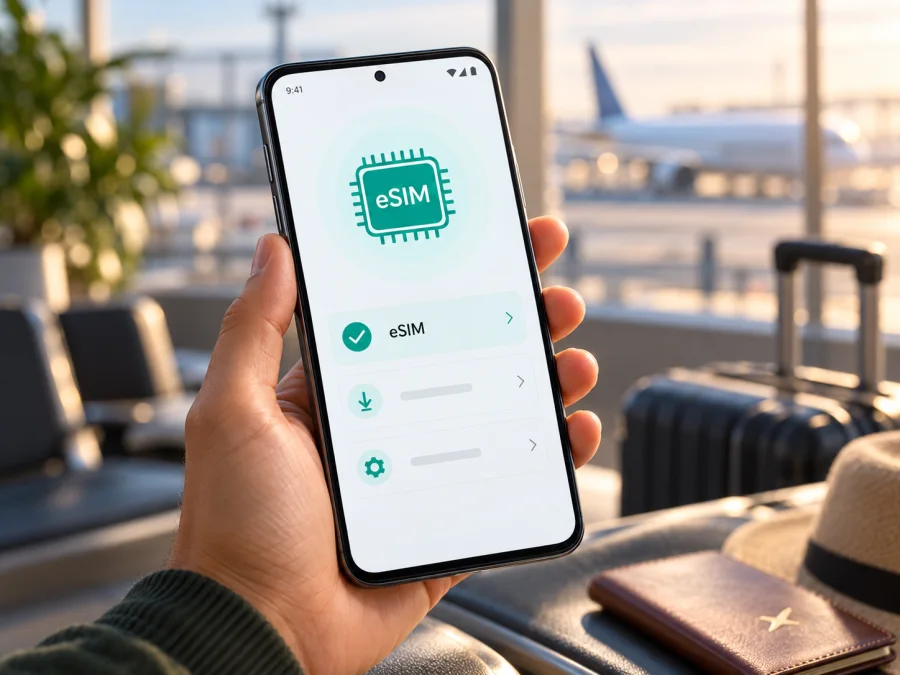
هل يدعم Motorola Moto G Power 5G 2024 تقنية eSIM؟ التوافق والإعداد للسفر
إذا كنت تملك Motorola Moto G Power 5G 2024 وتخطط لاستخدام eSIM للإنترنت في رحلة خارج بلدك، فالإجابة الموثقة حاليًا إيجابية للنسخة التي توثقها Motorola في موقع الدعم الأمريكي: صفحة المواصفات تذكر شريحة nano‑SIM فعلية وeSIM، وتعرض دليل الدعم خطوات إعداد eSIM. لكن هذه النتيجة لا تعني تلقائيًا أن كل جهاز يحمل الاسم نفسه في كل دولة أو لدى كل مشغّل سيعمل بالطريقة ذاتها. افحص رقم طراز هاتفك، وقائمة الشرائح في إعداداته، وقبول مشغّل الخدمة للنسخة قبل شراء خطة بيانات.
تساعدك هذه المقالة على التحقق بنفسك، والتمييز بين دعم الهاتف ودعم الشبكة، وإضافة ملف eSIM بأمان، ثم اختيار خط البيانات المناسب عند الوصول. لا تعتمد على عبارة «5G» وحدها: فهي تصف اتصالًا خلويًا من جيل معين ولا تثبت بمفردها وجود وحدة eSIM أو إتاحتها في إصدار إقليمي محدد.
الإجابة المختصرة
تسرد Motorola في مواصفات نسختها الأمريكية من Moto G Power 5G لعام 2024 تكوينًا مزدوجًا: nano‑SIM فعلية وeSIM، مع فتحة microSD. كما توضح صفحة الدعم الخاصة بالجهاز أن الهاتف قد يدعم eSIM وتشرح مسار إعدادها. لذلك يمكن اعتبار دعم eSIM مؤكدًا لهذا التكوين الموثق، مع بقاء تفعيل الخدمة تابعًا لإصدار الهاتف ومشغّل الاتصالات وسياساته.
إذا كان جهازك مستوردًا أو اشتريته خارج سوق الولايات المتحدة، فلا تفترض أن المعلومات الأمريكية تنطبق عليه. قد تختلف أرقام الطراز والبرامج الثابتة وتكوين درج البطاقات والأهلية لدى شركة الاتصالات. ما يحسم الأمر على هاتفك هو ظهور EID وخيار إضافة eSIM، ثم قبول مزود eSIM أو مشغّل الشبكة لهذا الجهاز تحديدًا. إذا غاب الخياران، تواصل مع البائع أو Motorola أو المشغّل قبل الدفع.
ما الذي نعرفه عن النسخة الموثقة؟
| البند | المعلومة المنشورة من Motorola للنسخة الأمريكية | ما الذي يعنيه ذلك عمليًا؟ |
|---|---|---|
| الشريحة | nano‑SIM فعلية وeSIM وفق صفحة المواصفات | يمكن لهذا التكوين استخدام ملف رقمي إلى جانب الشريحة الفعلية، عند توفر التفعيل |
| إعداد eSIM | يذكر دليل الدعم الاتصال بشبكة Wi‑Fi ثم فتح تفضيلات SIM وتنزيل eSIM | استخدم هذا المسار كدليل عام، وقد تختلف التسميات قليلًا حسب إصدار Android |
| شريحة الذاكرة | صفحة المواصفات تسرد microSD أيضًا | لا تخلط بين فتحة الذاكرة ووجود eSIM؛ فهما وظيفتان منفصلتان |
| الشبكات | المواصفات الأمريكية تسرد نطاقات اتصال متعددة | دعم نطاق خلوي لا يثبت قبول eSIM لدى مشغّل في بلد آخر |
| النتيجة | هناك توثيق رسمي لدعم eSIM في النسخة التي تغطيها صفحة Motorola | يلزم فحص الهاتف الفعلي، ورقم طرازه، وقيود المشغّل قبل الشراء |
التفاصيل أعلاه تخص صفحة الدعم الأمريكية لطراز 2024، ولا ينبغي نقلها تلقائيًا إلى أجهزة Moto G أخرى أو إلى إصدارات تحمل أسماء متقاربة. الاسم التجاري الكامل مهم: فـMotorola Moto G Power 5G 2024 ليس هو Moto G Power من سنة أخرى، ولا Moto G Stylus 5G، ولا Moto G 5G. قد تتشابه الأسماء في نتائج البحث، لكن التوافق لا ينتقل من جهاز إلى آخر لمجرد الانتماء إلى العائلة نفسها.
لماذا تختلف النتيجة حسب المنطقة أو المشغّل؟
تتداخل ثلاثة أمور منفصلة. الأول هو العتاد والبرنامج في الهاتف، والثاني هو سياسة شركة الاتصالات التي ستصدر ملف eSIM، والثالث هو توافق الجهاز مع الشبكات التي تعمل في وجهة السفر. قد يكون الهاتف مزودًا بـeSIM، لكن مشغّلًا معينًا لا يتيح إصدار ملف لهذا الرقم أو لهذا الطراز. وقد يقبل الجهاز ملف البيانات لكنه لا يدعم بعض ترددات الشبكة المحلية، فتكون التجربة أو التغطية مختلفة.
تؤكد Motorola في تعليمات البطاقة أن الهاتف «قد» يدعم eSIM، وتطلب الرجوع إلى شركة الاتصالات للتفاصيل. وتشرح في الصفحة نفسها مسار التنزيل إذا كانت eSIM مقدمة من المشغّل. هذه الصياغة مهمة: وجود إمكانية في تصميم النسخة لا يلغي شروط إصدار ملف الخدمة ولا يثبت أن كل شركة اتصالات اختبرت الجهاز أو تسمح بتفعيله.
عند الشراء من سوق آخر، ابحث عن رقم الطراز الدقيق في «حول الهاتف» وعلى العلبة أو الفاتورة، ثم قارنه بصفحة الدعم الخاصة بذلك البلد. لا تستنتج الدعم من شكل الدرج؛ يمكن أن يكون الدرج مجهزًا لشريحة nano‑SIM وmicroSD فيما تكون eSIM مدمجة داخل الهاتف. وبالمثل، لا تستنتج غيابها من وجود شريحة فعلية واحدة. المؤشرات البرمجية ومعرّف EID أكثر فائدة، لكن تحقق من كليهما ومن قبول المشغّل.
الفرق بين التوافق والتغطية
التوافق يعني أن الجهاز قادر على تنزيل ملف eSIM وتشغيله. أما التغطية فتعني أن خطة البيانات المحددة لديها شبكة متاحة في المكان الذي ستزوره، مع نطاقات وخدمة مناسبة. لا يكفي أن يكون الهاتف متوافقًا؛ اقرأ قائمة الدول المشمولة، وحجم البيانات، ومدة الخطة، وشروط بدء احتساب الاستخدام. كما أن ظهور 4G أو 5G يعتمد على الشبكة المتاحة والطيف المدعوم ومكانك وإعداداتك، ولا ينبغي اعتبار سرعة بعينها مضمونة.
فحص التوافق بنفسك قبل شراء الخطة
نفّذ الفحوص الآتية على الهاتف الذي ستسافر به، لا على جهاز مشابه في متجر أو صفحة مقارنة:
- افتح تطبيق الهاتف واطلب *#06#. إذا كان الجهاز يدعم eSIM فعادةً يظهر رقم EID إلى جانب أرقام تعريف الجهاز. لا تنشر هذا الرقم ولا ترسله إلى جهة غير موثوقة.
- افتح «الإعدادات» ثم «حول الهاتف» أو «الحالة» وابحث عن EID أو معلومات SIM. قد يختلف موضع العنصر باختلاف نسخة Android.
- افتح «الشبكة والإنترنت» ثم «شرائح SIM» أو «تفضيلات SIM». ابحث عن إضافة eSIM أو تنزيل شريحة أو إضافة شبكة هاتف محمول.
- ثبّت تحديثات Android المتاحة وأعد تشغيل الهاتف، ثم تحقق مرة أخرى. قد تتغير التسميات، لكن التحديث لا يضيف بالضرورة دعمًا ماديًا غير موجود.
- اسأل المشغّل الذي سيصدر ملف eSIM إن كان يقبل رقم طرازك الدقيق، وهل الهاتف مقفل على شبكة أخرى.
- إذا كنت تستخدم خطة سفر، راجع قائمة الأجهزة المتوافقة لدى مزود الخطة أو اسأل دعمه قبل الدفع. لا تكتفِ بوجود خيار eSIM إذا كان الجهاز مقفلًا أو لا تقبل الخدمة رقمه.
قائمة تحقق سريعة
- [ ] الاسم ورقم الطراز على الهاتف يطابقان النسخة التي تريد التحقق منها.
- [ ] يظهر EID في معلومات الجهاز أو عند طلب *#06#.
- [ ] يظهر خيار إضافة eSIM ضمن إعدادات SIM.
- [ ] الهاتف غير مقفل على شبكة تمنع استخدام ملف آخر.
- [ ] مزود الخدمة يؤكد أن هذا الإصدار مقبول في سوقه.
- [ ] خطة السفر تشمل بلد الوصول وتناسب مدة الرحلة واحتياجك للبيانات.
إذا لم يظهر EID أو خيار الإضافة، لا تحاول تثبيت رمز QR مرارًا ولا تدفع على افتراض أن المشكلة مؤقتة. اسأل Motorola أو المتجر الذي باع الهاتف أو شركة الاتصالات عن رقم الطراز والمنطقة. إلى أن تحصل على تأكيد، تعامل مع eSIM على أنها غير متاحة على نسختك، واستخدم شريحة فعلية أو Wi‑Fi أو جهازًا متوافقًا آخر كبديل. تحقق من توافق جهازك قبل اختيار الخطة.
بعد تأكيد التوافق، يمكنك استعراض الوجهة والباقات المتاحة في Kaspersky eSIM Store ومراجعة شروط البيانات والمدة قبل الاختيار. الصفحة المرتبطة مدخل عام للمتجر باللغة العربية، وليست تعرفة لبلد محدد؛ اختر وجهتك الفعلية فيه وتأكد من ظهورها ضمن تفاصيل الخطة.
ما الذي تفعله eSIM في رحلة السفر؟
eSIM ملف تعريف رقمي يُنزّل إلى الهاتف المتوافق بدل إدخال شريحة SIM بلاستيكية جديدة. بعد إعداده، يمكنك في كثير من الحالات إبقاء شريحتك المعتادة للمكالمات والرسائل واختيار ملف السفر لبيانات الهاتف، لكن ترتيب الخطوط المتاحة يعتمد على الهاتف وعلى ما يسمح به إصدار البرنامج. اقرأ تعليمات الخطة قبل التثبيت، ولا تحذف ملفًا قد تحتاج إليه لاحقًا.
الهدف المعتاد من خطة السفر هنا هو الوصول إلى بيانات الهاتف: الخرائط، والبحث عن العناوين، وتطبيقات النقل والحجوزات، والبريد، والمراسلة عبر الإنترنت. خط البيانات لا يعني تلقائيًا الحصول على رقم محلي للمكالمات أو الرسائل القصيرة. احتفظ بخطك الأساسي إذا كنت تحتاج مكالماته أو رسائله، وتحقق من رسوم التجوال لديه، واجعل بيانات الهاتف على خط السفر عندما ترغب في استخدام الخطة الرقمية.
قبل المغادرة، يمكن أن يكون تنزيل الملف عبر اتصال Wi‑Fi مستقر أكثر ملاءمة من انتظار شبكة عامة في المطار. لكن توقيت التنزيل والتفعيل وبدء احتساب الأيام أو البيانات يختلف من خطة إلى أخرى. راجع شروط الخطة التي تختارها؛ لا تفترض أن تثبيت الملف يعني أن الاستهلاك بدأ أو أنه لن يبدأ إلا عند الوصول. خزّن تعليمات التثبيت وبيانات الدعم بطريقة آمنة حتى تتمكن من الرجوع إليها.
Kaspersky eSIM Store هو تطبيق وموقع يساعدانك على اختيار eSIM وإتمامها وتفعيلها لخطة بيانات في رحلة خارجية. بعد اختيار بلد أو منطقة السفر، افحص كمية البيانات وفترة الصلاحية وشروط التفعيل والتغطية المعلنة قبل المتابعة. الشبكة التي يظهر عليها الهاتف والخدمة الفعلية تتبعان شروط الخطة والشبكات المحلية المتاحة، وليستا شيئًا يضمنه اسم الهاتف وحده.
طريقة إضافة eSIM على Motorola Moto G Power 5G 2024
تذكر صفحة دعم Motorola توصيل Wi‑Fi عند الحاجة، ثم فتح «الإعدادات» ← «الشبكة والإنترنت» ← «تفضيلات SIM» واختيار تنزيل eSIM أو إعدادها. قد تختلف الأسماء الدقيقة في القائمة حسب لغة الهاتف وإصدار Android؛ اتبع التعليمات الظاهرة على جهازك ولا تتابع إذا لم تجد خيار eSIM.
قبل أن تبدأ
- تأكد من ظهور EID وخيار إضافة eSIM كما سبق، ومن أن الهاتف غير مقفل على مشغّل آخر.
- احصل على ملف eSIM من الجهة التي ستستخدم خطتها، وافهم ما إذا كانت ستوفر تثبيتًا مباشرًا أو رمز QR أو بيانات إدخال يدوية.
- اتصل بشبكة Wi‑Fi مستقرة، واشحن الهاتف بما يكفي لإكمال التنزيل. لا تشارك رمز QR أو رمز التفعيل؛ غالبًا ما يكون مخصصًا للاستخدام مرة واحدة.
- اقرأ تعليمات مزود الخطة بشأن التوقيت. إذا كانت الخطة مخصصة لرحلة لاحقة، لا تبدأ التثبيت أو التفعيل مبكرًا إلا إذا كانت شروطها تسمح بذلك.
خطوات الإضافة
- افتح «الإعدادات» على الهاتف.
- انتقل إلى «الشبكة والإنترنت» ثم «شرائح SIM» أو «تفضيلات SIM».
- اختر «إضافة eSIM» أو «تنزيل شريحة» أو خيارًا ذا معنى مماثل. إن لم يظهر، أوقف الإجراء وأعد فحص التوافق بدل البحث عن مسار غير موثق.
- اتبع التعليمات على الشاشة. عند استخدام رمز QR، اعرضه على جهاز آخر أو اطبعه بحيث يستطيع الهاتف مسحه. إذا كان التثبيت من تطبيق مزود الخطة، استخدم المسار الذي يقدمه التطبيق.
- انتظر اكتمال تنزيل ملف الشبكة. أبقِ Wi‑Fi متصلًا ولا تغلق شاشة الإعداد حتى تظهر رسالة الإكمال.
- سمِّ الملف باسم واضح مثل «السفر» أو اسم الوجهة، إذا أتاح الهاتف ذلك. يساعدك الاسم على تمييزه من SIM الشخصية.
- اختر ما إذا كان الملف سيستخدم للبيانات أو المكالمات أو الرسائل. لخطة بيانات سفر، اجعل بيانات الهاتف على eSIM المخصصة للسفر، واترك الخط الأساسي للمكالمات إذا كان ذلك مناسبًا لاحتياجك ورسومه.
- فعّل تجوال البيانات لملف السفر فقط إذا طلب مزود الخطة ذلك. تحقق من أي تعليمات إضافية قبل تشغيله.
- عند الوصول، فعّل الملف إن كان متوقفًا، واختره لبيانات الهاتف، ثم انتظر التسجيل على الشبكة. تحقق من ظهور اسم الشبكة ومؤشر البيانات قبل الاعتماد على الاتصال.
لشرح مصور عام، راجع تعليمات إعداد eSIM على Android. وإذا كنت تقارن الخطوات مع جهاز Apple آخر في العائلة أو جهاز مرافق، فهذه تعليمات eSIM على iOS. إعدادات iOS ليست خطوات لهذا الهاتف؛ استخدم تعليمات Android على Motorola.
إعدادات بعد التثبيت
في إعدادات SIM، اجعل خط السفر هو خط بيانات الهاتف عند الحاجة، ثم عطّل تبديل البيانات التلقائي إلى الخط الأساسي إن كان ذلك قد يسبب استخدام تجوال غير مقصود. أبقِ الشريحة الرئيسية مفعلة للمكالمات والرسائل فقط إذا رغبت وكانت شروط شركة الاتصالات مناسبة. راجع اسم كل خط قبل الاتصال أو استخدام البيانات، لأن اختيار الخط الافتراضي قد يتبدل بعد تحديث أو إعادة ضبط.
إذا كانت خطة البيانات تتطلب التجوال، ففعّله على eSIM الخاصة بها وحدها، لا على كل الخطوط بلا تمييز. فعّل وضع الطيران ثم أوقفه أو أعد تشغيل الهاتف إذا لم يسجل على الشبكة بعد التفعيل. لا تحذف ملف eSIM لمجرد أن الاتصال تأخر؛ قد لا يسمح رمز التفعيل بإعادة تنزيل الملف. تواصل مع دعم مزود الخطة أولًا.
اختيار eSIM لرحلة خارجية
اختيار الخطة يبدأ بمسار السفر لا باسم الهاتف. إذا كانت الرحلة في بلد واحد، افحص الخطة المحلية لذلك البلد. وإذا كنت تعبر حدودًا، قارن خطة إقليمية أو متعددة البلدان وتأكد من أن كل محطة مدرجة بالفعل. لا تفترض أن اسم «عالمي» أو «أوروبي» يشمل كل بلد أو إقليم. اقرأ القائمة كما تظهر عند الدفع.
قدّر استخدامك بدل اختيار أكبر كمية تلقائيًا. الخرائط والمراسلة والبريد تستهلك عادةً أقل من بث الفيديو أو مشاركة الإنترنت مع حاسوب. ضع في الحسبان أيام الوصول والمغادرة، واستخدام نقطة الاتصال، ووجود Wi‑Fi في الفندق أو العمل. قارن حجم البيانات والمدة والسعر وشروط إعادة التعبئة، ولا تفترض أن الخطة غير المحدودة لا تخضع لأي سياسة استخدام عادل ما لم تنص الشروط على ذلك.
تحقق من تاريخ بدء الصلاحية وكيفية التفعيل، وهل تتطلب الخطة تشغيل التجوال، وما إذا كانت توفر بيانات فقط أو تتضمن خدمات أخرى. خطط السفر للبيانات لا توفر بالضرورة رقمًا محليًا أو رسائل SMS عادية. احتفظ بطريقة اتصال بديلة للدعم، خصوصًا خلال الساعات الأولى من الوصول.
مشكلات شائعة وطريقة فحصها
لا أرى EID أو خيار إضافة eSIM
تأكد من رقم الطراز والمنطقة، ثم حدّث النظام وأعد تشغيل الجهاز. راجع «حول الهاتف» و«شرائح SIM» واستخدم *#06# كفحص إضافي. إذا لم يظهر EID ولم يوجد خيار التنزيل، فهذا لا يثبت وحده سبب المشكلة، لكنه يعني أنه لا ينبغي المضي في الشراء قبل تأكيد Motorola أو البائع أو المشغّل. قد يكون الجهاز من تكوين مختلف أو تكون الأهلية مقيدة بسوق معين.
تعذّر تنزيل الملف أو قراءة رمز QR
اتصل بشبكة Wi‑Fi موثوقة، وارفع سطوع الشاشة التي تعرض الرمز، ونظّف عدسة الكاميرا، وتأكد أن الرمز لم يُستخدم من قبل ولم تنته صلاحيته. إذا وصلتك بيانات إدخال يدوي، طابق كل حرف ورقم مع الرسالة الأصلية. لا تنشر صورة الرمز في محادثة عامة. إذا ظهرت رسالة بأن الملف غير صالح أو مستخدم، اطلب من الجهة المصدرة التحقق من حالة التفعيل بدل محاولة مسحه مرات كثيرة.
تم تثبيت eSIM لكن لا يوجد اتصال بالإنترنت
تأكد أولًا أن ملف السفر مفعّل وأنه المحدد لبيانات الهاتف. تحقق من أن بلدك الحالي مشمول وأن فترة الخطة بدأت، ثم أوقف وضع الطيران إن كان مفعّلًا. أعد تشغيل الهاتف أو أوقف الخط وأعد تشغيله وفق تعليمات مزود الخطة. افحص إعداد التجوال للملف إذا كان مطلوبًا، وتأكد من عدم استهلاك البيانات أو انتهاء صلاحيتها. قد يستغرق التسجيل بعض الوقت في مكان ضعيف الإشارة.
توجد إشارة لكن التطبيقات لا تتصل
تحقق من اختيار eSIM الصحيح لبيانات الهاتف ومن إعدادات الشبكة أو نقطة الوصول إذا زودك مقدم الخدمة بها. أوقف VPN أو إعداد DNS خاص مؤقتًا لأغراض التشخيص إن كنت تستخدمها، ثم أعد الاتصال. اختبر موقعًا بسيطًا وتطبيقًا آخر، وتأكد من عدم تفعيل حد للبيانات أو وضع توفير يمنع الوصول في الخلفية. إذا استمرت المشكلة، أرسل للدعم نوع الخطأ وبلدك ووقت المحاولة دون نشر EID أو رموز التفعيل علنًا.
لا تعمل المكالمات أو الرسائل بالطريقة المعتادة
تحقق مما إذا كانت الخطة بيانات فقط. هذا النوع يسمح بالمكالمات عبر تطبيقات الإنترنت، لكنه لا يضيف بالضرورة رقمًا هاتفيًا أو خدمة SMS. اختر الشريحة الأساسية للمكالمات والرسائل إذا كانت ما زالت مفعلة، وراجع رسوم التجوال لدى مشغلك المحلي. لا تغيّر إعدادات الخطين معًا قبل معرفة أيهما يستخدم كل خدمة.
انقطع الاتصال بعد تغيير إعداد SIM
ارجع إلى إعدادات الشرائح وتأكد أن خط السفر ما زال مفعّلًا وأن بيانات الهاتف محددة عليه. تحقق من عدم تعطيل الخط أو تشغيل وضع الطيران. إن كنت قد حذفت ملف eSIM، تواصل مع مزود الخدمة؛ لا تفترض أن رمز QR سيعمل مرة ثانية. لا تنفذ إعادة ضبط المصنع كخطوة أولى، لأنها قد تزيل ملفات أو إعدادات تحتاجها.
أسئلة شائعة
هل كل نسخة من Motorola Moto G Power 5G 2024 تدعم eSIM؟
لا يمكن تعميم ذلك بلا قيد. صفحة Motorola الأمريكية تؤكد eSIM ضمن مواصفات النسخة التي تغطيها، وصفحة الدعم تشرح إمكان الإعداد لكنها تستخدم صياغة مشروطة وتطلب مراجعة المشغّل. افحص EID وخيار الإضافة على جهازك ورقم الطراز وسوق الخدمة قبل الشراء.
هل يمكنني استخدام nano‑SIM وeSIM معًا؟
المواصفات الأمريكية تسرد تكوينًا مزدوجًا يشمل nano‑SIM وeSIM، لكن تشغيل الخطين في الاستخدام الذي تريده يتوقف على إعدادات الإصدار ومشغّل كل خط. يمكنك، إذا سمحت النسخة والخدمات، إبقاء الخط المعتاد للمكالمات واختيار eSIM للبيانات. اختبر ذلك قبل السفر.
هل وجود 5G يعني أن eSIM ستعمل؟
لا. 5G وصف لقدرة اتصال بالشبكة الخلوية، وeSIM وسيلة رقمية لتعريف اشتراك خلوي. تحقق من كل شرط على حدة: وجود EID وخيار إضافة eSIM، قبول المشغّل للجهاز، ثم توافق نطاقات الهاتف والخطة مع الوجهة.
هل أحتاج إلى حذف eSIM بعد الرحلة؟
ليس بالضرورة. اتبع تعليمات الجهة التي أصدرت الملف وشروطها، ولا تحذفه قبل التأكد مما إذا كان يمكن إعادة تنزيله أو استخدامه لاحقًا. إن لم تعد بحاجة إلى بيانات السفر، يمكنك إيقاف الملف أو اختيار خطك الأساسي للبيانات حسب حاجتك. حذف ملف التعريف قد يمنع استعادته دون دعم المزود.
هل توفر خطة السفر رقمًا هاتفيًا؟
لا تفترض ذلك. الخطط المعروضة كبيانات سفر تكون عادةً مخصصة للإنترنت، بينما المكالمات والرسائل العادية تحتاج إلى خط يدعمها. راجع تفاصيل الخطة نفسها، واستخدم تطبيقات المراسلة عبر البيانات عند الحاجة، مع الاحتفاظ بوسيلة تحقق آمنة لحساباتك.
ماذا أفعل إذا لم تتطابق إعداداتي مع الخطوات؟
قد تتغير أسماء القوائم بين إصدار وآخر. ابحث عن «SIM» أو «eSIM» في إعدادات Android، ثم ارجع إلى دليل Motorola الخاص برقم الطراز. إذا بقي خيار الإضافة غائبًا، لا تستخدم تعليمات جهاز مختلف ولا تشترِ الخطة على أساس التخمين؛ اطلب تأكيدًا من دعم Motorola أو المشغّل.
الخلاصة: افحص الهاتف ثم اختر خطة السفر
النتيجة الرسمية المتاحة واضحة ضمن نطاقها: Motorola توثق دعم eSIM في النسخة الأمريكية من Motorola Moto G Power 5G 2024 وتشرح مسار الإعداد. أما جهازك الفعلي فقد يختلف بحسب رقم الطراز والسوق والبرنامج والمشغّل، لذلك افحص EID وخيار إضافة eSIM، وتأكد من قبول مزود الخدمة قبل الدفع. بعد ذلك اختر الخطة وفق البلدان التي ستزورها، وكمية البيانات والمدة وشروط بدء الاستخدام.
قبل السفر، أتمم التثبيت على Wi‑Fi إذا سمحت شروط الخطة، واحتفظ بخطك المعتاد إن كنت تحتاج المكالمات والرسائل، واضبط بيانات الهاتف على ملف السفر عند الوصول. اقرأ شروط الخطة المحلية بدل الاعتماد على اسم المنطقة أو الجيل الخلوي. يمكنك بدء الاختيار من الصفحة العربية لـKaspersky eSIM Store لمراجعة الوجهات والباقات المنشورة، ثم أعد فحص توافق جهازك ووجهتك وشروط الخطة قبل إتمام الاختيار.


