دليل الاتصال أثناء السفر
Motorola Moto G35 256GB eSIM: التوافق والإعداد
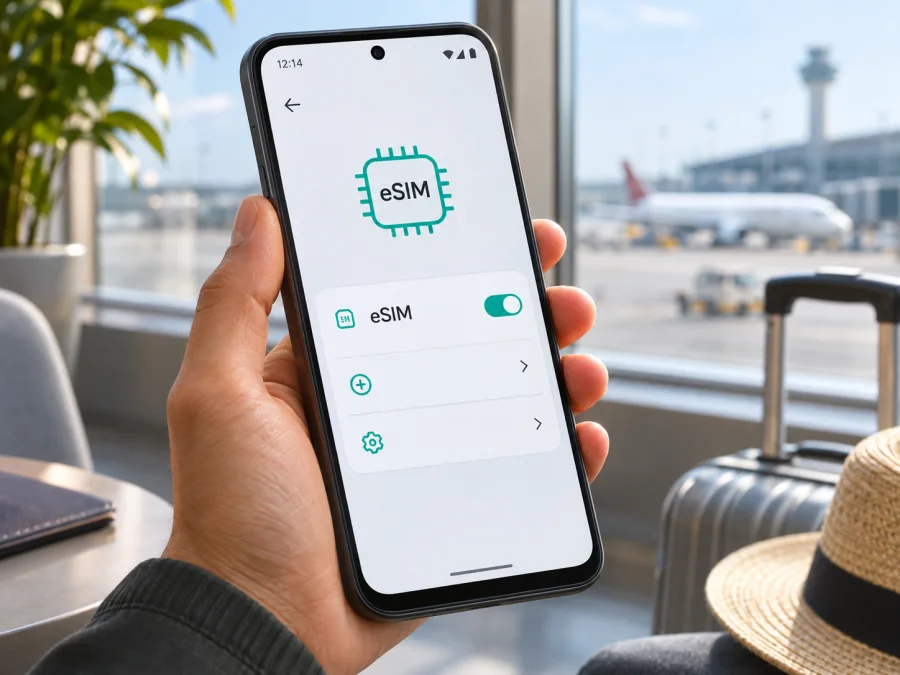
هل يدعم Motorola Moto G35 256GB شريحة eSIM؟
إذا كنت تستعد للسفر وتفكر في استخدام eSIM للإنترنت على هاتفك، فالجواب عن Motorola Moto G35 256GB يعتمد على النسخة الإقليمية الدقيقة، لا على سعة التخزين وحدها. تشير مواصفات Motorola الرسمية لبعض أسواق أمريكا اللاتينية إلى نسخ بسعة 128 أو 256 غيغابايت، وتذكر أن نوع SIM هو Nano SIM أو eSIM. في صفحات Motorola لأسواق أخرى تظهر ترتيبات مختلفة، مثل شريحتي Nano SIM فعليتين أو Nano SIM مع microSD، كما تذكر Motorola أن وظيفة eSIM قد تختلف حسب البلد ومقدم الخدمة.
لذلك لا يمكن تأكيد أن كل هاتف يحمل اسم Motorola Moto G35 256GB يدعم eSIM. إذا كانت النسخة المباعة لديك هي النسخة الإقليمية التي توفر eSIM، وكان البرنامج الثابت وشبكة الخدمة يسمحان بتفعيلها، فيمكن استخدامها. أما إذا لم يظهر خيار إضافة SIM رقمية ولم يعرض الهاتف EID، فلا تفترض أن تنزيل ملف eSIM سيحوّل النسخة إلى جهاز متوافق. تحقّق من الهاتف نفسه ومن رقم الطراز قبل شراء باقة سفر.
الإجابة المختصرة عن التوافق
قد يدعم Motorola Moto G35 256GB eSIM في بعض الأسواق، لكن لا يوجد تأكيد عام ينطبق على جميع النسخ ذات سعة 256 غيغابايت. مواصفة Motorola لأمريكا اللاتينية تسرد سعة 256 غيغابايت ضمن الخيارات ونوع SIM على أنه Nano SIM أو eSIM، وتوضح أن النسخ تختلف حسب البلد أو نقطة الشراء. في المقابل، المواصفة الأميركية التي راجعناها تعرض 128 غيغابايت، ودرجاً هجيناً لشريحتي Nano SIM أو Nano SIM مع بطاقة microSD، ولا تذكر eSIM في جدول SIM. صفحات دعم Motorola تصوغ التوفر أيضاً على أنه تابع للبلد ومقدم الخدمة.
هذه التفاصيل لا تعني أن كل جهاز من أمريكا اللاتينية يدعم eSIM أو أن النسخة الأميركية هي نفسها النسخة التي تباع في سوق آخر. إنها توضح أن اسم العائلة التجارية وسعة التخزين ليسا معرفاً كافياً لتحديد قطعة الهاتف. قد يبيع متجران جهازاً باسم قريب مع اختلاف رقم الطراز أو قناة التوزيع أو إعداد الشبكة. وقد يحصل تحديث النظام على تغيير في القوائم، لكنه لا يضيف مكوّناً مدمجاً غير موجود في النسخة.
| العنصر | ما يمكن قوله عن Motorola Moto G35 256GB |
|---|---|
| الاسم الوارد في هذا الدليل | Motorola Moto G35 256GB، كما هو، من دون استبداله بنسخة أخرى |
| سعة التخزين | تذكر مواصفة Motorola لأمريكا اللاتينية خياري 128 و256 غيغابايت؛ لا تثبت السعة وحدها نوع SIM |
| eSIM | مذكورة في مواصفة Motorola لبعض الأسواق؛ التوفر يختلف حسب النسخة والبلد ومقدم الخدمة |
| SIM الفعلية | قد تختلف طريقة الدرج بين نسخة وأخرى؛ بعض المواصفات تذكر Nano SIM أو eSIM، وأخرى درجاً فعلياً هجيناً |
| الشبكات | ظهور 4G أو 5G في المواصفات لا يؤكد وجود eSIM ولا يضمن التوافق مع كل شبكة محلية |
| الطريقة الحاسمة | راجع رقم الطراز، وابحث عن EID وخيار إضافة eSIM في الهاتف، ثم أكّد النسخة مع البائع أو شركة الاتصالات |
لماذا تختلف الإجابة من سوق إلى آخر؟
يُباع الهاتف في مناطق مختلفة وفق تجهيزات واعتمادات محلية. قد تختلف فتحة SIM، والنطاقات الخلوية، ودعم بعض الوظائف، وحتى سعة الذاكرة المتاحة. تنشر Motorola صفحات دعم منفصلة للبلدان، وتذكر في بعض مواصفات Moto G35 أن أنواع النسخ قد تختلف بين البلدان ونقاط البيع. لذلك فإن عبارة «256GB» تصف مساحة التخزين ولا تخبرك وحدها إن كانت الشريحة المدمجة متاحة في جهازك.
قد تكون هناك نسخة بفتحة واحدة للشريحة الفعلية، وأخرى بدرج يقبل شريحتين فعليتين، أو بترتيب مختلف مع بطاقة ذاكرة. وتشرح إرشادات Motorola لبعض الأسواق أن خيار eSIM يرتبط بالطراز الذي يحتوي على شريحة فعلية واحدة، كما أن إتاحة الوظيفة يمكن أن تتغير بحسب البلد ومقدم الخدمة. لا تخلط بين وجود درج هجين وبين eSIM: الدرج يصف مواضع البطاقات القابلة للإزالة، أما eSIM فهي ملف رقمي يُنزّل إلى مكوّن مدمج في الهاتف.
هناك أيضاً فرق بين دعم الجهاز للتقنية وبين قبول شركة الاتصالات أو مزود باقة السفر لتفعيلها. قد يكون الهاتف قادراً على تخزين ملف eSIM، لكن الجهة التي أصدرت الملف لا تدعم ذلك الطراز أو تتطلب اتصال Wi‑Fi أثناء الإعداد. وعلى العكس، قد تعرض شركة الاتصالات باقات eSIM، لكن هذا لا يجعل كل نسخة من Motorola Moto G35 256GB متوافقة تلقائياً. يلزم تحقق الطرفين: الجهاز المحدد والخدمة المحددة.
تؤثر حالة قفل الشبكة كذلك. إذا كان الهاتف مقفلاً على شركة اتصالات، فقد يرفض ملفاً من مزود آخر حتى عند توفر العتاد اللازم. اسأل الجهة التي باعت الهاتف عن رقم الطراز الكامل، وبلد التوزيع، وحالة القفل، ودعم eSIM لهذا الرقم تحديداً. لا تكتفِ بعبارة «يدعم eSIM» في صفحة عامة لا تذكر رقم النسخة.
تحقّق من النسخة قبل شراء باقة
أجرِ الفحوص التالية والهاتف بين يديك، أو اطلب صوراً واضحة لها من البائع. تختلف أسماء القوائم قليلاً حسب لغة النظام وإصدار Android، لذلك استخدم البحث داخل الإعدادات إذا لم تجد الخيار بالمسار المتوقع.
- افتح الإعدادات ← حول الهاتف وسجّل رقم الطراز الكامل ورقم البناء. لا تنشر رقم IMEI علناً، ولا ترسله إلا إلى جهة الدعم الموثوقة عند الحاجة.
- ابحث عن EID ضمن «حول الهاتف» أو «الحالة» أو «حالة SIM». وجود EID قرينة قوية على وجود هوية eSIM في هذه النسخة، لكنه لا يغني عن التأكد من أن التفعيل متاح وأن الهاتف غير مقفل.
- افتح الإعدادات ← الشبكة والإنترنت ← شرائح SIM وشبكة الهاتف المحمول. ابحث عن خيار مثل «تنزيل SIM جديدة» أو «إضافة eSIM» أو «إضافة شريحة». قد يظهر الخيار بعد تحديث النظام أو عند الاتصال بشبكة Wi‑Fi.
- افحص علبة الهاتف والفاتورة وصفحة المنتج للتأكد من رقم الطراز وبلد التوزيع. احتفظ بهذه البيانات، ولا تعتمد على اسم السعة فقط.
- اطلب من البائع تأكيداً مكتوباً أن رقم الطراز الموجود على جهازك يدعم eSIM في بلد الاستخدام. إذا لم يستطع التحقق، اعتبر الدعم غير مؤكد إلى أن تفحص الجهاز بنفسك.
- إذا كان الجهاز مستعملاً أو مستورداً، اسأل شركة الاتصالات عن قفل الشبكة. وجود خيار eSIM لا يثبت أن الهاتف مفتوح لقبول ملف من جهة أخرى.
تحقّق من توافق هاتفك قبل اختيار الباقة. إذا لم يظهر EID ولا خيار إضافة eSIM، أو أعطت Motorola أو البائع إجابة غير حاسمة عن رقم النسخة، فتوقف قبل الدفع واسأل الدعم مع تزويده برقم الطراز فقط. يمكنك استخدام شريحة فعلية متوافقة كبديل، أو اختيار هاتف آخر تم تأكيد eSIM فيه على مستوى رقم الطراز.
ما الذي لا يثبته فحص واحد؟
لا يكفي أن يقول الهاتف «Dual SIM»؛ فقد تعني العبارة شريحتي Nano SIM فعليتين. كما أن ظهور شبكات 5G، أو وجود درج قابل للإخراج، أو توافق تطبيق سفر مع Android لا يثبت وجود EID. وإعادة ضبط المصنع ليست اختباراً للتوافق. افحص EID وخيار الإضافة، ثم طابق رقم الطراز مع إفادة Motorola أو البائع، وبعد ذلك تأكد أن مزود الخدمة يقبل الجهاز.
إذا وجدت خيار إضافة eSIM لكن لم تجد EID في الموضع المعتاد، جرّب البحث في الإعدادات وتحقق من رقم الطراز وإصدار النظام. الواجهة قد تخفي تفاصيل الحالة في قائمة فرعية. لا تمسح ملفاً موجوداً ولا تغيّر إعدادات الشبكة المتقدمة لمجرد اختبار الأمر؛ يمكن أن يؤدي حذف ملف مُفعّل إلى الحاجة إلى إصدار جديد من الجهة التي أصدرته.
إعداد eSIM على نسخة متوافقة
قبل البدء، تأكد من أن الجهاز غير مقفل، وأن لديك اتصال Wi‑Fi مستقراً، ورمز QR أو طريقة التثبيت التي وفرها مصدر eSIM. احتفظ برسالة التعليمات على جهاز آخر أو اطبعها حتى تتمكن من عرض رمز QR على شاشة مختلفة عن شاشة الهاتف. لا تشارك الرمز علناً؛ غالباً ما يكون مخصصاً لاستخدام واحد.
تشرح Motorola أن مسار الإعداد في نسخة تدعم الوظيفة يكون عادة عبر الإعدادات ← الشبكة والإنترنت ← شرائح SIM وشبكة الهاتف المحمول، ثم اختيار تنزيل eSIM أو إضافة SIM واتباع التعليمات. قد تختلف التسمية ومكانها باختلاف إصدار النظام والبلد.
- اتصل بشبكة Wi‑Fi. أبقِ الهاتف متصلاً بالإنترنت طوال تنزيل الملف؛ لا تعتمد على eSIM غير المفعلة لإتمام التنزيل.
- افتح قائمة SIM. من الإعدادات، انتقل إلى الشبكة والإنترنت ثم شرائح SIM وشبكة الهاتف المحمول.
- ابدأ إضافة eSIM. اختر تنزيل SIM جديدة أو إضافة eSIM. إذا لم يظهر الخيار، لا تتابع بشراء باقة على أمل أن يظهر لاحقاً؛ أعد فحص رقم الطراز واسأل الدعم.
- امسح رمز QR أو أدخل بيانات التفعيل. وجّه الكاميرا إلى الرمز المعروض على شاشة أخرى. إذا كانت الخدمة تسمح بإدخال يدوي، أدخل البيانات كما وصلتك تماماً.
- انتظر تنزيل الملف. اترك الاتصال قائماً ولا تغلق صفحة الإعداد حتى يؤكد Android اكتمال الإضافة. قد يستغرق التنزيل بضع دقائق.
- سمّ الملف بوضوح. استخدم اسماً مثل «السفر» لتمييزه عن الشريحة الأساسية. الاسم يساعدك على اختيار الخط الصحيح لاحقاً.
- اختر eSIM للبيانات عند الحاجة. في إعدادات SIM، اجعل ملف السفر خيار بيانات الهاتف المحمول في الوجهة. أبقِ الخط الأساسي للمكالمات والرسائل إذا أردت ذلك، لكن راجع رسوم التجوال لدى شركتك الأساسية.
- فعّل البيانات والتجوال للملف الصحيح فقط عند الوصول. بعض باقات السفر تتطلب تشغيل تجوال البيانات كي تتصل بالشبكة الشريكة. اتبع تعليمات الباقة المحددة ولا تفعّل التجوال عشوائياً على الخط الأساسي.
- اختبر الاتصال. أوقف Wi‑Fi مؤقتاً، وافتح صفحة بسيطة أو تطبيق خرائط. تأكد من ظهور اسم الشبكة ومن أن عداد البيانات يتحرك للملف المقصود.
لخطوات Android الإضافية، راجع تعليمات تثبيت eSIM على Android. تعليمات تثبيت eSIM على iOS تخص أجهزة Apple، وليست مساراً لإعداد Motorola؛ أدرجت لمَن يبدّل بين أجهزة أثناء الرحلة.
لا تحذف eSIM بعد تثبيتها لمجرد أنها لا تتصل فوراً. قد يكون رمز التفعيل صالحاً لاستخدام واحد، وإعادة تثبيت الملف قد تتطلب مساعدة الجهة التي أصدرته. تحقّق أولاً من حالة الخط واختيار SIM للبيانات وإعدادات الشبكة. وإذا احتجت إلى إزالة ملف، اسأل الدعم عن طريقة استعادته قبل تنفيذ الحذف.
استخدام Motorola Moto G35 256GB في رحلة
بعد التأكد من التوافق، اختر باقة إنترنت تغطي البلد أو المنطقة التي ستزورها. اقرأ حجم البيانات ومدة الصلاحية وتوقيت بدء احتسابها وشروط إعادة الشحن، لأن هذه التفاصيل تتغير حسب الباقة. إذا كان مسارك يمر بعدة بلدان، تحقق من أن التغطية المعلنة تشمل كل وجهة على حدة؛ لا تفترض أن باقة بلد واحد تعمل في بلد مجاور.
يمكنك تجهيز eSIM قبل المغادرة إذا كانت تعليمات التثبيت تسمح بذلك. تنزيل الملف لا يعني دائماً أن مدة الباقة بدأت أو أن الاتصال سيعمل قبل الوصول؛ اعتمد على شروط الخدمة المعروضة وقت الاختيار. في المطار، أبقِ الشريحة الأساسية كما هي، ثم اجعل eSIM السفر خط بيانات الهاتف عند الحاجة. إذا استقبلت مكالمة على الخط الأساسي فقد تنطبق رسوم شركة الاتصالات المعتادة، لذلك راجع إعداداتها وأوقف تجوال البيانات لها إن لم ترغب باستخدامها.
Kaspersky eSIM Store هو تطبيق وموقع يساعدانك على اختيار eSIM وتفعيلها مع باقة مناسبة للإنترنت في رحلة خارجية. راجع الوجهة وحجم البيانات والمدة والسعر الظاهرين في صفحة الباقة قبل إتمام الطلب. تصفّح باقات eSIM للرحلات عبر الموقع العربي للتحقق من الخيارات الحالية لوجهتك؛ الصفحة العامة ليست تعرفة محددة لبلد بعينه. الخدمة مخصصة لبيانات الهاتف، ولا تتضمن رقماً هاتفياً أو مكالمات ورسائل SMS عادية ما لم تنص شروط باقة بعينها على خلاف ذلك. يمكنك استخدام تطبيقات المراسلة عبر اتصال البيانات مع حساباتك القائمة.
أمثلة عملية
رحلة قصيرة إلى بلد واحد: اختر باقة تناسب أيام السفر واستخدامك المتوقع للخرائط والرسائل وتصفح الإنترنت. ثبت الملف عند توفر Wi‑Fi، ثم فعّله للبيانات عند الوصول. أوقف التحديثات والتنزيلات الكبيرة عبر بيانات الهاتف إذا أردت ضبط الاستهلاك.
مسار يمر بعدة دول: تحقق من قائمة البلدان المشمولة فعلياً في تفاصيل الباقة، لا من اسمها الإقليمي وحده. اقرأ سياسة الاستخدام وحجم البيانات المتاح في كل وجهة إن كان محدداً. عند عبور الحدود، أعد تشغيل اختيار الشبكة تلقائياً إذا لم يتصل الهاتف، ثم انتظر قليلاً قبل تغيير الإعداد يدوياً.
الاحتفاظ بالرقم الأساسي: يمكنك إبقاء الشريحة المحلية للاتصالات أو الرسائل واستخدام eSIM للبيانات، بشرط أن تدعم النسخة تشغيلهما معاً. عيّن eSIM بوصفها خط بيانات الهاتف، وتأكد من تعطيل تبديل البيانات تلقائياً إلى الشريحة الأساسية إذا كان ذلك قد يؤدي إلى رسوم تجوال غير مقصودة.
استهلاك محدود: فعّل تنبيهات البيانات أو راقب الاستخدام من إعدادات Android أو تطبيق الخدمة. قلل مزامنة الصور والفيديو في الخلفية، ونزّل الخرائط عبر Wi‑Fi قبل الخروج. راجع وحدة القياس ومدة الصلاحية قبل الرحلة كي لا تنفد البيانات مبكراً.
حل المشكلات الشائعة
لا أجد خيار إضافة eSIM. ابحث في الإعدادات عن «eSIM» أو «تنزيل SIM». افحص تحديثات Android، ثم راجع EID ورقم الطراز. إذا لم يظهر الخيار بعد ذلك، فالنسخة قد لا تدعم الوظيفة أو قد تكون الميزة غير متاحة في السوق أو البرنامج الحالي. اطلب تأكيداً من Motorola أو البائع قبل شراء ملف رقمي.
لا يوجد EID. افتح «حول الهاتف» ثم حالة SIM أو معلومات الحالة، واستخدم مربع البحث في الإعدادات. تأكد أن الجهاز هو النسخة المحددة التي تدعم eSIM، لا نسخة أخرى من العائلة نفسها. غياب EID مع غياب خيار الإضافة علامة تحذير؛ لا تحاول إنشاء رقم أو استخدام EID لهاتف آخر.
فشل مسح رمز QR. ارفع سطوع الشاشة التي تعرض الرمز، ونظف عدسة الكاميرا، وقرّب الهاتف أو أبعده حتى يظهر الرمز كاملاً. تأكد أنك متصل بشبكة Wi‑Fi وأن الرمز لم يُستخدم سابقاً. إذا كان الرمز على الهاتف نفسه، استخدم إدخالاً يدوياً فقط إذا كانت الجهة المصدرة توفره.
تم تنزيل الملف لكن لا يوجد إنترنت. تأكد أن eSIM مفعلة وأنها محددة لبيانات الهاتف، وأن وضع الطيران مغلق. فعّل تجوال البيانات على ملف السفر إذا تطلبت التعليمات ذلك. أوقف Wi‑Fi للاختبار، ثم أعد تشغيل الهاتف وانتظر تسجيل الشبكة. تأكد من أن الوجهة ضمن نطاق الباقة وأن صلاحيتها بدأت.
الهاتف يعرض «لا توجد خدمة» أو يختار شبكة غير مناسبة. جرّب اختيار الشبكة تلقائياً أولاً. إذا لم ينجح، افتح إعدادات الشبكة واختر شبكة متاحة وفق تعليمات الباقة. لا تغيّر إعداد نقطة الوصول APN إلا عند وجود قيمة رسمية من مزود الخدمة. تحقق من وضع الشبكة المدعوم في الوجهة؛ دعم الهاتف لـ5G لا يعني أن كل شبكة أو نطاق محلي متاح.
الشريحة الأساسية استهلكت بيانات أثناء الرحلة. راجع اختيار SIM للبيانات، وأوقف التبديل التلقائي بين الشرائح. افحص إعداد تجوال البيانات لكل خط على حدة. تأكد أن الخط الأساسي لا يزال مفعلاً للمكالمات فقط إذا كان هذا ما تريده، وتحقق من رسوم التجوال لدى مشغل الخط قبل استخدامه.
انقطع الاتصال بعد إعادة التشغيل أو تحديث الإعدادات. تأكد من أن الملف ما زال ظاهراً ومفعلاً. جرّب إيقاف وضع الطيران وتشغيله، ثم أعد تشغيل الجهاز. لا تحذف ملف eSIM كخطوة أولى؛ تواصل مع دعم الخدمة إذا بقيت المشكلة، مع ذكر رسالة الخطأ ونوع الجهاز ورقم الطراز، مع تجنب نشر EID أو QR علناً.
سرعة الإنترنت ضعيفة. جرّب مكاناً مفتوحاً أو شبكة مختلفة إذا كانت الباقة تسمح، وتحقق من قوة الإشارة وحالة الشبكة المحلية. أوقف VPN أو التنزيلات مؤقتاً لأغراض التشخيص فقط إذا كانت مناسبة لك، وراجع شروط الباقة وحدود السرعة. لا يمكن استنتاج سرعة ثابتة من مواصفات الهاتف؛ الأداء يعتمد على الشبكة المتاحة والموقع والازدحام.
قائمة تحقق قبل المغادرة
- [ ] عرفت رقم الطراز الكامل وبلد توزيع Motorola Moto G35 256GB.
- [ ] تحققت من وجود EID أو خيار «إضافة eSIM» على الهاتف نفسه.
- [ ] تأكدت من أن الهاتف غير مقفل على مشغل يمنع استخدام eSIM أخرى.
- [ ] راجعت قبول مزود الباقة لطراز الهاتف وإمكانية تفعيل الملف في الوجهة.
- [ ] جهزت اتصال Wi‑Fi ورمز QR أو طريقة التثبيت البديلة.
- [ ] عرفت أي SIM ستستخدم لبيانات الهاتف، وهل يلزم تشغيل التجوال على eSIM.
- [ ] قرأت البلدان المشمولة وحجم البيانات والمدة والسعر وتوقيت بدء الصلاحية.
- [ ] احتفظت بتعليمات الدعم، ولم تحذف الملف بعد تثبيته.
الأسئلة الشائعة
هل يدعم Motorola Moto G35 256GB eSIM؟
قد يدعمها بحسب النسخة. تذكر Motorola في مواصفة أمريكا اللاتينية سعات تتضمن 256 غيغابايت وخيار Nano SIM أو eSIM، لكن صفحات أسواق أخرى تعرض ترتيبات SIM مختلفة. لا تكفي سعة التخزين لإثبات الدعم؛ افحص EID وخيار الإضافة ورقم الطراز.
هل كل نسخة 256GB متوافقة؟
لا يمكن تأكيد ذلك. رقم الطراز والبلد والبرنامج ومقدم الخدمة عوامل مهمة. اطلب من البائع تأكيد التوافق للرقم المكتوب على الجهاز نفسه، ثم تحقق من وجود EID في الإعدادات.
هل تعني عبارة Dual SIM وجود eSIM؟
لا. قد تشير إلى شريحتي Nano SIM ماديتين. ابحث عن EID أو خيار إضافة eSIM، وراجع مواصفة رقم الطراز بدلاً من الاعتماد على وصف Dual SIM.
أين أجد EID؟
عادةً ضمن «الإعدادات ← حول الهاتف» أو «الحالة ← حالة SIM»، وقد يختلف المسار. إذا لم تجده، استخدم البحث داخل الإعدادات واسأل Motorola أو البائع عن دعم الطراز. لا تستخدم EID لهاتف آخر.
هل أحتاج إلى إزالة الشريحة الفعلية؟
ليس بالضرورة. قد تسمح النسخة المتوافقة باستخدام eSIM مع SIM فعلية، لكن عدد الخطوط النشطة وطريقة عملها يعتمدان على تجهيز الجهاز وإعداداته. راجع شاشة إدارة SIM قبل السفر.
هل يمكن تثبيت eSIM عبر شبكة Wi‑Fi؟
نعم، وتوصي تعليمات Motorola بالاتصال بـWi‑Fi عند الحاجة إلى تنزيل الإعداد. احتفظ بالشبكة حتى ينتهي التفعيل، واستخدم رمزاً من الجهة المصدرة فقط.
هل باقة السفر تتضمن رقماً للمكالمات؟
باقات Kaspersky eSIM Store مخصصة لبيانات الهاتف ما لم توضّح شروط باقة محددة غير ذلك. لا تفترض وجود رقم للمكالمات أو SMS؛ استخدم تطبيقات المراسلة عبر الإنترنت للمكالمات والرسائل.
ماذا أفعل إذا لم يتوفر EID؟
لا تشترِ الباقة قبل تأكيد النسخة. راجع رقم الطراز مع Motorola أو البائع، ثم استخدم شريحة فعلية متوافقة أو جهازاً آخر إذا لم تكن eSIM مدعومة. غياب الخيار لا يعني أن هناك إعداداً سرياً يجب فتحه.
الخلاصة: افحص الهاتف ثم اختر باقة الرحلة
Motorola Moto G35 256GB ليس اسماً كافياً وحده لإثبات دعم eSIM. الوثائق الرسمية تؤكد وجود نسخة من Moto G35 في سوق أمريكا اللاتينية تعرض 256 غيغابايت وNano SIM أو eSIM، بينما تختلف ترتيبات SIM في صفحات أسواق أخرى. لهذا السبب، افحص رقم الطراز ووجود EID وخيار إضافة SIM رقمية، وتأكد من عدم وجود قفل مشغل، قبل شراء باقة.
إذا تأكد التوافق، نزّل eSIM عبر Wi‑Fi، عيّنها لبيانات الهاتف عند السفر، واتبع تعليمات مزود الباقة بشأن التجوال والشبكة. راجع التغطية المعلنة للوجهة وحجم البيانات والمدة والسعر قبل إتمام الاختيار. وإذا بقيت النسخة غير مؤكدة، لا تخمّن: اسأل البائع أو Motorola، واستخدم بديلاً متوافقاً إلى أن تحصل على جواب واضح. بهذه الخطوات يمكنك التخطيط للاتصال في الرحلة من دون افتراض أن كل هاتف بالاسم والسعة نفسيهما يحتوي التجهيز ذاته.


