دليل الاتصال أثناء السفر
Motorola Moto G35 eSIM: التوافق والإعداد
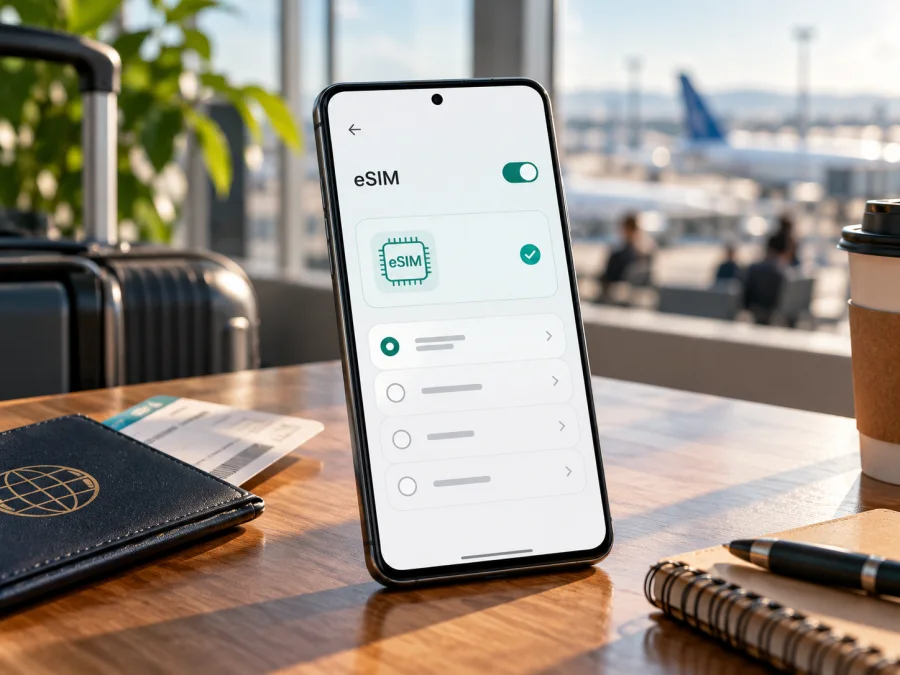
eSIM على Motorola Moto G35: التوافق والتحقق وخطوات الإعداد
الإجابة المختصرة: توجد نسخ من Motorola Moto G35 تدعم eSIM؛ إذ تذكر وثائق Motorola الرسمية لبعض الأسواق الجمع بين شريحة SIM فعلية وeSIM. لكن الشركة توضح أيضًا أن المواصفات قد تختلف حسب السوق، كما أن توفر الوظيفة قد يتغير باختلاف البلد ومزود الخدمة. لذلك لا يكفي اسم Motorola Moto G35 وحده للجزم بأن كل جهاز يحمل الاسم نفسه يقبل eSIM. افحص رقم الطراز والجهاز نفسه قبل اختيار باقة سفر.
إذا ظهر رقم EID في إعدادات الهاتف، أو ظهر خيار تنزيل شريحة SIM أو إضافة eSIM، فهذه علامة مهمة على وجود دعم في نسختك. أما عدم ظهور EID أو الخيار بعد تحديث النظام وإعادة التشغيل فيعني أنه ينبغي عدم شراء باقة اعتمادًا على دعم نسخة أخرى. اتصل بالبائع أو Motorola ومزود الخدمة للتحقق من رقم الطراز المحدد.
هل يدعم Motorola Moto G35 eSIM؟
الإجابة الدقيقة هي: نعم في نسخ موثقة من عائلة Motorola Moto G35، وليس تأكيدًا عامًا لكل نسخة إقليمية أو كل جهاز يباع باسم Motorola Moto G35. تدرج صفحة مواصفات Motorola الرسمية لأحد أسواقها تركيبًا مزدوجًا من SIM فعلية وeSIM، وتعرض صفحة Motorola الرسمية في سوق آخر eSIM ضمن مواصفات منتج Moto G35. وفي المقابل، تنبه صفحات الدعم إلى اختلاف بعض المواصفات من سوق لآخر وإلى أن توفر eSIM يتوقف على البلد ومقدم الخدمة. وتصف إرشادات أخرى درجًا هجينًا أو خيارات SIM تختلف بين النسخ.
هذه التفاصيل مهمة عند شراء هاتف مستورد أو مستعمل. قد يتطابق الاسم التجاري والتصميم، لكن رقم الطراز أو السوق الذي صنع الجهاز له أو البرنامج الثابت المثبت عليه يختلف. كذلك لا تعني عبارة «ثنائي SIM» تلقائيًا أن الجهاز يدعم eSIM؛ فقد تشير إلى شريحتي SIM فعليتين في طراز ما، أو إلى SIM فعلية وeSIM في طراز آخر. ولا يثبت دعم شبكة 5G وحده وجود شريحة إلكترونية.
| ما الذي نتحقق منه؟ | ما الذي يمكن قوله؟ |
|---|---|
| اسم الجهاز | Motorola Moto G35 هو موضوع هذا الدليل؛ حافظ على الاسم كما هو عند البحث عن رقم الطراز. |
| دعم eSIM في عائلة الطراز | يوجد دعم موثق لبعض نسخ Moto G35 في صفحات Motorola الرسمية. |
| دعم كل الأسواق | غير مضمون؛ Motorola تشير إلى اختلاف المواصفات وتوفر الميزة حسب السوق ومزود الخدمة. |
| النسخة الموجودة لديك | يحسمها ظهور EID وخيار إضافة eSIM، مع مطابقة رقم الطراز وتأكيد مزود الخدمة. |
| باقة بيانات السفر | يجب التحقق منفصلًا من دعم الهاتف والقفل الشبكي وشروط الوجهة والباقة. |
لماذا قد تختلف الإجابة باختلاف النسخة؟
تُباع الهواتف أحيانًا بتكوينات SIM مختلفة بحسب السوق. قد تكون هناك نسخة مهيأة لشريحة فعلية واحدة مع eSIM، وأخرى بدرج أو برنامج مختلف، كما قد يختلف دعم الشبكة لدى المشغل. حتى إذا كانت صفحة إقليمية رسمية تسرد eSIM، فلا ينبغي نقل تلك المعلومة تلقائيًا إلى هاتف مستورد من سوق آخر. المرجع الأوثق هو رقم الطراز الكامل في جهازك، وقائمة المواصفات المحلية الخاصة به، وما تعرضه إعداداته بعد تشغيله وتحديثه.
هناك ثلاثة مستويات منفصلة ينبغي عدم الخلط بينها:
- وجود العتاد والبرنامج الداعمَين: الهاتف نفسه يستطيع تنزيل ملف eSIM. ابحث عن EID وخيار الإضافة.
- السماح من شركة الاتصالات: قد يقيد المشغل تنشيط eSIM أو يطلب إجراءً خاصًا، حتى لو كان الهاتف قادرًا عليها.
- عمل باقة السفر في الوجهة: يعتمد ذلك على شروط الباقة والشبكة المتاحة محليًا، ولا يثبت بمجرد ظهور خيار eSIM في الإعدادات.
لا تستنتج من بلد إقامتك أو لغة الهاتف أي شيء عن النسخة. اللغة العربية لا تحدد سوق البيع، ووجودك في دولة تدعم eSIM لا يحول نسخة هاتف غير متوافقة إلى نسخة متوافقة. وبالمثل، يمكن أن يكون الهاتف متوافقًا تقنيًا لكن غير مؤهل لدى مشغل معين أو مقفولًا على شبكة. إذا اشتريت الجهاز عبر متجر أو شركة اتصالات، اطلب تأكيدًا مكتوبًا يذكر رقم الطراز ودعم eSIM تحديدًا.
كيف تتحقق من Motorola Moto G35 قبل الشراء؟
ابدأ بالفحص على الهاتف نفسه، ويفضل أن يكون متصلًا بالإنترنت ومحدثًا. تختلف أسماء القوائم قليلًا حسب إصدار Android واللغة والمنطقة، لذلك استخدم أيضًا بحث الإعدادات واكتب EID أو eSIM إذا لم تجد الاسم المتوقع.
التحقق من رقم EID
- افتح الإعدادات.
- انتقل إلى حول الهاتف.
- افتح تفاصيل الجهاز أو حالة SIM إن ظهرت.
- ابحث عن EID أو بند يدل على eSIM.
- دوّن رقم الطراز الكامل من صفحة «حول الهاتف» وقارنه بمعلومات Motorola الخاصة بسوق الشراء.
قد يوجد رقم EID في صفحة تفاصيل الجهاز حتى عندما لم تُضف أي باقة بعد؛ فـEID هو معرّف مرتبط بقدرة eSIM وليس رقم هاتفك أو رمز QR. لا تنشره في صورة عامة أو ترسله إلى جهة غير موثوقة. إذا لم يظهر، لا تعتبر ذلك وحده دليلًا نهائيًا قبل مراجعة الخطوات التالية، لكن لا تشترِ الباقة إلى أن يتأكد الدعم.
التحقق من خيار إضافة eSIM
افتح الإعدادات ← الشبكة والإنترنت ← شرائح SIM وشبكة الهاتف المحمول. ابحث عن خيار مثل تنزيل شريحة SIM أو إضافة eSIM أو إعداد eSIM. قد يظهر زر الإضافة فقط بعد الاتصال بشبكة Wi‑Fi أو بعد فتح صفحة إدارة الشرائح. إذا لم تجد المسار، استخدم مربع البحث داخل الإعدادات بعبارة eSIM.
وجود الخيار مع EID دليل أقوى من مجرد درج SIM أو وصف عام في إعلان المتجر. افحص أيضًا درج الهاتف: عدد المواضع وشكلها قد يختلف، لكن الدرج المادي لا يثبت وجود eSIM أو نفيها. إذا لم يظهر أي أثر للميزة، أعد تشغيل الهاتف، وثبّت تحديثات النظام المتاحة، ثم تحقق من رقم الطراز لدى Motorola والبائع. لا تحذف ملفات تعريف SIM موجودة ولا تعِد ضبط الهاتف لمجرد البحث عن الخيار.
قائمة تحقق قبل شراء باقة
- [ ] يظهر EID في تفاصيل الجهاز أو تؤكد Motorola دعم رقم الطراز الكامل.
- [ ] يوجد خيار تنزيل أو إضافة eSIM في إعدادات الشبكة.
- [ ] الهاتف غير مقفل على مشغل يمنع استخدام ملف من جهة أخرى.
- [ ] مزود الباقة يؤكد قبول هذا الطراز، لا اسم العائلة فقط.
- [ ] الباقة تغطي البلد أو المنطقة التي ستزورها، وتوضح مدة الصلاحية وحجم البيانات.
- [ ] لديك اتصال Wi‑Fi أو بيانات بديلة لتنزيل الملف، وتستطيع عرض رمز QR على جهاز آخر إذا لزم.
- [ ] راجعت سياسة إعادة تنزيل ملف eSIM أو نقله؛ فبعض الرموز لا تستخدم إلا مرة واحدة.
ما الذي ينبغي معرفته عن EID وملف eSIM؟
EID معرّف خاص بوحدة eSIM في الهاتف. أما ملف eSIM فهو بيانات اعتماد رقمية ينزلها الهاتف بعد أن يسمح مزود الخدمة بذلك. ورمز QR هو وسيلة لبدء تنزيل الملف، وليس هو الشريحة نفسها ولا دليلًا على أن أي هاتف قادر على قراءته. يحتاج التفعيل إلى جهاز متوافق، واتصال إنترنت عند الإعداد، وملف صالح، وشروط خدمة مناسبة.
قد يكون خيار «إضافة eSIM» غير ظاهر بسبب اختلاف النسخة أو البرنامج أو القيود المحلية، وقد يكون ظاهرًا لكن عملية التنزيل ترفض الملف بسبب المشغل أو نوع الباقة. لذلك لا تعتمد على مؤشر منفرد: اجمع بين رقم الطراز، وEID، والخيار الموجود في الإعدادات، وتأكيد المزود. إذا كانت نسخة الجهاز مجهولة المصدر أو مستوردة، اطلب من البائع تشغيل الإعدادات أمامك قبل الدفع.
قبل اختيار eSIM للسفر، اجمع هذه النتائج في خطوة واحدة: طابق رقم الطراز مع السوق الذي بيع فيه الجهاز، وتأكد من وجود EID، وافتح قائمة إضافة eSIM، ثم اسأل المزود عن قبول النسخة المحددة. إذا لم تتوفر هذه العلامات أو كانت معلومات البائع غير واضحة، اطلب فحص الهاتف أو تأكيدًا مكتوبًا قبل الدفع. لا يمكن لملف QR أن يتجاوز قيدًا في الجهاز أو الشبكة.
لإجراء فحص إضافي قبل متابعة الشراء، استخدم تحقق من توافق جهازك. لا تدخل في شراء الباقة حتى تتأكد من الهاتف المحدد، إذ إن شراء ملف eSIM لا يضيف دعمًا عتاديًا إلى جهاز لا يحتوي عليه.
متى تختار باقة eSIM للسفر؟
تساعد eSIM على تجهيز بيانات الهاتف قبل السفر أو بعد الوصول من دون إدخال شريحة بلاستيكية جديدة. قبل اختيار الباقة، طابق الدولة أو المنطقة المشمولة مع خط سيرك، واقرأ حجم البيانات ومدة الصلاحية ووقت بدء احتسابها وسياسة الاستخدام. رحلة تتضمن التوقف في أكثر من دولة قد تحتاج إلى باقة إقليمية، بينما الإقامة في دولة واحدة قد تناسبها باقة مخصصة لها. لا تفترض أن اسم المنطقة يشمل كل نقاط التوقف؛ تحقق من قائمة الوجهات المعنية في صفحة الباقة.
إذا كنت تجهز Motorola Moto G35 للسفر، افحص التوافق أولًا ثم راجع الخيارات والشروط الحالية للوجهة. يتيح موقع وتطبيق Kaspersky eSIM Store استعراض eSIM واختيارها وإتمامها وتفعيلها لتوفير بيانات الهاتف أثناء السفر إلى الخارج. تختلف التفاصيل والتوافر حسب الوجهة والباقة، لذلك اعتمد على الشروط المعروضة عند الاختيار ولا تفترض سعرًا أو تغطية ثابتة. يمكنك استعراض الوجهات والخيارات المتاحة بعد التأكد من توافق الهاتف.
قبل الدفع، أجب عن هذه الأسئلة: هل الباقة مخصصة للبيانات فقط؟ في العادة لا تتضمن باقات السفر رقمًا محليًا أو مكالمات خلوية ورسائل SMS ما لم ينص العرض على خلاف ذلك. هل تحتاج إلى تشغيل تجوال البيانات لملف السفر؟ اتبع تعليمات الباقة. هل تريد إبقاء SIM المنزلية للمكالمات؟ قد تستطيع اختيار خط مختلف للمكالمات والبيانات، لكن لا تترك بيانات الخط المنزلي مفعلة بالخطأ لتجنب رسوم التجوال من مشغلك.
كيفية تثبيت eSIM وتفعيلها على Motorola Moto G35
نفّذ الإعداد قبل المغادرة وأنت متصل بشبكة Wi‑Fi مستقرة، أو في مكان تتوفر فيه شبكة موثوقة. اقرأ تعليمات الباقة أولًا؛ فالخطوات ووقت التفعيل يختلفان حسب مقدم الخدمة. إذا لم يظهر خيار eSIM على جهازك، توقف عند خطوة التحقق ولا تحاول مسح رمز QR عدة مرات.
- تأكد من التوافق والقفل. تحقق من EID وخيار إضافة eSIM، وتأكد من أن الهاتف غير مقفل على مشغل يمنع الملف الجديد.
- جهّز بيانات التنشيط. افتح رسالة التأكيد أو صفحة الحساب التي تعرض رمز QR وتعليمات التثبيت. احتفظ بها على شاشة أخرى أو اطلب من المزود طريقة إدخال التفاصيل يدويًا إذا كانت متاحة.
- اتصل بشبكة Wi‑Fi. حافظ على اتصال مستقر ولا تغلق الإعدادات أثناء تنزيل ملف eSIM.
- افتح إدارة SIM. من الإعدادات، انتقل إلى الشبكة والإنترنت ثم شرائح SIM وشبكة الهاتف المحمول. اختر تنزيل شريحة SIM أو إضافة eSIM.
- امسح الرمز. وجّه الكاميرا إلى رمز QR الصادر لهذه الباقة واتبع التعليمات التي تظهر. إذا كانت هناك طريقة إدخال يدوي، استخدمها فقط كما يقدمها مزود الباقة.
- انتظر اكتمال التنزيل. قد يستغرق إعداد الملف بضع دقائق. لا تحذف الملف ولا تعِد ضبط الهاتف أثناء العملية.
- سمّ الملف بوضوح. اختر تسمية مثل «السفر» لتعرفه بجانب خطك الأساسي. الاسم محلي على الجهاز ولا يغير الخدمة.
- اختر SIM للبيانات. عند سؤال الهاتف عن استخدام البيانات، اختر ملف السفر في الوقت المناسب وفق شروط الباقة. اترك شريحة المنزل مفعلة للمكالمات أو الرسائل إن كنت تحتاج إليها، وتحقق من إعداد بياناتها لتفادي التجوال غير المقصود.
- فعّل التجوال للملف عند الحاجة. بعض باقات السفر تتطلب تشغيل تجوال البيانات على eSIM كي تتصل بشبكة شريكة. افعل ذلك للملف المعني فقط وبحسب التعليمات، لا تلقائيًا على خطك المحلي.
- تحقق من الاتصال. بعد الوصول إلى بلد مشمول، شغّل بيانات الهاتف على eSIM، وانتظر تسجيلها على شبكة متاحة. افتح صفحة ويب بسيطة للتأكد، ثم راقب استهلاك البيانات.
إذا وجدت أن أسماء القوائم مختلفة، راجع تعليمات تثبيت eSIM على Android؛ وقد تساعد تعليمات iOS إذا كنت تجهز جهاز Apple آخر لعضو في الرحلة. تعليمات مزود eSIM الخاصة برمزك لها الأولوية في تفاصيل التنشيط.
التثبيت الآن أم عند الوصول؟
يعتمد التوقيت على شروط الباقة: بعض الملفات يمكن تثبيتها مسبقًا لكن تبدأ مدة الاستخدام عند الاتصال بشبكة الوجهة، وقد تبدأ باقات أخرى مدة صلاحيتها عند التثبيت أو التنشيط. اقرأ وصف الباقة بعناية قبل المسح. إذا كان تاريخ بدء الصلاحية غير واضح، اسأل الدعم قبل تنزيل الملف، لأن إعادة تثبيته أو نقله قد لا تكون ممكنة بالطريقة نفسها.
عند الوصول، لا تحذف eSIM إذا لم تتصل فورًا. تأكد أولًا من أنك في البلد المشمول، وأن بيانات الهاتف موجهة إلى الخط الصحيح، ثم انتظر قليلًا وأعد تشغيل الاتصال الخلوي. احذف الملف فقط إذا طلب منك الدعم ذلك بعد توضيح إمكانية إعادة إصداره. الاحتفاظ برمز QR أو لقطة الإعدادات لا يضمن أن المزود سيتيح تنزيله مرة أخرى.
استخدام eSIM للإنترنت في الرحلة
بعد نجاح التنشيط، افتح إعدادات SIM وتأكد أن eSIM محددة لبيانات الهاتف. إذا كنت تستخدم شريحتين، اضبط المكالمات والرسائل والبيانات كلًا على حدة بحسب حاجتك؛ قد تدعم النسخة الفعلية من Motorola Moto G35 ترك SIM فعلية وeSIM معًا، لكن لا تفترض أن كل التكوينات تعمل بالطريقة نفسها. راجع المؤشر الظاهر أعلى الشاشة واسم الملف المحدد.
للاستخدام العملي، نزّل الخرائط أو التذاكر الضرورية قبل الرحلة، واحتفظ بوصول إلى صفحة حسابك وتعليمات التفعيل عبر Wi‑Fi. استخدم شبكات Wi‑Fi الموثوقة عند تنزيل ملفات كبيرة، وأوقف تحديث التطبيقات تلقائيًا إن كان استهلاك البيانات مهمًا لك. تابع العداد من إعدادات الهاتف، مع الانتباه إلى أن طريقة حساب النظام قد تختلف قليلًا عن رصيد الباقة.
إذا احتجت إلى نقطة اتصال لمشاركة البيانات مع حاسوب أو جهاز آخر، تحقق من أن الباقة تسمح بذلك وأن هاتفك يعرض خيار نقطة الاتصال. لا تفترض أن كل باقة تدعم المشاركة أو السرعة ذاتها. المكالمات عبر تطبيقات المراسلة تعمل عبر البيانات عند توفرها، لكن eSIM بيانات لا تعني تلقائيًا رقمًا محليًا للمكالمات العادية أو استقبال SMS.
مشكلات شائعة وكيفية فحصها
لا يظهر خيار إضافة eSIM
تحقق من رقم الطراز وEID أولًا، ثم أعد تشغيل الهاتف وثبّت تحديث النظام المتاح. ابحث عن eSIM في الإعدادات، وافحص تفاصيل الجهاز. إذا بقي الخيار غائبًا، تواصل مع Motorola أو البائع مع ذكر رقم الطراز والسوق الذي اشتريت منه. لا تشترِ باقة اعتمادًا على صفحة لطراز إقليمي آخر.
رمز QR لا يعمل
تأكد من أن الشاشة التي تعرض الرمز مضاءة وواضحة، وأن كاميرا الهاتف تستطيع التركيز، وأن اتصال Wi‑Fi مستقر. تحقق أيضًا من عدم سبق استخدام الرمز أو انتهاء صلاحيته، ومن أن الرمز يخص الباقة التي اخترتها. لا تنشر الرمز ولا تشاركه؛ فقد يسمح بتنزيل الملف. اطلب من مزود الباقة إعادة التحقق أو طريقة التثبيت البديلة بدل تكرار المحاولة بلا نهاية.
نزل الملف لكن لا توجد شبكة
تأكد أنك في دولة أو منطقة مشمولة، وأن ملف السفر مفعّل، وأنه هو خط بيانات الهاتف. شغّل وضع الطيران ثم أوقفه، وانتظر التسجيل على الشبكة. اتبع تعليمات المزود بشأن اختيار الشبكة تلقائيًا أو يدويًا وتجوال البيانات. أعد تشغيل الهاتف إذا لزم، لكن لا تحذف eSIM قبل سؤال الدعم.
الهاتف متصل لكن لا توجد بيانات
تحقق من أن بيانات الهاتف مفعلة للملف الصحيح، ومن عدم تحديد شريحة المنزل كمصدر للبيانات. راجع حد البيانات ومدة الباقة وحالة الحساب. إذا طلب المزود إعداد APN، أدخل القيم التي يرسلها فقط؛ لا تخمّنها ولا تستخدم إعدادات من منتدى أو باقة أخرى. أوقف أي VPN أو نقطة اتصال مؤقتًا فقط إن طلب الدعم ذلك أثناء التشخيص، ثم أعد إعداداتك بعد الاختبار.
تظهر شبكة لكن الإنترنت بطيء أو متقطع
قد تختلف جودة الخدمة باختلاف المكان والشبكة المحلية والازدحام والتوافق الترددي. جرّب الانتقال إلى مكان مفتوح، وإعادة الاتصال، والتحقق من أن وضع الشبكة المفضل مناسب. علامة 5G ليست ضمانًا لسرعة ثابتة أو توافرها في كل منطقة؛ التغطية وشروط الشبكة المحلية هي ما يحدد التجربة الفعلية.
أخشى رسومًا على خطي الأساسي
افتح إعدادات الشرائح وحدد بوضوح الخط المستخدم لبيانات الهاتف. أوقف التجوال للخط المنزلي إذا كنت لا تريد استخدامه خارج بلده، مع إبقاء إعدادات المكالمات والرسائل حسب احتياجك. راجع شروط مشغلك المحلي؛ اختيار eSIM للبيانات وحده لا يلغي رسوم التجوال إذا استُخدمت الشريحة الأخرى.
متى أتواصل مع الدعم؟
جهّز رقم الطراز الكامل، وإصدار Android، واسم الدولة، واسم ملف eSIM، ورسالة الخطأ. لا ترسل EID أو رمز QR إلا عبر قناة دعم موثوقة وعند الحاجة. يستطيع دعم الهاتف تأكيد خصائص النسخة، بينما يستطيع مزود الباقة فحص صلاحية الملف والوجهة والإعدادات الخاصة به.
الأسئلة الشائعة
هل يدعم كل Motorola Moto G35 eSIM؟
لا يمكن تأكيد ذلك من الاسم وحده. وثائق Motorola الرسمية تؤكد الميزة لبعض نسخ Moto G35، لكنها تشير إلى اختلاف المواصفات حسب السوق وإلى احتمال تغير توفر eSIM حسب البلد ومقدم الخدمة. افحص EID وخيار الإضافة في جهازك، واطلب تأكيد رقم الطراز قبل الشراء.
هل وجود درج SIM يعني أن الهاتف لا يدعم eSIM؟
لا. قد يجمع الهاتف بين SIM فعلية وeSIM. كما أن شكل الدرج أو عدد مواضعه لا يكفي وحده لتحديد نوع النسخة. افحص EID وإعدادات الهاتف ومواصفات رقم الطراز.
هل ظهور EID يعني أن باقة السفر ستعمل؟
يعني أن الهاتف يعرض معرّف eSIM، لكنه لا يؤكد أن مزودًا بعينه يقبل الجهاز أو أن الهاتف غير مقفل أو أن وجهة الباقة مدعومة. تحقق من كل شرط على حدة قبل إتمام الطلب.
هل أحتاج إلى إزالة SIM المنزلية؟
ليس بالضرورة. في تكوين متوافق يمكن الاحتفاظ بالشريحة الفعلية واستخدام eSIM للبيانات، مع اختيار الخط المناسب لكل استخدام. تعتمد الخيارات المتاحة على نسخة الهاتف وإعداداتها ومشغل الشريحة.
هل يمكن تثبيت ملف eSIM قبل السفر؟
قد يكون ذلك ممكنًا، لكن وقت بدء الصلاحية يختلف حسب شروط الباقة. اقرأ وصف المنتج أو اسأل المزود قبل المسح، ثم اختر موعد التثبيت الذي لا يهدر أيام الاستخدام.
هل eSIM السفر تتضمن مكالمات ورسائل؟
غالبًا تكون مخصصة لبيانات الهاتف فقط، إلا إذا ذكر العرض خلاف ذلك. يمكن استخدام تطبيقات الاتصال والرسائل عبر الإنترنت، بينما تظل المكالمات والرسائل الخلوية مرتبطة بخطك وشروطه.
ماذا أفعل إذا لم أجد EID؟
ابحث عن eSIM في الإعدادات وافحص تفاصيل الجهاز بعد تحديثه وإعادة تشغيله. ثم أرسل رقم الطراز إلى Motorola أو البائع للتحقق. إلى أن تتلقى تأكيدًا واضحًا، تعامل مع الجهاز على أنه غير متحقق من التوافق ولا تشتري الباقة.
الخلاصة: افحص النسخة ثم اختر eSIM للرحلة
يدعم Motorola Moto G35 eSIM في نسخ تؤكدها وثائق Motorola، لكن هذا لا يثبت دعم كل نسخة إقليمية. تحقق من EID وخيار إضافة eSIM ورقم الطراز الكامل، واسأل البائع ومزود الخدمة عن القيود المتعلقة بالسوق أو القفل الشبكي. بعد ذلك طابق وجهة الرحلة وحجم البيانات والمدة وطريقة بدء الصلاحية مع شروط الباقة.
عندما يثبت توافق هاتفك، يمكنك استخدام موقع أو تطبيق Kaspersky eSIM Store لاستعراض eSIM واختيارها وإتمامها وتفعيلها بخطة بيانات مناسبة للسفر إلى الخارج. ابدأ بفحص الجهاز، ثم راجع خيارات الوجهات المتاحة واقرأ تفاصيل الباقة قبل إتمامها. بهذه الخطوات تعرف ما هو مؤكد في جهازك، وما يحتاج إلى تأكيد من المزود، وكيف تضبط بيانات السفر من دون افتراض أن كل Motorola Moto G35 متطابق.


