دليل الاتصال أثناء السفر
Motorola Moto G53 256GB وeSIM: التوافق والإعداد
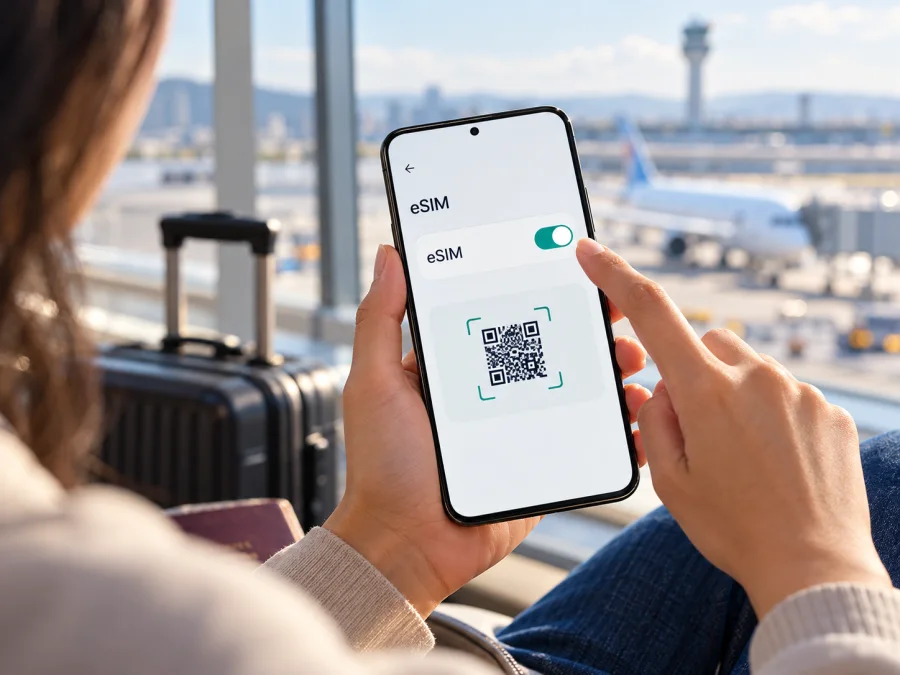
eSIM على Motorola Moto G53 256GB: التوافق والإعداد للسفر
إذا كنت تبحث عن طريقة لاستخدام الإنترنت عبر eSIM في الخارج، فابدأ بالتأكد من النسخة الفعلية من هاتفك. تشير وثائق Motorola الرسمية الخاصة بـ moto g53 5G إلى أن بعض الإصدارات قد تدعم eSIM، كما تذكر صفحة مواصفات رسمية في سوق إقليمي تكوينًا هجينًا يجمع eSIM مع شريحة nano SIM. لكن هذه المعلومات لا تثبت أن كل جهاز يحمل الاسم Motorola Moto G53 256GB، في كل بلد أو برقم طراز، يملك وحدة eSIM مفعّلة. لذلك فالإجابة الدقيقة هي: قد يدعمها إصدارك، لكن لا يمكن تأكيد توافق نسخة 256GB بعينها من اسم السعة وحده. افحص الهاتف نفسه قبل اختيار باقة.
وتذكّر أن سعة 256GB تصف مساحة التخزين الداخلية، ولا تحدد وحدها نوع الشرائح المدعوم. لا تفترض أن وجود 5G أو درج شريحتين يعني وجود eSIM؛ فهذه خصائص مختلفة، وقد تتغير مواصفات الجهاز باختلاف سوق البيع والطراز الدقيق والبرنامج الثابت ودعم شركة الاتصالات.
هل يدعم Motorola Moto G53 256GB تقنية eSIM؟
توضح وثائق المساعدة الرسمية لهاتف moto g53 5G إمكانية دعم eSIM في بعض الأجهزة، وتعرض طريقة إضافتها من إعدادات الشبكة. كذلك تعرض صفحة مواصفات Motorola الرسمية في أحد الأسواق الإقليمية خيارًا هجينًا: eSIM واحدة مع nano SIM واحدة. في المقابل، تعرض بعض صفحات المواصفات الإقليمية تكوينًا فعليًا مختلفًا، ولا تقدم الوثائق التي أمكن التحقق منها تأكيدًا مستقلًا لنسخة 256GB تحديدًا. قد تكون السعة مرتبطة بطرح محلي أو تهيئة مختلفة، لذا لا يصح نقل نتيجة إصدار إلى آخر دون معرفة رقم الطراز.
| ما الذي نعرفه؟ | ما الذي يعنيه ذلك لهاتفك؟ |
|---|---|
| وثائق moto g53 5G الرسمية تشرح إعداد eSIM بصيغة احتمالية بحسب الجهاز وشركة الاتصالات. | وجود دعم في عائلة الطراز لا يضمن أن كل وحدة تدعمه. |
| صفحة Motorola إقليمية تذكر تكوينًا هجينًا يضم eSIM وnano SIM. | السوق ورقم الطراز مهمان، وليس الاسم التجاري وحده. |
| اسم النسخة هنا هو Motorola Moto G53 256GB. | سعة التخزين لا تثبت وجود eSIM ولا تنفيها. |
| صفحة المواصفات المتاحة لا تحسم كل تكوينات 256GB. | تحقّق من EID وخيار إضافة eSIM على وحدتك قبل الدفع. |
الخلاصة العملية: اعتبر التوافق غير محسوم حتى ترى معرّف EID أو خيار إضافة eSIM في إعدادات هذا الهاتف، ثم تأكد من أن الجهاز غير مقفل على مشغل يمنع استخدام ملف تعريف آخر. إذا لم يظهر EID أو خيار الإضافة، فلا تعتمد على مقال أو قائمة عامة لإثبات الدعم؛ تواصل مع البائع أو Motorola مع رقم الطراز الكامل، واطلب تأكيدًا مكتوبًا خاصًا بالنسخة والسوق.
قد تتباين تفاصيل الجهاز كذلك بين إصدار عالمي وإصدار مخصص لسوق أو مشغل بعينه. وقد تفرض شركة الاتصالات قيودًا على تفعيل eSIM حتى عندما تكون الوحدة المادية قادرة عليها. كما يمكن أن تختلف أسماء القوائم ومواقعها بعد تحديث Android. لا تغيّر منطقة الهاتف أو تثبّت برمجيات غير رسمية بغرض إظهار خيار غير موجود؛ ذلك لا يثبت توافق العتاد وقد يسبب مشكلات أخرى.
ما الذي تفحصه قبل اختيار باقة eSIM؟
استخدم القائمة التالية قبل شراء باقة للسفر. كل خطوة تجيب عن سؤال مختلف، لذا لا تختصر الفحص في التأكد من أن الهاتف يعمل على شبكة 5G.
- رقم الطراز: افتح «الإعدادات» ثم «حول الهاتف» وسجّل رقم الطراز الكامل، لا الاسم التجاري فقط. قارنه بالرقم الموجود على العلبة أو فاتورة الشراء، وتأكد أن الهاتف لم يُستبدل بلوحة أو نسخة مختلفة.
- معرّف EID: ابحث ضمن «حول الهاتف» أو «حالة SIM». قد يظهر EID كرقم طويل مخصص للشريحة المدمجة. وجوده مؤشر مهم على توفر العتاد، لكنه لا يغني عن التحقق من أن إضافة الملف متاحة وغير محظورة.
- قائمة الشرائح: افتح «الشبكة والإنترنت» ثم إعدادات SIM أو تفضيلات SIM. ابحث عن «إضافة eSIM» أو «تنزيل شريحة SIM» أو صياغة مماثلة. قد تختلف التسمية حسب إصدار النظام.
- القفل الشبكي: اسأل البائع أو المشغل الذي باع الهاتف عما إذا كان الجهاز مفتوحًا لاستخدام ملفات eSIM من مزود آخر. لا تفترض أن القدرة على إجراء المكالمات بالشريحة الحالية تعني أن الجهاز غير مقفل.
- البرنامج والاتصال: ثبّت تحديثات النظام المتاحة، وتأكد من اتصال Wi‑Fi مستقر قبل التنزيل. بعض إجراءات التفعيل تتطلب اتصالًا بالإنترنت.
- وجهة الرحلة وشروط الباقة: راجع الدولة أو المنطقة المشمولة، كمية البيانات، مدة الصلاحية، وقت بدء الاستخدام، وسياسة إعادة الشحن قبل الاختيار. لا تفترض أن الباقة تشمل المكالمات أو الرسائل النصية العادية.
للوصول إلى حكم عملي، اجمع ثلاث إشارات مستقلة بدل الاكتفاء بمعلومة واحدة: رقم الطراز الكامل، وظهور EID، ووجود خيار إضافة eSIM في إعدادات الشبكة. ثم اسأل الجهة التي باعت الهاتف عن قفل المشغل والسوق المخصص له. إذا تعارضت هذه الإشارات، فالأفضل تأجيل شراء الباقة إلى أن يرد البائع أو الدعم على الرقم الكامل للجهاز. بهذه الطريقة تميّز بين دعم العائلة الاسمية وبين توافر الخدمة فعليًا على وحدتك.
كذلك افحص الهاتف قبل السفر بوقت يسمح بحل المشكلة. لا تنتظر الوصول إلى المطار لتكتشف أن نسخة الجهاز لا تعرض خيار الإضافة أو أن المشغل يقيدها. احتفظ باسم الطراز الدقيق في ملاحظاتك، ولا ترسل EID أو QR علنًا؛ فهذه معلومات مرتبطة بتفعيل الشريحة. يمكن إخفاء الرقم التسلسلي عند طلب المساعدة، مع إبقاء اسم الطراز وإصدار النظام ظاهرين لتسهيل التحقق.
من المفيد أيضًا التمييز بين ثلاثة أمور قد تختلط في وصف المتجر: دعم الهاتف لعتاد eSIM، وإتاحة تنزيل ملف إلكتروني على إصدار النظام المثبت، وقبول ملف مزود الخدمة في بلد الوجهة. نجاح المستوى الأول لا يضمن الثاني أو الثالث تلقائيًا. لذلك احتفظ بإجابات منفصلة عن هذه الأسئلة، ولا تعتبر عبارة «يدعم شريحتي اتصال» دليلًا كافيًا؛ فقد تشير إلى شريحتين فعليتين أو إلى ترتيب هجين مختلف. إذا كان الهاتف مستعملًا، تحقّق كذلك من أن الملف الموجود يعود إليك ولا تحذفه قبل معرفة طريقة استعادته.
عند مقارنة معلومات المتاجر، أعطِ الأولوية لصفحة الدعم المطابقة لرقم الطراز، لا لمواصفات جهاز قريب في الاسم أو السعة. اسأل أيضًا عن إصدار السوق إن لم يكن مذكورًا؛ فاسم الهاتف قد يبقى واحدًا بينما يختلف تجهيز SIM. هذه الخطوات لا تعقّد الاختيار، بل تمنع شراء باقة قبل التأكد من أن الملف يمكن تنزيله على الهاتف المحدد واستخدامه في الرحلة.
للانتقال إلى فحص التوافق قبل متابعة الشراء، تحقّق من توافق جهازك. هذه الخطوة مهمة خصوصًا إذا كان الهاتف مشتَرى من سوق مختلف أو مستعملًا أو مرتبطًا بعقد مشغل.
إذا كان رقم الطراز غير واضح، افتح «حول الهاتف» وصوّر صفحة المعلومات مع إخفاء الرقم التسلسلي وأي بيانات شخصية قبل إرسالها إلى البائع أو الدعم. اسأل سؤالًا محددًا: هل يدعم هذا الرقم بالذات تنزيل eSIM؟ وهل يمكن استخدام ملف بيانات سفر على شبكة في بلد الوجهة؟ هذه الصياغة تفرق بين دعم eSIM عمومًا وبين السماح بتفعيلها عبر مشغل معين.
كيف تتحقق من EID وخيار إضافة eSIM؟
ابدأ من إعدادات الهاتف بدل الاعتماد على مواصفات متجر إلكتروني قد تجمع بيانات عدة نسخ في صفحة واحدة.
- افتح تطبيق الإعدادات.
- اختر حول الهاتف، وابحث عن حالة SIM أو معلومات SIM. في بعض إصدارات Android يظهر EID مباشرة ضمن معلومات الحالة.
- إذا لم يظهر، ارجع إلى الإعدادات وافتح الشبكة والإنترنت ثم SIM أو تفضيلات SIM.
- ابحث عن خيار مثل إضافة eSIM أو تنزيل شريحة SIM. إذا ظهر، فهذا دليل أقوى على أن هذه الوحدة تتيح إعداد ملف إلكتروني.
- لا تمسح ملف eSIM قائمًا لمجرد الاختبار. إزالة ملف نشط قد تتطلب إصدارًا جديدًا من الجهة التي وفرته، وقد لا يمكن تثبيت رمز التفعيل مرة ثانية.
- إذا كانت أسماء القوائم مختلفة، استخدم مربع البحث داخل الإعدادات واكتب eSIM أو EID.
إذا لم يظهر الخيار، أعد تشغيل الهاتف بعد تثبيت تحديث رسمي، ثم افحص القوائم مرة أخرى. غياب الخيار قد يعني أن هذا التكوين لا يدعم eSIM، أو أن البرنامج أو المشغل أخفاه، لكنه لا يثبت السبب وحده. لا تستخدم أكواد خدمة مجهولة أو تطبيقات خارجية تدّعي إضافة eSIM برمجيًا؛ ملف تعريف eSIM يحتاج إلى عتاد متوافق وتفعيل من الجهة المعنية.
إذا وجدت EID لكن خيار التنزيل غير موجود، سجّل رقم الطراز وإصدار Android واسأل Motorola أو البائع عن دعم المنطقة والمشغل. وإذا ظهر خيار الإضافة، اختبر التوافق قبل شراء الباقة؛ فالقدرة على فتح شاشة الإعداد لا تضمن أن كل باقة أو شبكة تعمل في بلد معين. ينبغي كذلك التأكد من أن الجهاز غير مقفل وأن الباقة المحددة متاحة لبلد الرحلة.
تثبيت eSIM على Android
قبل البدء، جهّز اتصال Wi‑Fi، ورمز QR أو بيانات التثبيت التي ظهرت في حسابك بعد اختيار باقة، وبطارية كافية. لا تمسح رمز التفعيل ولا تشاركه مع شخص آخر. غالبًا لا يمكن استخدام رمز التثبيت نفسه أكثر من مرة، لذا ابدأ على الهاتف الذي ستأخذه في الرحلة.
- افتح الإعدادات ثم الشبكة والإنترنت.
- انتقل إلى SIM أو تفضيلات SIM. في بعض نسخ النظام قد تظهر التسمية بصيغة «شبكة الهاتف المحمول».
- اختر إضافة eSIM أو تنزيل شريحة SIM. إذا لم يظهر الخيار، توقف وأعد فحص توافق الجهاز قبل شراء أو تثبيت الملف.
- اختر إضافة باستخدام رمز QR، ثم امسح الرمز المعروض على جهاز آخر أو على نسخة مطبوعة. إذا لم تتمكن من مسحه، استخدم بيانات التثبيت اليدوي فقط إذا كانت متاحة ضمن حسابك أو تعليمات الباقة.
- اقرأ اسم الملف والوجهة الظاهرة على الشاشة، ثم وافق على تنزيله وتثبيته. أبقِ الهاتف متصلًا بالإنترنت ولا تغلق الإعدادات أثناء العملية.
- سمِّ الملف باسم يسهل تمييزه، مثل «بيانات السفر»، مع الاحتفاظ بشريحتك الأساسية للاستخدام المعتاد إذا كنت تحتاج إليها.
- بعد اكتمال الإضافة، لا تجعل eSIM خط البيانات الافتراضي قبل أن تكون مستعدًا لاستخدام الباقة. يمكنك تثبيتها قبل الرحلة ثم تفعيلها وفق شروط الباقة.
- عند الوصول أو عند بدء الصلاحية، افتح إعدادات SIM، وشغّل ملف السفر، ثم اختره لبيانات الهاتف المحمول.
- إذا نصت تعليمات الباقة على ذلك، فعّل تجوال البيانات لهذا الملف وحده. تحقّق من إيقاف استخدام البيانات على الخط الأساسي لتجنب رسوم غير مقصودة من مشغلك المعتاد.
- انتظر بضع دقائق للاتصال بالشبكة، ثم افتح صفحة ويب بسيطة أو تطبيقًا يحتاج إلى الإنترنت للتأكد من مرور البيانات.
تشرح Motorola مسارًا عامًا لإعداد eSIM على بعض وحدات moto g53 5G عبر الإعدادات > الشبكة والإنترنت > تفضيلات SIM، مع اختلاف المسميات بحسب إصدار النظام. ويمكنك مراجعة تعليمات تثبيت eSIM على Android؛ فخطوات الصفحة المصورة موجهة إلى واجهة Samsung، لذلك استخدم أسماء قوائم Motorola المذكورة هنا إذا اختلفت الشاشة. أما صفحة تعليمات تثبيت eSIM على iOS فتفيد إذا كنت تقارن خطوات جهاز آخر، ولا تنطبق على هاتف Motorola.
التفعيل واستخدام eSIM في السفر
تنزيل الملف وتفعيله على الشبكة مرحلتان قد لا تحدثان في الوقت نفسه. أضف eSIM وأنت متصل بإنترنت موثوق، ثم راجع شروط الباقة لمعرفة متى تبدأ مدتها: عند التثبيت، أو عند الاتصال بشبكة في الوجهة، أو في موعد تختاره إن كان التفعيل المجدول متاحًا. لا تفترض أن كل الباقات تعمل بالطريقة نفسها.
قبل مغادرة المنزل، اكتب اسم الملف الذي ستستخدمه، وتأكد من أنك تعرف طريقة اختيار SIM لبيانات الهاتف. أبقِ الشريحة الأساسية مفعلة للمكالمات أو الرسائل التي تحتاجها، لكن راجع إعداد «التبديل التلقائي للبيانات» حتى لا ينتقل الهاتف إلى الخط الأساسي دون قصد. إذا كانت باقة السفر مخصصة للبيانات فقط، فالمكالمات الهاتفية والرسائل القصيرة المعتادة قد لا تكون ضمنها؛ يمكن استخدام تطبيقات المراسلة عبر الإنترنت بحسب حساباتك واتصالك.
بعد الهبوط، اتبع ترتيبًا بسيطًا: أوقف وضع الطيران، شغّل ملف السفر، اختره لبيانات الهاتف، فعّل تجوال البيانات عليه إذا تطلبت التعليمات ذلك، ثم انتظر تسجيله على شبكة متاحة. قد يحتاج الاتصال إلى عدة دقائق. إذا لم يعمل تلقائيًا، أعد تشغيل الهاتف مرة واحدة، وتأكد أن اختيار الشبكة مضبوط على تلقائي قبل تجربة الاختيار اليدوي.
إذا كانت رحلتك تشمل أكثر من بلد، راجع نطاق التغطية المذكور في تفاصيل الباقة. لا تستنتج أن باقة دولة واحدة تغطي البلدان المجاورة، ولا أن انتقالك بين المدن يغير شروطها. تختلف الشبكات المتاحة بحسب الاتفاقات والتغطية المحلية والوجهة، كما أن وجود 5G على الهاتف لا يعني توفر 5G في كل مكان. يمكن استخدام 4G أو شبكة أخرى بحسب ما تدعمه الباقة والمشغل المحلي والجهاز في ذلك السوق.
لإدارة استهلاك البيانات، راجع استخدام الهاتف من إعدادات الشبكة، وأوقف تحديث التطبيقات والنسخ الاحتياطي عبر البيانات الخلوية إذا كانت غير ضرورية. استخدم Wi‑Fi عند توفره بشكل موثوق لتنزيل الملفات الكبيرة، ولا تشغّل نقطة الاتصال إلا إذا سمحت الباقة والجهاز بذلك. تابع الحجم المتبقي ومدة الصلاحية من حساب الباقة، وخطط لإعادة الشحن عند الحاجة بدل ترك التطبيقات تستهلك البيانات في الخلفية.
يمكن أن يساعدك تطبيق وموقع Kaspersky eSIM Store في اختيار وجهة وباقة مناسبة، وإتمام إعداد eSIM ومراجعة بياناتها في السفر. تختلف الخيارات والشروط وفق الوجهة والباقة المختارة؛ راجع تفاصيلها قبل التأكيد. إذا لم تكن قد حسمت وجهتك بعد، يمكنك استعراض خيارات السفر على الموقع لمعرفة الخيارات المعروضة حاليًا، من دون افتراض أن الصفحة تمثل تعرفة بلد بعينه.
معالجة المشكلات الشائعة
لا أجد EID أو خيار إضافة eSIM. أعد التحقق من رقم الطراز، وثبّت تحديث النظام الرسمي، وابحث عن eSIM داخل الإعدادات. إذا بقي الخيار غائبًا، اسأل Motorola أو البائع عما إذا كانت نسختك الإقليمية تدعم هذه الوظيفة. لا تشترِ الباقة اعتمادًا على تطابق اسم الهاتف فقط.
لا يُقرأ رمز QR. ارفع سطوع الشاشة التي تعرض الرمز، ونظف عدسة الكاميرا، واجعل الرمز كاملًا وواضحًا ضمن الإطار. تجنب استخدام صورة منخفضة الجودة أو رمز تم تفعيله سابقًا. إذا توفر إدخال يدوي رسمي، اتبع تعليمات الباقة بدل تخمين بيانات الخادم.
يظهر خطأ أثناء تنزيل الملف. تحقق من اتصال Wi‑Fi، ومن أن التاريخ والوقت مضبوطَان تلقائيًا، ثم أعد المحاولة مرة واحدة. تأكد أن الرمز مخصص لهذا الهاتف ولم يُستخدم من قبل. إذا استمر الخطأ، تواصل مع دعم الخدمة أو البائع قبل حذف أي ملف أو طلب رمز بديل.
تم تثبيت الملف لكن لا توجد شبكة. تأكد من تشغيل eSIM، واختيارها لبيانات الهاتف، وإيقاف وضع الطيران. راجع الحاجة إلى تجوال البيانات وفق تعليمات الباقة، ثم انتظر عدة دقائق. افحص اختيار الشبكة التلقائي واسم نقطة الوصول APN إذا زودتك الخدمة بإعداد محدد. لا تغيّر APN عشوائيًا.
الهاتف متصل لكن التطبيقات لا تحمل البيانات. افحص أن بيانات الهاتف مفعلة على ملف السفر وليس الخط الأساسي، وأن الباقة بدأت وما زال فيها رصيد ومدة صلاحية. أوقف VPN أو موفر DNS مخصصًا مؤقتًا فقط إذا كان ذلك مناسبًا لإعداداتك، ثم جرّب صفحة بسيطة. لا تفترض أن ظهور أشرطة الإشارة يعني أن اتصال البيانات يعمل.
تظهر رسوم على خطي المعتاد. راجع الخط المحدد لبيانات الهاتف، وأوقف تجوال البيانات على SIM الأساسية، وعطّل التبديل التلقائي للبيانات إن وجد. تحقق من سياسة مشغلك الأساسي لأن الرسوم وشروط التجوال تخصه. تذكر أن استخدام eSIM السفر لا يلغي تلقائيًا خدمة التجوال على الخط الآخر.
لا أستطيع حذف eSIM أو نقلها. لا تحذف ملفًا نشطًا لمجرد حل مشكلة. قد تكون رموز التثبيت للاستخدام مرة واحدة، كما أن نقل ملف من جهاز لآخر قد لا يكون مسموحًا. اتبع تعليمات مزود الباقة واطلب المساعدة قبل إعادة ضبط المصنع أو مسح ملفات SIM.
أسئلة شائعة
هل Motorola Moto G53 256GB يدعم eSIM بالتأكيد؟
لا يمكن تأكيد كل نسخة 256GB بمجرد الاسم والسعة. وثائق Motorola الخاصة بعائلة moto g53 5G تشير إلى دعم محتمل أو تكوين eSIM في بعض الأسواق، لكن عليك التحقق من رقم الطراز ووجود EID وخيار الإضافة في الوحدة التي تملكها.
هل سعة 256GB تعني أن الهاتف يدعم eSIM؟
لا. سعة التخزين الداخلية منفصلة عن نوع SIM. قد توجد إصدارات بسعات مختلفة ضمن أسواق أو تكوينات متعددة، ولا تحسم السعة وحدها دعم eSIM.
هل يمكن إبقاء الشريحة الفعلية عند تثبيت eSIM؟
تذكر بعض مواصفات Motorola الإقليمية تكوينًا هجينًا يجمع eSIM واحدة مع nano SIM واحدة. لكن الترتيب المتاح يعتمد على رقم الطراز. افحص إعدادات SIM ولا تفترض أن كل إصدار يسمح بتشغيل شريحتين في الوقت نفسه.
هل أحتاج إلى الاتصال بالإنترنت عند تثبيت eSIM؟
نعم، جهّز اتصال Wi‑Fi أو اتصالًا آخر مستقرًا لتنزيل الملف وإتمام خطوات التفعيل. وقد تختلف المتطلبات الدقيقة بحسب طريقة التثبيت والباقة.
هل تتضمن باقة السفر رقم هاتف ومكالمات عادية؟
راجع تفاصيل الباقة قبل الاختيار. باقات eSIM المعدة للبيانات لا تتضمن عادة رقمًا للمكالمات أو الرسائل القصيرة ما لم يُذكر ذلك صراحة. يمكنك استخدام تطبيقات الإنترنت مع حساباتك المتاحة عند وجود اتصال بيانات.
هل يجب تشغيل تجوال البيانات؟
قد تتطلب بعض ملفات السفر تفعيل التجوال على eSIM حتى تعمل على الشبكات الشريكة في الوجهة. اتبع تعليمات الباقة وشغّل التجوال على الملف المقصود فقط، مع التأكد من إعدادات الشريحة الأساسية لتجنب رسوم مشغلك المعتاد.
هل أستطيع تثبيت الملف قبل الرحلة؟
غالبًا يمكن تنزيل الملف مسبقًا إذا كانت الوجهة والباقة متاحتين، لكن توقيت بدء الصلاحية يختلف. اقرأ تفاصيل الباقة، ولا تحذف الملف بعد التثبيت.
ماذا أفعل إذا كان الهاتف مقفلًا على مشغل؟
اطلب من المشغل أو البائع تأكيد إمكانية استخدام eSIM من جهة أخرى. قد يمنع القفل الشبكي إضافة ملف أو الاتصال بشبكة خارجية حتى لو كان الجهاز يحتوي على EID.
خلاصة: تحقّق من الجهاز ثم اختر باقة الرحلة
بالنسبة إلى Motorola Moto G53 256GB، لا تكفي السعة أو الاسم التجاري لإثبات التوافق. تتوفر أدلة Motorola الرسمية على دعم eSIM في بعض تكوينات moto g53 5G، لكن تفاصيل النسخة الإقليمية ورقم الطراز قد تغيّر النتيجة. افتح إعدادات الهاتف، وابحث عن EID وخيار إضافة eSIM، وتأكد من عدم وجود قفل مشغل، ثم راجع شروط الاستخدام للوجهة التي ستسافر إليها.
بعد التأكد من هذه النقاط، اختر باقة بحسب البلدان المشمولة وكمية البيانات ومدة الصلاحية، وثبّت الملف عبر اتصال موثوق، ثم عيّنه لبيانات الهاتف عند الاستعداد لاستخدامه. يساعدك Kaspersky eSIM Store، عبر التطبيق والموقع، على اختيار eSIM وإتمام إعدادها لرحلة خارجية؛ أما الاتصال الفعلي فيعتمد على توافق الجهاز وشروط الباقة والشبكة المتاحة في الوجهة. راجع توافق الهاتف قبل اختيار eSIM للسفر، ثم استعرض الخيارات الحالية للوجهة في موقع Kaspersky eSIM Store.


