دليل الاتصال أثناء السفر
Motorola Moto G53 eSIM: التوافق والتفعيل
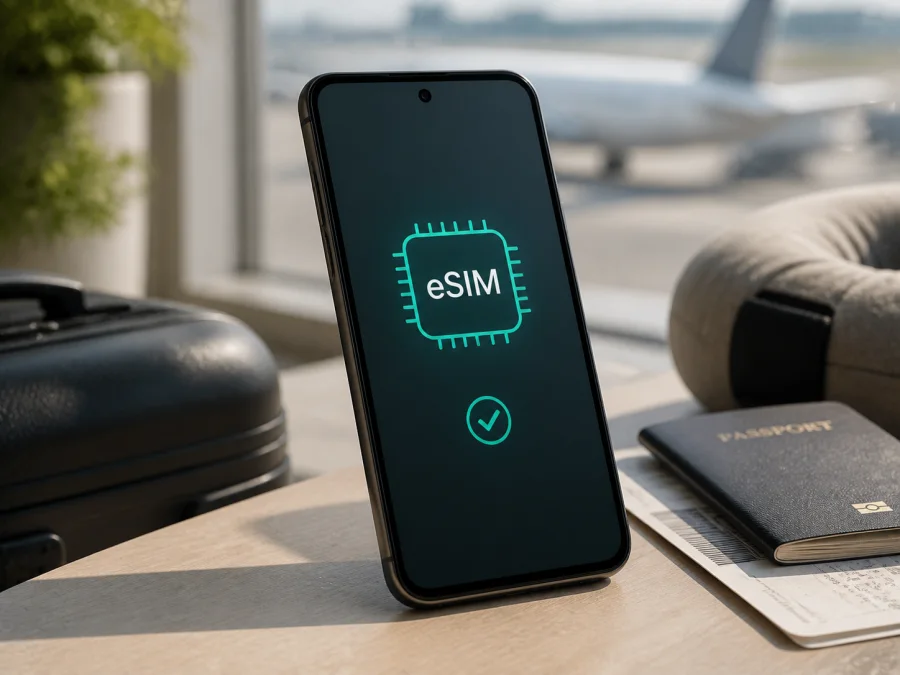
eSIM على Motorola Moto G53: التوافق وطريقة التفعيل
إذا كنتم تبحثون عن eSIM على Motorola Moto G53 قبل السفر، فالإجابة الدقيقة هي: قد يدعمها الجهاز، لكن لا يمكن تعميم ذلك على كل هاتف يحمل هذا الاسم. توضح صفحات الدعم الرسمية من Motorola الخاصة بـ moto g53 5G وجود خيار eSIM في بعض الأسواق، وتذكر مواصفات إقليمية تكويناً هجيناً يضم eSIM واحدة وبطاقة nano-SIM واحدة. وفي المقابل، تستخدم الشركة في دليل المستخدم صياغة تفيد بأن الهاتف قد يدعم eSIM، مع إحالة التحقق إلى شركة الاتصالات. لذلك تعتمد النتيجة النهائية على رقم الطراز، وسوق البيع، وإصدار البرنامج، ودعم المشغّل، لا على اسم السلسلة وحده.
هذا المقال مخصص للاسم الدقيق الوارد في الطلب: Motorola Moto G53. لا ينبغي اعتبار ذكر moto g53 5G في بعض مستندات Motorola بديلاً عن اسم جهازكم أو دليلاً تلقائياً على أن كل نسخة متاحة في كل بلد تملك eSIM. افحصوا الهاتف نفسه قبل شراء أي خطة eSIM للسفر.
الخلاصة السريعة حول دعم eSIM
تقول وثائق Motorola الرسمية الحالية إن عائلة moto g53 5G تتضمن نسخاً يمكنها تنزيل eSIM وإعدادها من إعدادات الشبكة. كما تعرض صفحة مواصفات رسمية إقليمية تكوين Hybrid Dual SIM (1 eSIM + 1 nano-SIM). لكن وجود هذه المعلومة لا يثبت أن وحدة Motorola Moto G53 التي بين أيديكم هي النسخة نفسها. قد تُباع نسخة أخرى بدرج بطاقات مختلف أو ببرنامج مخصص لسوق آخر، وقد يقيّد المشغّل استخدام eSIM أو يخفيه في واجهة النظام.
إذن، إذا ظهر في الهاتف خيار تنزيل eSIM أو إضافة eSIM، وظهر رقم EID في معلومات شريحة SIM، فهذه علامة قوية على وجود عتاد eSIM في وحدتكم. إذا غاب الخيار وغاب EID، تعاملوا مع الهاتف على أنه غير متوافق، حتى لو وجدتُم إعلاناً أو مراجعة تقول إن Moto G53 يدعم eSIM. عدم ظهور الخيار هو نتيجة مهمة، وليس عطلاً ينبغي تجاوزه بشراء الخطة أولاً.
مواصفات مرتبطة بالتوافق
| العنصر | ما يمكن قوله بدقة عن Motorola Moto G53 |
|---|---|
| الاسم المستهدف | Motorola Moto G53، كما ورد في الطلب دون اختصار أو دمج مع نسخة أخرى |
| الاسم المستخدم في بعض وثائق Motorola | moto g53 5G؛ يجب مطابقة رقم الطراز قبل الاعتماد على المواصفة |
| eSIM | موجودة في بعض النسخ الإقليمية وفق مواصفات Motorola الرسمية؛ ليست مضمونة لكل الأسواق |
| تركيب الشرائح في النسخة الموثقة | شريحة eSIM واحدة مع nano-SIM واحدة، بتكوين هجين |
| الذاكرة والتخزين | لا يذكر اسم الطلب سعة RAM أو التخزين؛ لا تفترضوا قيمة من إعلان لنسخة مختلفة |
| الشبكة | ظهور 5G أو كلمة G53 في الاسم لا يعني وحده وجود eSIM |
| العامل الحاسم | ظهور EID وخيار إضافة/تنزيل eSIM في إعدادات الوحدة الفعلية |
تساعدكم هذه الصورة على الفصل بين دعم 5G ووجود درج بطاقة فعلية ودعم eSIM؛ فقد يكون الهاتف 5G من دون eSIM. لذلك لا تستبدلوا الفحص العملي بعبارة عامة مثل «يدعم شريحتين».
لماذا قد تختلف النتيجة من جهاز إلى آخر؟
تصدر Motorola الهاتف نفسه أو اسماً قريباً منه بمواصفات تختلف حسب البلد والرقم التسويقي وشركة الاتصالات. بعض صفحات المواصفات الإقليمية تسجل eSIM بوضوح، بينما يكتفي دليل المستخدم العام بعبارة «قد يدعم هاتفك eSIM». هذا ليس تناقضاً بالضرورة؛ فالدليل مصمم لعدة تكوينات، وصفحة المواصفات تصف سوقاً محدداً. وقد يختلف ترتيب القوائم في Android، كما قد تتغير التسمية بعد تحديث البرنامج.
هناك فرق بين النسخة غير المقفلة والنسخة التي يبيعها مشغّل اتصالات. الهاتف المقفول قد يرفض خطة من مشغّل آخر حتى لو كان يحتوي على eSIM. وقد يدعم العتاد eSIM لكن لا يظهر خيارها في إصدار البرنامج المحلي. افحصوا رقم الطراز وبلد البيع، واسألوا عن دعم eSIM لهذه الوحدة تحديداً، وليس عن Moto G53 بصورة عامة.
لا تعتمدوا على شكل درج SIM وحده. درج nano-SIM لا يثبت غياب eSIM، ووجود مكان لبطاقتين لا يثبت وجودها. المرجع العملي هو الهاتف نفسه، ثم وثائق Motorola الخاصة بسوقه، ثم شروط المشغّل الذي سيصدر ملف eSIM. إذا كان جهازكم مستورداً، فاعتبروا الاختلاف الإقليمي احتمالاً قائماً حتى يظهر EID وتعمل إضافة الملف.
كيف تتحققون من التوافق قبل شراء eSIM؟
ابدؤوا من الجهاز الذي ستستخدمونه في الرحلة. افتحوا الإعدادات ثم الشبكة والإنترنت ثم بطاقات SIM أو شرائح SIM. ابحثوا عن خيار بصيغة تنزيل eSIM أو إضافة eSIM أو إعداد شريحة SIM. قد تختلف الكلمات قليلاً حسب لغة الهاتف وإصدار Android، لكن يجب أن يكون هناك إجراء واضح لإضافة ملف رقمي، لا مجرد إدارة بطاقة فعلية.
بعد ذلك افتحوا الإعدادات > حول الهاتف > حالة SIM أو معلومات SIM، وابحثوا عن حقل EID. رقم EID هو معرّف مكوّن eSIM في الهاتف، وليس رقم الهاتف أو رقم IMEI. لا تنشروا هذا الرقم في إعلان عام أو ترسلوه إلى جهة غير موثوقة. يكفي التحقق من وجوده، وقد تحتاجون إلى عرضه للدعم عند حل مشكلة تنشيط.
للحصول على نتيجة منظمة، سجّلوا هذه النقاط:
- يظهر اسم الطراز ورقم الطراز في حول الهاتف، ويطابقان ما ذكره البائع أو علبة الجهاز.
- يوجد EID في حالة SIM أو في صفحة معلومات الجهاز.
- يوجد خيار إضافة أو تنزيل eSIM داخل إعدادات الشبكة.
- يعمل الجهاز من دون قفل يمنع استخدام مشغّل آخر.
- يمكن للهاتف الاتصال بالإنترنت عبر Wi‑Fi أثناء تنزيل الملف.
- يتوافق بلد الرحلة، ومدة الخطة، وحجم البيانات مع احتياجكم.
إذا لم تجدوا EID، لا تشتَروا على أساس اسم الموديل فقط. أعيدوا الفحص بعد تحديث رسمي مستقر وإعادة تشغيل الهاتف، ثم تواصلوا مع Motorola أو المشغّل إذا كانت معلومات الوحدة متضاربة. لا تحاولوا إنشاء EID أو إضافته يدوياً؛ فهو جزء من مكوّن الجهاز وليس إعداداً يمكن توليده. لذلك تحققوا من توافق جهازكم قبل اختيار الخطة.
اختيار eSIM مناسبة لرحلة خارجية
بعد إثبات التوافق، حددوا ما تحتاجونه فعلاً. eSIM هنا وسيلة لبيانات الهاتف في السفر؛ لا تفترضوا أنها تمنح رقماً هاتفياً أو مكالمات وSMS تقليدية إلا إذا نصت الشروط على ذلك. اختاروا الوجهة، ثم قارنوا حجم البيانات ومدة الصلاحية وطريقة بدء الاستهلاك، مع احتساب الخرائط والفيديو ونقطة الاتصال والتحديثات. في الرحلات متعددة الوجهات، تأكدوا من شمول كل بلد لا بلد الوصول فقط.
راجعوا قبل الدفع تاريخ بدء الصلاحية، وإمكانية إعادة الاستخدام أو شراء بيانات إضافية، وحدود نقطة الاتصال. تختلف الشروط حسب الخطة والوجهة وقد تتغير، لذلك اجعلوا صفحة الخطة في Kaspersky eSIM Store المرجع المباشر. Kaspersky eSIM Store تطبيق وموقع يساعدانكم على اختيار eSIM وإتمامها وتفعيلها لخطة بيانات في رحلة خارجية؛ وليس مشغّلاً أو مالك شبكة أو مزوداً للتغطية. يمكن استخدام تطبيقات المراسلة والمكالمات عبر الإنترنت، بينما تبقى المكالمات والرسائل التقليدية مرتبطة بخطكم الأساسي وشروطه.
طريقة تثبيت eSIM على Motorola Moto G53
توضح Motorola في دليل moto g53 5G مساراً يبدأ من الإعدادات > الشبكة والإنترنت > بطاقات SIM ثم اختيار تنزيل eSIM وإكمال التعليمات على الشاشة. قد تكون التسمية في هاتفكم إضافة eSIM أو تنزيل شريحة SIM. ابدؤوا من الشروط التالية: الهاتف متوافق وغير مقفول، البطارية كافية، اتصال Wi‑Fi متاح، ورمز QR أو رمز التفعيل محفوظ في حسابكم أو الرسالة المخصصة لذلك.
1. جهّزوا الهاتف والخطة
اتصلوا بشبكة Wi‑Fi مستقرة. تأكدوا من ظهور EID ومن أن اسم الطراز يطابق وحدتكم. احتفظوا برمز QR على جهاز آخر أو اطبعوه إذا كنتم ستستخدمون كاميرا الهاتف لمسحه؛ لا تحاولوا مسح الرمز من شاشة الهاتف نفسها إلا إذا وفر النظام طريقة مناسبة.
2. افتحوا إعدادات SIM
افتحوا الإعدادات، ثم الشبكة والإنترنت، ثم بطاقات SIM. اضغطوا على تنزيل eSIM أو إضافة eSIM. إذا طلب النظام تحديثاً أو اتصالاً بالشبكة، أكملوا الشرط قبل متابعة المسح.
3. امسحوا رمز QR
وجّهوا الكاميرا إلى رمز QR المقدم بعد إتمام الخطة. إذا كان الرمز لمرة واحدة، لا تشاركوه مع شخص آخر ولا تعيدوا مسحه على جهاز مختلف. عند فشل الكاميرا، استخدموا خيار إدخال رمز التفعيل يدوياً إن ظهر، أو اطلبوا من الدعم إصدار تعليمات مناسبة. لا تحذفوا ملفاً قديماً من أجل تجربة الرمز إلا بعد معرفة أثر ذلك على الخطة.
4. نزّلوا ملف eSIM
وافقوا على تنزيل الملف وانتظروا اكتماله. قد يستغرق الإعداد بضع دقائق. لا تغلقوا الهاتف ولا تنتقلوا بين شبكات Wi‑Fi أثناء التنزيل. ظهور اسم الملف أو خطة جديدة في قائمة SIM يعني أن الملف أضيف، لكنه لا يعني بالضرورة أن البيانات بدأت العمل.
5. سمّوا الخط وحددوا الغرض
امنحوا الملف اسماً واضحاً مثل «بيانات الرحلة» لتجنب اختياره بالخطأ لاحقاً. اتركوا خطكم الأساسي للمكالمات إذا كنتم تحتاجون إليه، وحددوا eSIM الجديدة باعتبارها خط بيانات الهاتف المحمول عند بدء السفر. لا تفعّلوا التبديل التلقائي بين الخطوط إذا كان قد يرسل البيانات عبر الخط الأساسي ويؤدي إلى رسوم تجوال.
6. فعّلوا البيانات والتجوال عند الحاجة
شغّلوا خط eSIM، ثم اختاروه للبيانات. إذا نصت تعليمات الخطة على ذلك، فعّلوا تجوال البيانات لخط eSIM فقط. لا تفعّلوا التجوال لخطكم الأساسي من دون حاجة. بعض الخطط تتصل تلقائياً بالشبكة عند الوصول، وقد تحتاج أخرى إلى اختيار شبكة مدعومة أو إعادة تشغيل الهاتف.
يمكنكم مراجعة دليل Android هنا ودليل iOS هنا إذا أردتم مقارنة الخطوات العامة أو معرفة طريقة التعامل مع رمز QR. المسار الدقيق على Motorola قد يختلف قليلاً باختلاف إصدار Android والمنطقة، ولذلك أعطوا الأولوية للأسماء الظاهرة على جهازكم.
التفعيل والاستخدام في يوم السفر
من الأفضل تثبيت الملف بينما لديكم Wi‑Fi، ثم تركوه غير نشط أو أوقفوا البيانات عنه إلى أن يحين وقت الخطة إذا كانت شروطها تبدأ الاستهلاك عند الاتصال بالشبكة. لا تفترضوا أن مجرد إضافة eSIM يبدّل خط البيانات تلقائياً. قبل إقلاع الطائرة، افتحوا إعدادات SIM وتأكدوا من معرفة الخط المحدد للبيانات ومن إيقاف التبديل التلقائي إلى الخط الأساسي.
عند الوصول، فعّلوا eSIM، واختاروها لبيانات الهاتف، ثم شغّلوا تجوال البيانات لها فقط إذا طلبت الخطة ذلك. انتظروا عدة دقائق للبحث عن الشبكة. افتحوا المتصفح أو تطبيقاً بسيطاً لاختبار الاتصال، ثم راقبوا استهلاك البيانات. لا تبدأوا باختبار فيديو طويل أو تنزيل كبير؛ إذا كان إعداد الشبكة غير صحيح فقد يستهلك ذلك بيانات الخطة بسرعة.
سيناريو رحلة قصيرة
قبل المغادرة، تحققوا من EID، ثبّتوا الملف عبر Wi‑Fi، واكتبوا اسم eSIM «رحلة». عند الهبوط، أوقفوا بيانات الخط الأساسي، فعّلوا خط الرحلة، اختاروه لبيانات الهاتف، ثم اختبروا الخرائط والرسائل. استخدموا Wi‑Fi في الفندق للتحديثات الكبيرة، وفعّلوا تحديث التطبيقات يدوياً عندما تريدون التحكم في الاستهلاك.
سيناريو عدة بلدان
افحصوا نطاق التغطية المكتوب في الخطة قبل الدفع، ولا تخلطوا بين خطة لبلد واحد وخطة إقليمية. عند عبور الحدود، قد يحتاج الهاتف إلى اختيار شبكة جديدة أو وقت إضافي للتسجيل. أبقوا بيانات الخط الأساسي مغلقة أثناء الانتقال إذا أردتم منع استخدام تجوال غير مقصود. إذا لم تعمل الخطة في بلد ثانٍ، تحققوا أولاً من أن ذلك البلد مشمول فعلاً، ثم من اختيار الشبكة وإعداد APN إن طلبت التعليمات ذلك.
مشكلات شائعة وحلول عملية
لا يظهر EID أو خيار إضافة eSIM
تحققوا من رقم الطراز وسوق البيع، وافتحوا حالة SIM من جديد. أعدوا تشغيل الهاتف وافحصوا وجود تحديث رسمي. إذا غاب EID وخيار الإضافة بعد ذلك، فغالباً لا تدعم وحدتكم eSIM أو أن دعمها غير متاح في برنامجها الإقليمي. تواصلوا مع Motorola أو المشغّل مع ذكر رقم الطراز، ولا تحاولوا تثبيت ملف بالقوة.
رمز QR لا يُمسح
ارفعوا سطوع الشاشة التي تعرض الرمز، ونظفوا عدسة الكاميرا، واجعلوا الرمز كاملاً داخل الإطار. استخدموا Wi‑Fi، وتأكدوا من أن الرمز يخص خطتكم ولم يُستخدم من قبل. إذا كان رمزاً لمرة واحدة، قد يؤدي تكرار المحاولة إلى الحاجة إلى دعم الجهة التي أصدرته. استخدموا الإدخال اليدوي فقط إذا كان خياراً رسمياً في شاشة الإعداد.
أُضيف الملف لكن لا توجد شبكة
تأكدوا من تشغيل خط eSIM واختياره لبيانات الهاتف. راجعوا تجوال البيانات لهذا الخط، ثم أوقفوا وضع الطيران وأعيدوا تشغيل الهاتف. افحصوا أن الخطة بدأت وأن الوجهة مشمولة وأن الهاتف غير مقفول. لا تحذفوا eSIM فوراً؛ حذف الملف لا يلغي الخطة بالضرورة وقد يصعّب استعادته.
توجد إشارة لكن الإنترنت لا يعمل
تأكدوا من عدم اختيار الخط الأساسي للبيانات ومن إيقاف التبديل التلقائي. افحصوا APN فقط وفق تعليمات الخطة، ثم جربوا إعادة تشغيل بيانات الهاتف. اختبروا تطبيقاً خفيفاً، وراجعوا الرصيد أو حجم البيانات ومدة الصلاحية. إذا نجحت الرسائل النصية داخل تطبيق عبر Wi‑Fi فقط، فهذا لا يثبت أن بيانات الهاتف مفعلة.
تعمل eSIM ثم تتوقف
تحققوا من انتهاء المدة أو استهلاك البيانات، ومن انتقالكم إلى بلد غير مشمول. افحصوا اختيار الشبكة، ثم جرّبوا اختياراً تلقائياً للشبكة إذا كانت الخطة توصي به. لا تغيّروا إعدادات الشبكة عشوائياً، ولا تمسحوا الملف قبل التواصل مع الدعم. احتفظوا بلقطات شاشة لإعدادات الخط ورسالة الخطأ من دون نشر QR أو EID علناً.
هل يمكن حذف eSIM وإعادة تثبيتها؟
ليس دائماً. حذف ملف eSIM يزيل القدرة على استخدامه من الهاتف، ولا يعني إلغاء الخطة أو استرداد قيمتها. قد لا يمكن تنزيل الملف مرة ثانية إذا كان رمز التفعيل لمرة واحدة أو كانت الشروط تمنع النقل. احذفوه فقط إذا طلب الدعم ذلك أو بعد التأكد من سياسة الخطة وطريقة إعادة الإصدار.
الأسئلة الشائعة
هل يدعم Motorola Moto G53 eSIM؟
قد يدعمها، لكن الإجابة تتوقف على النسخة. مستندات Motorola الرسمية الخاصة بـ moto g53 5G توثق eSIM في بعض الأسواق وتشرح طريقة تنزيلها، بينما يوضح الدليل العام أن الهاتف قد يدعمها وأن على المشغّل تأكيد التفاصيل. افحصوا EID وخيار إضافة eSIM على وحدتكم قبل الشراء.
هل وجود 5G يعني أن eSIM متاحة؟
لا. 5G يصف تقنية اتصال بالشبكة، بينما eSIM مكوّن وطريقة تسجيل مختلفة. يجب البحث عن EID وإجراء إضافة eSIM، لا الاكتفاء باسم الشبكة أو سرعة الاتصال.
هل أحتاج إلى إزالة nano-SIM؟
ليس بالضرورة. النسخة الموثقة إقليمياً تستخدم eSIM مع nano-SIM، لكن ترتيب الشرائح النشطة والوظائف المتاحة قد يختلفان. اتبعوا ما يظهر في إعدادات SIM، وتحققوا من إمكانية استخدام الخطين وفق المشغّل والخطة.
هل تمنح eSIM رقماً للمكالمات؟
لا تفترضوا ذلك. خطط Kaspersky eSIM Store المقصودة لهذا السيناريو مخصصة للمحمول والبيانات في السفر، ولا تتضمن رقماً أو مكالمات أو SMS عادية إلا إذا ذكرت الشروط خلاف ذلك. يمكن استخدام تطبيقات المراسلة عبر الإنترنت.
هل يمكن تثبيتها بعد الوصول فقط؟
يمكن التثبيت قبل السفر أو بعد الوصول، لكن الإعداد قبل السفر عبر Wi‑Fi يمنحكم وقتاً للتحقق من التوافق وحل المشكلة. راجعوا متى تبدأ صلاحية الخطة، لأن بعض الشروط تربطها بأول اتصال بالشبكة.
هل Kaspersky eSIM Store هو مشغّل الاتصالات؟
لا. Kaspersky eSIM Store تطبيق وموقع يساعدانكم على اختيار eSIM وإتمامها وتفعيلها مع خطة مناسبة للمحمول في رحلة خارجية. إنه ليس مشغّلاً، ولا مالك شبكة، ولا جهة تضمن التغطية. تعتمد الخدمة الفعلية على الخطة والشبكات المدعومة في الوجهة.
الخلاصة: افحصوا الجهاز ثم اختاروا eSIM للرحلة
بالنسبة إلى Motorola Moto G53، لا تجعلوا الاسم وحده حكماً نهائياً. توجد مؤشرات رسمية على دعم eSIM في بعض تكوينات moto g53 5G، لكن اختلاف المنطقة والرقم التسويقي والبرنامج والمشغّل قد يغيّر النتيجة. قبل شراء الخطة، افتحوا إعدادات SIM، ابحثوا عن EID وخيار إضافة أو تنزيل eSIM، وتأكدوا من أن الهاتف غير مقفول ومن أن الوجهة والخطة مناسبتان.
بعد نجاح الفحص، يمكنكم استخدام Kaspersky eSIM Store كتطبيق وموقع يساعدانكم على اختيار وإتمام وتفعيل eSIM بتعرفة مناسبة للبيانات في السفر. ثبّتوا الملف عبر Wi‑Fi، حدّدوا eSIM لبيانات الهاتف عند الوصول، فعّلوا تجوال البيانات لها فقط عند الحاجة، وراقبوا المدة والاستهلاك. إذا لم يظهر EID أو لم تعمل الخطة، احتفظوا بالملف ولا تحذفوه عشوائياً، وابدؤوا بالتحقق من النسخة والمنطقة والمشغّل قبل طلب المساعدة.


