دليل الاتصال أثناء السفر
Motorola Moto G54 5G 128GB وeSIM: التوافق والإعداد
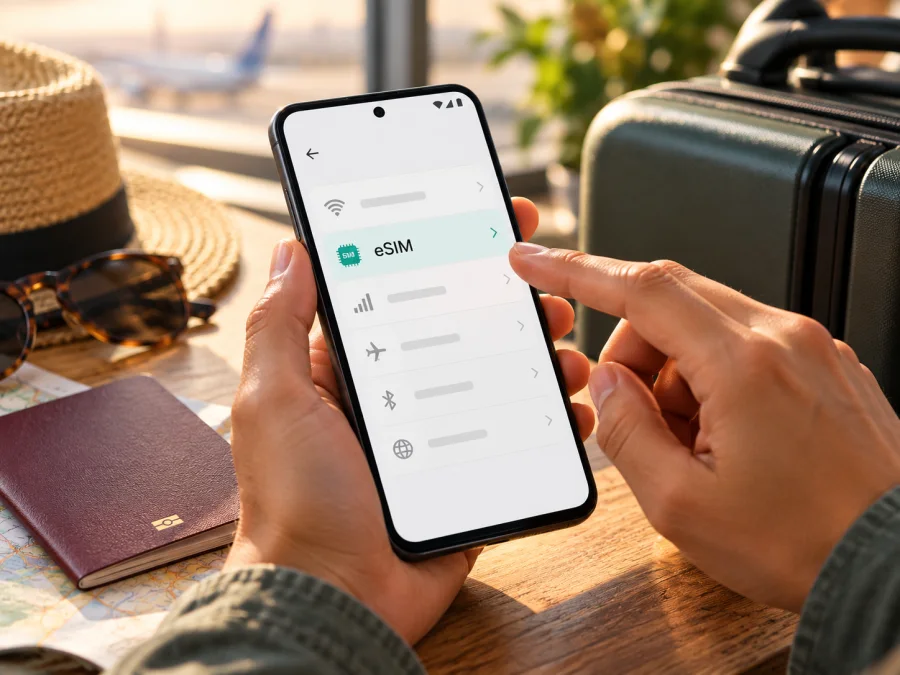
eSIM على Motorola Moto G54 5G 128GB: التوافق والتحقق وطريقة الإعداد
إذا كنت تبحث عن إجابة سريعة، فهي أن اسم Motorola Moto G54 5G 128GB وحده لا يكفي لإثبات أن هاتفك يدعم eSIM. تذكر Motorola في بعض صفحات المواصفات الإقليمية وجود شريحة Nano SIM واحدة وeSIM، بينما تعرض صفحة دعم إقليمية أخرى منفذ Nano SIM فقط ولا تذكر eSIM. لذلك قد تختلف الإمكانية بحسب رقم الطراز والسوق والبرنامج الثابت، حتى عند تشابه اسم الهاتف وسعة التخزين. لا تشترِ خطة eSIM اعتمادًا على اسم الطراز أو سعة 128GB وحدهما؛ تحقق من جهازك نفسه ومن البائع أو شركة الاتصالات التي أصدرت نسخته.
هذا الدليل يشرح ما يمكن تأكيده وما يظل متعلقًا بالنسخة، وكيف تبحث عن EID أو خيار إضافة eSIM، ثم يوضح التثبيت وإعداد بيانات الهاتف أثناء السفر. المقصود بـ eSIM شريحة رقمية مدمجة في الجهاز، تُضاف إليها بيانات ملف المشغل من دون إدخال بطاقة SIM فعلية. وجود 5G لا يعني تلقائيًا وجود eSIM: فهما ميزتان منفصلتان، وقد يعمل الهاتف على شبكات 5G عبر شريحة فعلية من دون أن يحتوي الإصدار المعني على مكوّن eSIM.
معلومات مهمة عن النسخة
| البند | ما يمكن قوله عن Motorola Moto G54 5G 128GB |
|---|---|
| الاسم الوارد | Motorola Moto G54 5G 128GB؛ احتفظ بهذا الاسم عند التحقق والشراء |
| سعة التخزين | 128GB جزء من التسمية، لكنها لا تحدد وحدها دعم eSIM |
| نظام التشغيل المذكور في مواد الإطلاق | Android؛ قد تختلف واجهة القوائم بعد تحديثات النظام |
| اتصال الجيل الخامس | وجود 5G لا يثبت وجود eSIM ولا يضمن التوافق مع كل شبكة أو نطاق ترددي |
| الشريحة الفعلية | توثق صفحات إقليمية درج Nano SIM؛ قد يختلف شكل الدرج وعدد الشرائح الفعلية باختلاف الإصدار |
| eSIM | مذكورة في بعض المواصفات الرسمية، وغير مذكورة في صفحة مواصفات رسمية إقليمية أخرى؛ يلزم فحص النسخة المحددة |
| رقم الطراز والسوق | يجب تأكيدهما من «حول الهاتف» وملصق العلبة أو فاتورة الشراء |
| حالة القفل | حتى وجود EID لا يلغي احتمال قفل الجهاز على مشغل أو قيود شبكة محلية |
هذه خلاصة تحقق وليست قائمة مواصفات كاملة. مواصفات Motorola المنشورة لطراز Moto G54 5G في صفحة دعم ألمانية تذكر شريحة Nano SIM واحدة وeSIM، في حين تسرد صفحة الدعم الخاصة بأمريكا اللاتينية سعة 128GB أو 256GB وفتحة SIM واحدة من نوع Nano SIM من دون ذكر eSIM. كما تصوغ تعليمات Motorola العامة الأمر بصيغة احتمالية: قد يدعم الهاتف eSIM، وتطلب الرجوع إلى شركة الاتصالات. هذه المصادر الرسمية تثبت أن الدعم وارد في بعض نسخ العائلة، لكنها لا تثبت أنه موجود في كل هاتف يباع بالاسم نفسه.
لا ينبغي تفسير اختلاف الصفحات تلقائيًا على أنه خطأ في أحدها. قد تعكس الصفحات أسواقًا أو أرقام طراز مختلفة، أو قناة برنامج مختلفة، أو مجموعة ميزات خاصة ببلد البيع. كما أن إعلان متجر عن «128GB» قد يصف سعة التخزين فقط ولا يحدد رقم الطراز الكامل. إذا كان الهاتف مستوردًا أو مجددًا أو اشتريته من سوق غير السوق الذي تستخدمه فيه، اطلب من البائع رقم الطراز الدقيق، وبلد الإصدار، وتأكيدًا مكتوبًا لميزة eSIM قبل إتمام الشراء.
هل تدعم هذه النسخة eSIM؟
الإجابة العملية: يمكن أن يدعم إصدار من عائلة Motorola Moto G54 5G eSIM، لكن لا يمكن تأكيد دعم Motorola Moto G54 5G 128GB لديك من الاسم والسعة وحدهما. تعامل مع الهاتف على أنه غير مؤكد التوافق إلى أن يظهر EID أو خيار إعداد eSIM على الجهاز، أو تؤكد Motorola أو الجهة التي باعت النسخة دعم رقم الطراز المحدد. هذا التفريق مهم خصوصًا عندما يذكر الإعلان 5G أو «Dual SIM» من دون توضيح هل المقصود شريحتان فعليتان أم Nano SIM مع eSIM.
تحقق من ثلاث طبقات منفصلة:
- إمكانية الجهاز: وجود EID، وهو معرّف مكوّن eSIM، أو ظهور خيار تنزيل/إضافة eSIM في الإعدادات. إذا لم يظهر أي منهما بعد تحديث النظام، فاطلب تأكيدًا من دعم Motorola باستخدام رقم الطراز الكامل.
- إتاحة الخدمة: قد يتطلب تنزيل الملف دعم شركة الاتصالات أو مزود الخطة، واتصالًا بالإنترنت، وأن تكون النسخة غير مقفلة على مشغل يمنع إضافة ملف آخر.
- التوافق في وجهتك: حتى بعد تثبيت الملف، تعتمد الخدمة على شروط الخطة، والشبكات الشريكة المتاحة في البلد، وتوافق نطاقات الهاتف مع الشبكة. اتصال 5G ليس شرطًا لتشغيل كل خطة بيانات، كما أن وجوده لا يثبت توفر التغطية في مكان بعينه.
كيف تفحص EID وخيار eSIM بنفسك؟
ابدأ بالفحص المباشر قبل شراء الخطة. تختلف أسماء القوائم قليلًا حسب إصدار Android واللغة، لكن يمكنك البحث ضمن الشبكة والإنترنت أو إدارة شرائح SIM:
- افتح الإعدادات ثم الشبكة والإنترنت أو شبكة الهاتف المحمول.
- افتح شرائح SIM أو تفضيلات SIM أو القسم الذي يعرض الشرائح والشبكات.
- ابحث عن خيار مثل إضافة eSIM أو تنزيل شريحة SIM أو إضافة شبكة محمولة. وجود خيار إضافة ملف eSIM علامة مفيدة، لكن إذا كان معطلاً أو يعرض رسالة عدم التوفر فتحقق من رقم الطراز ومشغل الجهاز.
- افتح الإعدادات > حول الهاتف > الحالة أو معلومات IMEI، وابحث عن EID. في بعض نسخ Android يظهر عند إدخال الرمز
*#06#في تطبيق الهاتف؛ لا تنشر أرقام IMEI أو EID ولا ترسلها إلا إلى قناة الدعم الرسمية عند الحاجة. - سجّل رقم الطراز الكامل وإصدار البرنامج، ثم أعد الفحص بعد تثبيت تحديث رسمي متاح وإعادة تشغيل الهاتف.
وجود EID مع خيار إضافة eSIM أقوى من الاعتماد على صفحة بيع عامة، لكنه لا يؤكد أن الهاتف غير مقفل أو أن خطة بعينها ستعمل. وعلى العكس، عدم رؤية الخيار في قائمة واحدة لا يكفي وحده للحكم إذا كانت الواجهة أو إصدار البرنامج مختلفين؛ افحص قائمة IMEI/EID، ثم اطلب تأكيدًا كتابيًا من Motorola أو البائع. لا تغيّر المنطقة البرمجية ولا تثبّت برنامجًا غير رسمي لمحاولة إظهار خيار غير موجود، ولا تمسح ملف eSIM قائمًا لمجرد التجربة.
قائمة تحقق قبل شراء خطة
- [ ] طابقت الاسم مع Motorola Moto G54 5G 128GB ولم أخلطه بطراز Moto آخر أو بسعة مختلفة.
- [ ] عثرت على رقم الطراز الكامل في الإعدادات أو على ملصق العلبة، وتأكدت من بلد النسخة.
- [ ] ظهر EID أو خيار إضافة/تنزيل eSIM على الهاتف نفسه، أو أكدت Motorola دعم النسخة المحددة.
- [ ] سألت البائع عن قفل المشغل، واختبرت أن الهاتف يقبل شريحة من شبكة أخرى إن أمكن.
- [ ] تحققت من شروط خطة السفر: البلد أو المنطقة، حجم البيانات، المدة، طريقة التفعيل، ومتطلبات التجوال.
- [ ] لدي اتصال Wi‑Fi موثوق لإضافة الملف، وأحتفظ بتعليمات التثبيت ورمز QR في مكان آمن.
لإجراء فحص آخر قبل الشراء، تحقق من توافق جهازك. إذا كان الهاتف لا يحتوي على EID أو لا يظهر فيه خيار eSIM بعد التأكد من رقم الطراز، فاختر بدلًا من ذلك شريحة فعلية محلية متوافقة أو نقطة اتصال محمولة، وتحقق من شروط استخدامهما في وجهتك.
ما الذي ينبغي معرفته عن اختلاف الأسواق والمشغلين؟
اسم Moto G54 5G يغطي عائلة أجهزة، وليس ضمانًا بأن كل الوحدات متطابقة في جميع البلدان. تظهر في المعلومات المنشورة اختلافات مثل حجم التخزين وعدد الشرائح الفعلية، كما تذكر صفحة مواصفات Motorola واحدة دعم eSIM ولا تذكره صفحة إقليمية أخرى. لذلك، قد لا يكفي التشابه في الاسم التجاري أو اللون أو سعة التخزين لتحديد الميزة. رقم الطراز الكامل وبلد البيع هما المفتاحان عند طلب الدعم.
وقد توجد نسخة تدعم eSIM من جهة العتاد، لكن لا تسمح بها تهيئة المشغل أو قيود الحساب. القفل الشبكي قد يمنع استخدام ملف صادر عن جهة أخرى، فيما يمكن أن تفرض شركة الاتصالات متطلبات إضافية على تسجيل الجهاز أو تفعيل الخدمة. هذه القيود ليست هي نفسها غياب eSIM: فالأولى تتعلق بالسماح أو الخدمة، والثانية تتعلق بوجود المكوّن والبرنامج اللازمين. لا يمكن تجاوز قفل المشغل بإضافة QR، ولا ينبغي افتراض أن خطة السفر ستعمل لمجرد نجاح المسح.
تثبيت eSIM على نسخة متوافقة
لا تبدأ التثبيت قبل التأكد من أن خيار eSIM موجود وأن الهاتف غير مقفل على نحو يمنع الخطة. اتبع تعليمات مزود الخطة إذا كانت تختلف عن الخطوات العامة أدناه؛ أسماء القوائم قد تتغير قليلًا بين تحديثات Android. يمكنك الرجوع إلى تعليمات التثبيت على Android؛ وهي مرجع عام، وقد تختلف لقطاته ومسمياته عن واجهة Motorola. أما تعليمات التثبيت على iOS فهي مخصصة لأجهزة iPhone وليست خطوات لهذا الهاتف.
- جهّز الاتصال والتفاصيل. اتصل بشبكة Wi‑Fi مستقرة، واشحن الهاتف، وافتح رسالة التأكيد أو الملف الذي يحتوي على رمز QR وتفاصيل التثبيت. إذا كان رمز QR معروضًا على الهاتف نفسه، اطلب رمزًا يدويًا أو اعرضه على شاشة ثانية لتتمكن من مسحه.
- ابدأ من إعدادات الشبكة. افتح الإعدادات، ثم الشبكة والإنترنت، ثم شرائح SIM أو SIM وتفضيلات الشبكة. إذا كانت النسخة متوافقة، اختر تنزيل/إضافة eSIM أو الخيار الأقرب إلى ذلك.
- أضف الملف. امسح رمز QR الذي خصصه مزود الخطة لهذه العملية، أو أدخل رمز التفعيل يدويًا إذا كانت هذه الطريقة متاحة. لا تمسح الرمز بعد استخدامه ولا تشاركه؛ قد يكون مخصصًا لتثبيت واحد فقط.
- اقرأ تفاصيل الملف. وافق على تنزيل ملف eSIM، وانتظر اكتمال الإضافة. قد يعرض Android تسمية للخط؛ اختر اسمًا يسهل تمييزه مثل «بيانات السفر». لا تحذف الشريحة الفعلية التي تستخدمها لمكالماتك أو رسائلك.
- اختر وقت التشغيل. بعض الخطط تسمح بتثبيت الملف مسبقًا ثم تشغيله عند الوصول، بينما قد تبدأ صلاحية الخطة أو استخدامها وفق شرط محدد في صفحة الشراء. اقرأ شروط الخطة ولا تفترض أن التثبيت هو نفسه بدء احتساب المدة أو البيانات.
- حدد خط بيانات الهاتف. بعد الوصول أو عندما تريد بدء الاستخدام، افتح إعدادات SIM واجعل eSIM خط بيانات الهاتف المحمول. أبقِ رقمك الأساسي للمكالمات والرسائل إذا كنت تحتاج إليه، وأوقف تبديل البيانات التلقائي إن كان قد يحول الاتصال إلى شريحتك الأساسية من دون قصد.
- اضبط تجوال البيانات للملف عند الحاجة. بعض خطط السفر تتطلب تفعيل تجوال البيانات على eSIM حتى تتصل بالشبكة المحلية. فعّل الخيار على خط السفر فقط إذا نصت تعليمات الخطة على ذلك. لتجنب رسوم غير متوقعة، تحقق من إعدادات الخط الأساسي وبيانات التجوال الخاصة به.
- انتظر التسجيل واختبر الاتصال. بعد الوصول إلى الوجهة وتفعيل الخطة، انتظر بضع دقائق، ثم افتح صفحة ويب بسيطة. إذا لم يعمل الاتصال، راجع اختيار خط البيانات واسم الشبكة ونقطة الوصول APN التي قدمها مزود الخطة، ثم أعد تشغيل الهاتف عند الحاجة.
قد يتطلب التنزيل اتصالًا بالإنترنت، وقد لا ينجح أثناء وجودك خارج التغطية أو عند انقطاع Wi‑Fi. لذلك، إن كانت النسخة مؤكدة التوافق، جهّز الملف قبل السفر في وقت مناسب واتركه غير مفعّل إن كانت شروط الخطة تسمح بذلك. احتفظ بتعليمات مزود الخطة ورمز التفعيل بطريقة آمنة، لكن لا تعتمد على لقطة شاشة لرمز QR عند الحاجة إلى تنزيل ملف سبق تثبيته؛ غالبًا لا يعيد مسح الرمز تثبيت الملف بعد استخدامه.
استخدام eSIM للبيانات أثناء السفر
عند وجودك في بلد الوجهة، افتح إعدادات شرائح SIM وحدد eSIM الخاصة بالسفر في خانة بيانات الهاتف المحمول. إذا كنت تريد استقبال مكالمات ورسائل على رقمك المعتاد، اترك الشريحة الأساسية مفعلة للخدمة المطلوبة، لكن افحص تعرفة التجوال لدى مشغلك وأوقف بياناتها أو تبديل البيانات التلقائي إذا كنت لا تريد استخدامها. لا تفترض أن خطة البيانات تتضمن رقمًا هاتفيًا أو مكالمات عادية أو رسائل SMS؛ راجع صفحة الخطة نفسها. يمكن عادةً استخدام تطبيقات المراسلة والمكالمات عبر الإنترنت عندما تعمل البيانات، وفق شروط كل تطبيق.
قبل السفر، قارن احتياجك الفعلي: هل تحتاج خرائط ورسائل فقط أم مشاركة اتصال مع حاسوب؟ اختر وجهة التغطية المطابقة لمسار الرحلة، وتحقق مما إذا كانت الخطة لبلد واحد أو منطقة متعددة البلدان، وحجم البيانات ومدة الصلاحية ووقت بدء الخطة. لا تعتمد على اسم المنطقة وحده؛ افتح التفاصيل الحالية وتأكد من أن البلدان المقصودة مذكورة. إذا تغيّر مسار الرحلة، أعد التحقق قبل الشراء، لأن توفر خطة أو شروطها قد تتغير.
سيناريو: الهاتف لا يعرض eSIM. لا تواصل محاولة مسح QR. تحقّق من رقم الطراز وEID وخيار «تنزيل eSIM»، واسأل Motorola أو البائع عن النسخة. إذا تأكد غياب الميزة، استخدم خيارًا آخر مثل SIM فعلية للوجهة إن كان درج الهاتف والشبكة يدعمانها، أو نقطة اتصال محمولة. استخدام هاتف آخر كنقطة اتصال ممكن أيضًا، لكنه يحتاج خطة بيانات منفصلة ومراعاة البطارية والتغطية.
سيناريو: الإنترنت يعمل لكن التطبيقات بطيئة. تحقق من إشارة الشبكة، وحد البيانات المتبقي، واختيار الشريحة الصحيحة لبيانات الهاتف. أوقف VPN مؤقتًا عند التشخيص إذا كان يؤثر على الاتصال، وجرّب مكانًا آخر أو اختيار شبكة تلقائيًا وفق تعليمات المزود. لا تغيّر APN إلى قيمة عشوائية؛ استخدم القيمة التي يعرضها مزود الخطة فقط.
يمكن أن يساعد Kaspersky eSIM Store المستخدم على اختيار وجهة وخطة مناسبة وتقديم خطوات شراء وتفعيل eSIM للسفر عبر التطبيق والموقع، لكن التغطية الفعلية تعتمد على الشبكة المحلية والشروط الظاهرة للخطة المتاحة. لعرض الخيارات الحالية بحسب بلد الرحلة، تصفح الموقع العربي لـ Kaspersky eSIM Store. هذه صفحة المتجر العامة للاطلاع على الوجهات والخطط المتاحة، وليست صفحة تعرفة لبلد محدد. راجع السعر والحجم والمدة والتغطية قبل إتمام الاختيار.
مشكلات شائعة وكيفية فحصها
لا يوجد خيار «إضافة eSIM»
تأكد أولًا من تحديث النظام وإعادة تشغيل الهاتف، ثم ابحث في إعدادات الشبكة وفي صفحة معلومات IMEI عن EID. قارن رقم الطراز الكامل بصفحة الدعم الملائمة لسوق البيع. إذا لم يوجد EID ولم يظهر خيار إضافة ملف، لا تشترِ خطة على افتراض أن التحديث سيضيف عتادًا غير موجود. اطلب تأكيدًا من Motorola أو البائع، واستخدم SIM فعلية أو خيار اتصال بديل عند عدم التوافق.
رمز QR لا يعمل أو تظهر رسالة خطأ
تأكد من وجود Wi‑Fi ومن أن الشاشة التي تعرض الرمز واضحة وغير مقصوصة، وأن الرمز يعود إلى الخطة نفسها ولم يُستخدم من قبل. تحقق من تاريخ التفعيل ومتطلبات البلد، وتأكد من ضبط الوقت والتاريخ تلقائيًا. إذا كانت هناك رسالة تفيد أن الخطة لا يمكن إضافتها أو أن الجهاز غير مدعوم، توقف عن المحاولات المتكررة واتصل بدعم مزود الخطة مع نص الخطأ. لا تنشر رمز التفعيل ولا ترسله في مجموعة عامة.
تم تثبيت الملف لكن لا توجد إشارة
افتح إعدادات SIM وتأكد من تفعيل eSIM واختيارها لبيانات الهاتف، ثم تحقق من أن وضع الطيران مغلق وأنك في وجهة مدعومة. اتبع تعليمات الخطة بشأن التجوال، وأعد تشغيل الهاتف. يمكن تجربة اختيار الشبكة تلقائيًا ثم يدويًا إذا أوصى المزود بذلك. قد يستغرق التسجيل بعض الوقت عند الوصول؛ إذا استمرت المشكلة، تحقق من حالة الحساب والخطة لدى المزود.
توجد إشارة لكن لا يتم تحميل الصفحات
تأكد من أن خط بيانات الهاتف هو eSIM وليس الخط الأساسي، وأن استخدام البيانات غير متوقف وأن الخطة لم تنتهِ أو تنفد. راجع APN كما ورد في تعليمات مزود الخطة، وتحقق من إعدادات DNS أو VPN إن كنت تستخدمها. جرّب فتح صفحة أخرى، ثم أوقف Wi‑Fi مؤقتًا لتعرف أن الاختبار يجري عبر بيانات الهاتف. تجنب إعادة ضبط الشبكة أو حذف ملف eSIM قبل التواصل مع الدعم، لأن إعادة تنزيله قد تتطلب رمزًا جديدًا.
أسئلة متكررة
هل تعني شبكة 5G أن الهاتف يدعم eSIM؟
لا. 5G تصف اتصال الهاتف بشبكات الجيل الخامس، بينما eSIM طريقة رقمية لتخزين ملف الشريحة. قد توجد إحداهما دون الأخرى، ويجب التحقق من كل ميزة على حدة.
هل يجب أن أزيل شريحة Nano SIM كي أضيف eSIM؟
لا تفترض ذلك. بعض النسخ تدعم شريحة فعلية مع ملف eSIM، لكن التكوين يتغير حسب النسخة والبرنامج والمشغل. راجع ما يظهر في إعدادات هاتفك وتعليمات Motorola الخاصة برقم الطراز.
هل أستطيع نقل eSIM بعد تثبيتها إلى هاتف آخر؟
لا تفترض إمكانية النقل. قد يرتبط ملف التفعيل بجهاز واحد ويكون رمز QR أحادي الاستخدام. راجع شروط مزود الخطة قبل التثبيت، ولا تمسح الملف قبل التأكد من طريقة الاستعادة أو إعادة الإصدار.
هل eSIM للسفر تشمل مكالمات ورقمًا محليًا؟
يعتمد ذلك على تفاصيل الخطة، لكن خطط بيانات السفر قد تكون مخصصة للإنترنت فقط ولا تتضمن رقمًا هاتفيًا أو SMS. اقرأ وصف الخطة، واستخدم تطبيقات الاتصال عبر الإنترنت عند توفر اتصال البيانات إذا كان ذلك مناسبًا.
ماذا أفعل إذا لم أعثر على EID؟
راجع قائمة IMEI في الإعدادات أو الرمز *#06# إن كان يعمل على نسختك، ثم ابحث عن خيار تنزيل eSIM بعد تحديث النظام. إذا بقي EID وخيار الإضافة غائبين، اطلب من Motorola أو البائع تأكيدًا خاصًا برقم الطراز، ولا تشترِ خطة حتى تتضح النتيجة.
الخلاصة: افحص الهاتف ثم اختر خطة الرحلة
قد تكون eSIM متاحة في بعض إصدارات Motorola Moto G54 5G، لكن المعلومات الرسمية الإقليمية لا تسمح بتعميمها على كل نسخة Motorola Moto G54 5G 128GB. ابدأ برقم الطراز الكامل، وابحث عن EID وخيار إضافة/تنزيل eSIM، ثم أكّد حالة قفل الشبكة وشروط النسخة مع البائع أو Motorola. احتفظ بالتفريق بين وجود الميزة على الجهاز، وإتاحة التفعيل من المشغل، وتوافق الخطة مع البلد والشبكة التي ستستخدمها.
بعد التأكد من التوافق، اختر خطة بيانات تناسب مدة الرحلة ومسارها وحجم الاستخدام، واقرأ تفاصيل التغطية والتفعيل والتجوال قبل الشراء. يتيح Kaspersky eSIM Store عبر التطبيق والموقع استعراض الخيارات المتاحة واختيار eSIM وتفعيلها للسفر؛ وتظل تفاصيل الخطة والشبكات المتاحة هي المرجع عند الاستخدام. وإذا لم يظهر EID أو خيار eSIM، لا تخاطر بشراء خطة غير قابلة للتثبيت: استخدم SIM فعلية متوافقة أو نقطة اتصال، ثم أعد النظر في eSIM بعد التحقق من نسخة الجهاز.


