دليل الاتصال أثناء السفر
Motorola Razr 2022 128GB eSIM: التوافق والتفعيل
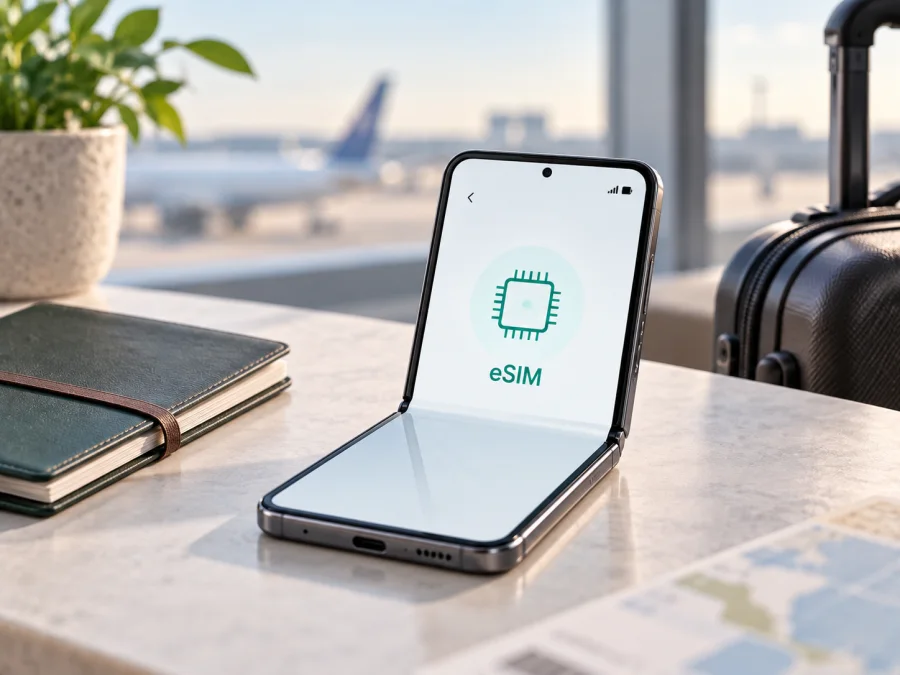
Motorola Razr 2022 128GB eSIM: التوافق والتثبيت والاستخدام في السفر
إذا كنت تملك Motorola Razr 2022 128GB وتريد استخدام eSIM للإنترنت أثناء السفر، فالإجابة الدقيقة ليست «نعم» أو «لا» لكل الأجهزة التي تحمل هذا الاسم. توضح وثائق دعم Motorola الرسمية الخاصة بـ razr (2022) أن الهاتف قد يدعم eSIM إلى جانب شريحة SIM فعلية، وتشرح مسار تنزيل eSIM من إعدادات الشبكة. كلمة «قد» مهمة هنا: فتوفر الوظيفة يتأثر بنسخة الهاتف المباعة في بلدك، وبالمشغّل، وبإصدار البرنامج الثابت. سعة 128GB تحدد التخزين ولا تثبت وحدها وجود eSIM.
لذلك، اعتبر Motorola Razr 2022 128GB متوافقاً مع eSIM فقط بعد فحص الهاتف نفسه. يجب أن يظهر في الإعدادات خيار لإضافة أو تنزيل eSIM، ويفضل أن يظهر كذلك معرّف EID في معلومات SIM. إذا لم يظهر أي من ذلك، فلا تشترِ eSIM اعتماداً على اسم الطراز أو على إعلان المتجر وحده. يمكن أن يكون الهاتف من نفس الجيل والذاكرة، لكن من سوق أو قناة توزيع مختلفة.
الخلاصة السريعة حول eSIM في Motorola Razr 2022 128GB
تتعامل Motorola في دليل razr (2022) مع احتمال وجود eSIM، وتذكر أن الهاتف قد يحتوي على eSIM لا يمكن إخراجها، مع وجود درج لشريحة فعلية في بعض الإصدارات. كما يرد في الدليل مسار الإعدادات > الشبكة والإنترنت > تفضيلات SIM ثم اختيار تنزيل eSIM وإعدادها. هذا دليل عملي على أن عائلة الجهاز لديها برمجيات وتجهيزات تدعم السيناريو، لكنه ليس ضماناً لكل نسخة تحمل اسم Motorola Razr 2022 128GB.
النتيجة العملية:
- إذا ظهر خيار إضافة eSIM أو تنزيل eSIM جديدة، وظهر EID في معلومات SIM، فالهاتف مرشح لاستخدام eSIM، بشرط ألا يكون مقفلاً على مشغّل يمنع إضافة ملفات من مزود آخر.
- إذا ظهرت إدارة SIM الفعلية فقط ولم يوجد خيار eSIM، فتعامل مع النسخة على أنها غير متوافقة في حالتها الحالية، حتى لو وجدت مراجعة تقول إن razr (2022) يدعم eSIM.
- إذا ظهر الخيار لكن فشل التنزيل أو ظهرت رسالة تفيد بأن المشغّل لا يسمح بذلك، فالمشكلة قد تكون في القفل أو في الحساب أو في السوق، وليست بالضرورة عطلاً في الهاتف.
بطاقة مواصفات مرتبطة بالتوافق
| البند | ما يعنيه بالنسبة إلى Motorola Razr 2022 128GB |
|---|---|
| الاسم المطلوب فحصه | Motorola Razr 2022 128GB |
| نوع الهاتف | هاتف Android قابل للطي من جيل razr (2022) |
| التخزين | 128GB؛ لا يحدد وحده دعم eSIM |
| SIM | قد توجد eSIM مع درج SIM فعلية، حسب السوق والنسخة |
| طريقة التحقق | خيار إضافة/تنزيل eSIM ووجود EID في معلومات SIM |
| الاستخدام المقصود هنا | eSIM للبيانات المحمولة في رحلة خارجية |
| الشرط الإضافي | هاتف غير مقفل، وتطبيق/تسعيرة eSIM صالحة للوجهة |
لا تخلط بين 128GB ورقم الإصدار؛ قد تختلف النسخ بين الأسواق. افحص الهاتف نفسه أو اطلب رقم الطراز والمنطقة، ثم قارنه بما يظهر في الإعدادات.
لماذا تختلف نتيجة eSIM بين نسخ razr (2022)؟
تتأثر eSIM بالمكوّن المدمج، والبرنامج، والسوق، وسياسة المشغّل. لذلك قد يكون تصميم razr (2022) قادراً على eSIM، بينما تعرض نسخة محلية قائمة مختلفة أو تفرض قيوداً على التنزيل. قد تتغير أسماء القوائم بعد تحديث Android، فابحث عن «إضافة» أو «تنزيل eSIM» لا عن ترجمة واحدة بعينها.
وجود درج SIM فعلية لا يلغي احتمال eSIM؛ دليل Motorola يصف الحالتين معاً. وفي المقابل، لا تكفي عبارة «Dual SIM» في إعلان المتجر. افصل دائماً بين وجود المكوّن، وظهوره في النظام، وقبول المشغّل أو خطة السفر للملف. لا يعتبر دعم 5G أو سعة 128GB دليلاً مستقلاً. بالنسبة إلى Motorola Razr 2022 128GB، يبقى الفحص داخل الهاتف هو المرجع الحاسم قبل الشراء.
<a id="kesim-device-compatibility"></a>
التحقق من توافق الجهاز قبل شراء eSIM
افتح الهاتف واتصل بشبكة Wi‑Fi قبل بدء الفحص. استخدام Wi‑Fi مهم لأن إضافة الملف قد تحتاج إلى اتصال بالإنترنت، ولأن غياب الشبكة الخلوية لا يعني تلقائياً غياب eSIM. نفّذ الخطوات التالية بهدوء:
فحص خيار إضافة eSIM
- افتح الإعدادات.
- ادخل إلى الشبكة والإنترنت.
- افتح SIM أو تفضيلات SIM أو SIM والشبكة المحمولة، بحسب إصدار Android واللغة.
- ابحث عن خيار مثل إضافة eSIM أو تنزيل eSIM أو إعداد eSIM.
- افتح الخيار حتى تصل إلى شاشة الإعداد، من دون مسح أي ملف موجود.
توضح Motorola في دليلها مسار الإعدادات > الشبكة والإنترنت > تفضيلات SIM ثم اختيار تنزيل eSIM وإعدادها. قد تختلف التسمية في جهازك بعد تحديث النظام. إذا وجدت إدارة شريحة فعلية فقط، فأعد الفحص بعد تثبيت تحديث رسمي متاح وإعادة تشغيل الهاتف. إذا ظل الخيار غائباً، اعتبر ذلك إشارة قوية إلى أن النسخة الحالية لا تعرض eSIM.
فحص EID
افتح الإعدادات > حول الهاتف ثم ابحث عن الحالة أو حالة SIM أو معلومات SIM. في بعض إصدارات Android يظهر EID داخل معلومات SIM أو ضمن بيانات الأجهزة؛ وفي إصدارات أخرى قد يظهر بعد فتح صفحة تعريف SIM. يمكنك أيضاً فتح شاشة معلومات الجهاز من رمز الاتصال *#06# إذا كان إصدار الهاتف يعرض هذه البيانات، لكن لا تدخل أي رمز آخر ولا تغير إعدادات الشبكة.
EID هو معرّف خاص بوحدة eSIM. وجوده مع خيار إضافة eSIM يرفع درجة الثقة في التوافق. عدم ظهوره قد يعود إلى اختلاف مكانه في الواجهة، لذلك لا تبنِ القرار على EID وحده: افحص الخيارين معاً. صوّر شاشة الإعدادات أو دوّن نص الرسالة قبل التواصل مع البائع أو خدمة الدعم، مع إخفاء IMEI وأي بيانات شخصية عند مشاركة الصورة.
قائمة تحقق سريعة
- [ ] الاسم الظاهر في حول الهاتف يطابق عائلة razr (2022)، وتعرف أن السعة هي 128GB.
- [ ] يظهر خيار إضافة أو تنزيل eSIM في إعدادات SIM.
- [ ] يظهر EID أو صفحة حالة تشير إلى eSIM.
- [ ] الهاتف غير مقفل على مشغّل بعينه.
- [ ] Android محدث إلى آخر إصدار رسمي متاح لجهازك.
- [ ] لديك Wi‑Fi أثناء تنزيل ملف eSIM.
- [ ] خطة السفر تعمل في البلد أو المنطقة التي ستزورها.
- [ ] فهمت حجم البيانات ومدة الصلاحية ووقت بدء الخطة قبل الدفع.
للاحتفاظ بهذه الخطوات في متناولك، تحقق من جهازك قبل اختيار الخطة. إذا بقيت النتيجة غير واضحة، أرسل إلى البائع رقم الطراز والمنطقة ورسالة النظام، ولا تعتمد على عبارة عامة مثل «يدعم razr eSIM».
بعد اجتياز الفحص، يمكنك استخدام تطبيق أو موقع Kaspersky eSIM Store لاختيار وإتمام وتفعيل eSIM ضمن خطة للإنترنت المحمول في رحلتك. ستراجع الوجهة وحجم البيانات ومدة الصلاحية قبل المتابعة، بينما يعتمد الاتصال الفعلي على الخطة والشبكات المحلية المرتبطة بها.
ما الذي ينبغي التحقق منه قبل اختيار الخطة؟
التوافق التقني هو الخطوة الأولى. قبل دفع قيمة أي eSIM لـ Motorola Razr 2022 128GB راجع الوجهة وحجم البيانات ومدة الصلاحية وشروط بدء الاستخدام، وتأكد من تغطية كل بلد في الرحلة. اختر الحجم وفق استخدامك، ولا تخلط بين تخزين 128GB وحجم باقة الإنترنت. تحقق من أن الهاتف غير مقفل، واعرف هل تبدأ المدة عند التثبيت أم عند أول اتصال. خطط السفر هنا مخصصة للإنترنت المحمول وقد لا تتضمن رقماً أو مكالمات أو SMS؛ احتفظ برسالة التفعيل وQR على جهاز آخر.
تثبيت eSIM وتفعيلها على Motorola Razr 2022 128GB
نفّذ التثبيت قبل السفر عندما يتوفر لديك Wi‑Fi، أو بعد الوصول عبر Wi‑Fi موثوق. لا تحذف SIM الفعلية الأساسية قبل التأكد من أن eSIM تعمل. تختلف أسماء القوائم قليلاً باختلاف إصدار Android، لكن الترتيب العام هو نفسه.
الخطوات الأساسية
- اشحن الهاتف واتصل بشبكة Wi‑Fi مستقرة.
- افتح تطبيق أو موقع Kaspersky eSIM Store وسجّل الدخول إلى الملف الذي يحتوي على الخطة.
- افتح رسالة التفعيل أو شاشة QR الخاصة بالخطة على كمبيوتر أو هاتف آخر.
- افتح الإعدادات على Motorola Razr 2022 128GB.
- اختر الشبكة والإنترنت.
- افتح SIM أو تفضيلات SIM.
- اختر إضافة eSIM أو تنزيل eSIM.
- امسح رمز QR الذي ظهر على الشاشة الأخرى.
- انتظر حتى ينزّل الهاتف ملف eSIM.
- وافق على إضافة الخطة عندما يعرض Android تفاصيلها.
- سمِّ الخط باسم واضح مثل «السفر» حتى لا تخلطه مع SIM الرئيسية.
- اترك SIM الرئيسية مفعلة للمكالمات إن كنت تحتاج استقبالها.
- افتح إعدادات البيانات المحمولة وحدد eSIM الخاصة بالسفر لبيانات الهاتف.
- فعّل تجوال البيانات على eSIM فقط إذا طلبت تعليمات الخطة ذلك.
- أوقف تجوال البيانات على SIM الرئيسية لتجنب رسوم غير مقصودة.
- عطّل وضع الطيران أو أعد تشغيل الهاتف إذا لم تظهر الشبكة فوراً.
عند تثبيت الملف، لا تغلق شاشة الإعداد قبل ظهور رسالة النجاح؛ قد يستغرق الاتصال عدة دقائق. إذا طلب الهاتف رمزاً أو APN، استخدم تعليمات الخطة فقط ولا تخمّن قيماً من خطة أخرى.
للتفاصيل العامة الخاصة بأجهزة Android، راجع تعليمات تثبيت eSIM على Android. وإذا كنت تجهز خطة لجهاز iPhone آخر في الرحلة، فهذه هي تعليمات تثبيت eSIM على iOS. وجود رابط iOS لا يعني أن Motorola Razr 2022 128GB يعمل بنظام iOS؛ إنه مرجع منفصل لمن يستخدم جهازاً آخر.
متى تبدأ الخطة؟
تعتمد البداية على شروط الخطة: قد تكون عند أول اتصال أو عند التثبيت. اقرأ الشرط قبل المسح؛ ثبّت مبكراً فقط إذا كانت الصلاحية لا تبدأ إلا في الوجهة، وإلا فانتظر حتى اقتراب السفر.
استخدام eSIM للإنترنت أثناء السفر
بعد الوصول، افتح الإعدادات > الشبكة والإنترنت > SIM وحدد eSIM للسفر ضمن بيانات الهاتف المحمول. أبقِ الخط الأساسي للمكالمات إن احتجت، وأوقف التبديل التلقائي للبيانات لمنع استخدامه عند ضعف شبكة السفر.
راقب العلامة الظاهرة قرب مؤشرات الشبكة. يجب أن تعرف أي خط يستخدم البيانات قبل فتح الخرائط أو مزامنة الصور. جرّب صفحة ويب بسيطة، ثم تطبيق الخرائط أو الرسائل. لا تبدأ باختبار كبير مثل تنزيل فيديو؛ تحقق أولاً من الاتصال واستهلاك صغير.
سيناريو 1: عطلة قصيرة
قبل المغادرة، تحقق من eSIM واحتفظ بتعليمات التفعيل على هاتف آخر. عند الوصول، عطّل بيانات الخط الأساسي، فعّل eSIM للسفر، ثم اختبر الخرائط والرسائل. اترك الخط الأساسي للمكالمات فقط إذا احتجت رقمك المعتاد، مع إيقاف بيانات التجوال عليه.
سيناريو 2: رحلة عمل متعددة المدن
دوّن اسم الخطة والوجهات وتاريخ الانتهاء. عند الانتقال إلى مدينة جديدة، تحقق من نطاق الخطة ومن اختيار eSIM كخط بيانات، ولا تغيّر APN عشوائياً. قد تستمر الخطة الإقليمية في العمل، لكن السرعة والشبكة قد تختلفان.
إدارة البيانات
أوقف التحديث التلقائي للتطبيقات والنسخ الاحتياطي للفيديو عبر البيانات المحمولة، واستخدم Wi‑Fi للملفات الكبيرة. راجع استهلاك كل تطبيق وضع تنبيهاً عند اقتراب الحد؛ eSIM طريقة لإضافة ملف اتصال، وليست بديلاً عن إدارة الترافيك.
المشكلات الشائعة وكيفية فحصها
لا يظهر خيار eSIM
افتح حول الهاتف وتحقق من رقم الطراز وإصدار Android. أعد تشغيل الهاتف وثبّت التحديث الرسمي المتاح. ارجع إلى الشبكة والإنترنت > SIM وابحث عن صياغات مختلفة مثل «تنزيل SIM جديدة». إذا لم يظهر الخيار ولم يظهر EID، فتواصل مع البائع أو المشغّل لتأكيد النسخة؛ لا تحاول تثبيت ملف بالقوة.
يظهر الخيار لكن QR لا يُقرأ
ارفع سطوع الشاشة التي تعرض الرمز، ونظف عدسة الكاميرا، واجعل الرمز كاملاً داخل الإطار. افتح QR على جهاز آخر، ولا تستخدم لقطة شاشة مضغوطة أو رمزاً انتهت صلاحيته. إذا كان لديك رابط أو تثبيت مباشر داخل تطبيق Kaspersky eSIM Store، استخدمه وفق التعليمات. لا تشارك QR مع شخص آخر، لأنه قد يسمح بإضافة الملف إلى جهاز غير مقصود.
فشل تنزيل الملف
تأكد من اتصال Wi‑Fi، وأوقف وضع توفير البيانات أو أي جدار شبكة يمنع التنزيل، ثم أعد المحاولة. لا تكرر التثبيت مرات كثيرة إذا كانت الخطة تستخدم رمزاً لمرة واحدة. تحقق من أن الهاتف غير مقفل، وأن الخطة لم تُفعّل مسبقاً على جهاز آخر، وأن الوقت والتاريخ مضبوطَان تلقائياً. عند ظهور رسالة مشغل أو رمز خطأ، احتفظ بها للتواصل مع الدعم.
تمت الإضافة ولا توجد شبكة
اذهب إلى إعدادات SIM واجعل eSIM خط البيانات. فعّل بيانات الهاتف، وتحقق من تشغيل تجوال البيانات على eSIM إذا طلبت الخطة ذلك. أوقف وضع الطيران ثم أعد تشغيل الهاتف. جرّب مكاناً مفتوحاً، لأن ضعف الإشارة في المبنى لا يثبت أن الملف تالف. تأكد كذلك من أن الوجهة ضمن نطاق الخطة وأن صلاحيتها بدأت.
توجد شبكة لكن لا يعمل الإنترنت
افحص APN وفق تعليمات الخطة، ولا تنسخ إعدادات SIM الرئيسية عشوائياً. أوقف Wi‑Fi مؤقتاً لترى اتصال البيانات الحقيقي. عطّل تطبيقات إدارة الشبكة إن كانت تغيّر المسار، ثم أعد تجربة صفحة بسيطة. إذا بقيت المشكلة، أعد ضبط إعدادات الشبكة فقط بعد حفظ كلمات مرور Wi‑Fi، لأن إعادة الضبط قد تزيل الشبكات المحفوظة.
انقطع الإنترنت بعد استهلاك جزء من البيانات
راجع الرصيد ومدة الصلاحية في الحساب. قد تكون الباقة انتهت أو وصلت إلى حد الاستخدام العادل المحدد في شروطها. لا تحذف eSIM مباشرة، لأن حذف الملف لا يعيد الرصيد وقد يمنع إعادة استخدامه. ابدأ بالتأكد من أن خط البيانات صحيح وأن الهاتف لم ينتقل إلى SIM أخرى.
تريد إزالة eSIM أو نقل الهاتف
لا تمسح eSIM إلا عند الحاجة أو وفق توجيه الدعم. مسحها يزيل قدرات المكالمات والبيانات والرسائل المرتبطة بالملف من الهاتف ولا يلغي الحساب؛ قبل بيع الهاتف، اعرف هل يمكن إعادة التنزيل أم يلزم إصدار جديد.
الأسئلة الشائعة
هل يدعم Motorola Razr 2022 128GB eSIM؟
قد يدعمها، لكن الاسم والسعة لا يكفيان للحسم. وثائق Motorola الخاصة بـ razr (2022) تذكر eSIM وتعرض خطوات تنزيلها، مع صياغة تعتمد على النسخة والمشغّل. افحص خيار إضافة eSIM ووجود EID في هاتفك قبل شراء الخطة.
هل يمكن إبقاء SIM الأساسية وeSIM للسفر معاً؟
قد يسمح الهاتف بإدارة SIM فعلية وeSIM معاً، لكن خيارات المكالمات والرسائل والبيانات تعتمد على النسخة والمشغّل. وجود درج SIM لا يثبت التوافق ولا ينفيه. اجعل eSIM خط البيانات، وأوقف بيانات التجوال على الخط الأساسي لتقليل احتمال الرسوم غير المتوقعة. كما أن 128GB مساحة تخزين وليست مؤشراً على eSIM.
هل eSIM تمنح رقماً هاتفياً، وهل أحتاج إلى تفعيل التجوال؟
ليس بالضرورة؛ خطط السفر المقصودة هنا مخصصة للموبايل داتا وقد لا تتضمن رقماً أو مكالمات أو SMS. قد تحتاج إلى تفعيل تجوال البيانات على eSIM حتى تتصل بشبكة شريكة، فافعل ذلك على eSIM فقط عندما تنص التعليمات، واترك التجوال مغلقاً على SIM الأساسية إذا أردت تجنب استهلاكها.
ماذا أفعل إذا لم أجد EID؟
افحص صفحات الحالة ومعلومات SIM، وابحث عن خيار إضافة eSIM في إعدادات الشبكة. قد تختلف تسمية الحقل بعد التحديث. إذا غاب الخياران، اطلب من البائع أو المشغّل تأكيد رقم الطراز والسوق قبل الشراء.
هل أستخدم Kaspersky eSIM Store كمشغّل؟
لا. Kaspersky eSIM Store هو تطبيق وموقع يساعدانك على اختيار وإتمام وتفعيل eSIM مع خطة للإنترنت المحمول في رحلة خارجية. لا ينبغي وصفه كمشغّل أو مالك شبكة أو مزود مباشر للإنترنت؛ شروط التغطية والخدمة تتبع الخطة والشبكات المحلية المرتبطة بها.
خلاصة عملية قبل الرحلة
يستطيع Motorola Razr 2022 128GB تشغيل eSIM في بعض النسخ، لكن دعم eSIM ليس نتيجة يمكن تأكيدها من الاسم أو من مساحة 128GB وحدهما. ابدأ من الهاتف نفسه: افتح إعدادات SIM، ابحث عن إضافة أو تنزيل eSIM، وافحص EID، ثم تأكد من حالة القفل والنسخة والمنطقة. بعد ذلك راجع وجهة الخطة وحجم البيانات ومدة الصلاحية وطريقة بدء الاستخدام.
إذا ظهر خيار eSIM، ثبّت الملف عبر Wi‑Fi، اختره لبيانات الهاتف، وأوقف تجوال البيانات على الخط الأساسي. إذا لم يظهر الخيار أو تعارضت رسالة النظام مع معلومات البائع، أوقف الشراء حتى تحصل على تأكيد واضح للنسخة. Kaspersky eSIM Store يساعدك في اختيار وإتمام وتفعيل eSIM مناسبة للإنترنت المحمول في السفر، لكن قرار التوافق يبدأ دائماً من فحص Motorola Razr 2022 128GB الموجود بين يديك.
قبل المغادرة، أعد فحص الجهاز والخطة: تحقق من جهازك، تأكد من الوجهة، واحتفظ بتعليمات التفعيل على جهاز آخر. هكذا تعرف خط البيانات وموعد بدء الخطة وما تفعله عند الحاجة إلى مساعدة.


