دليل الاتصال أثناء السفر
Motorola Razr 2022 256GB eSIM: التوافق والإعداد
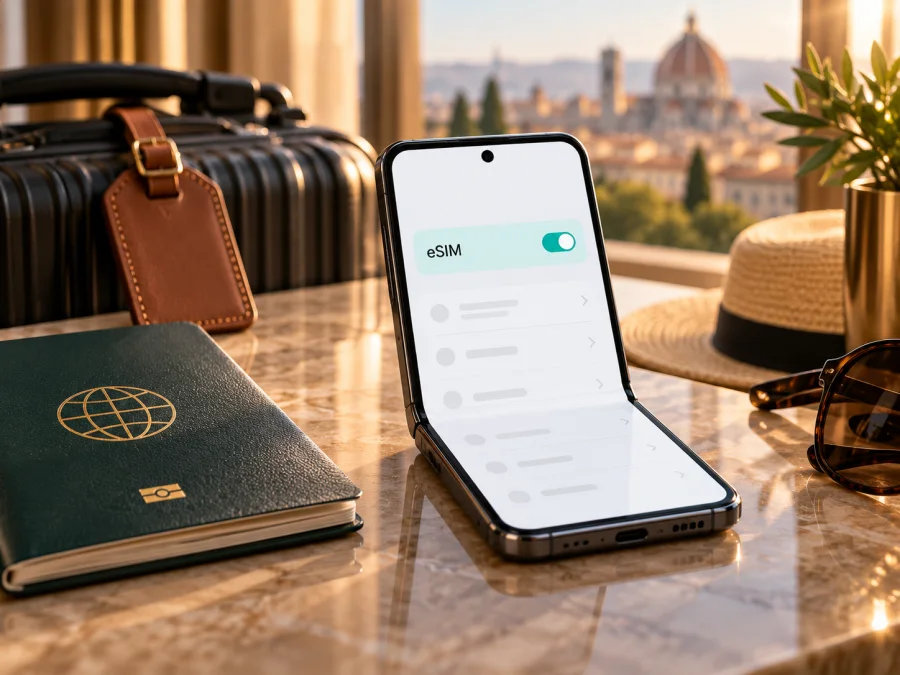
eSIM في Motorola Razr 2022 256GB: التوافق والإعداد للسفر
الخلاصة السريعة: يدعم بعض الإصدارات الإقليمية من Motorola Razr 2022 شريحة eSIM إلى جانب شريحة فعلية، لكن سعة 256GB وحدها لا تحدد إصدار السوق ولا تثبت أن eSIM مفعّلة في هاتفك. تذكر مواصفات Motorola الرسمية أن نسخ EMEA وأستراليا تأتي بخيار eSIM وSIM فعلية، فيما تصف نسخة المكسيك بأنها أحادية الشريحة. كما يوضح دليل الهاتف أن الجهاز «قد» يدعم eSIM، وأن التوفر يعتمد على النسخة ومشغل الخدمة. لذلك لا تشترِ خطة سفر اعتمادًا على اسم الهاتف فقط: افحص EID وخيار إضافة eSIM على الجهاز نفسه، وتحقق من رقم الطراز والمنطقة والقفل الشبكي.
إذا ظهرت لك بيانات EID وخيار تنزيل eSIM في إعدادات الهاتف، وكان الجهاز غير مقفل ويقبل ملف المشغل الذي اخترته، فيمكن إعداد ملف eSIM لاستخدام بيانات الهاتف في الخارج. أما إذا غاب الخيار أو لم يظهر EID، فتوقف قبل الشراء واطلب من البائع تأكيدًا مكتوبًا لرقم الطراز والسوق. يشرح هذا الدليل طريقة التحقق، وخطوات التثبيت، وما ينبغي فعله عند تعذر الاتصال.
هل يدعم Motorola Razr 2022 256GB تقنية eSIM؟
الجواب مشروط بالسوق ورقم الطراز. توضح صفحة مواصفات Motorola الخاصة بـ motorola razr 2022 أن تكوين SIM في أسواق EMEA وأستراليا هو eSIM مع بطاقة فعلية، بينما يظهر تكوين المكسيك على أنه SIM واحدة. ويشرح دليل الدعم الرسمي أن الهاتف قد يدعم eSIM إلى جانب SIM فعلية، مع إحالة المستخدم إلى مشغل الخدمة لمعرفة الأهلية. هذه المعلومات تؤكد وجود إصدارات متوافقة، لكنها لا تسمح باستنتاج أن كل جهاز يحمل اسم Motorola Razr 2022 256GB متوافق بالطريقة نفسها.
التخزين الداخلي البالغ 256GB لا يحدد وحده البلد الذي بيع فيه الجهاز، أو التكوين الخلوي، أو ما إذا كان ملف eSIM متاحًا بعد تخصيص الهاتف لشركة اتصالات بعينها. وقد تختلف أسماء القوائم أو ميزات SIM بحسب برنامج النظام والمنطقة. إذا كان الهاتف مستوردًا أو مستعملًا أو مخصصًا لمشغل، فتعامل مع الدعم على أنه غير محسوم إلى أن تتحقق منه مباشرة.
| البند | ما يمكن تأكيده | ما ينبغي التحقق منه على جهازك |
|---|---|---|
| اسم النسخة المطلوبة | Motorola Razr 2022 256GB | رقم الطراز الكامل والبلد/المنطقة التي بيع فيها |
| eSIM | موجودة في التكوين الإقليمي الذي تحدده Motorola لأسواق EMEA وأستراليا | ظهور EID وخيار إعداد أو تنزيل eSIM في الإعدادات |
| SIM فعلية | صفحة المواصفات تذكرها مع eSIM في EMEA وأستراليا | عدد الشرائح المدعومة في نسختك وطريقة تشغيلها معًا |
| نسخة المكسيك | Motorola تسردها كتكوين أحادي SIM | لا تفترض أن مواصفات نسخة أخرى تنطبق عليها |
| التفعيل | يعتمد على أهلية الجهاز ومشغل الخدمة | القفل الشبكي، دعم المشغل، ومتطلبات ملف eSIM |
| بيانات السفر | ممكنة إذا قبل الجهاز ملف eSIM وكانت الخطة صالحة للوجهة | التغطية والشبكات المتاحة وشروط الخطة في كل بلد |
لا تخلط بين دعم eSIM من الشركة المصنعة وبين قبول مشغل معين تفعيلها. قد تكون الشريحة الإلكترونية مدمجة في الهاتف، لكن المشغل يحتاج إلى دعم الجهاز أو إلى تقديم رمز QR/طريقة إعداد متوافقة. وقد تقتصر بعض الخدمات على أجهزة أو أسواق محددة. وبالمثل، لا يعني وجود درج SIM فعلي أن eSIM غير موجودة؛ قد يجمع التكوين الإقليمي بين الاثنين.
اختلاف السوق ورقم الطراز
تُباع الهواتف أحيانًا بأسماء تسويقية متطابقة مع اختلافات داخلية حسب البلد أو شركة الاتصالات. ويشير جدول Motorola لهذا الطراز إلى اختلاف صريح بين EMEA وأستراليا من جهة، والمكسيك من جهة أخرى. هذا تفصيل مهم عند شراء هاتف 256GB من متجر دولي أو سوق للأجهزة المستعملة. بلد الشراء ليس دائمًا بلد الاستخدام، وقد يكون الهاتف قد نُقل بين الأسواق أو أُعيد ضبطه.
ابحث عن رقم الطراز في الإعدادات > حول الهاتف، أو على ملصق العلبة إن كانت متاحة، ثم قارنه ببيانات البائع أو صفحة دعم Motorola المناسبة للمنطقة. لا تعتمد على رموز مناطق تتذكرها من طراز آخر؛ استخدم الرقم الظاهر على هاتفك ومعلوماته القانونية. إذا بقي رقم الطراز غير واضح، اطلب من البائع صورة شاشة «حول الهاتف» وتأكيدًا لما إذا كانت eSIM متاحة في هذا الجهاز تحديدًا. ويمكنك سؤال المشغل الذي سيصدر ملف eSIM عن دعم هذا الرقم، لا عن اسم السلسلة فقط.
قد تظهر أيضًا فروق مرتبطة ببرنامج النظام أو تحديثاته. لا تحاول تغيير المنطقة أو تثبيت برنامج غير مخصص للجهاز لإظهار خيار eSIM؛ ذلك لا يثبت وجود العتاد المناسب وقد يؤدي إلى مشكلات في الاتصال أو الدعم. افحص التحديثات الرسمية المتاحة لجهازك، ثم أعد التحقق من الإعدادات. إذا كانت نسخة الهاتف مخصصة لمشغل، فاسأل المشغل عن قيود التفعيل وفتح القفل قبل التخطيط لاستخدام eSIM أثناء السفر.
كيف تتحقق من التوافق قبل شراء خطة؟
ابدأ بالهاتف نفسه. تختلف صياغة القوائم بين إصدارات Android، لذلك قد تجد إعدادات SIM ضمن «الشبكة والإنترنت» أو «تفضيلات SIM» أو قسم مشابه. في دليل Motorola لـ razr 2022، المسار المذكور لإعداد eSIM هو الإعدادات > الشبكة والإنترنت > تفضيلات SIM، ثم خيار تنزيل eSIM وإعدادها. غياب هذا الخيار قرينة تستدعي التوقف والتحقق، لكنه وحده لا يفسر هل السبب نسخة السوق أم البرنامج أم إعدادات المشغل.
قائمة تحقق سريعة
- [ ] افتح الإعدادات > حول الهاتف وسجّل رقم الطراز الكامل وإصدار Android.
- [ ] افتح قسم الشبكة/SIM وابحث عن خيار تنزيل eSIM أو إضافة eSIM أو إعداد eSIM.
- [ ] ابحث عن EID في معلومات الهاتف أو حالة SIM؛ هذا رقم تعريف الشريحة المدمجة، وليس IMEI.
- [ ] تأكد من أن الهاتف غير مقفل على مشغل يمنع استخدام ملف من جهة أخرى.
- [ ] اسأل مصدر الهاتف عن السوق الأصلي، وقارن رقم الطراز مع مواصفات Motorola لذلك السوق.
- [ ] راجع أن مزود خطة السفر يقبل هذا الجهاز والوجهة، وأن لديه طريقة تثبيت مناسبة.
- [ ] لا تحذف ملف eSIM موجودًا لمجرد التجربة؛ قد تحتاج إلى الجهة التي أصدرته لاستعادته.
مؤشر قوي على التوافق: وجود EID مع إمكانية إضافة/تنزيل eSIM في إعدادات SIM. لكنه لا يضمن وحده قبول كل مشغل أو خطة. مؤشر يستدعي التحقق: غياب EID أو الخيار. أعد تشغيل الهاتف، وثبّت تحديث النظام الرسمي إن توفر، ثم افحص رقم الطراز لدى Motorola والبائع. لا تعتبر صفحة تعرض مواصفات نسخة 256GB أخرى إثباتًا لنسختك.
قبل هذه الخطوة، اجمع بيانات النسخة كاملة واحتفظ بها إلى جانب نتيجة فحص الإعدادات. قبل هذه الخطوة، قارن رقم الطراز الكامل مع بيانات البيع، ولا تكتفِ باسم السلسلة أو السعة. إذا تعذر الوصول إلى إعدادات eSIM، احتفظ برقم الطراز واطلب من البائع أو Motorola تأكيدًا خاصًا به. كما ينبغي سؤال مزود الخطة عن قبول النسخة الإقليمية وقفل المشغل؛ فالدعم العام للطراز لا يضمن قبول كل ملف أو شبكة. تحقق من توافق جهازك قبل إتمام اختيار الخطة. يفيد هذا الفحص في التأكد من دعم eSIM، لكنه لا يغني عن مراجعة قفل الشبكة وشروط ملف eSIM والوجهة التي ستسافر إليها.
قبل الشراء، جهّز المعلومات التالية: رقم الطراز، البلد الذي بيع فيه الهاتف، نتيجة ظهور EID، اسم المشغل الحالي وحالة القفل إن كانت معروفة، والوجهة التي ستستخدم فيها البيانات. لا ترسل EID أو IMEI إلى جهة غير موثوقة. عند التواصل مع البائع أو المشغل، يكفي السؤال عن دعم eSIM لرقم الطراز المحدد وما إذا كان الجهاز مفتوحًا على الشبكات.
دوّن نتيجة الفحص قبل الانتقال إلى اختيار الخطة: هل ظهر EID؟ هل أمكن فتح شاشة إعداد eSIM؟ وما رقم الطراز والسوق الأصلي؟ احتفظ بهذه الإجابات لتقارنها بشروط المزود، خصوصًا إذا كان الهاتف مستوردًا أو مرتبطًا بعقد مشغل. هذه الخطوات لا تستبدل تأكيد التوافق من جهة إصدار الخطة، لكنها تساعدك على كشف النسخة غير المناسبة قبل إتمام الطلب.
إذا تأكد التوافق، يمكنك استخدام Kaspersky eSIM Store، وهو تطبيق وموقع يساعدانك على اختيار eSIM وتنسيقها وتفعيلها مع خطة بيانات مناسبة لرحلة خارج بلدك. ابدأ باختيار الوجهة، ثم قارن حجم البيانات والمدة وشروط بدء الصلاحية قبل إتمام الطلب. استعرض الخيارات المتاحة للوجهة؛ فالصفحة تعرض الخيارات الحالية، ولا تعني أن كل خطة تشمل كل بلد أو شبكة.
تثبيت eSIM على Motorola Razr 2022 256GB
جهّز اتصال Wi‑Fi مستقرًا، واحتفظ برسالة أو ملف التفعيل أو رمز QR الذي حصلت عليه من مزود الخطة. تأكد من أن الهاتف مشحون وأنك تستطيع الوصول إلى تعليمات التثبيت من شاشة أخرى إذا كان رمز QR معروضًا على الهاتف نفسه. لا تمسح رمز التفعيل أو تشاركه؛ غالبًا يكون مخصصًا للاستخدام مرة واحدة أو لجهاز واحد وفق شروط المزود.
خطوات الإضافة من إعدادات الهاتف
- تحقق من التوافق والقفل. تأكد مرة أخرى من ظهور EID وخيار إضافة eSIM، ومن أن الهاتف غير مقيد بمشغل يمنع تفعيل الملف المطلوب.
- اتصل بشبكة Wi‑Fi. يحتاج تنزيل ملف eSIM إلى اتصال بالإنترنت. لا تبدأ التثبيت في مكان لا يمكنك فيه استعادة التعليمات أو التواصل مع الدعم.
- افتح تفضيلات SIM. انتقل إلى الإعدادات > الشبكة والإنترنت > تفضيلات SIM. قد تختلف التسمية بحسب إصدار البرنامج.
- اختر إعداد/تنزيل eSIM. اضغط الخيار الذي يتيح إضافة ملف جديد، ثم تابع التعليمات المعروضة على الهاتف.
- أضف الملف بالطريقة المقدمة. امسح QR من شاشة أخرى أو أدخل التفاصيل يدويًا إذا زودك المزود بها. اتبع الخطوات التي يقدمها مزود الخطة إذا كانت مختلفة عن المسار العام.
- سمِّ الخط بوضوح. اختر اسمًا مثل «سفر» أو اسم الوجهة لتعرف أي ملف تستخدمه، مع إبقاء SIM الشخصية مميزة.
- اختر إعداد البيانات. يمكنك إبقاء خطك المعتاد للمكالمات والرسائل واختيار ملف السفر لبيانات الهاتف، إذا كان الجهاز والخطة يسمحان باستخدام الخطين معًا.
- أجّل الاتصال عند الحاجة. إذا لم تصل بعد إلى بلد الاستخدام أو لا تريد بدء الخطة الآن، اترك الخط مغلقًا أو لا تختَرْه للبيانات إلى أن تراجع شروط بدء الصلاحية لدى المزود.
- تحقق من الاتصال في الوجهة. فعّل الخط، وحدد شبكة بيانات الهاتف المناسبة، ثم انتظر بضع دقائق. قد يحتاج الملف إلى التسجيل على شبكة محلية قبل ظهور الاتصال.
تعرض تعليمات Motorola مسار الإعدادات > الشبكة والإنترنت > تفضيلات SIM وتطلب الاتصال بـWi‑Fi عند عدم توفر اتصال شبكة. قد تختلف أسماء الخيارات في جهازك، لكن لا تثبّت ملفًا باتباع خطوات هاتف آخر إذا كانت القوائم مختلفة. تعليمات Android لدى Kaspersky eSIM Store تشرح إضافة الملف عبر QR وإعداد بيانات الهاتف، مع التنبيه إلى أن تفاصيلها قد تختلف باختلاف الجهاز وإصدار Android: تعليمات تثبيت eSIM على Android. أما رابط iOS التالي فيخص أجهزة iPhone، وليس خطوات Motorola؛ أدرجناه للرجوع إليه فقط إذا كان دليل الرحلة يتضمن جهاز Apple آخر: تعليمات تثبيت eSIM على iOS.
متى يتم التثبيت ومتى يتم التفعيل؟
إضافة الملف إلى الهاتف لا تعني دائمًا أن استخدام البيانات بدأ فورًا. يعتمد بدء مدة الصلاحية أو استهلاك البيانات على شروط الخطة وطريقة اتصال الجهاز بالشبكة. اقرأ وصف الخطة قبل تثبيتها، ولا تفترض أن تعطيل الخط يوقف مدة الصلاحية أو يعيدها. إذا كنت تريد تجهيز الهاتف قبل المغادرة، اسأل مزود الخطة متى يبدأ العدّاد، وهل يبدأ عند التثبيت أو أول اتصال في الوجهة أو في وقت آخر.
إذا كان ملف QR على نفس شاشة Motorola Razr 2022 256GB، اعرضه على حاسوب أو هاتف آخر لتتمكن الكاميرا من قراءته. لا تستخدم لقطة شاشة لرمز سبق تفعيله. وإذا لم تنجح الكاميرا، راجع ما إذا كان هناك خيار إدخال تفاصيل التفعيل يدويًا، ولا تطلب رمزًا بديلًا إلا من الجهة التي أصدرت الخطة.
استخدام eSIM لبيانات الهاتف أثناء السفر
بعد الوصول إلى بلد الوجهة، افتح تفضيلات SIM وتحقق من تشغيل ملف السفر. في إعدادات الشبكة، اختره لمكالمات البيانات الخلوية/بيانات الهاتف. أبقِ خطك الشخصي للمكالمات أو الرسائل عند الحاجة، لكن راجع رسوم التجوال لخطك المعتاد. ويمكن إيقاف بيانات ذلك الخط أو إيقاف التجوال عليه لتجنب اتصال غير مقصود، مع مراعاة احتياجاتك للمكالمات والرسائل والتحقق الثنائي.
قد تتطلب بعض ملفات eSIM تشغيل تجوال البيانات على ملف السفر نفسه حتى يتصل بشبكة شريكة في البلد. شغّله فقط إذا نصت تعليمات الخطة على ذلك. هذا إعداد خاص بملف eSIM المختار، ولا يعني أن خطك الشخصي يحتاج إلى التجوال أيضًا. افحص اسم الخط المعروض قرب مفتاح التجوال قبل تشغيله، ثم اختبر الاتصال بفتح صفحة بسيطة بعد إيقاف Wi‑Fi.
لتقليل استخدام البيانات دون تعطيل ما تحتاجه:
- نزّل الخرائط أو الملفات الضرورية عبر Wi‑Fi قبل الخروج.
- أوقف تحديث التطبيقات والنسخ الاحتياطي عبر بيانات الهاتف إذا لم تكن تحتاجهما.
- راقب استهلاك البيانات في إعدادات Android وفي حسابك لدى مزود الخطة؛ قد يختلف توقيت تحديث الأرقام.
- استخدم نقطة اتصال شخصية عند الحاجة فقط، وتأكد من أن شروط الخطة تسمح بذلك.
- احتفظ بخيار Wi‑Fi للاتصال بخدمة الدعم إذا تعذر تسجيل الشبكة.
تعمل خطة البيانات عادةً للاتصال بالإنترنت، ولا تمنح تلقائيًا رقم هاتف محليًا أو مكالمات هاتفية ورسائل SMS. تحقق من شروط الخطة نفسها؛ إذا كانت بيانات فقط، يمكنك استخدام تطبيقات المراسلة عبر اتصال الإنترنت وحساباتك الحالية. لا تعتمد على مكالمات الطوارئ عبر بيانات eSIM، واتبع تعليمات الخدمة المحلية في بلد الزيارة.
أمثلة عملية
رحلة قصيرة إلى بلد واحد: افحص الخطة بحسب عدد أيام الرحلة واستخدامك المتوقع. إذا كان استخدامك يشمل الخرائط والبريد والرسائل، اختر حجمًا يناسب هذا النمط، مع ترك هامش للصور ومكالمات التطبيقات. لا تختَر حجمًا أكبر لمجرد أن مدة الخطة أطول؛ طابق المدة والبيانات مع حاجتك.
عدة بلدان في مسار واحد: تحقق من أن المنطقة المدرجة في الخطة تشمل كل دولة ستزورها، وأن الوجهة ليست مجرد اسم إقليمي لا يغطي جميع محطاتك. راجع شروط الشبكات المتاحة لكل بلد عند توفرها، لأن التغطية الفعلية تتأثر بالمكان وشبكات الشركاء. عند الانتقال بين الدول، قد يستغرق التسجيل على شبكة جديدة بعض الوقت.
الحاجة إلى إبقاء الرقم الشخصي: اترك SIM المعتادة مفعّلة للمكالمات أو الرسائل الضرورية، وحدد eSIM السفر لبيانات الهاتف. راجع إعداد التبديل التلقائي للبيانات إن كان موجودًا، لأن الهاتف قد يعود إلى الخط الشخصي عند ضعف إشارة خط السفر. افهم رسوم مشغلك المحلي قبل إبقاء التجوال قيد التشغيل.
المشكلات الشائعة وكيفية فحصها
لا يظهر خيار إضافة eSIM
تأكد أولًا من رقم الطراز ومنطقة البيع، ثم افحص حول الهاتف وحالة SIM. أعد تشغيل الجهاز وتحقق من تحديث البرنامج الرسمي. إذا لم يظهر EID أو خيار إعداد eSIM بعد ذلك، فتواصل مع Motorola أو البائع لتأكيد تكوين هذا الجهاز. لا تشترِ الخطة على أمل أن يظهر الخيار بعد تثبيت تطبيق؛ التطبيق لا يضيف مكوّن eSIM غير المدعوم.
فشل مسح رمز QR
ارفع سطوع الشاشة التي تعرض الرمز، ونظف عدسة الكاميرا، وثبّت الرمز على مسافة مناسبة. تأكد من أن الرمز كامل وغير مقصوص أو معكوس. إن كان الرمز على شاشة الهاتف نفسه، افتحه على جهاز آخر. إذا ظهرت رسالة بأن الرمز مستخدم أو غير صالح، لا تكرّر المحاولة كثيرًا؛ تحقق من حالة الطلب واتصل بمزود الخطة للحصول على إرشاد.
الملف لا يُنزّل أو يتوقف الإعداد
تحقق من Wi‑Fi ومن أن اتصال الإنترنت لا يحتاج إلى صفحة تسجيل دخول. تحقق من إعدادات الشبكة التي قد تمنع الوصول إلى خادم التنزيل، ثم أعد تشغيل الإعداد وفق إرشادات المزود. تأكد من أن ملف eSIM لم يسبق تثبيته على جهاز آخر، وأن مساحة الهاتف وإعدادات التاريخ والوقت سليمة. لا تحذف ملفًا قائمًا ولا تعِد ضبط الشبكة قبل معرفة أثر ذلك على الملفات المحفوظة.
تظهر إشارة لكن الإنترنت لا يعمل
افتح الإعدادات > الشبكة والإنترنت > SIM، وتحقق من أن eSIM مفعّلة ومحددة لبيانات الهاتف. أوقف Wi‑Fi مؤقتًا لاختبار البيانات الخلوية. افحص إعداد التجوال للملف الصحيح، وحدد مشغل شبكة تلقائيًا أولًا؛ إذا لم يتصل، اتبع قائمة الشبكات اليدوية التي يوفرها مزود الخطة. تحقق أيضًا من APN إذا أعطاك المزود قيمة محددة، ولا تكتب قيمة تخمينية. أعد تشغيل الهاتف بعد حفظ الإعداد.
لا توجد شبكة في موقع معين
انتقل إلى مكان مفتوح أو منطقة أخرى، ثم بدّل وضع الطيران لبضع ثوان وأوقفه. تحقق من أن الوجهة مدرجة ضمن الخطة ومن وجود خدمة للشبكة المتاحة في موقعك. قد تتأثر الخدمة بالتغطية المحلية أو المباني أو الازدحام. إذا كنت في منطقة حدودية، فقد يسجل الهاتف على شبكة دولة مجاورة؛ راجع اختيار الشبكة لتجنب اتصال لا يشمله شرط الخطة.
لا ينخفض رصيد البيانات كما توقعت
تحقق من الخط المختار للبيانات ومن أن التطبيقات لا تستخدم Wi‑Fi. قد يتأخر تحديث لوحة الاستهلاك، وقد تحتسب بعض التطبيقات نشاطًا في الخلفية. أعد فتح حساب الخطة بعد وقت قصير، وقارن ذلك بمؤشر استخدام البيانات في Android. إذا ظهر فرق مستمر، احتفظ بوقت الاختبار ولقطات الإعدادات واطلب المساعدة من مزود الخطة.
تجنب حذف eSIM كخطوة تجريبية. تحذر Motorola من إزالة الملف إلا بتوجيه من الدعم؛ قد تحتاج إلى جهة الإصدار لاستعادته، وقد لا يعمل رمز QR مرة ثانية. قبل إعادة ضبط إعدادات الشبكة أو الجهاز، اتبع تعليمات الدعم واحفظ المعلومات الضرورية.
أسئلة شائعة
هل كل Motorola Razr 2022 256GB يدعم eSIM؟
لا يمكن تأكيد ذلك من سعة 256GB وحدها. تؤكد Motorola توفر eSIM مع SIM فعلية في تكوين EMEA وأستراليا، وتسرد تكوين المكسيك على أنه SIM واحدة. افحص EID وخيار الإضافة ورقم الطراز على الهاتف المحدد.
هل يعني وجود درج SIM فعلي أن eSIM غير مدعومة؟
لا. تكوين EMEA وأستراليا الذي تسرده Motorola يجمع eSIM مع SIM فعلية. وجود الدرج لا يحسم الأمر؛ تحقق من إعدادات الجهاز ورقم طرازه.
أين أجد EID؟
ابحث في الإعدادات > حول الهاتف أو معلومات حالة SIM، وقد يختلف المسار بحسب إصدار Android. EID هو معرّف الشريحة المدمجة. إذا لم يظهر، تحقق من خيار تنزيل eSIM واطلب من Motorola أو البائع تأكيد نسخة السوق.
هل يمكن تثبيت eSIM قبل السفر؟
قد يكون ذلك ممكنًا إذا سمحت الخطة بذلك وكان لديك اتصال Wi‑Fi. اقرأ متى تبدأ مدة الخطة أو استهلاكها، لأن وقت التثبيت أو أول اتصال بالشبكة قد يؤثر بحسب الشروط.
هل أحتاج إلى تشغيل التجوال؟
قد تحتاج إلى تشغيله على eSIM السفر، وفق تعليمات الخطة. تأكد من تحديد خط السفر قبل تغيير الإعداد، وراجع إعداد خطك الشخصي لتفادي رسوم غير مقصودة.
هل ستعمل eSIM إذا كان الهاتف مقفلًا على مشغل؟
ليس مضمونًا. القفل قد يمنع ملفًا صادرًا عن جهة أخرى. اطلب من المشغل الأصلي تأكيد حالة فتح الجهاز قبل شراء الخطة.
هل يمكن نقل ملف eSIM إلى هاتف آخر؟
لا تفترض إمكانية النقل. يعتمد ذلك على شروط الجهة التي أصدرت الملف، وقد يكون رمز التنشيط محدود الاستخدام. تواصل معها قبل حذف الملف أو تبديل الهاتف.
هل تشمل eSIM رقم هاتف ومكالمات عادية؟
ليس بالضرورة. خطط بيانات السفر قد توفر اتصالًا بالإنترنت فقط، من دون رقم محلي أو مكالمات وSMS. راجع وصف الخطة قبل اختيارها.
الخلاصة: تحقق من النسخة ثم اختر خطة السفر
يدعم Motorola Razr 2022 256GB eSIM في بعض تكوينات السوق، لكن لا تكفي سعة التخزين أو اسم الطراز لإثبات التوافق في جهاز بعينه. تشير مواصفات Motorola إلى eSIM مع SIM فعلية في EMEA وأستراليا، وإلى SIM واحدة لنسخة المكسيك؛ كما يصف دليل الدعم التوافق بصيغة احتمالية ويطلب التحقق من مشغل الخدمة. لذلك ابدأ برقم الطراز وبلد البيع، ثم ابحث عن EID وخيار إعداد eSIM، وتأكد من أن الهاتف غير مقفل وأن مزود الخطة يقبل هذا الإصدار.
بعدها طابق وجهتك ومدة الرحلة وحجم البيانات مع شروط الخطة. يتيح لك Kaspersky eSIM Store، كتطبيق وموقع، اختيار eSIM وتنسيقها وتفعيلها مع خطة بيانات لرحلة خارج بلدك؛ تحقق من التفاصيل الحالية للوجهة قبل الإتمام، ثم ثبّت الملف عبر اتصال موثوق. اختر وجهة لرحلتك وراجع خيارات eSIM المتاحة، ولا تُكمل الاختيار قبل تأكيد توافق الهاتف وخلوه من قفل يمنع استخدام الملف.


