دليل الاتصال أثناء السفر
Motorola Razr 40 128GB eSIM: التوافق والإعداد
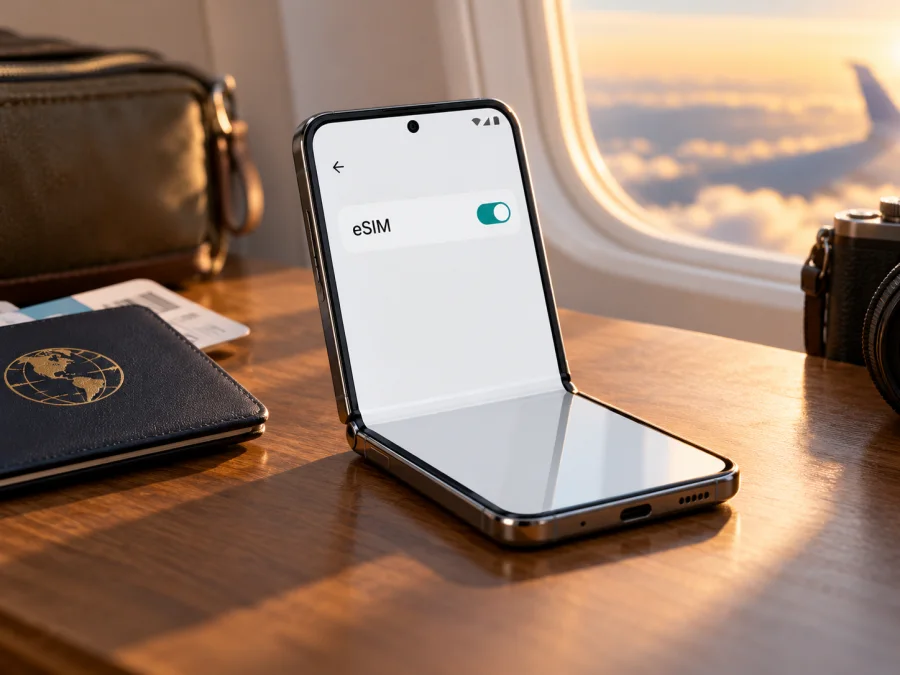
eSIM على Motorola Razr 40 128GB: التوافق والتحقق والإعداد
إذا كنت تستخدم Motorola Razr 40 128GB، فالإجابة الدقيقة هي: قد يدعم الهاتف eSIM، لكن سعة التخزين وحدها لا تثبت ذلك، كما أن Motorola تصوغ دعم eSIM في دليل الجهاز على أنه يعتمد على النسخة وشركة الاتصالات. لذلك لا تفترض أن كل هاتف يحمل الاسم نفسه سيعرض الخيار ذاته. افحص جهازك نفسه قبل شراء باقة، وتأكد من أن النسخة غير مقفلة على شبكة تمنع استخدام ملف من مشغل آخر.
تشرح هذه الصفحة كيف تميّز بين وجود دعم فعلي وبين مجرد تشابه في الاسم، وأين تبحث عن EID أو خيار إضافة eSIM، وكيف تثبّت الملف وتختاره للبيانات عند السفر. إذا لم يظهر الخيار في إعدادات جهازك، أو لم يظهر رقم EID، فاعتبر التوافق غير مؤكد إلى أن تؤكده Motorola أو الجهة التي باعت الهاتف ومشغل الاتصال المعني.
الإجابة المختصرة عن دعم eSIM
تذكر تعليمات Motorola الرسمية الخاصة بـmotorola razr 40 أن الهاتف قد يدعم eSIM إلى جانب شريحة فعلية. وتشرح التعليمات إعدادها من إعدادات الشبكة، لكنها تطلب الرجوع إلى مشغل الاتصال لمعرفة التفاصيل. كلمة «قد» مهمة: الدليل يثبت أن هناك نسخاً أو إعدادات يمكن أن تتضمن الوظيفة، لكنه لا يثبت أن كل نسخة مباعة في كل بلد أو لدى كل مشغل مجهزة بها ومفعّلة.
وبالنسبة إلى الاسم الوارد هنا، Motorola Razr 40 128GB، لا تجعل سعة 128GB الحكم على eSIM. رقم التخزين يصف مساحة حفظ الملفات، وليس بحد ذاته تعريفاً لمكوّن eSIM أو لسياسة شركة الاتصالات. الحكم العملي يكون من رقم الطراز الكامل، والبلد والسوق الذي بيعت فيه النسخة، والبرنامج المثبت عليها، ونتيجة الفحص في الهاتف. إذا اجتاز الهاتف هذه الفحوص، ولم يكن مقفلاً، فيمكن إعداد eSIM متوافقة مع مشغلها وشروطها.
| ما الذي نعرفه؟ | ما الذي يعنيه ذلك للمستخدم؟ |
|---|---|
| الاسم المستهدف هو Motorola Razr 40 128GB | احتفظ بالاسم كاملاً عند التحقق؛ لا تخلطه بإصدار Razr 40 Ultra أو Razr 40s أو هاتف Razr آخر. |
| Motorola تذكر eSIM في دليل razr 40 بصيغة احتمالية | توجد إمكانية دعم، لكن لا يصح تعميمها على كل سوق أو جهاز يحمل الاسم التجاري. |
| الدليل يذكر إعداد eSIM بجانب بطاقة SIM فعلية | يمكن أن يتاح استخدام ملف رقمي مع بطاقة فعلية في الأجهزة الداعمة، وفق تكوين النسخة والمشغل. |
| 128GB هي سعة تخزين الهاتف | لا تؤكد هذه السعة وجود EID أو خيار تنزيل eSIM. |
| حالة القفل والتفعيل تختلف باختلاف جهة البيع والمشغل | تحقق من جهازك ومن السوق المحدد، ولا تعتمد على مواصفات نسخة أخرى. |
لماذا قد تختلف النتيجة بين هاتفين بالاسم نفسه؟
يصل الهاتف إلى المستخدم عبر أسواق وقنوات بيع مختلفة. وقد تختلف أرقام الطراز الفرعية أو البرامج أو إعدادات الشبكة بحسب السوق الذي خُصصت له الوحدة. كما قد يبيع مشغل اتصال نسخة مقفلة أو يهيئها بسياسة لا تسمح بإضافة ملف من جهة أخرى. وجود درج بطاقة فعلية لا ينفي وحده وجود eSIM، ووجود شرح eSIM في دليل عام لا يثبت أن الوحدة الموجودة بين يديك تتضمنها.
لا تخلط بين ثلاثة أمور منفصلة:
- القدرة على eSIM في النسخة المادية: هل يحتوي الهاتف على المكوّن والبرمجيات اللازمة؟
- إتاحة الوظيفة في البرنامج والسوق: هل يظهر خيار التنزيل في هذه النسخة ومنطقتها، وهل البرنامج محدث؟
- قبول الشبكة أو المشغل للملف: هل الهاتف مفتوح، وهل يقبل المشغل المحدد تفعيل هذه النسخة؟
قد تكون الإجابة «نعم» عن النقطة الأولى ولا يكتمل الإعداد بسبب قفل الشبكة أو عدم دعم المشغل للنسخة. وقد لا يظهر الخيار بسبب اختلاف إصدار البرنامج أو أسماء القوائم، لا بسبب خطأ في طريقة اللمس. لذا تحقّق من البلد الذي بيعت فيه الوحدة فعلياً ومن رقم الطراز الكامل المسجل في «حول الهاتف»، لا من بلد إقامتك وحده ولا من وصف متجر عام. الحالة الجغرافية لسوق الجهاز شيء، ومكان استخدامك الحالي شيء آخر، وشبكة المشغل الذي سيصدر ملف eSIM شيء ثالث.
لا تقدّم هذه الصفحة قائمة بدول تدعم أو تحظر نسخة بعينها؛ فالمعلومات الرسمية التي أمكن التحقق منها لا تحدد أن كل نسخة 128GB في سوق معين متطابقة. اطلب من البائع تأكيداً كتابياً لوحدة بعينها، خاصة إذا كان الهاتف مستورداً أو مستعملاً أو يحمل رمز طراز مختلفاً. وأرسل رمز الطراز إلى دعم Motorola أو المشغل كي لا يجيبوا عن إصدار قريب بالاسم فقط.
<a id="kesim-device-compatibility"></a>
ما المقصود بـEID وكيف تفحصه؟
EID هو رقم تعريف للشريحة الإلكترونية المدمجة في الجهاز. ظهوره في تفاصيل الهاتف مؤشر مفيد على أن عتاد eSIM موجود، لكنه لا يضمن وحده أن الجهاز مفتوح للشبكات أو أن ملفاً بعينه سيعمل. والعكس أيضاً يستدعي الحذر: غياب الحقل من شاشة واحدة لا يكفي دائماً للحكم النهائي إذا كانت نسخة البرنامج أو واجهة الجهاز مختلفة.
جرّب الفحصين التاليين على الهاتف نفسه، مع الاتصال بشبكة Wi‑Fi إذا طلب النظام ذلك:
- افتح الإعدادات، ثم ابحث عن حول الهاتف أو الحالة أو معلومات SIM، وافحص تفاصيل الجهاز بحثاً عن EID. قد تختلف أسماء القوائم بحسب إصدار Android واللغة.
- افتح الإعدادات > الشبكة والإنترنت > بطاقات SIM، وابحث عن خيار مثل تنزيل eSIM أو إضافة SIM أو إضافة شبكة جوال. تعليمات Motorola تذكر مسار الشبكة وبطاقات SIM وخيار تنزيل eSIM، وقد تختلف التسمية الظاهرة على الشاشة.
يمكنك أيضاً استخدام البحث داخل الإعدادات وكتابة EID أو eSIM. لا تنشر رقم EID علناً ولا ترسله إلا إلى جهة الدعم أو المشغل الذي يحتاجه للتحقق. إذا ظهر رقم EID وخيار إضافة eSIM، فهذه علامة قوية على قابلية الإعداد، لكنها ليست تأكيداً على إزالة القفل أو قبول الخطة. إذا لم يظهر أي منهما، حدّث النظام إلى إصدار رسمي متاح، أعد تشغيل الهاتف، ثم أعد البحث. بعد ذلك اطلب تأكيداً باستخدام رقم الطراز الكامل والرقم التسلسلي عبر قناة دعم موثوقة.
قائمة تحقق قبل شراء باقة
- [ ] قرأت رقم الطراز الكامل من إعدادات الهاتف أو العلبة الأصلية، وليس الاسم المختصر فقط.
- [ ] تحققت من EID ومن ظهور خيار إضافة أو تنزيل eSIM على الوحدة نفسها.
- [ ] تأكدت من أن الهاتف غير مقفل على مشغل يمنع استخدام ملف آخر.
- [ ] سألت الجهة المصدرة للملف إن كانت تقبل طراز الهاتف والسوق الذي بيعت فيه الوحدة.
- [ ] تحققت من أن الباقة تغطي بلد أو منطقة الرحلة، ومن حجم البيانات ومدة الصلاحية وشروط بدء الاستخدام.
- [ ] أعددت اتصال Wi‑Fi مستقراً واحتفظت بتعليمات التثبيت قبل المغادرة.
- [ ] لن أحذف ملفاً مفعلاً أو أعيد ضبط إعدادات الشبكة قبل فهم أثر ذلك على إعادة تنزيله.
تحقق من توافق جهازك قبل اختيار باقة. عندما تتأكد من ظهور EID وخيار الإضافة ومن حالة القفل، يمكنك استخدام Kaspersky eSIM Store، وهو تطبيق وموقع يساعدانك على اختيار eSIM وإتمام طلبها وتفعيلها بخطة مناسبة للإنترنت في رحلة خارج بلدك. راجع نطاق الوجهة وشروط الخطة قبل المتابعة؛ فالتوافق مع الهاتف لا يعني أن كل خطة تناسب كل بلد أو أن كل شبكة متاحة في كل موقع.
كيف تثبّت eSIM على Motorola Razr 40 128GB؟
قبل البدء، اتصل بشبكة Wi‑Fi موثوقة، وتأكد من أن لديك تعليمات التفعيل أو رمز QR أو طريقة تثبيت بديلة قدمها مصدر الخطة. لا تمسح رمز QR إذا كانت الشاشة التي تعرضه هي الهاتف نفسه؛ اعرضه على جهاز آخر أو استخدم طريقة الإدخال اليدوي إذا كانت متاحة. قد لا يمكن استخدام الرمز مرة أخرى بعد بدء التنزيل، لذلك لا تشاركه ولا تبدأ التثبيت على هاتف آخر.
اتبع هذه الخطوات العامة، مع تقديم تعليمات مصدر eSIM إذا اختلف ترتيبها:
- تحقق من التوافق والقفل. تأكد مجدداً من ظهور EID أو خيار تنزيل eSIM ومن أن الهاتف يقبل المشغل المصدر للملف.
- اتصل بشبكة Wi‑Fi. اترك الاتصال مستقراً طوال تنزيل الملف؛ لا تعتمد على بيانات الخط الذي لم يُفعّل بعد.
- افتح إعدادات SIM. انتقل إلى الإعدادات > الشبكة والإنترنت > بطاقات SIM. قد تظهر تسمية قريبة مثل SIM والشبكة المحمولة بحسب البرنامج.
- اختر إضافة eSIM. المس خيار تنزيل أو إضافة eSIM، ثم اتبع التعليمات المعروضة. إذا كانت هناك خطوة موافقة لتنزيل ملف من مشغل، راجع الاسم والوجهة قبل المتابعة.
- امسح رمز QR أو أدخل البيانات. وجّه الكاميرا إلى الرمز الذي أرسله مصدر الخطة، أو أدخل رمز التفعيل يدوياً إذا كان ذلك مدعوماً ومتاحاً.
- انتظر تنزيل الملف. أبق الهاتف مفتوحاً وعلى Wi‑Fi إلى أن يكتمل التنزيل. لا تغلق شاشة الإعداد ولا تعاود مسح الرمز عدة مرات أثناء تقدم العملية.
- سمّ الملف بوضوح. اختر اسماً مثل «السفر» أو اسم الوجهة حتى تميّزه عن SIM الشخصية. لا تغيّر إعدادات الخط الأساسي إن كنت تحتاجه للمكالمات والرسائل.
- فعّل الملف في الوقت المناسب. بعض الخطط تبدأ صلاحيتها عند التثبيت، وأخرى عند الاتصال بالشبكة المستهدفة. لا تفترض موعد البدء؛ راجع شروط الخطة، ويمكنك ترك الخط غير مفعّل إلى حين الحاجة إذا كانت الشروط تسمح بذلك.
- اختر eSIM للبيانات. افتح إعدادات SIM وحدد الملف المناسب ضمن خيار بيانات الهاتف المحمول. إذا كنت تريد إبقاء شريحتك الأساسية للمكالمات، اترك اختيار المكالمات كما تفضّل وراقب أي رسوم تجوال على الخط الأساسي.
- اختبر الاتصال. بعد الوصول إلى الوجهة، أوقف وضع الطيران، فعّل الخط المطلوب، واختره للبيانات. اتبع تعليمات المشغل بشأن تجوال البيانات ونقطة الوصول APN إذا طلبها.
قد تستغرق عملية التنزيل أو التسجيل على الشبكة بضع دقائق. لا تحذف ملف eSIM لمجرد أن الشبكة لم تظهر فوراً؛ اطلب من مصدر الخطة التحقق من حالة التفعيل أولاً، لأن حذف الملف لا يلغي الخدمة بالضرورة وقد يتطلب إعادة إصدار أو مساعدة لإعادة تنزيله.
تجدون تعليمات عامة للهواتف في دليل تثبيت eSIM على Android ودليل تثبيت eSIM على iOS. اتبع دليل Android لهذا الهاتف؛ رابط iOS مرجع للأجهزة التي تعمل بنظام Apple فقط. واجهات القوائم تتغير مع إصدار البرنامج، لذا اعتبر النصوص الإرشادية أسماء تقريبية إذا اختلفت ترجمة هاتفك.
استخدام eSIM للإنترنت أثناء السفر
عند السفر، أبقِ شريحتك الأساسية متاحة للوظائف التي تحتاجها، مثل استقبال مكالمات مهمة، إذا كان ذلك مناسباً لخطتك ورسوم مشغلك. اجعل eSIM الخاصة بالرحلة هي خط بيانات الهاتف عندما تريد استخدام الباقة المخصصة للوجهة. بعد تفعيلها، راجع أن تبديل البيانات التلقائي لا يحول الاتصال إلى الشريحة الأساسية من دون انتباهك؛ قد تفرض الشبكة الأساسية رسوماً على التجوال.
قبل شراء الخطة، طابق الوجهة مع تغطيتها المعلنة، وحدد تقريباً احتياجك للخرائط والرسائل والصور والعمل. اقرأ حجم البيانات ومدة الصلاحية وشروط التفعيل والاستخدام العادل إن وجدت، ولا تعتمد على رقم واحد وحده. إذا كنت تزور أكثر من بلد، افحص ما إذا كانت الخطة تغطي كامل المسار أم بلداً واحداً فقط. تتغير تفاصيل الباقات وشروطها، لذا راجعها في التطبيق أو الموقع وقت الاختيار.
قد تتطلب بعض خطط البيانات تشغيل تجوال البيانات على ملف eSIM نفسه حتى يتصل بالشبكة الشريكة في الخارج. فعّل هذا الخيار فقط للملف الذي تريد استخدامه، واتبع تعليمات الخطة. إذا أبقيت التجوال مفعلاً على SIM الشخصية، فقد يستخدم الهاتف بياناتها عند تعذر الاتصال بالخط الآخر. راجع اختيار خط البيانات وميزة التبديل التلقائي بعد كل تغيير.
خطط eSIM المخصصة للبيانات لا تعني تلقائياً الحصول على رقم هاتف محلي أو مكالمات خلوية ورسائل SMS. إذا لم تذكر شروط الخطة هذه الخدمات صراحة، استخدم تطبيقات الاتصال والمراسلة عبر الإنترنت، وتأكد من توفر اتصال بيانات. كما أن وجود eSIM لا يزيل قيود الهاتف أو القوانين المحلية أو اختلاف جودة الشبكات في الأماكن المختلفة.
أمثلة عملية
رحلة قصيرة إلى بلد واحد: افحص أن الوجهة مشمولة وأن مدة الخطة تناسب أيام الرحلة. ثبّت الملف قبل السفر عند توفر Wi‑Fi إذا كانت شروط الخطة تسمح، ثم اختر eSIM للبيانات بعد الوصول. احتفظ بخطك المعتاد للمكالمات إذا أردت، وتحقق من رسوم التجوال لذلك الخط.
رحلة متعددة المحطات: لا تفترض أن خطة بلد واحد ستعمل في الوجهة التالية. قارن أسماء البلدان المشمولة في تفاصيل الخطة مع خط السير، وفكر في خطة إقليمية فقط إذا كانت تغطيتها تشمل كل المحطات التي تحتاجها. بعد عبور الحدود، قد يستغرق اختيار شبكة محلية أو التسجيل عليها وقتاً؛ أوقف وضع الطيران وأعد تشغيل الهاتف إذا طال الانتظار.
العمل والتنقل: نزّل الخرائط أو ملفات الرحلة عبر Wi‑Fi عند الإمكان، وراقب استهلاك البيانات من إعدادات Android. استخدم Wi‑Fi موثوقاً للمحتوى الكبير، مع إبقاء eSIM للخرائط والرسائل والمهام التي تحتاج الاتصال خارج مكان الإقامة. هذه طريقة لإدارة الاستهلاك وليست ضماناً لسرعة أو استمرارية الشبكة.
مشكلات شائعة وكيفية فحصها
لا يظهر خيار إضافة eSIM
ابحث عن «eSIM» داخل الإعدادات، ثم راجع الشبكة والإنترنت > بطاقات SIM. أعد تشغيل الهاتف وافحص وجود تحديث رسمي للنظام. إذا استمر غياب الخيار ومعه EID، أرسل رقم الطراز الكامل إلى Motorola أو البائع للسؤال عن نسخة السوق المحددة. لا تعتمد على قائمة عامة لطراز آخر، ولا تشترِ خطة بناء على افتراض أن الخيار سيظهر لاحقاً.
لا يظهر رقم EID
تحقق من صفحات «حول الهاتف» و«الحالة» وتفاصيل SIM باستخدام البحث في الإعدادات. تأكد من أنك تفحص الوحدة نفسها، لا علبة أو إيصال هاتف مشابه. إذا لم تجد الرقم أو الخيار، اطلب من الدعم تأكيداً حسب رقم الطراز والرقم التسلسلي. غياب EID لا يُحل بمسح رمز QR، كما أن إعادة ضبط المصنع ليست خطوة أولى مناسبة لهذا الفحص.
رمز QR لا يُقرأ أو لا يبدأ التنزيل
ارفع سطوع الجهاز الذي يعرض الرمز، نظّف العدسة، وقرّب الهاتف أو أبعده حتى يركز. تأكد من أن الرمز كامل وغير مطوي أو مقطوع، وأن الكاميرا تمسح الرمز الصحيح. جرّب إدخال التفاصيل يدوياً فقط إذا قدمها مصدر الخطة، وتحقق من اتصال Wi‑Fi. إذا ظهرت رسالة أن الرمز مستخدم أو منتهي، تواصل مع المصدر قبل طلب رمز جديد؛ لا تحذف ملفاً موجوداً ولا تعاود المحاولة عشوائياً.
تم تنزيل الملف لكن لا توجد إشارة
تأكد أن ملف eSIM مفعّل وأن وضع الطيران مغلق وأنك في منطقة يشملها نطاق الشبكة. أعد تشغيل الهاتف، ثم افتح اختيار مشغل الشبكة واتركه تلقائياً ما لم تطلب تعليمات الخطة اختياراً يدوياً. تأكد من أن الخطة فعالة وأنها لم تتجاوز فترة صلاحيتها. إذا كان الملف يحتاج تجوال بيانات أو APN محدداً، طبّق الإعداد الوارد من المصدر فقط.
تظهر الشبكة لكن الإنترنت لا يعمل
افتح إعدادات SIM وتأكد أن بيانات الهاتف مفعّلة وأن eSIM الخاصة بالسفر محددة لبيانات الهاتف. راجع مفتاح تجوال البيانات للخط نفسه، وإعداد APN عند وجود تعليمات. تحقق من أن حجم البيانات لم ينفد وأن الوجهة مشمولة. جرّب إيقاف Wi‑Fi مؤقتاً لتتأكد من أنك تختبر اتصال الهاتف، ثم أعد تشغيل الجهاز. لا تغيّر إعدادات APN إلى قيم عشوائية من مواقع غير موثوقة.
الهاتف يختار الشريحة الأساسية للبيانات
افتح إعدادات SIM مرة أخرى واختر eSIM للبيانات، ثم راجع خيار التبديل التلقائي. إذا كنت تريد منع استخدام الشريحة الأساسية، أوقف التبديل التلقائي للبيانات إن كان الخيار متاحاً. تأكد من إعداد الخطوط بعد كل إعادة تشغيل أو تبديل للملف؛ أسماء القوائم تختلف حسب البرنامج.
الرسوم أو الرصيد لا يتطابقان مع توقعك
راجع الخط الذي استُخدم للبيانات وسجل الاستهلاك وشروط الخطتين. قد يبقى الخط الأساسي مفعلاً للمكالمات أو البيانات حتى بعد إضافة eSIM. استشر مشغل الخط الأساسي بشأن رسوم التجوال، ومصدر خطة السفر بشأن حالة التفعيل أو الاستهلاك. لا تفترض أن حذف ملف eSIM يوقف خطة مرتبطة به.
لا تحذف eSIM قبل التأكد
إزالة الملف من الهاتف قد توقف استخدامه، لكنها لا تلغي تلقائياً الخطة أو تعيد رمز التنزيل. لا تستخدم خيار «حذف eSIM» كاختبار، ولا تمسح كل ملفات SIM عند وجود مشكلة واحدة. اتبع تعليمات Motorola ومصدر الخطة، واطلب الدعم قبل إعادة الضبط أو النقل إلى هاتف آخر.
الأسئلة الشائعة
هل يدعم Motorola Razr 40 128GB eSIM؟
قد يدعمها، لكن لا يمكن اعتبار سعة 128GB دليلاً كافياً. دليل Motorola الرسمي يشرح استخدام eSIM بصيغة احتمالية ويطلب تأكيد التفاصيل لدى المشغل. افحص EID وخيار الإضافة ورقم الطراز في جهازك، ثم تحقق من القفل والسوق والمشغل.
هل كل نسخ Razr 40 متوافقة؟
لا توجد في الدليل الرسمي الذي جرى التحقق منه إفادة بأن كل النسخ الإقليمية متطابقة. قد تختلف النسخة أو البرنامج أو سياسة المشغل. لا تعمم نتيجة Razr 40 Ultra أو نسخة من بلد آخر على جهازك.
هل ظهور EID يعني أن كل باقة ستعمل؟
لا. إنه دليل مفيد على وجود مكوّن eSIM، لكنه لا يؤكد إزالة قفل المشغل أو قبول ملف محدد أو توفر الشبكة في وجهتك. أكمل التحقق من جهة بيع الهاتف ومصدر الباقة.
هل أستطيع تثبيت eSIM من دون Wi‑Fi؟
قد يختلف ذلك، لكن Motorola توصي بالاتصال بـWi‑Fi إذا لم يكن لديك اتصال شبكة عند إعداد eSIM. جهّز اتصالاً مستقراً قبل التنزيل حتى لا يتوقف الإعداد في منتصفه.
هل تعمل eSIM للمكالمات والرسائل؟
يعتمد الأمر على شروط الخطة. خطط الإنترنت في السفر قد تكون للبيانات فقط ولا تتضمن رقماً أو مكالمات أو SMS. تحقق من تفاصيل الخطة، واستخدم تطبيقات المراسلة عبر الإنترنت عند الحاجة.
هل أفعّل تجوال البيانات؟
قد تحتاج بعض الخطط إليه على ملف eSIM لتعمل في الوجهة. اقرأ تعليمات مصدر الخطة وفعّله للخط المقصود فقط. راجع أن SIM الأساسية لا تستخدم البيانات بالخطأ.
هل يمكن نقل الملف أو تثبيته مجدداً؟
لا تفترض ذلك. قابلية النقل أو إعادة التنزيل تحددها الخطة ومصدرها. قبل حذف الملف أو تغيير الهاتف، استفسر من الدعم؛ قد تحتاج إلى إصدار ملف جديد.
ماذا أفعل إذا لم أجد خيار eSIM؟
ابحث في إعدادات SIM وبعد تحديث رسمي وإعادة تشغيل، ثم تحقق من EID ورقم الطراز. إذا ظل الخيار غائباً، تعامل مع التوافق على أنه غير مؤكد واطلب من Motorola أو البائع جواباً خاصاً بالوحدة التي لديك قبل شراء باقة.
خلاصة: افحص النسخة ثم اختر خطة الرحلة
بالنسبة إلى Motorola Razr 40 128GB، موقف التوافق الحذر هو الأنسب: Motorola تذكر إمكانية eSIM في دليل razr 40، لكنها لا تجعل سعة التخزين أو الاسم التجاري وحدهما تأكيداً لكل جهاز. ابدأ برقم الطراز الكامل، وابحث عن EID وعن تنزيل أو إضافة eSIM، وتأكد من أن الهاتف غير مقفل وأن مصدر الخطة يقبل نسختك وسوقها. عند غياب هذه العلامات، اطلب تأكيداً مباشراً ولا تشترِ على أساس التخمين.
بعد التحقق، اختر خطة تغطي وجهة سفرك وراجع حجم البيانات والمدة ووقت بدء الصلاحية وما إذا كان تجوال البيانات مطلوباً. يساعدك Kaspersky eSIM Store، كتطبيق وموقع لاختيار eSIM وإتمام طلبها وتفعيلها، على الاستعداد لخدمة الإنترنت في رحلة خارج بلدك. راجع التوافق وشروط الخطة قبل إتمام الاختيار، وثبّت الملف عبر Wi‑Fi واترك خط البيانات مضبوطاً على eSIM المطلوبة عند الوصول.


