دليل الاتصال أثناء السفر
Motorola Razr 40 256GB وeSIM: التوافق والإعداد
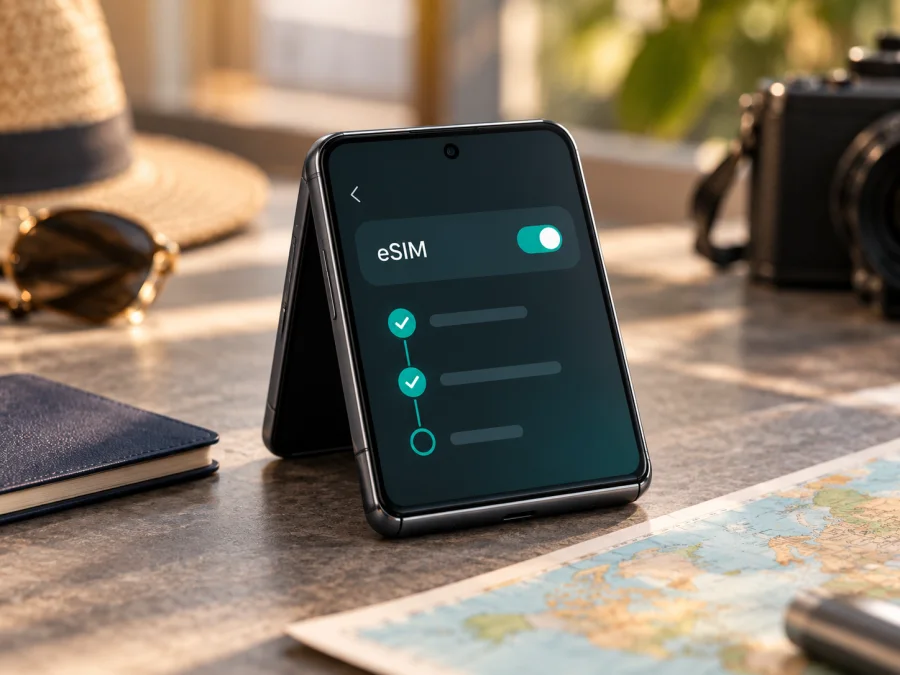
eSIM على Motorola Razr 40 256GB: التوافق والإعداد
إذا كان لديك Motorola Razr 40 256GB وتريد استخدام الإنترنت عبر eSIM أثناء السفر، فالإجابة المختصرة هي: نعم، توثق Motorola دعم eSIM في مواصفات رسمية لهذا الطراز بسعة 256GB، إلى جانب Nano-SIM. لكن اسم الجهاز وسعة التخزين وحدهما لا يثبتان أن كل وحدة مباعة في كل سوق لها الخصائص نفسها أو أن مشغل الشبكة سيتيح التفعيل. افحص رقم الطراز وإعدادات هاتفك قبل اختيار باقة.
تجمع هذه الصفحة بين ما تؤكده Motorola عن Razr 40 وبين ما ينبغي التحقق منه على وحدتك نفسها. ستجد طريقة البحث عن EID وخيار إضافة eSIM، وخطوات تنزيل الملف التعريفي، وإعداد بيانات الهاتف لرحلة خارج بلدك. لا تفترض أن وجود درج SIM فعلي يعني غياب eSIM، ولا أن رقم 256GB يعني أن هاتفك نسخة عالمية واحدة.
الإجابة السريعة عن دعم eSIM
تسرد صفحتا المواصفات الرسميتان من Motorola لألمانيا وبولندا ذاكرة داخلية بسعة 256GB، وتذكران تكوين SIM على أنه eSIM مع Nano-SIM؛ وقد راجعت الصفحتين في 17 أكتوبر 2026. وهذا يؤكد وجود إصدار بهذه السعة والميزة في هذين السوقين، ولا يحدد وحده سوق جهازك أو قبول المشغل في بلدك. وتعرض وثائق الدعم مسار إعداد eSIM عبر إعدادات الشبكة وبطاقات SIM، مع التنبيه إلى أن دعم المشغل وشروط التفعيل مهمان. لذلك فدعم eSIM موثق لتكوين Razr 40 المعروض، أما أهلية كل جهاز بعينه فتتوقف على رقم SKU والسوق والبرنامج الثابت والمشغل.
لا تعني هذه النتيجة أن كل هاتف يحمل الاسم نفسه سيقبل أي ملف eSIM. قد يختلف التكوين بحسب بلد البيع أو رقم الطراز، وقد يفرض المشغل قيدًا على الهاتف أو على خدمة eSIM. إذا اشتريت الجهاز مستعملًا أو مستوردًا، فاعتمد على رقم الطراز الظاهر في الهاتف وعلى خيارات النظام، لا على عنوان الإعلان وحده.
مواصفات مرتبطة بالتوافق
| العنصر | ما يمكن تأكيده | ما الذي ينبغي التحقق منه |
|---|---|---|
| الاسم المطلوب | Motorola Razr 40 256GB | لا تختصره إلى Razr 40 عند مطابقة طلب شراء أو جهاز بعينه. |
| الذاكرة | تذكر مواصفات Motorola إصدارًا بذاكرة داخلية 256GB | قد تتوفر تكوينات أو أرقام طراز مختلفة حسب السوق. |
| البطاقات | eSIM وNano-SIM في مواصفات الإصدار الموثق | افحص دعم eSIM على جهازك الحالي، وتأكد من أهلية المشغل. |
| النظام | Android مع قوائم إعداد SIM لدى Motorola | تختلف أسماء القوائم وترتيبها بحسب إصدار النظام واللغة. |
| الاستخدام في السفر | يمكن تعيين ملف eSIM للبيانات إذا كان مفعّلًا ومتوافقًا | تحقّق من بلد التغطية وشروط الباقة والتجوال على ملف eSIM. |
ماذا تثبت المواصفات، وما الذي لا تثبته؟
وجود eSIM في صفحة مواصفات Motorola الرسمية دليل مفيد على أن الشركة أصدرت تكوينًا من Razr 40 يدعم الشريحة الرقمية. وتشرح صفحة دعم Motorola الخاصة باستخدام eSIM أو SIM فعلية طريقة الإعداد، لكنها تصوغ التوفر على أنه قد يعتمد على الهاتف والمشغل وتطلب مراجعة المشغل. لذلك فالإجابة العملية ليست وعدًا مطلقًا لكل جهاز مستورد: الطراز الموثق يدعم eSIM، ويجب تأكيد أن وحدتك وإصدارها المحلي قادران على تنزيل الملف وتشغيله.
تختلف هذه النقاط عن بعضها:
- إمكان الجهاز: وجود مكوّن eSIM في الهاتف وإظهار النظام خيار الإضافة أو بيانات EID.
- إتاحة المشغل: قبول المشغل أو مزود خطة السفر تفعيل الملف على رقم الطراز والبلد المعنيين.
- التسجيل في الشبكة: اتصال الهاتف بشبكة محلية متوافقة بعد تثبيت الملف ووصوله إلى وجهة مدعومة.
- خطة البيانات: حجم البيانات وفترة الصلاحية والبلدان المضمنة وشروط بدء الاستخدام التي تحددها الخطة المختارة.
قد تكون الوظيفة موجودة في العتاد لكن غير متاحة في إصدار برنامج أو سوق معين، أو قد لا يقبل المشغل الهاتف المستورد. كما أن التغطية وتوافق نطاقات الشبكة في الوجهة مسألتان منفصلتان عن وجود eSIM. وجود الخيار لا يضمن سرعة معينة أو خدمة في كل مكان.
الإصدارات الإقليمية ورقم الطراز
قد يُباع Motorola Razr 40 بأرقام طراز مختلفة وفق السوق أو قناة البيع. سعة 256GB لا تحدد وحدها رقم الطراز ولا بلد المنشأ ولا سياسة المشغل. وتذكر وثائق Motorola رقم XT2323-1 في بعض مستندات السوق، لكن لا ينبغي استنتاج أن كل جهاز 256GB هو XT2323-1؛ قارِن الرقم الموجود على وحدتك بمعلومات البائع ووثائق الدعم الخاصة ببلد الشراء.
لمعرفة الرقم الموجود على هاتفك، افتح الإعدادات > حول الهاتف وابحث عن اسم الطراز أو رقم الطراز. قد تجد الرقم أيضًا على علبة الجهاز أو فاتورة الشراء. لا تنشر الرقم التسلسلي أو IMEI علنًا. إذا كان الهاتف مستوردًا، اسأل البائع عن السوق الأصلي، وما إذا كان الجهاز مفتوحًا للاستخدام مع مشغلين آخرين، وما إذا كان الإصدار يدعم تنزيل eSIM في بلدك.
هناك فرق بين نسخة مفتوحة ونسخة مقفلة على مشغل. النسخة المفتوحة لا تعني تلقائيًا أن خدمة eSIM متاحة لدى كل مشغل، لكنها تزيل قيدًا محتملًا مرتبطًا بالمشغل الأصلي. أما الهاتف المقفل فقد يمنع إضافة ملف من مزود آخر أو استخدامه خارج شروط العقد. اطلب تأكيدًا مكتوبًا عن حالة القفل، ولا تعتمد على عبارة «يدعم شريحتين»؛ فقد تشير إلى تركيبات مختلفة بحسب المنطقة.
إذا لم تجد معلومات عن رقم طرازك، تعامل مع التوافق على أنه غير محسوم حتى تتحقق من الهاتف أو من Motorola أو البائع أو المشغل.
كيف تتحقق من eSIM وEID بنفسك؟
التحقق من EID ومن قائمة SIM يعطيك دليلًا مباشرًا على وحدة الهاتف الموجودة بين يديك. وتوضح Motorola في دليلها أن تفاصيل الجهاز قد تعرض EID/eSIM عند دعم الوظيفة. قد تختلف تسمية المسار قليلًا حسب لغة Android أو تحديث النظام.
فحص رقم EID
- افتح الإعدادات.
- انتقل إلى حول الهاتف.
- افتح تفاصيل الجهاز أو الحالة إذا ظهر هذا الخيار في إصدارك.
- ابحث عن EID أو تفاصيل eSIM.
- سجّل وجود الرقم فقط عند الحاجة إلى التحقق مع المشغل، ولا تشاركه في منتدى أو صورة عامة.
EID معرّف طويل لوحدة eSIM. إذا لم يظهر، ابحث في الإعدادات عن «EID» أو «eSIM»، ثم افحص قائمة بطاقات SIM؛ فالمسارات تختلف بين نسخ Android.
فحص خيار إضافة eSIM
- افتح الإعدادات > الشبكة والإنترنت > بطاقات SIM.
- ابحث عن إضافة eSIM أو تنزيل eSIM أو خيار قريب من ذلك.
- افتح صفحة بطاقات SIM وتحقق مما إذا كانت تعرض إدارة SIM فعلية وملف eSIM.
- إذا لم يظهر الخيار، أعد تشغيل الهاتف بعد اتصال Wi-Fi وتحقق من تحديث النظام.
- اسأل المشغل أو البائع عن دعم رقم الطراز والسوق المحددين.
تذكر Motorola في تعليمات Razr 40 مسار Settings > Network & internet > SIM cards ثم خيار تنزيل وإعداد eSIM. قد تكون التسمية في الواجهة العربية «الشبكة والإنترنت» أو «بطاقات SIM»، وقد تضع نسخة البرنامج زر الإضافة في موضع آخر. استخدم البحث داخل الإعدادات إذا لم تجد القائمة مباشرة.
إذا ظهر EID وخيار إضافة eSIM، فهذا مؤشر قوي على جاهزية الجهاز للخطوة التالية، لكنه لا يؤكد أن كل ملف أو مشغل سيعمل. وإذا غاب الخياران، لا تحاول تجاوز قفل الشبكة أو تثبيت ملفات مجهولة. تحقق أولًا من رقم الطراز وإصدار النظام، ثم اطلب من Motorola أو البائع أو المشغل تأكيدًا خاصًا بوحدتك.
قائمة تحقق قبل اختيار الباقة
استخدم هذه القائمة قبل الدفع أو تنزيل ملف eSIM. اكتشاف مشكلة التوافق قبل الشراء أسهل من محاولة حلها عند الوصول.
- [ ] الاسم ورقم الطراز في حول الهاتف يطابقان الجهاز الذي اشتريته.
- [ ] يظهر EID أو خيار إضافة eSIM على الهاتف.
- [ ] الهاتف غير مقفل على مشغل يمنع استخدام ملف من جهة أخرى.
- [ ] المشغل أو مزود خطة السفر يقبل نوع الجهاز ورقم الطراز في سوقه.
- [ ] ملف eSIM مخصص للبلد أو المنطقة التي ستزورها.
- [ ] قرأت حجم البيانات ومدة الصلاحية ومتى يبدأ احتساب المدة أو استهلاك البيانات.
- [ ] لديك اتصال Wi-Fi مستقر أثناء تثبيت الملف.
- [ ] تعرف أي خط ستستخدمه للمكالمات والرسائل وأي ملف ستخصصه لبيانات الهاتف.
- [ ] راجعت ما إذا كانت الخطة تتطلب تشغيل تجوال البيانات على ملف eSIM.
في قسم التوافق، يمكنك التحقق من توافق جهازك. إذا تعذر حسم التوافق عبر الإعدادات، أرسل رقم الطراز فقط إلى دعم Motorola أو اسأل البائع والمشغل؛ لا ترسل EID أو IMEI علنًا. ومن المفيد الاحتفاظ بإجابة واضحة حول حالة القفل وبلد إصدار الجهاز قبل اختيار باقة.
تجهيز eSIM للسفر
تساعد eSIM على إعداد اتصال بيانات رقمي من دون إدخال بطاقة SIM سفر فعلية. يظل خطك الأساسي متاحًا بحسب إعداداتك ومشغلك، ويمكنك اختيار الملف الذي يستخدم بيانات الهاتف. لا تفترض أن ملف السفر يتضمن رقمًا عاديًا للمكالمات أو الرسائل: في Kaspersky eSIM Store تُستخدم eSIM في سياق باقات بيانات الهاتف للرحلات الخارجية، وتحدد شروط الخطة ما إذا كانت هناك خدمات إضافية.
قبل الشراء، حدّد وجهتك ومسار الرحلة، بما في ذلك التوقفات القصيرة أو الانتقال بين دول. اختر الخطة التي تشمل الأماكن التي ستزورها، ثم قارن حجم البيانات ومدة الصلاحية والسعر الظاهرين وقت الاختيار. فكر في استخدامك: خرائط ومراسلة وتصفح خفيف تختلف عن مكالمات الفيديو أو مشاركة الإنترنت مع حاسوب. لا توجد كمية واحدة مناسبة للجميع؛ راجع استهلاكك المعتاد واترك هامشًا إذا كنت ستستخدم الهاتف للعمل.
Kaspersky eSIM Store هو تطبيق وموقع يساعدانك على اختيار eSIM وإتمام إعدادها وتفعيلها مع خطة مناسبة لبيانات الهاتف أثناء رحلة خارجية. ويمكنك استعراض خيارات eSIM للوجهة ومراجعة شروط الخطة الحالية قبل الاختيار. قد تختلف الأسعار والبلدان وشروط الاستخدام بمرور الوقت، لذلك اقرأ التفاصيل المعروضة للخطة التي تنوي استخدامها.
عادةً يكون تثبيت ملف eSIM خطوة منفصلة عن بدء استخدام البيانات. يمكنك تثبيته قبل السفر عند توفر اتصال إنترنت، ثم ترك ملف السفر متوقفًا واختيار خطك المعتاد للبيانات إلى أن تحتاج إليه. قد تختلف لحظة تفعيل الخطة وبدء مدة الصلاحية حسب شروطها؛ اقرأ التعليمات الظاهرة عند الشراء ولا تفترض أن التثبيت وحده يبدأ أو يؤخر العدّاد. احتفظ برسالة التأكيد أو بيانات التثبيت حتى تتأكد من ظهور الملف في الإعدادات.
كيفية تثبيت eSIM على Motorola Razr 40 256GB
تأكد أولًا من وجود اتصال Wi-Fi، وأن ملف eSIM أو رمز QR متاح على شاشة أخرى أو مطبوعًا. إذا كان رمز QR معروضًا على هاتف Razr نفسه، فلن تتمكن الكاميرا من مسحه من الشاشة ذاتها؛ افتحه على حاسوب أو جهاز آخر. اتبع تعليمات مزود الخطة إذا طلب تثبيتًا من داخل تطبيقه بدل المسح.
الخطوات على الهاتف
- افتح الإعدادات.
- اختر الشبكة والإنترنت.
- افتح بطاقات SIM.
- اضغط إضافة eSIM أو تنزيل eSIM.
- اختر مسح رمز QR أو طريقة التفعيل التي يعرضها الهاتف.
- وجّه الكاميرا إلى رمز QR واتبع التعليمات على الشاشة.
- انتظر اكتمال تنزيل الملف، ثم أعطه اسمًا واضحًا مثل «السفر».
- اختر ما إذا كنت تريد تشغيل الخط الآن أو إبقاءه متوقفًا حتى الوصول.
- راجع صفحة بطاقات SIM للتأكد من ظهور الملف.
تشرح Motorola المسار الأساسي نفسه في صفحة دعم eSIM الخاصة بـRazr 40. تختلف واجهة Android من إصدار إلى آخر، لذا قد تظهر خيارات مثل «إضافة شبكة جوال» أو «تنزيل شريحة SIM». لا تمسح رمز التفعيل مرات متكررة إذا ظهرت رسالة خطأ؛ قد يكون الرمز مخصصًا للاستخدام مرة واحدة. راجع تعليمات مزود الخطة قبل حذف ملف أو إعادة محاولة التثبيت.
تتوفر إرشادات عامة أيضًا في دليل تثبيت eSIM على Android. وتوجد تعليمات iOS لمستخدمي iPhone؛ فهي ليست مسارًا لإعداد Razr، لكنها قد تفيد إذا كنت تجهز جهازًا آخر في الرحلة. عند تعارض مسار عام مع ما يظهر على Razr، اتبع إعدادات Motorola ورسالة التثبيت الخاصة بخطتك.
إعداد بيانات الهاتف بعد الوصول
بعد ظهور ملف eSIM، اختره لموعد استخدامه. قد تظل بطاقة Nano-SIM الفعلية في الهاتف؛ لا تحتاج إلى إزالتها لمجرد إضافة eSIM. تسمح إعدادات SIM باختيار الخط لبيانات الهاتف والمكالمات والرسائل وفق الوظائف التي يدعمها المشغل. قبل السفر، جرّب الوصول إلى هذه الإعدادات حتى تعرف أين تغيّر الاختيار.
عند الوصول إلى الوجهة، افتح الإعدادات > الشبكة والإنترنت > بطاقات SIM، وشغّل ملف السفر إذا كان متوقفًا. عيّنه على أنه ملف بيانات الهاتف. أبقِ خطك الأساسي للمكالمات أو الرسائل إذا كنت تحتاج إليه، لكن تحقق من رسوم التجوال وشروط المشغل الأساسي. لتقليل استخدام البيانات على الخط الأساسي، تأكد أن اختيار البيانات موجّه إلى eSIM السفر، وأوقف التبديل التلقائي بين الخطوط إن كان جهازك يعرض هذا الخيار.
قد تحتاج بعض خطط السفر إلى تفعيل تجوال البيانات على ملف eSIM حتى يسجل في شبكة شريكة. فعّل الخيار لذلك الملف فقط عندما تتطلب تعليمات الخطة ذلك، وتحقق من اسم الخط المحدد في الشاشة قبل تشغيله. إنه إعداد يسمح للهاتف باستخدام ملف الخطة وفق شروطها. إذا لم تطلب الخطة التجوال، اتركه مغلقًا إلى أن تتأكد من الدعم.
اترك اختيار الشبكة على الوضع التلقائي في البداية. إذا لم يتصل الهاتف بعد بضع دقائق، جرّب اختيار الشبكة يدويًا فقط إذا أوصى مزود الخطة بذلك. إعادة تشغيل الهاتف أو تشغيل وضع الطيران لفترة قصيرة ثم إيقافه قد يساعد على تحديث التسجيل. لا تغيّر APN عشوائيًا؛ أدخل قيمة نقطة الوصول فقط إذا كانت تعليمات الخطة تنص عليها، واحفظ الإعداد قبل اختياره.
سيناريوهات عملية
تثبيت قبل السفر واستخدامه عند الوصول
في المنزل، تحقق من التوافق ورقم الطراز، واختر الخطة التي تشمل وجهتك، ثم نزّل الملف عبر Wi-Fi. اترك eSIM معطلة إذا كنت لا تريد استخدامها بعد. عند الوصول، شغّلها واخترها لبيانات الهاتف، ثم تحقق من اتصال الشبكة في منطقة مفتوحة. هذا السيناريو يقلل عدد الخطوات التي تحتاج إليها بعد الهبوط، لكنه يتطلب مراجعة موعد بدء الخطة وشروطها.
رحلة تشمل أكثر من بلد
إذا كانت رحلتك تمر عبر عدة دول، لا تفترض أن الخطة المحلية تغطيها جميعًا. اقرأ قائمة الوجهات في تفاصيل الخطة، أو ابحث عن خيار إقليمي إذا كان معروضًا ومناسبًا لمسارك. عند عبور الحدود قد يحتاج الهاتف إلى التسجيل في شبكة جديدة؛ اسمح له ببضع دقائق، ثم راجع أن eSIM السفر ما زالت هي خط بيانات الهاتف.
إبقاء رقمك الأساسي للمكالمات
يمكنك إبقاء SIM المعتادة للمكالمات والرسائل وتعيين eSIM السفر للبيانات، إذا كانت تركيبة الخطين مدعومة على وحدتك. راجع تعرفة التجوال للمشغل الأساسي، لأن المكالمات أو الرسائل أو اختيار خط بيانات غير صحيح قد ينتج عنه رسوم. إذا كانت الخطة الرقمية مخصصة للبيانات فقط، فاستخدم تطبيقات المراسلة عبر الإنترنت للمكالمات والرسائل، مع تسجيل الدخول مسبقًا إلى حساباتك.
مشاركة الاتصال مع جهاز آخر
يمكن أن يعمل وضع نقطة الاتصال إذا كان Razr والخطة ومزود الشبكة يسمحون به. تحقق من شروط الخطة وحدود الاستخدام قبل مشاركة البيانات، ثم فعّل نقطة الاتصال من إعدادات Android. يستهلك الحاسوب أو الجهاز اللوحي البيانات بسرعة عند تحديث التطبيقات أو مزامنة الصور؛ راقب الاستخدام وأوقف المشاركة عند عدم الحاجة.
حل المشكلات الشائعة
لا يظهر خيار إضافة eSIM
ابحث عن «eSIM» من مربع البحث في الإعدادات، وافحص حول الهاتف > تفاصيل الجهاز بحثًا عن EID. تأكد من تحديث النظام ثم أعد تشغيل الهاتف. إذا ظل الخيار غائبًا، قارن رقم الطراز بالسوق الذي بيعت فيه الوحدة واسأل Motorola أو البائع. لا تحذف إعدادات SIM ولا تعِد ضبط المصنع قبل معرفة ما إذا كان إصدار هاتفك يدعم الوظيفة.
رمز QR لا يُقرأ
ارفع سطوع الشاشة التي تعرض الرمز، ونظّف عدسة الكاميرا، وثبّت الهاتف على مسافة مناسبة. استخدم جهازًا آخر لعرض الرمز إذا كنت تثبّت على Razr. تأكد أن الرمز خاص بعملية التثبيت الحالية ولم يُستخدم من قبل. إذا انتهت صلاحيته أو ظهر أنه مستعمل، اطلب من مزود الخطة طريقة إعادة إصدار مناسبة بدل نسخ الرمز من صورة قديمة.
تم تنزيل الملف لكن لا توجد شبكة
تحقق من تشغيل ملف eSIM، ومن اختياره لبيانات الهاتف، ومن إيقاف وضع الطيران. راجع أن الوجهة ضمن نطاق الخطة وأن التجوال مفعّل على ملف السفر إذا كان مطلوبًا. انتظر بضع دقائق، ثم أعد تشغيل الهاتف أو حدّث اتصال الشبكة. إذا بقيت الحالة «لا توجد خدمة»، جرّب منطقة أخرى وتواصل مع مزود الخطة لمعرفة ما إذا كان التفعيل قد اكتمل.
يظهر اتصال لكن التطبيقات لا تعمل
افتح صفحة استخدام البيانات وتأكد أن الهاتف لم يصل إلى حد البيانات أو أن الخطة لم تنتهِ. تحقق من APN فقط وفق القيم التي يزودك بها مزود الخطة. أوقف مؤقتًا VPN أو إعدادات DNS مخصصة إذا كنت تستخدمها، ثم اختبر موقعًا عاديًا. إن كانت تطبيقات معينة فقط لا تعمل، افحص إعدادات توفير البيانات أو قيود التطبيق قبل إعادة تثبيت eSIM.
اتصال البيانات يذهب إلى الخط الخطأ
ارجع إلى إعدادات بطاقات SIM وحدد eSIM السفر بوصفها خط بيانات الهاتف. أوقف التحويل التلقائي للبيانات بين الشرائح عند وجوده، وتأكد من عدم تفعيل بيانات الهاتف على الخط الأساسي. راجع اسم الملف قبل التغيير، خصوصًا عند الاحتفاظ بعدة ملفات رقمية. لا تحذف الخط الأساسي أو ملف eSIM النشط أثناء محاولة إصلاح اختيار البيانات.
لا أستطيع إضافة الملف بعد محاولة سابقة
قد يكون رمز QR أحادي الاستخدام أو مرتبطًا بجهاز واحد. لا تحذف eSIM الموجودة ولا تمسح بيانات الهاتف لمحاولة إعادة التثبيت؛ قد تحتاج إلى رمز جديد من مزود الخطة. احتفظ برسالة الخطأ ووقت المحاولة، ثم تواصل مع الدعم. لا ترسل EID أو IMEI في مساحة عامة.
الأسئلة الشائعة
هل يدعم Motorola Razr 40 256GB eSIM؟
نعم، توثق Motorola تكوين Razr 40 بسعة 256GB مع eSIM وNano-SIM في صفحة مواصفات رسمية. ومع ذلك، تحقق من رقم الطراز وEID وخيار إضافة eSIM على وحدتك، لأن السوق والمشغل والبرنامج قد تؤثر في التفعيل.
هل تكفي سعة 256GB لإثبات أن هاتفي متوافق؟
لا. السعة جزء من الاسم الذي تبحث عنه، لكنها لا تحدد وحدها رقم SKU أو بلد البيع. افحص الإعدادات والرقم الكامل للطراز قبل شراء خطة.
أين أجد EID؟
ابدأ من الإعدادات > حول الهاتف > تفاصيل الجهاز وابحث عن EID أو eSIM. وقد يظهر مسار بديل في صفحة الحالة أو عبر بحث الإعدادات. إذا لم يظهر، افحص قائمة بطاقات SIM واسأل Motorola عن رقم الطراز.
هل أحتاج إلى إزالة Nano-SIM لتثبيت eSIM؟
ليس عادةً لمجرد إضافة ملف eSIM؛ توثق Motorola إمكانية وجود eSIM مع Nano-SIM في الإصدار المحدد. لكن عدد الخطوط التي يمكن تشغيلها معًا والوظائف المتاحة يعتمد على الهاتف والبرنامج والمشغل.
هل يمكن أن أحصل على رقم هاتف ومكالمات عادية؟
ليس بالضرورة. خطط eSIM في Kaspersky eSIM Store مخصصة لبيانات الهاتف في الرحلات، ولا تتضمن رقمًا عاديًا أو مكالمات ورسائل SMS إلا إذا ذكرت شروط خطة بعينها ذلك. استخدم تطبيقات المراسلة عبر الإنترنت للمكالمات عند الحاجة.
هل يجب تشغيل تجوال البيانات؟
أحيانًا. تعتمد الإجابة على تعليمات الخطة وواجهة الجهاز. إذا كانت الخطة تتطلب ذلك، شغّل التجوال على ملف eSIM السفر فقط وتأكد من اختيار هذا الملف للبيانات.
هل يمكن نقل eSIM إلى هاتف آخر؟
لا تفترض ذلك. قد تكون ملفات التفعيل مرتبطة بجهاز أو قابلة للاستخدام مرة واحدة. راجع شروط الخطة قبل حذف الملف أو استبدال الجهاز، واستشر الدعم إذا احتجت إلى إعادة التثبيت.
هل تعني عبارة «تم التثبيت» أن البيانات بدأت؟
ليس دائمًا. تثبيت الملف وتفعيله على الهاتف وبدء مدة صلاحية الخطة أو استهلاك البيانات أحداث منفصلة. راجع شروط الخطة ورسالة التأكيد لمعرفة متى يبدأ كل منها.
الخلاصة: تحقق ثم اختر خطة الرحلة
تدعم مواصفات Motorola الرسمية eSIM في تكوين من Motorola Razr 40 بسعة 256GB مع Nano-SIM، ولذلك يستطيع هذا الإصدار استخدام ملف eSIM عند توافق النسخة والمشغل. ومع ذلك، لا تستنتج التوافق الكامل من اسم الهاتف أو سعة التخزين وحدهما. تحقق من رقم الطراز، وابحث عن EID وخيار الإضافة، واسأل عن قفل المشغل قبل الشراء.
بعد تأكيد التوافق، اختر خطة بيانات تغطي وجهتك وراجع الحجم والمدة وشروط بدء الاستخدام. ثبّت eSIM عبر Wi-Fi، واتركها متوقفة إن كنت ستستخدمها لاحقًا، ثم عيّنها لبيانات الهاتف عند السفر واتبع تعليمات التجوال الخاصة بها. يساعدك Kaspersky eSIM Store على استعراض خيارات eSIM واختيارها وإتمام الإعداد لبيانات الهاتف في رحلة خارجية؛ أما التغطية وشروط الخدمة فتحددها الخطة والشبكات المحلية المتاحة.
الخطوة الأخيرة بسيطة: افحص جهازك قبل الدفع، ثم اختر eSIM للوجهة المناسبة بعد قراءة شروطها. إذا تعذر العثور على EID أو خيار الإضافة، احسم الأمر مع Motorola أو البائع أو المشغل قبل متابعة الشراء.


