دليل الاتصال أثناء السفر
Motorola Razr 40 eSIM: التوافق والإعداد
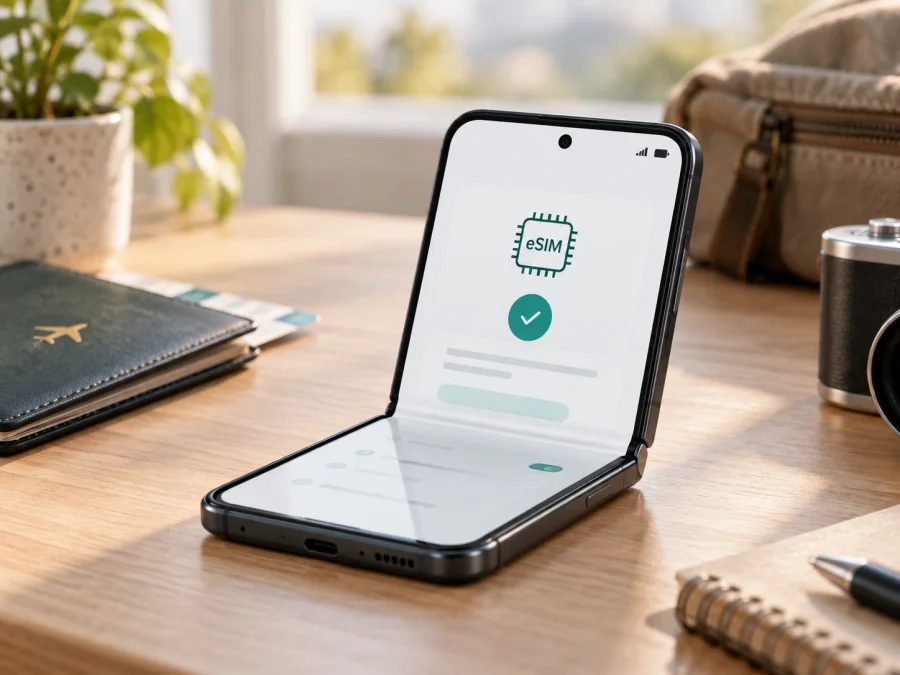
eSIM في Motorola Razr 40: التوافق والإعداد أثناء السفر
الإجابة المختصرة: يدعم Motorola Razr 40 بطاقة eSIM في بعض إصداراته، ويمكن استخدام ملف رقمي إلى جانب شريحة nano-SIM فعلية. لكن لا يصح تعميم ذلك على كل هاتف يحمل الاسم نفسه: توضح Motorola أن الميزة قد لا تتوفر إلا في إصدارات معينة تُباع في بلدان محددة، كما أن تفعيلها يعتمد على دعم شركة الاتصالات. لذلك تحقّق من رقم طراز هاتفك ومن ظهور EID وخيار إضافة eSIM في الإعدادات قبل شراء أي باقة.
هذا الدليل مخصص لطراز Motorola Razr 40 فقط. وهو يشرح ما الذي تثبته معلومات الشركة، وما الذي ينبغي فحصه على الجهاز الذي في يدك، ثم يوضح الإعداد واستخدام ملف eSIM لبيانات الهاتف في الخارج. اسم الطراز وحده لا يكفي لاتخاذ قرار الشراء إذا كانت نسخة الجهاز أو بلد بيعه غير معروفين.
هل يدعم Motorola Razr 40 eSIM؟
نعم، تدعم بعض تكوينات Motorola Razr 40 eSIM مع شريحة nano-SIM. وتذكر صفحات مواصفات Motorola لبعض الأسواق الجمع بين eSIM وnano-SIM، بينما تصوغ إرشادات الشركة الميزة بصيغة مشروطة وتطلب مراجعة شركة الاتصالات. هذه المعلومات تعني أن الطراز له إصدارات متوافقة، لا أن كل وحدة مباعة في كل سوق تحتوي على eSIM مفعّلة.
قد تختلف شريحة الاتصال أو البرنامج الثابت بحسب رقم الطراز والسوق الذي صُنّع الهاتف أو بيع فيه. ويمكن كذلك أن تفرض شركة الاتصالات قيوداً على تنزيل الملف أو استخدامه. لا تعتمد على علبة مكتوب عليها Razr 40 أو على وجود درج SIM فعلي وحده؛ فالدرج لا يثبت وجود المكوّن الإلكتروني أو إتاحة الميزة برمجياً. إذا لم تجد EID ولا خيار إضافة eSIM، فتواصل مع البائع أو Motorola أو شركة الاتصالات مستخدماً رقم الطراز الكامل قبل أن تدفع ثمن خطة سفر.
| العنصر | ما ينبغي معرفته |
|---|---|
| الجهاز المقصود | Motorola Razr 40، وليس Razr 40 Ultra |
| نوع SIM المحتمل | nano-SIM فعلية وeSIM في الإصدارات التي تدعمها |
| حالة الدعم | متاحة في بعض الإصدارات والأسواق؛ يجب التحقق على الهاتف نفسه |
| مصدر التحقق الأول | رقم الطراز، ووجود EID أو خيار إضافة eSIM في الإعدادات |
| شرط استخدام باقة سفر | جهاز غير مقفل ومتوافق مع مزود الخطة والبلد المقصود |
لماذا توجد اختلافات بين نسخ الطراز؟
تبيع الشركات الهاتف في أسواق مختلفة وفق نطاقات تردد ومتطلبات تنظيمية واتفاقات شركات اتصال محلية. وقد يتبدل تكوين الشرائح أو طريقة إتاحة eSIM بين إصدار وآخر حتى إن بقي الاسم التجاري متشابهاً. كذلك يمكن أن تختلف قوائم الإعدادات بعد تحديث Android أو باختلاف لغة النظام؛ لذلك قد تجد المسار بصيغة «الشبكة والإنترنت» ثم «بطاقات SIM وشبكة الجوال»، أو اسماً قريباً منها.
هناك فرق بين ثلاثة أمور: أن تكون وحدة الهاتف مزودة بمكوّن eSIM، وأن تسمح نسخة النظام بإضافتها، وأن تقبل شركة الاتصالات تنزيل ملفها. نجاح الأمر يتطلب اجتماع الشروط الثلاثة. قد يدعم الهاتف eSIM من حيث العتاد، لكن لا يعرض الخيار في نسخة إقليمية معينة؛ وقد يظهر الخيار لكن يرفض المشغل الملف؛ وقد يضيف الملف بنجاح فيما لا تتوفر تغطية أو تردد متوافق في الوجهة. لذا افحص الهاتف والخطة كلّاً على حدة.
كيفية التحقق من التوافق قبل الشراء
ابدأ بفحص الجهاز نفسه، ويفضل أن تكون متصلاً بشبكة Wi-Fi وأن يكون النظام محدثاً. أسماء القوائم تختلف قليلاً، لكن في Razr 40 يكون المسار المعتاد من الإعدادات ← الشبكة والإنترنت ← بطاقات SIM وشبكة الجوال. ابحث عن خيار مثل «تنزيل eSIM جديدة» أو «إضافة eSIM» أو «إضافة بطاقة SIM». وجوده علامة جيدة، لكنه لا يغني عن التأكد من رقم الطراز والقفل الشبكي.
يمكنك كذلك التحقق من رقم EID، وهو معرّف الشريحة الإلكترونية المدمجة. افتح «الإعدادات»، ثم «حول الهاتف» أو «الحالة» أو «حالة SIM» بحسب نسخة النظام، وابحث عن EID. قد يظهر ضمن معلومات الحالة أو عند الدخول إلى إدارة SIM. سجّل الرقم لنفسك إذا احتجت دعماً؛ لا تنشره علناً ولا ترسله إلا عبر قناة موثوقة عند طلبه. عدم العثور عليه قد يشير إلى أن نسختك لا تدعم eSIM أو أن القائمة مختلفة، لذلك راجع البائع أو دعم Motorola للتأكد قبل استنتاج النتيجة.
افحص أيضاً ما إذا كان الهاتف مقفلاً على شركة اتصالات. إذا كان الجهاز مقيداً بمشغل بعينه، فقد لا يقبل ملفاً من مزود آخر حتى لو كان يحتوي على EID. اسأل البائع عن حالة فك القفل، أو اطلب من المشغل الأصلي تأكيداً واضحاً. لا تحذف ملفاً موجوداً ولا تعِد ضبط الهاتف لمجرد اختبار التوافق؛ فحذف eSIM قد يتطلب إصدار ملف جديد من الجهة التي قدمته.
قبل الشراء، لا تكتفِ بمراجعة مواصفات عامة منشورة لطراز Razr 40؛ قد تشير الصفحة إلى سوق مختلف عن سوق هاتفك. احتفظ برقم الطراز كاملاً، وقارن معلوماته مع الجهاز الفعلي ومع شروط الخطة التي تنوي استخدامها. ظهور الخيار في الإعدادات وفك قفل الشبكة هما خطوتان عمليتان تساعدان على كشف اختلاف النسخة مبكراً.
قائمة تحقق سريعة
- [ ] الاسم ورقم الطراز يطابقان Motorola Razr 40، وليس Razr 40 Ultra أو نسخة أخرى.
- [ ] يظهر رقم EID أو خيار «إضافة eSIM» / «تنزيل eSIM جديدة» على الهاتف.
- [ ] أكد البائع أو Motorola أن النسخة الإقليمية تدعم eSIM، عند غياب المعلومة الواضحة.
- [ ] الهاتف غير مقفل على شبكة تمنع استخدام ملف eSIM من جهة أخرى.
- [ ] نظام الهاتف محدّث، والاتصال بالإنترنت متاح أثناء تنزيل الملف.
- [ ] شروط الخطة تغطي بلد السفر ومدة الإقامة وكمية البيانات المطلوبة.
- [ ] تؤكد جهة الخطة أنها تقبل طرازك وبلد شراء الهاتف، خصوصاً عند وجود اختلاف إقليمي.
إذا كنت تستخدم هذه الصفحة لاتخاذ قرار، تحقق من توافق جهازك مع eSIM قبل اختيار خطة السفر. اجعل الفحص عملياً: اعرف رقم الطراز، وتأكد من EID أو قائمة الإضافة، ثم راجع قفل الشبكة وبلد الوجهة. بهذه الخطوات تقل احتمالات شراء ملف لا يمكن تنزيله على جهازك.
قبل تثبيت eSIM
جهّز اتصالاً مستقراً بشبكة Wi-Fi، وبطارية كافية، وتعليمات التفعيل التي حصلت عليها بعد اختيار الخطة. قد تأتي التعليمات على شكل رمز QR، أو رمز تفعيل يدوي، أو خطوات داخل التطبيق. استخدم الطريقة المعروضة لك تحديداً؛ لا تحاول مسح صورة الرمز من الشاشة نفسها إذا لم يكن لديك جهاز آخر أو خيار لإدخال التفاصيل يدوياً.
اقرأ شروط الخطة قبل تثبيتها. تحقق من الدول التي تغطيها، وحجم البيانات، ومدة الصلاحية، ومتى يبدأ احتساب المدة أو استهلاك البيانات. بعض الخطط تبدأ عند تثبيت الملف، وبعضها عند اتصاله بشبكة في الوجهة، وتختلف القواعد حسب الخطة. لا تفترض أن تأجيل تشغيل «بيانات التجوال» يؤخر بدء الصلاحية؛ تأكد من شروط الخطة المكتوبة قبل الإعداد.
إذا كان لديك ملف eSIM آخر على الجهاز، راجع اسمه وحالته حتى لا تخلط بينه وبين الملف الجديد. لا تحذف ملفاً قديماً أو تعيد تنزيل رمز QR على جهاز آخر من دون التحقق من شروط النقل؛ فكثير من رموز التثبيت تُستخدم مرة واحدة، وقد لا يمكن نقل الملف بعد إضافته. احتفظ ببيانات التفعيل في مكان آمن يمكن الوصول إليه عند الحاجة، ولا تشارك رمز QR لأنه قد يسمح لشخص آخر بإضافة ملفك.
طريقة تثبيت eSIM وتفعيلها على Motorola Razr 40
قد تختلف أسماء الخيارات قليلاً بحسب إصدار Android والمنطقة. اتبع التعليمات التي تظهر على الشاشة، وإذا كان المشغل قد أعطاك مساراً محدداً فاعمل به. وللتفاصيل المصورة يمكنك الرجوع إلى تعليمات تثبيت eSIM على Android؛ أما تعليمات iOS فهي لأجهزة Apple فقط ولا تنطبق على Razr 40.
- اتصل بشبكة Wi-Fi. يلزم اتصال إنترنت لتنزيل ملف eSIM غالباً، لا سيما إذا لم يكن الهاتف متصلاً بعد بشبكة الهاتف المناسبة. لا تبدأ في مكان لا يمكنك فيه إعادة المحاولة أو فتح تعليمات التفعيل.
- افتح إدارة SIM. انتقل إلى الإعدادات، ثم الشبكة والإنترنت، ثم بطاقات SIM وشبكة الجوال. اضغط على «إضافة eSIM» أو «تنزيل eSIM جديدة». إذا لم يظهر الخيار، لا تتابع بإدخال بيانات عشوائية؛ تحقق أولاً من نسخة الجهاز ورقم EID.
- أضف الملف بالطريقة المتاحة. امسح رمز QR الذي زودتك به الجهة المقدمة للخطة، أو اختر إدخال رمز التفعيل يدوياً إذا كانت هذه الطريقة مدعومة ومذكورة في التعليمات. أبقِ الشاشة والاتصال مفتوحين حتى ينتهي تنزيل الملف.
- أكمل خطوات الإعداد. قد يطلب Android تسمية الخط، أو تحديد ما إذا كان الملف سيستخدم للبيانات أو المكالمات والرسائل. اختر اسماً واضحاً مثل «السفر» لتعرفه بسهولة إلى جانب الشريحة الشخصية. تسمية الملف لا تغير الخطة نفسها.
- حدد وقت التشغيل المناسب. إذا كانت شروط الخطة تسمح، يمكنك تثبيت الملف قبل السفر وتركه غير مفعّل إلى حين الوصول. لكن لا تفترض أن جميع الخطط تبدأ في اللحظة ذاتها؛ راجع تاريخ بدء الصلاحية الوارد في وصفها، واتبع طريقة التفعيل التي توصي بها الجهة المقدمة.
- عند الوصول، اختر خط البيانات. من إعدادات SIM، اجعل eSIM المخصصة للسفر هي خط بيانات الهاتف. اترك الشريحة الأساسية للمكالمات والرسائل عند الحاجة، مع الانتباه إلى رسوم التجوال التي قد يفرضها مشغلها.
- فعّل بيانات التجوال لملف السفر عند الحاجة. افتح إعدادات ملف eSIM وتأكد من تشغيل بيانات الهاتف، وفعّل «تجوال البيانات» لهذا الملف إذا تطلبت تعليمات الخطة ذلك. هذا الإعداد يسمح للهاتف بالاتصال بشبكات شريكة في البلد، لكنه لا يحدد وحده ما إذا كانت الرسوم مشمولة؛ شروط الخطة هي المرجع.
- انتظر تسجيل الشبكة. بعد اختيار ملف البيانات، اترك الهاتف بضع دقائق للاتصال بالشبكة المحلية. إذا لم يتصل تلقائياً، جرّب اختيار الشبكة يدوياً وفق التعليمات، أو أعد تشغيل الهاتف مرة واحدة بعد التأكد من الإعدادات.
بعد نجاح الإضافة، يجب أن ترى الملف في قائمة SIM وأن تتمكن من تشغيله أو إيقافه. ظهور اسم الملف لا يعني دائماً أن الخدمة جاهزة للاستخدام؛ تأكد من اختيار الشبكة الصحيحة، ومن تحديد eSIM كخط بيانات، ثم افتح صفحة ويب بسيطة لاختبار الاتصال. لا تستخدم ملف التفعيل ذاته على هاتف آخر إلا إذا سمحت الشروط بذلك صراحة.
استخدام Motorola Razr 40 للإنترنت أثناء السفر
قبل المغادرة، اختر خطة تغطي كل بلد في مسارك، لا الوجهة الأولى فقط. إذا كنت ستعبر حدوداً أو تقيم في أكثر من دولة، تحقق مما إذا كانت الخطة تشمل المنطقة كاملة أم بلداً بعينه. قارن مدة الصلاحية بموعد الرحلة، وتقدير استهلاكك اليومي بالبيانات المتاحة. الخرائط والمراسلة والبريد عادةً أخف من مشاهدة الفيديو أو رفع الصور والنسخ الاحتياطية، لذلك أوقف التنزيل التلقائي إذا أردت ضبط الاستخدام.
حل المشكلات الشائعة
لا يظهر خيار إضافة eSIM
أعد فتح إعدادات «بطاقات SIM وشبكة الجوال» وابحث عن خيار التنزيل أو الإضافة باسم مختلف. تحقق من تحديث النظام ومن رقم الطراز ووجود EID. أعد تشغيل الهاتف مرة واحدة إذا كانت القائمة لا تستجيب. إن بقي الخيار غائباً، اطلب من البائع أو دعم Motorola تأكيد دعم النسخة المحددة؛ فوجود اسم Razr 40 لا يثبت أن كل سوق حصل على eSIM.
لا يمكن مسح رمز QR
تأكد أن الشاشة واضحة والرمز كامل وغير مقطوع، وأن كاميرا الهاتف تسمح بالوصول إليه. إذا كان الرمز معروضاً على الهاتف نفسه، افتح التعليمات على جهاز آخر أو استخدم خيار الإدخال اليدوي إن زودتك الجهة برمز مناسب. تحقق من أن الرمز لم يُستخدم من قبل؛ بعض الملفات لا تقبل إلا محاولة تثبيت واحدة. عند ظهور رسالة خطأ، احتفظ بنصها وتواصل مع الجهة التي أصدرت الخطة بدلاً من مسح الملف مراراً.
يبدأ التنزيل ثم يفشل
اتصل بشبكة Wi-Fi مستقرة، وأوقف وضع الطيران، وتحقق من التاريخ والوقت التلقائيين. تأكد أن الهاتف غير مقفل وأنه لا توجد قيود من مشغل الجهاز. يمكن أيضاً أن يكون رمز التفعيل منتهي الصلاحية أو أن الخطة لا تسمح بإعادة التنزيل؛ اطلب التحقق من حالة الملف قبل طلب رمز جديد. لا تحذف ملفاً نصف مثبت قبل معرفة الإجراء الصحيح.
تظهر eSIM لكن لا توجد شبكة أو بيانات
تأكد من تشغيل الملف ومن تعيينه كخط بيانات الهاتف. فعّل بيانات الهاتف، ثم افحص إعداد التجوال لهذا الملف إذا تطلبت تعليمات الخطة تشغيله. تأكد أن البلد مشمول وأن تاريخ صلاحية الخطة بدأ، ثم جرّب إعادة تشغيل الجهاز. إذا استمر انقطاع الخدمة، اختر شبكة متاحة يدوياً عند الحاجة أو أوقف الاختيار اليدوي ليعود تلقائياً. لا تغيّر إعدادات APN إلا وفق تعليمات موثوقة من مقدم الخطة.
الشبكة متصلة لكن الإنترنت لا يعمل
قد يكون الهاتف متصلاً بالشريحة الأساسية للبيانات بدلاً من ملف السفر. افتح إدارة SIM وتأكد من الاختيار الافتراضي لبيانات الهاتف، ثم عطّل Wi-Fi مؤقتاً لاختبار اتصال الشبكة الخلوية. أوقف وضع توفير البيانات أو VPN لفترة الاختبار إذا كان يمنع تطبيقاً معيناً، ثم أعد تشغيله. تحقق من الرصيد أو حجم البيانات ومن شروط التغطية. لا تفترض أن ظهور أشرطة الإشارة يعني وجود إنترنت فعّال.
هل أحذف eSIM وأعيد تثبيتها؟
لا تحذف الملف كخطوة أولى. قد يؤدي الحذف إلى إبطال رمز التثبيت أو الحاجة إلى إصدار ملف جديد، وقد لا تنتقل الخطة تلقائياً إلى الهاتف. تواصل مع دعم الجهة المصدرة للخطة أولاً، واحتفظ برقم الطلب ورسالة الخطأ. إذا أكد الدعم أن الحذف ضروري، اتبع خطواته وتأكد من كيفية استعادة الملف قبل المتابعة.
أسئلة شائعة
هل كل نسخ Motorola Razr 40 تدعم eSIM؟
لا يمكن تأكيد ذلك لكل النسخ. تذكر Motorola أن الميزة قد تكون متاحة في إصدارات محددة فقط، بحسب السوق وشركة الاتصالات. افحص EID وخيار الإضافة على جهازك، ثم طابق رقم الطراز مع بيانات البائع أو الشركة المصنعة.
هل أستطيع استخدام eSIM مع nano-SIM في الوقت نفسه؟
تدعم بعض تكوينات الطراز eSIM إلى جانب nano-SIM، لكن طريقة تشغيل الخطين والوظائف المتاحة قد تعتمد على النسخة وشبكة الاتصال. بعد الإضافة، تحقق من إعدادات إدارة SIM لمعرفة الخط المستخدم للبيانات والمكالمات، ولا تفترض أن كلا الخطين يستطيعان أداء كل الوظائف في الوقت ذاته.
هل eSIM السفر تمنحني رقم هاتف؟
ليس بالضرورة. خطط السفر المقصودة هنا مخصصة غالباً لبيانات الهاتف، ولا تشمل مكالمات هاتفية عادية أو رسائل SMS إلا إذا نصت تفاصيل الخطة على خلاف ذلك. استخدم تطبيقات المراسلة عبر الإنترنت، وراجع مواصفات الباقة قبل شرائها إذا كنت تحتاج إلى رقم أو مكالمات تقليدية.
هل أفعّل eSIM قبل السفر أم بعد الوصول؟
يعتمد ذلك على شروط الخطة وطريقة بدء الصلاحية. يمكنك إتمام التثبيت مسبقاً عندما تسمح التعليمات، مع التحقق مما إذا كان بدء المدة مرتبطاً بالتثبيت أو بأول اتصال في الوجهة. إذا لم تكن القاعدة واضحة، اسأل دعم الخطة قبل التنزيل حتى لا يبدأ عدّ الأيام في وقت غير مناسب.
هل يمكن نقل eSIM إلى Razr آخر لاحقاً؟
لا تفترض أن النقل ممكن. كثير من ملفات eSIM مرتبطة بعملية التثبيت الأولى أو بشروط الجهة التي أصدرتها. اسأل الدعم قبل حذف الملف أو استبدال الهاتف، واحتفظ بمعلومات الطلب. قد تحتاج إلى إصدار ملف جديد بدلاً من نقل الملف الموجود.
الخلاصة: تحقّق أولاً ثم جهّز اتصال الرحلة
يدعم Motorola Razr 40 eSIM في بعض الإصدارات، لكن القرار النهائي يعتمد على النسخة الإقليمية ورقم الطراز وقبول شركة الاتصالات. افحص EID وخيار إضافة eSIM في إعدادات الجهاز، وتأكد من أن الهاتف غير مقفل، ثم راجع تغطية الخطة وبلدها وحجم بياناتها ومدة صلاحيتها. إذا لم تستطع تأكيد أي من هذه النقاط، أجّل الشراء واسأل البائع أو Motorola أو الجهة المقدمة للخطة.
بعد التحقق، يمكنك استخدام Kaspersky eSIM Store، التطبيق والموقع، لاختيار eSIM وتقديم طلب تفعيلها مع خطة بيانات تناسب وجهة رحلتك. قبل المغادرة، ثبّت الملف وفق التعليمات، وعند الوصول عيّنه لبيانات الهاتف وشغّل تجوال البيانات إذا تطلبت الخطة ذلك. راقب الاستهلاك، واترك خطك المعتاد مضبوطاً بما يناسب احتياجاتك ورسوم مشغلك.
قبل شراء الخطة: تحقّق مرة أخرى من رقم طراز Motorola Razr 40 ووجود EID، ثم اختر eSIM تغطي بلد الرحلة وتناسب مدة الإقامة وحجم الاستخدام المتوقع. افحص إعدادات البيانات بعد الوصول حتى تعرف أي خط يتصل بالإنترنت. بهذه المراجعة القصيرة تكون قد أعددت جهازاً متوافقاً وخطة واضحة، مع مساحة لمعالجة أي اختلاف إقليمي قبل بدء السفر.


