دليل الاتصال أثناء السفر
Motorola Razr 40 Ultra 12GB RAM eSIM
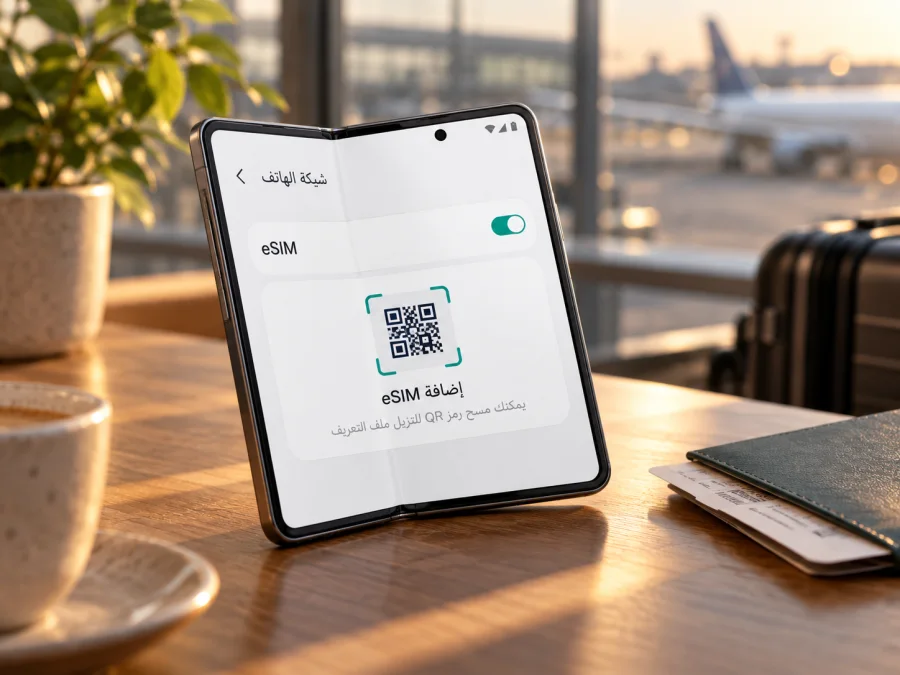
eSIM على Motorola Razr 40 Ultra 12GB RAM: التوافق وطريقة الإعداد
إذا كنت تستخدم Motorola Razr 40 Ultra 12GB RAM، فالنسخة التي توثقها Motorola بمواصفات 12GB RAM وذاكرة تخزين 512GB تذكر دعم eSIM إلى جانب Nano SIM. لذلك يمكن إضافة ملف eSIM واستخدامه على هذا التكوين عندما تكون ميزة eSIM متاحة في نسخة السوق المحددة ولا تمنعها قيود شركة الاتصالات. لكن الاسم التجاري وسعة الذاكرة وحدهما لا يكفيان لتأكيد حالة كل جهاز معروض للبيع؛ تحقّق من رقم الطراز ومن قائمة SIM في الهاتف قبل شراء باقة سفر.
تشرح هذه الصفحة ما الذي يعنيه هذا الدعم عمليًا، وكيفية فحص الجهاز وإضافة ملف eSIM، وكيفية توجيه بيانات الهاتف عبره أثناء الرحلة. يظل توفر الخدمة الفعلية مرتبطًا بملف eSIM والتعرفة والبلد الذي تزوره، وبما تسمح به نسخة الجهاز وشبكة الاتصال المحلية.
الإجابة المختصرة: هل يدعم Motorola Razr 40 Ultra 12GB RAM eSIM؟
نعم، وفق صفحة مواصفات Motorola المنشورة للتكوين ذي 12GB RAM و512GB، نوع SIM هو eSIM مع Nano SIM. وتشرح صفحة دعم Motorola الخاصة بـRazr 40 Ultra تنزيل eSIM وإعدادها من إعدادات الشبكة. وهذا يثبت دعم التكوين الرسمي المشار إليه، لكنه لا يعني أن كل جهاز يحمل الاسم نفسه أو يباع في كل سوق سيعرض الخيار ذاته. إذا لم يظهر خيار eSIM على جهازك، فتعامل مع ذلك على أنه يحتاج إلى تحقق إضافي، لا على أنه خلل مؤكد في الهاتف.
قد تبيع الأسواق المختلفة تكوينات ذاكرة أو أرقام طراز مختلفة، كما قد تؤثر برمجيات المنطقة أو إعدادات شركة الاتصالات في إتاحة التنزيل. لذلك لا تستنتج بلد المنشأ أو نوع الشريحة اعتمادًا على عبارة 12GB RAM فقط، ولا تخلط بين إصدار آخر من Razr 40 Ultra أو من عائلة Razr. افحص الملصق على العلبة أو قسم «حول الهاتف» للحصول على رقم الطراز، ثم قارنه بوثائق Motorola الخاصة بسوق الشراء. وإذا كان الهاتف مقفلاً على شبكة مشغل، اسأل المشغل عن فتحه وعن السماح بإضافة ملف eSIM من جهة أخرى.
في النسخة المتوافقة، تعمل eSIM كملف SIM رقمي مدمج في الهاتف. لا تحتاج إلى إدخال بطاقة بلاستيكية للسطر الإضافي، ويمكن الاحتفاظ ببطاقة Nano SIM فعلية بحسب إعدادات الجهاز والتكوين المتاح. وجود الشريحة المدمجة لا ينشئ بذاته باقة؛ تحتاج إلى ملف eSIM وخطة صالحة في وجهتك.
مواصفات ذات صلة باستخدام eSIM
| العنصر | ما يجب معرفته |
|---|---|
| الجهاز المقصود | Motorola Razr 40 Ultra 12GB RAM |
| تكوين الذاكرة الموثق | 12GB RAM مع 512GB تخزين في صفحة Motorola الإقليمية التي راجعناها |
| نوع SIM المذكور رسميًا | eSIM وNano SIM في التكوين الموثق |
| نظام التشغيل | Android؛ أسماء القوائم قد تختلف قليلًا باختلاف إصدار النظام |
| شكل الجهاز | هاتف ذكي قابل للطي؛ إعداد eSIM يتم من إعدادات الهاتف لا من الشاشة الخارجية وحدها |
| ما يلزم للتنزيل | اتصال Wi‑Fi أو اتصال إنترنت متاح، وبيانات التفعيل أو QR صالح من مزود الخطة |
| ما قد يختلف | رقم الطراز، إصدار السوق، البرمجيات، قفل شركة الاتصالات، وطريقة تفعيل الخطة |
هذه المعلومات تجيب عن توافق وحدة eSIM المدمجة، ولا تضمن تلقائيًا توافق كل باقة مع الهاتف أو البلد. يجب أن تكون الخطة مخصصة لجهاز غير مقفل ومتاحة في وجهتك، وأن تسمح شروطها بالتثبيت على هذا النوع من الأجهزة. كذلك، دعم eSIM لا يعني أن الهاتف سيستخدم اتصالين للبيانات في الوقت نفسه؛ اختر ملفًا واحدًا عادةً ليكون خط بيانات الهاتف، وراجع خيارات إدارة SIM إذا أردت إبقاء رقمك المعتاد للمكالمات.
لماذا تختلف النتيجة بين جهازين بالاسم نفسه؟
اسم المنتج التجاري يصف عائلة الجهاز، بينما قد يحدد رقم الطراز تكوينًا موجهًا إلى سوق معين. وتوضح مواصفات Motorola التي وجدناها دعم eSIM في تكوين 12GB RAM و512GB، لكن وثائق الشركة نفسها تطلب الرجوع إلى شركة الاتصالات في ما يتعلق بخدمة eSIM. لذلك ينبغي الفصل بين ثلاثة أمور: أن يكون الهاتف مزودًا بعتاد eSIM، وأن تكون وظيفة التنزيل مفعلة في برمجيات نسختك، وأن يقبل المشغل أو مزود الخطة تسجيل هذا الجهاز.
لا يمكن من عبارة «12GB RAM» وحدها إثبات أن هاتفًا مستوردًا هو النسخة نفسها التي تصفها صفحة دعم إقليمية. قد يختلف رقم الطراز بين الأسواق، كما قد تضع شركة الاتصالات شروطًا لإصدار ملف eSIM أو نقل الخط. لا يعني ذلك أن منطقة بعينها غير مدعومة؛ بل يعني أن الحكم يجب أن يكون على الجهاز الفعلي والسوق والمشغل.
قبل الشراء، اطلب رقم الطراز الكامل وافحص قائمة SIM إن أمكن. إذا كان الجهاز مستعملًا، لا تحذف ملفًا سابقًا لمجرد الاختبار؛ فقد تحتاج إلى إعادة إصداره من مزود الخدمة.
ما فائدة eSIM في رحلة خارجية؟
يمكن أن تساعدك eSIM على إعداد اتصال بيانات للسفر من دون تبديل بطاقة SIM الفعلية. قبل المغادرة، تختار وجهة الرحلة وتراجع حجم البيانات وفترة الصلاحية والشروط، ثم تضيف الملف إلى الجهاز عبر رمز QR أو طريقة التثبيت المتاحة. بعد الوصول، تختار ملف السفر لبيانات الهاتف وتفعّل التجوال له إذا كانت تعليمات الخطة تتطلب ذلك. يظل رقمك المعتاد على Nano SIM متاحًا لبعض الاستخدامات إذا أبقيته مفعلاً، لكن انتبه إلى رسوم التجوال الخاصة بخطك الأساسي.
في المطار يمكن أن يكون الاتصال مفيدًا لفتح خرائط الطريق أو تفاصيل الحجز أو تطبيق النقل. وفي رحلة عمل يساعد على الوصول إلى البريد والاجتماعات عبر الإنترنت، بينما يسهّل في التنقل بين المدن استخدام الخرائط والمراسلة. هذه أمثلة على استخدام بيانات الهاتف؛ جودة الاتصال وتوفر الشبكة والسرعة تعتمد على المشغل المحلي والتغطية والازدحام ومواصفات النطاقات في نسخة جهازك. لا تفترض أن eSIM تشمل رقمًا محليًا أو مكالمات هاتفية ورسائل SMS: خطط السفر في Kaspersky eSIM Store مخصصة لبيانات الهاتف ما لم تنص شروط الخطة المختارة صراحةً على غير ذلك.
من الأفضل إعداد الملف عندما يكون لديك اتصال ثابت بالإنترنت ووقت كافٍ لقراءة التعليمات. أما لحظة التفعيل أو بداية مدة الخطة، فقد تختلف حسب شروطها: في بعض الخطط يبدأ الاستخدام عند الاتصال بشبكة الوجهة، وفي أخرى قد تبدأ المدة عند التثبيت أو التفعيل. اقرأ وصف الخطة قبل التثبيت ولا تفترض أن مسح QR وحده يؤجل بدء الصلاحية. احتفظ بطريقة أخرى للاتصال بالإنترنت عند الحاجة إلى تنزيل الملف أو طلب المساعدة.
افحص توافق جهازك قبل اختيار الباقة
قبل أن تشتري eSIM للسفر، افحص الجهاز نفسه لا اسم المنتج فقط. تأكد أيضًا من أن ملف السفر يغطّي مكان الوصول، وأن لديك وسيلة اتصال لإتمام التنزيل. فحص رقم الطراز وخيار الإضافة مقدمًا يساعد على تمييز مشكلة النسخة عن مشكلة إعداد الخطة، ويجنبك الاعتماد على التخمين عند الوصول. راجع أيضًا أن الجهاز يتيح إضافة ملف جديد قبل دفع قيمة الخطة، وأن مزودها يستطيع إصدارها لرقم الطراز الذي تحمله. هذا الفحص البسيط يجمع بين مواصفات الهاتف الفعلية ومتطلبات الخدمة، لأن نجاح أحدهما وحده لا يكفي للاتصال. يمكنكم التحقق من توافق جهازكم مع eSIM باستخدام الخطوات الآتية:
- ابحث عن رقم الطراز في الإعدادات ضمن «حول الهاتف»، أو على ملصق العلبة أو مستند الشراء. سجّل الأحرف والأرقام كاملة.
- افتح «الإعدادات» ثم «الشبكة والإنترنت» أو «شبكة الهاتف المحمول» أو «بطاقات SIM». تختلف التسمية حسب إصدار Android والمنطقة.
- ابحث عن خيار مثل «تنزيل eSIM» أو «إضافة SIM» أو «إضافة شبكة هاتف محمول». إذا ظهر، افتحه حتى صفحة ما قبل التثبيت وتأكد أن الهاتف يعرض تعليمات إضافة ملف.
- اطلب من البائع أو المشغل تأكيد دعم رقم الطراز الدقيق، واطلب فحص حالة قفل الشبكة إن لم تكن تعرفها.
- إذا كان الهاتف يعمل بواجهة اتصال، اطلب إظهار رقم EID من معلومات الحالة أو من صفحة إضافة eSIM. رقم EID معرّف للشريحة المدمجة؛ وجوده مؤشر مفيد، لكن تأكيد المشغل وقائمة الإعدادات يظلان مهمين.
- تحقق من أن الجهاز ليس مقفلاً بطريقة تمنع استخدام خطة من جهة أخرى، وأن نظامه محدث بما يكفي لإظهار خيارات إدارة eSIM.
- راجع شروط خطة السفر والوجهة والأجهزة المقبولة، ولا تشترِ قبل التأكد من أن جهازك قادر على إضافة الملف.
قد لا تعرض بعض نسخ Android حقل EID في الموضع نفسه. جرّب البحث عن «EID» داخل الإعدادات، أو من «حول الهاتف» ثم «حالة SIM»، أو اطلب التحقق من دعم Motorola أو المشغل. إذا لم يظهر EID أو خيار الإضافة، فلا تحاول إدخال رقم عشوائي أو تثبيت ملف يدوي غير مخصص لهاتفك. خذ لقطة شاشة لقائمة SIM ورقم الطراز (مع إخفاء أي بيانات شخصية) وأرسلها إلى البائع أو الدعم ليتحققوا من النسخة.
قبل تثبيت ملف eSIM
حضّر العناصر التالية لتقليل احتمال تعطل الإعداد:
- تأكد من التوافق: وجود دعم eSIM في التكوين الفعلي، وظهور خيار الإضافة أو تأكيده من Motorola أو شركة الاتصالات.
- تحقق من قفل الهاتف: الهاتف المقفل على مشغل قد يرفض ملفًا من مزود آخر. اطلب إلغاء القفل من الجهة التي باعت الجهاز أو من المشغل الأصلي.
- راجع الخطة: تأكد من الدولة أو المنطقة المشمولة، وحجم البيانات، وفترة الصلاحية، وسياسة التفعيل والتجوال وإمكانية إعادة التنزيل.
- جهز الإنترنت: اتصل بـWi‑Fi مستقر قبل بدء التنزيل، خصوصًا إذا كنت ستثبت الملف في المطار أو قبل الرحلة.
- جهز QR أو التثبيت اليدوي: افتح رسالة التفعيل أو حسابك في الخدمة على جهاز آخر، حتى تستطيع مسح الرمز من شاشة مختلفة. إذا كان هناك رمز تثبيت يدوي فاستخدمه كما ورد دون تعديل.
- خطط لتسمية الخطوط: اختر اسمًا واضحًا مثل «السفر» للملف الجديد و«الشخصي» لخطك الحالي كي لا تختلط إعدادات البيانات والمكالمات.
- لا تمسح ملفات قد تحتاجها: إعادة تعيين الهاتف أو حذف ملف eSIM قد يتطلب إصدارًا جديدًا من مزود الخطة.
في Kaspersky eSIM Store، يمكنكم عبر الموقع أو التطبيق اختيار eSIM وإتمام إجراءات خطة بيانات مناسبة لرحلة خارجية، ثم متابعة تعليمات التثبيت والتفعيل المتاحة للحساب. يساعدكم ذلك على إعداد البيانات مسبقًا، لكنه لا يغير قيود مشغل الهاتف أو التوافق الفني للجهاز. افحصوا الجهاز أولًا ثم اختاروا وجهة الرحلة وشروط الخطة. إذا كان الهاتف غير متوافق أو مقفلاً، فلن تعالج عملية الشراء تلك المشكلة.
طريقة إضافة eSIM على Motorola Razr 40 Ultra 12GB RAM
تستخدم تعليمات Motorola الخاصة بـRazr 40 Ultra مسار إعداد من إعدادات الشبكة. قد تتغير أسماء القوائم قليلًا حسب لغة الهاتف وإصدار Android؛ ابحثوا عن المعنى المقابل إذا اختلف النص الظاهر.
1. اتصل بالإنترنت وافتح ملف التفعيل
اتصل بشبكة Wi‑Fi موثوقة أو تأكد من وجود اتصال بيانات متاح. افتح QR الخاص بالخطة على شاشة أخرى، أو احتفظ ببيانات التثبيت اليدوي إذا وفّرها مزود الخدمة. لا تشارك QR أو رمز التفعيل؛ قد يسمح لمن يحصل عليه بإضافة ملفك.
2. افتح إعدادات SIM
من الهاتف، انتقل إلى «الإعدادات» ثم «الشبكة والإنترنت» ثم «SIMs وشبكة الهاتف المحمول» أو إلى خيار «بطاقات SIM». قد يظهر اسم الخطوة مختلفًا قليلًا بحسب المنطقة والبرمجيات.
3. اختر تنزيل أو إضافة eSIM
المس خيار تنزيل eSIM أو إضافة شبكة هاتف محمول، ثم وافق على المتابعة إذا طلب الهاتف ذلك. إذا لم يظهر الخيار، أوقف العملية وتحقق من رقم الطراز وإصدار النظام ودعم المشغل؛ لا تفترض أن إعادة ضبط المصنع ستضيف الميزة.
4. امسح رمز QR أو أدخل التفاصيل
وجّه الكاميرا إلى QR الصادر لخطتك واتبع التعليمات التي تظهر على الشاشة. إذا كانت هناك طريقة إدخال يدوية، أدخل القيم كما وردت تمامًا. أبقِ الاتصال بالإنترنت حتى يكتمل تنزيل الملف؛ ولا تمسح الرمز من صورة على شاشة الهاتف نفسه إلا باستخدام خيار الاستيراد من صورة إذا كان متاحًا.
5. سمّ الملف واختر استخدامه
بعد إضافة الملف، امنحه اسمًا يسهل تمييزه مثل «بيانات السفر». عيّن خطك المعتاد للمكالمات إذا أردت الإبقاء عليه، واختر ملف السفر لبيانات الهاتف عند بدء الاستخدام. تأكد من الخط المحدد قبل فتح تطبيقات تستهلك بيانات كثيرة.
6. فعّل الملف في الوقت المناسب
اتبع توقيت التفعيل الذي توضحه الخطة. قد يكون تثبيت الملف قبل الرحلة مناسبًا، مع ترك بيانات التجوال أو استخدام الملف حتى الوصول إذا كانت مدة الخطة لا تبدأ قبل ذلك. لا تفترض موعد بدء الصلاحية؛ راجع الشروط أو اسأل الدعم.
لإرشادات إضافية خطوة بخطوة، راجعوا تعليمات تثبيت eSIM على Android أو تعليمات تثبيت eSIM على iOS. رابط iOS مرجع عام لمسار أجهزة Apple وقد لا يطابق قوائم Motorola، لذلك اعتمدوا على تعليمات Android والهاتف عند الإعداد.
اختيار eSIM لبيانات السفر بعد الوصول
عند الهبوط، افتح إعدادات SIM وتحقق من أن ملف السفر مفعّل. في «بيانات الهاتف» اختر eSIM التي أضفتها. إذا كانت خطة السفر تتطلب تجوال البيانات، فعّله على ملف السفر وحده بعد مراجعة وصف الخطة. لا تفعّل التجوال على خطك الأساسي من دون معرفة رسوم المشغل، فقد يستخدم الهاتف ذلك الخط تلقائيًا لبعض الخدمات.
تأكد من ظهور مؤشر شبكة أو اسم مشغل محلي، ثم افتح صفحة بسيطة في المتصفح. إذا لم تعمل البيانات، تحقق من أن وضع الطيران متوقف، وأن ملف السفر قيد التشغيل، وأنه الخط المختار لبيانات الهاتف. أوقف اختيار البيانات التلقائي بين الخطوط مؤقتًا إذا كان الجهاز ينتقل إلى خط آخر. أعد تشغيل الهاتف بعد تعديل الإعدادات إذا لم يلتقط الشبكة، وانتظر بضع دقائق في منطقة ذات تغطية.
إذا كنت تحتاج إلى رقمك المعتاد لتلقي مكالمة أو رسالة تحقق، يمكنك إبقاء الخط الشخصي فعالًا مع ضبط بيانات الهاتف على eSIM السفر. تحقق من خيارات «البيانات أثناء المكالمة» أو «التبديل التلقائي للبيانات» إن ظهرت، لأن سلوك الهاتف يختلف حسب إصدار الجهاز والمشغل. قد تترتب رسوم على استقبال الخدمات أو التجوال عبر الخط الأصلي، وفق عقدك. استخدام تطبيقات المراسلة أو الاتصال الصوتي عبر الإنترنت يستهلك بيانات خطة السفر ولا يعني أن الخطة تشمل مكالمات هاتفية عادية.
راقب الاستهلاك من إعدادات Android أو صفحة إدارة الخطة إن توفرت. استخدم Wi‑Fi للتنزيلات الكبيرة، وتحقق من المدة المتبقية وسياسة إعادة الشحن. قد يختلف عداد الهاتف قليلًا عن طريقة احتساب مزود الخطة.
حل المشكلات الشائعة
خيار إضافة eSIM غير موجود
أعد فتح «الشبكة والإنترنت» و«بطاقات SIM» وابحث عن «تنزيل eSIM». تحقق من رقم الطراز ومن صفحة Motorola الخاصة بالسوق الذي اشتريت منه الجهاز. حدّث النظام إن كان هناك تحديث رسمي، ثم اسأل المشغل إن كانت نسختك أو حسابك مؤهلًا. قد تشير نتيجة البحث عن EID إلى أن الهاتف يحتوي على عنصر eSIM، لكنها لا تؤكد أن وظيفة التفعيل متاحة في كل سوق.
لا يمكن مسح QR
ارفع سطوع الشاشة التي تعرض الرمز، نظّف عدسة الكاميرا، كبّر صورة QR دون قص الحواف، وتأكد من أن الرمز لا يزال صالحًا ولم يسبق استخدامه. استخدم شاشة ثانية لعرضه. إذا كانت الخدمة توفر إدخالًا يدويًا رسميًا، اتبع تعليماتها. لا تنشر صورة الرمز في محادثة عامة.
التنزيل يتوقف أو تظهر رسالة تعذر الإضافة
تأكد من اتصال Wi‑Fi، وأوقف VPN أو أي مرشح اتصال مؤقتًا إذا كان يمنع الوصول إلى خادم التفعيل. تحقق من صحة بيانات التثبيت ومن أن الملف مخصص للجهاز والوجهة. أعد المحاولة بعد إعادة تشغيل الهاتف، لكن لا تحذف ملفًا أضيف بالفعل ولا تعِد تثبيت QR مرارًا؛ قد تقيد بعض الخطط عدد مرات التنزيل. اطلب من مزود الخطة التحقق من حالة الملف قبل أي محاولة جديدة.
الملف موجود لكن لا توجد شبكة
افتح إعدادات SIM وتأكد من تفعيل ملف السفر ومن اختياره لبيانات الهاتف. راجع ما إذا كانت الخطة تتطلب تشغيل تجوال البيانات، وتأكد من أن الوجهة ضمن نطاقها وأن مدة الصلاحية بدأت. أوقف وضع الطيران، ثم أعد تشغيل الجهاز. إذا أمكن، جرّب اختيار الشبكة تلقائيًا بدلًا من الاختيار اليدوي، أو ارجع إلى التلقائي بعد تجربة مشغل آخر تسمح به تعليمات مزود الخطة.
الاتصال يعمل لكن الإنترنت لا يفتح المواقع
تأكد أن بيانات الهاتف مرتبطة بملف السفر لا بالخط الشخصي، وأن لدى الخطة بيانات متبقية وأنها لم تنتهِ. تحقق من إعداد APN فقط إذا زودك مقدم الخطة بقيم محددة؛ لا تدخل قيماً من مصدر غير موثوق. أوقف مؤقتًا توفير البيانات أو تطبيقات التحكم بالاتصال التي قد تحجب الحركة. اختبر موقعًا آخر أو أعد الاتصال بالشبكة.
الخط الأساسي يستهلك البيانات بدلًا من eSIM
ارجع إلى إعداد «بيانات الهاتف» وحدد ملف السفر يدويًا. أوقف التبديل التلقائي للبيانات إذا كان موجودًا، وافحص أيقونة الخط التي تظهر بجانب مؤشر الشبكة. إذا كان تجوال الخط الأساسي مفعّلًا، عطّله ما لم تكن تحتاجه وتعرف تكلفته. دوّن أسماء الملفات ليسهل معرفة الخط المستخدم.
لا تصل رسالة التفعيل أو لا يمكن نقل الملف
بعض ملفات eSIM مرتبطة بعملية تثبيت واحدة أو بجهاز محدد، وقد لا يمكن نقلها بمجرد حذفها. لا تمسح الملف أو تعِد ضبط الهاتف بهدف النقل قبل الرجوع إلى مزود الخطة. إذا تغير الهاتف أو فُقد، اتبع إجراء إعادة الإصدار الرسمي، واحتفظ بمعلومات الطلب اللازمة للدعم.
قائمة تحقق قبل شراء eSIM
- [ ] رقم الطراز الكامل ونسخة السوق معروفان، وليس الاسم التجاري فقط.
- [ ] يظهر خيار تنزيل eSIM أو أكدته Motorola أو شركة الاتصالات لهذا التكوين.
- [ ] الهاتف غير مقفل على مشغل يمنع استخدام ملف eSIM المطلوب.
- [ ] الخطة تغطي الوجهة الفعلية وتناسب مدة الرحلة وحجم الاستخدام المتوقع.
- [ ] قرأت متى يبدأ احتساب الصلاحية، وهل يلزم تشغيل تجوال البيانات.
- [ ] لديك اتصال بالإنترنت وطريقة لفتح QR على شاشة أخرى عند التثبيت.
- [ ] عرفت أي خط سيستخدم بيانات الهاتف وكيف ستتجنب رسوم الخط الأساسي.
- [ ] لم تحذف ملف eSIM سابقًا قبل التأكد من طريقة استعادته.
أسئلة شائعة
هل تدعم نسخة Motorola Razr 40 Ultra 12GB RAM eSIM؟
نعم، صفحة مواصفات Motorola للتكوين ذي 12GB RAM و512GB تذكر eSIM مع Nano SIM. تحقق من رقم الطراز وقائمة SIM في جهازك، لأن دعم النسخ وأسواق البيع قد يختلف.
كيف أتحقق من وجود eSIM في هاتفي؟
افتح إعدادات الشبكة وبطاقات SIM وابحث عن تنزيل أو إضافة eSIM. يمكنك أيضًا البحث عن EID في معلومات الهاتف. إذا لم يظهر الخيار، راجع رقم الطراز مع Motorola أو شركة الاتصالات قبل شراء خطة.
هل أحتاج إلى إزالة بطاقة Nano SIM لاستخدام eSIM؟
ليس بالضرورة. مواصفات التكوين الموثق تذكر eSIM وNano SIM، لكن عدد الخطوط النشطة وطريقة استخدامها يعتمدان على نسخة الهاتف والبرمجيات والمشغل. اختر خط البيانات من إعدادات SIM.
هل توفر eSIM رقم هاتف ومكالمات ورسائل؟
ليس بالضرورة. خطط السفر التي تختارها عبر Kaspersky eSIM Store مخصصة لبيانات الهاتف ما لم تحدد شروط الخطة خلاف ذلك. يمكن استخدام تطبيقات الاتصال والمراسلة عبر الإنترنت، بينما يبقى رقمك المعتاد خاضعًا لخدمات ورسوم مشغلك.
هل أفعّل التجوال على كل الخطوط؟
لا. إذا تطلبت خطة السفر التجوال، فعّله على ملف eSIM المخصص للسفر بعد مراجعة تعليمات الخطة. تجنب تشغيله على خطك الأساسي ما لم تكن تعرف رسومه وشروطه.
لماذا لا يظهر خيار eSIM رغم أن المواصفات تذكره؟
قد تختلف نسخة السوق أو رقم الطراز أو البرمجيات، وقد يفرض المشغل قيودًا على الإعداد. قارن رقم الطراز بوثائق Motorola المناسبة، وتحقق من EID، واسأل المشغل عن حالة النسخة وقفل الشبكة.
هل يمكن إعادة استخدام QR إذا حذفت الملف؟
لا تفترض ذلك. قد يكون رمز التفعيل لمرة واحدة أو مرتبطًا بالجهاز. راجع مزود الخطة قبل حذف eSIM أو إعادة ضبط الهاتف، واطلب إعادة إصدار رسمية إذا لزم الأمر.
هل أستطيع تثبيت eSIM قبل السفر؟
غالبًا يمكن تثبيتها عندما يتوفر اتصال إنترنت، لكن وقت بدء الخطة يعتمد على شروطها. تحقق مما إذا كانت الصلاحية تبدأ عند التثبيت أو التفعيل أو الاتصال بشبكة الوجهة، واتبع التعليمات الخاصة بخطتك.
خلاصة: تحقق من النسخة ثم اختر eSIM للرحلة
يدعم تكوين Motorola Razr 40 Ultra 12GB RAM الموثق من Motorola eSIM إلى جانب Nano SIM. مع ذلك، قبل شراء خطة سفر، تحقق من رقم الطراز الفعلي ومن ظهور خيار إضافة eSIM ومن حالة قفل الشبكة. هذه الفحوصات تميز بين دعم العتاد وبين إمكانية تفعيل ملف لدى مشغل أو خدمة محددة.
بعد التأكد، اختر الوجهة وخطة بيانات تناسب مدة رحلتك، واقرأ شروط التفعيل والتجوال. يتيح Kaspersky eSIM Store عبر التطبيق والموقع اختيار eSIM وإتمام طلب خطة بيانات للرحلة ومتابعة خطوات التنشيط. افحص التوافق أولًا، ثم جهّز الملف واتصل بالإنترنت عند الحاجة، وعند الوصول تأكد من تعيين eSIM السفر لبيانات الهاتف. بهذه الخطوات تكون لديك صورة واضحة عن التوافق والإعداد قبل مغادرة المنزل.


