دليل الاتصال أثناء السفر
Motorola Razr 40 Ultra 1TB وeSIM: التوافق والإعداد
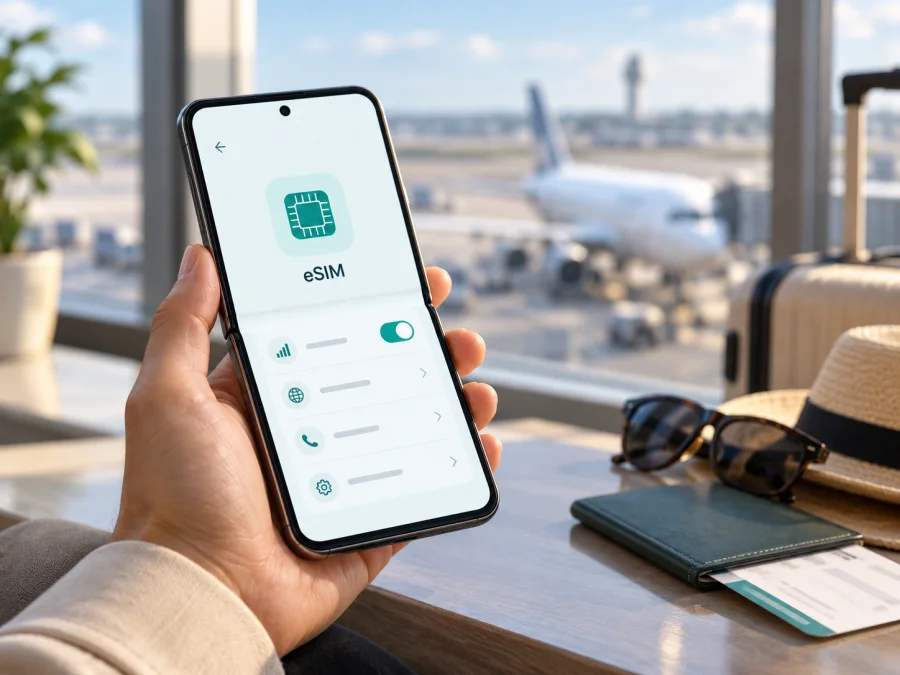
هل يدعم Motorola Razr 40 Ultra 1TB تقنية eSIM؟
إذا كنت تراجع توافق Motorola Razr 40 Ultra 1TB قبل رحلة، فالإجابة الدقيقة هي: توثّق Motorola أن razr 40 ultra قد يدعم eSIM إلى جانب بطاقة SIM فعلية، لكنها تربط ذلك بإصدار الهاتف وشركة الاتصالات. أمّا التكوين المحدد بسعة 1TB فلم أجد له تأكيدًا رسميًا مستقلًا؛ لذلك لا يمكن الجزم بأن كل جهاز يُباع بهذا الوصف يتيح eSIM. افحص الهاتف نفسه، ورقم طرازه، وقائمة الشبكة قبل اختيار باقة.
توضح صفحة دعم Motorola المخصصة لـ razr 40 ultra أن بعض الهواتف قد تدعم eSIM، وتعرض خطوات إعدادها من إعدادات الشبكة. وتعرض صفحة المواصفات الرسمية لهذا الطراز eSIM مع Nano-SIM. لكنهما لا تثبتان أن نسخة 1TB متاحة رسميًا في كل سوق أو أن جميع الأجهزة التي تحمل هذا الاسم لها التجهيز نفسه. لذلك نعامل السعة كما وردت في اسم الجهاز، ولا نستنتج منها دعمًا إضافيًا. الفحص على الجهاز هو الفيصل، خصوصًا إذا كان مستوردًا أو مرتبطًا بمشغل.
الإجابة المختصرة: هل توجد eSIM في هذا الإصدار؟
قد تكون موجودة في Motorola Razr 40 Ultra 1TB، لكن لا تعتمد على الاسم التجاري وحده. دليل Motorola لطراز razr 40 ultra يصف الدعم بصيغة احتمالية ويطلب الرجوع إلى شركة الاتصالات، بينما تُظهر مواصفات إقليمية للطراز الجمع بين eSIM وNano-SIM. هذا دليل على دعم محتمل في إصدارات محددة من العائلة، لا إثبات شامل لكل سوق أو لكل جهاز بسعة 1TB.
عمليًا، اعتبر الهاتف متوافقًا فقط بعد ظهور خيار إضافة eSIM أو رقم EID في إعداداته، وبعد التأكد من أن الجهاز غير مقفل على شبكة تمنع استخدام ملف تعريف آخر. إن غاب الخيار، أو كانت معلومات البائع غير مكتملة، فلا تشترِ باقة على افتراض أنها ستعمل. اطلب من البائع رقم الطراز الكامل، وتحقق من بلد البيع والمشغل الأصلي، ثم اختبر الجهاز بنفسك إن أمكن.
| البند | ما يمكن قوله عن Motorola Razr 40 Ultra 1TB |
|---|---|
| نوع الجهاز | هاتف ذكي قابل للطي؛ الاسم المحدد محفوظ كما ورد في طلب البحث |
| دعم eSIM | محتمل بحسب وثائق Motorola الخاصة بعائلة razr 40 ultra، ويتوقف على الإصدار والسوق والمشغل |
| إثبات نسخة 1TB | لم يتوفر تأكيد رسمي مستقل يربط هذا التكوين بعينه بدعم eSIM |
| شريحة فعلية | تذكر مواصفات Motorola لبعض الأسواق Nano-SIM بجانب eSIM؛ راجع النسخة المعروضة عليك |
| طريقة الحسم | ابحث عن EID أو خيار تنزيل/إضافة eSIM في إعدادات الهاتف |
| استخدام السفر | يصلح لباقة بيانات سفر فقط إذا ثبتت قابلية إضافة الملف، وكان الجهاز مفتوحًا للشبكات ومتوافقًا مع شروط الوجهة |
لماذا يختلف الحكم بين جهاز وآخر؟
يستعمل اسم الطراز نفسه في صفحات ومناطق متعددة، لكن الأجهزة ليست دائمًا متطابقة في تجهيز الشبكة أو البرمجيات. وقد تختلف طريقة توفير eSIM باختلاف رقم الطراز والبلد الذي بيع فيه الهاتف، أو الشركة التي أصدرت نسخته، أو التحديثات التي وصلت إليه. أحيانًا يكون العتاد قادرًا على eSIM بينما لا تعرض البرمجيات المحلية خيار الإضافة؛ وفي حالات أخرى قد تقصر شركة الاتصالات إعداد الملف على أجهزتها أو إجراءاتها.
لذلك لا تعمم نتيجة فحص جهاز من دولة على كل الأجهزة الأخرى. كما لا تكفي عبارات متجر مثل «نسخة عالمية» أو «نسخة 1TB» لإثبات وجود eSIM. اطلب رقم الطراز الكامل كما يظهر في «حول الهاتف» أو على العلبة، واسم السوق الأصلي، وحالة القفل الشبكي. إذا كان الهاتف مستوردًا، اسأل البائع إن كان قد اختبر خيار إضافة eSIM على الجهاز نفسه، لا على هاتف مشابه في الاسم.
وجود درج لشريحة Nano-SIM لا يعني غياب eSIM، ووجود خيارين في قائمة SIM لا يضمن أن الخطين يعملان في الوقت نفسه بكل الظروف. راجع معلومات إصدارك لمعرفة عدد الملفات التي يمكن حفظها والخطوط التي يمكن تشغيلها معًا، ولا تفترض أن هذا التكوين 1TB يضيف سعة أو إمكانات شبكة غير موثقة. هذه الصفحة تتناول eSIM والاتصال الخلوي فقط ولا تنسب إلى سعة التخزين خصائص اتصال.
افحص التوافق قبل شراء باقة
نفّذ الفحوص التالية على الهاتف الذي ستأخذه في الرحلة. من الأفضل القيام بها قبل الدفع، وأنت متصل بشبكة Wi‑Fi موثوقة، مع تحديث النظام إن كان ذلك مناسبًا:
- ابحث عن EID: افتح «الإعدادات» ثم «حول الهاتف» أو «حالة SIM» أو «معلومات الجهاز». في بعض إصدارات Android يظهر رقم EID ضمن تفاصيل الشريحة. وجوده قرينة قوية على وجود وحدة eSIM، لكنه لا يثبت وحده أن الجهاز غير مقفل أو أن كل مشغل يقبل تفعيله.
- افتح إعدادات الشبكة: انتقل إلى «الشبكة والإنترنت» ثم «شرائح SIM والشبكة المحمولة». قد تختلف التسمية قليلًا بحسب إصدار Android واللغة.
- تحقق من خيار الإضافة: ابحث عن «تنزيل شريحة SIM» أو «إضافة eSIM» أو خيار مشابه. لا تضغط على حذف أو إعادة ضبط ملف موجود أثناء الفحص.
- راجع رقم الطراز: افتح «حول الهاتف» وسجّل رقم الطراز الكامل وإصدار البرنامج. قارن هذه المعلومات بوصف Motorola الخاص بالسوق نفسه، لا باسم تسويقي مختصر فقط.
- تحقق من القفل: اسأل شركة الاتصالات أو البائع عما إذا كان الهاتف مقفولًا على شبكة معينة. قد يمنع القفل استخدام ملف eSIM تابع لمزود آخر حتى لو ظهر EID.
- اختبر دون حذف: إذا لم تجد الخيار، أعد تشغيل الجهاز وتحقق من التحديثات، ثم اسأل دعم Motorola أو المشغل. لا تمسح ملفات eSIM الموجودة لإجراء تجربة.
إذا ظهر رقم EID وخيار تنزيل eSIM، فهذا مؤشر عملي جيد، لكنه لا يغني عن التحقق من فتح الشبكة ومن توافق الملف المطلوب مع الجهاز والبلد. إذا لم يظهر أي منهما، تعامل مع التوافق على أنه غير مثبت، ولا تحاول إدخال رموز غير معروفة أو تثبيت تطبيقات تدعي إضافة دعم eSIM برمجيًا.
للمساعدة في التحقق من طراز آخر أو مقارنة المعلومات التي تظهر على هاتفك، تحقق من توافق جهازك مع eSIM. لا تشترِ باقة للسفر قبل اكتمال هذه الخطوات.
قبل الإعداد: جهّز الهاتف والباقة
بعد ثبوت التوافق، تأكد من أن الهاتف متصل بالإنترنت عبر Wi‑Fi أثناء تنزيل ملف eSIM، وأن لديك بيانات الدخول إلى التطبيق أو الموقع الذي اخترت منه الباقة. اقرأ شروط الباقة قبل تفعيلها: الوجهة التي تغطيها، حجم البيانات، فترة الصلاحية، توقيت بدء احتساب الاستخدام، وإمكان إعادة الشحن. قد تختلف هذه الشروط بين الوجهات والعروض، فلا تفترض أنها واحدة.
تحقق كذلك من أن الهاتف غير مقفل، وأن لديك وصولًا إلى رمز QR أو خيار التثبيت المباشر الذي يظهر بعد إتمام الطلب. إذا ستستخدم الكاميرا لمسح الرمز، اعرضه على شاشة أخرى أو افتحه من جهاز مختلف؛ لا يمكن عادةً مسح رمز QR المعروض على شاشة الهاتف نفسه بالكاميرا المدمجة. بعض الخدمات تسمح بالتثبيت اليدوي، لكن لا تدخل عنوان خادم أو رمز تنشيط إلا إذا زودتك به الخدمة صراحة.
Kaspersky eSIM Store هو تطبيق وموقع يساعدانك على اختيار eSIM وإتمامها وتفعيلها مع باقة مناسبة لبيانات الهاتف في رحلة خارج بلدك. الخدمة لا تعني أن كل جهاز متوافق تلقائيًا؛ تحقّق أولًا من Motorola ومن حالة هاتفك. بعد ذلك يمكنك استعراض الوجهات وخيارات eSIM على الموقع العربي ومراجعة التفاصيل المعروضة للوجهة التي ستزورها.
كيفية تثبيت eSIM على Android
قد تختلف أسماء القوائم حسب إصدار النظام أو التخصيص الإقليمي. في دليل Motorola لطراز razr 40 ultra، يبدأ الإعداد من «الإعدادات» ثم «الشبكة والإنترنت» ثم «شرائح SIM والشبكة المحمولة»، وبعدها اختيار تنزيل eSIM واتباع التعليمات. إذا اختلفت القائمة على هاتفك، استخدم تعليمات الشركة المصنّعة الظاهرة على الجهاز.
- اتصل بالإنترنت. استخدم Wi‑Fi مستقرًا، وأبقِ الهاتف مشحونًا. لا تبدأ التثبيت في مكان قد ينقطع فيه الاتصال.
- جهّز بيانات التثبيت. افتح الملف أو QR الذي وفرته الخدمة بعد إتمام الباقة. لا تشارك الرمز؛ فقد يكون مخصصًا للاستخدام مرة واحدة.
- افتح إعدادات SIM. انتقل إلى «الإعدادات» ثم «الشبكة والإنترنت» ثم «شرائح SIM والشبكة المحمولة». إذا لم تجد هذه المسميات، استخدم بحث الإعدادات بكلمات مثل eSIM أو SIM.
- ابدأ إضافة eSIM. اختر تنزيل شريحة جديدة أو إضافة eSIM، ثم وافق على التنزيل إذا ظهرت رسالة تأكيد.
- امسح QR أو أدخل البيانات. اتبع الوسيلة التي وفرتها الخدمة. ثبّت الملف على Motorola Razr 40 Ultra 1TB نفسه الذي فحصت توافقه.
- سمِّ الخط بوضوح. استخدم تسمية مثل «السفر» كي لا تخلط بينه وبين خطك الأساسي. لا تحذف الملف بعد تثبيته.
- اختر وظيفة الخط. اترك خطك الأساسي للمكالمات والرسائل إن كنت تحتاجه، واجعل eSIM الجديدة خط بيانات الهاتف عند بدء الاستخدام.
- فعّل الخط في الوقت المناسب. قد يختلف توقيت التفعيل وبدء الصلاحية حسب شروط الباقة؛ اتبع ما يظهر في حسابك وتعليمات مقدم الملف.
- اختبر الاتصال. عند الوصول إلى الوجهة، فعّل بيانات الهاتف للخط الصحيح وانتظر تسجيله على شبكة محلية متاحة. قد تحتاج بعض الخطط إلى تشغيل تجوال البيانات لخط eSIM تحديدًا؛ افعل ذلك فقط وفق تعليمات الباقة.
للتفاصيل العامة، راجع تعليمات تثبيت eSIM على Android وتعليمات تثبيت eSIM على iOS. رابط iOS مفيد لمن يساعدك من جهاز Apple أو يحتاج إلى مقارنة خطوات المنصة، لكنه ليس دليلًا على أن هذه الخطوات تنطبق على Motorola. لا تنفذ خطوات iPhone على هاتف Android.
اختيار خط البيانات في الرحلة
بعد تثبيت الملف، افتح إعدادات SIM وحدد أي خط يستخدم بيانات الهاتف. إذا أبقيت شريحتك المعتادة نشطة، تأكد من أن اختيار البيانات لم يعد إليها تلقائيًا بعد إعادة التشغيل. يمكنك غالبًا إيقاف بيانات الخط الأساسي لتجنب استخدامه مصادفة، مع إبقائه متاحًا للمكالمات والرسائل وفق إعداداتك ومشغلك.
عند السفر، تأكد أن الوجهة مدرجة في شروط باقتك وأن الهاتف متصل بشبكة مدعومة هناك. التغطية وجودة الإشارة يعتمدان على الشبكات المحلية وشروطها ومكان وجودك؛ لا توجد نتيجة مضمونة داخل كل مبنى أو منطقة. إذا ظهرت إشارة لكن لا يعمل الإنترنت، راجع اختيار خط البيانات ونقطة الوصول APN إن كانت تعليمات مزود eSIM تطلب إعدادًا يدويًا.
قد تحتاج إلى تفعيل «تجوال البيانات» لملف السفر كي يتصل بالشبكة المحلية، حتى لو كانت الباقة مخصصة للبلد الذي وصلت إليه. لا تفعّل التجوال عشوائيًا على خطك الأساسي؛ اختر ملف السفر أولًا وتحقق من الخط الذي سيستخدم البيانات. تختلف القوائم واسم المفتاح بين تحديثات النظام. وبعد الاتصال، جرّب فتح صفحة بسيطة أو تطبيق خرائط، وتحقق من أن عداد البيانات أو حساب الباقة يظهر استهلاكًا.
تذكر أن باقة بيانات eSIM لا تعني تلقائيًا وجود رقم هاتف محلي أو دعم مكالمات ورسائل SMS العادية. إذا لم تذكر شروط الباقة خلاف ذلك، استخدم خطك المعتاد للمكالمات التقليدية، أو استخدم تطبيقات المراسلة عبر الإنترنت. راجع رسوم مشغلك على الخط الأصلي، لأن إبقاء الخط نشطًا قد يترتب عليه رسوم بحسب إعدادات التجوال والخدمة.
سيناريوهات عملية
رحلة قصيرة إلى دولة واحدة: افحص التوافق والقفل قبل شراء الباقة. اختر وجهة واحدة بعناية، وثبّت الملف وأنت على Wi‑Fi قبل المغادرة إذا كانت تعليمات الخدمة تسمح بذلك. اترك ملف السفر غير محدد للبيانات حتى يحين وقت الاستخدام، ثم اجعله الخط الافتراضي للبيانات عند الوصول.
مسار يمر بعدة بلدان: اقرأ نطاق الوجهات في شروط الباقة، ولا تفترض أن خطة دولة واحدة تمتد إلى البلد المجاور. إن كانت رحلتك متعددة المحطات، قارن بين خيار بلد محدد وخيار إقليمي متاح للمسار. تحقق من صلاحية الخطة في كل دولة ومن لحظة بدء مدتها.
الهاتف مستورد أو تم شراؤه من مشغل: تحقق من رقم الطراز وإصدار البرنامج، وابحث عن EID وخيار تنزيل eSIM. اتصل بالمشغل الأصلي لمعرفة حالة القفل، واطلب تأكيدًا مكتوبًا إذا كانت سياسة الإرجاع تعتمد على توافق الشبكة. لا تعتبر دعم طراز في بلد آخر ضمانًا لجهازك.
الهاتف لا يعرض خيار eSIM: لا تدفع مقابل باقة حتى تحسم السبب. أعد تشغيل الهاتف، ابحث في الإعدادات، وافحص رقم الطراز مع دعم Motorola. إذا أكد الدعم أن إصدارك لا يدعم eSIM أو بقيت الإجابة غير واضحة، استخدم شريحة فعلية مناسبة أو جهازًا آخر متوافقًا بدل المجازفة بعملية شراء لا يمكن تفعيلها.
إذا لم تعمل eSIM: قائمة فحص
ابدأ بالأسباب البسيطة، وعدّل إعدادًا واحدًا في كل مرة. سجّل ما غيّرته حتى تتمكن من التراجع عنه:
- لا يظهر خيار الإضافة: تأكد من رقم الطراز ومن إصدار النظام، ثم أعد التشغيل. إذا لم يظهر EID ولا خيار eSIM بعد ذلك، فاطلب تأكيدًا من Motorola أو الشركة التي باعت الجهاز.
- فشل تنزيل الملف: تحقق من اتصال Wi‑Fi، ومن صلاحية QR أو رمز التفعيل، ومن أن الرمز لم يستخدم من قبل. بعض رموز التثبيت تُستخدم مرة واحدة فقط.
- تم تثبيت الملف لكن لا توجد إشارة: تأكد أن الخط مفعّل وأنك في نطاق الوجهة، ثم جرّب اختيار شبكة تلقائيًا. أعد تشغيل الهاتف، وانتظر قليلًا، وراجع تعليمات مزود الملف بشأن الشبكة وبيانات التجوال.
- توجد إشارة ولا يوجد إنترنت: افحص أن بيانات الهاتف موجهة إلى ملف السفر لا إلى الشريحة الأساسية. تحقق من حالة الباقة، ومن الوجهة وفترة الصلاحية، ومن APN عند وجود تعليمات رسمية لإعداده.
- الهاتف يطلب فتح قفل الشبكة أو يرفض الملف: تواصل مع المشغل الأصلي. دعم eSIM في العتاد لا يزيل قفل المشغل أو قيود الحساب تلقائيًا.
- الإنترنت يعمل على الخط الخطأ: أعد تعيين ملف السفر بوصفه خط البيانات، وأوقف بيانات الخط الأساسي مؤقتًا إذا كان ذلك مناسبًا. افحص الإعداد بعد أي إعادة تشغيل أو تحديث.
- تظهر رسالة خطأ غير مفهومة: التقط صورة للشاشة بعد إخفاء أرقام الهاتف وQR وEID والبيانات الشخصية، ثم أرسلها إلى دعم Motorola أو جهة إصدار eSIM.
- تفكر في حذف الملف: لا تحذفه لإعادة المحاولة من تلقاء نفسك. قد يتطلب التثبيت رمزًا جديدًا أو دعمًا لإعادة الإصدار. وثائق Motorola نفسها تنبه إلى عدم مسح eSIM إلا بتوجيه من الدعم، كما أن حذف الملف لا يلغي بالضرورة الخدمة المرتبطة به.
لا تنفذ إعادة ضبط المصنع كخطوة أولى؛ فهي قد تمحو بيانات أخرى ولا تعالج قفل الشبكة أو عدم دعم إصدار الهاتف. استعن بدعم الجهة التي أصدرت ملف eSIM عند وجود خطأ في الرمز أو الباقة، وبـMotorola أو المشغل عندما يتعلق الأمر بـEID أو إعدادات الجهاز.
أسئلة شائعة
هل يدعم Motorola Razr 40 Ultra 1TB eSIM؟
قد يدعمها، لكن لا يوجد تأكيد رسمي وجدته يخص تكوين 1TB وحده. وثائق Motorola الخاصة بـrazr 40 ultra تقول إن الهاتف قد يدعم eSIM، وتذكر مواصفات إقليمية eSIM مع Nano-SIM. تحقق من EID وخيار الإضافة في جهازك قبل الشراء.
هل تكفي صفحة مواصفات razr 40 ultra لإثبات ذلك؟
لا. الصفحة الرسمية تثبت أن eSIM مدرجة ضمن مواصفات نسخة أو سوق محدد، لكنها لا تحسم كل التكوينات الإقليمية ولا كل الأجهزة التي يصفها بائع بسعة 1TB. يلزم مطابقة رقم الطراز والسوق وفحص الهاتف.
أين أجد EID؟
ابحث في «الإعدادات» ثم «حول الهاتف» أو تفاصيل SIM، وقد تختلف التسمية حسب إصدار Android. إذا لم تجده، ابحث عن خيار إضافة أو تنزيل eSIM في قائمة الشبكة. غياب الخيارين يستدعي سؤال Motorola أو البائع.
هل يمكن تثبيت eSIM من QR؟
نعم إذا كان الهاتف والإصدار متوافقين، وكانت جهة إصدار الملف توفر QR صالحًا لهذا الجهاز. اتصل بالإنترنت، افتح إضافة eSIM، ثم امسح الرمز من شاشة أخرى واتبع التعليمات. لا تعاود مسح رمز مستخدم ولا تحذف الملف قبل استشارة الدعم.
هل أستطيع إبقاء الشريحة الفعلية والخط الإلكتروني معًا؟
قد يدعم إصدار الهاتف استخدام eSIM إلى جانب SIM فعلية، لكن تشغيلهما المتزامن ووظائف كل خط تختلف باختلاف النسخة وإعداد المشغل. راجع المعلومات الخاصة برقم طرازك، وحدد بوضوح الخط المستخدم للمكالمات والآخر المستخدم للبيانات.
هل eSIM السفر تمنحني رقمًا للمكالمات؟
ليس بالضرورة. كثير من باقات السفر مخصصة للبيانات فقط ولا تشمل رقمًا أو مكالمات تقليدية أو SMS. اقرأ شروط الباقة؛ واستخدم تطبيقات المراسلة عبر الإنترنت عند الحاجة إلى الاتصال.
هل يجب تشغيل تجوال البيانات؟
يعتمد ذلك على ملف eSIM وتعليمات مزوده. بعض الملفات تحتاج تفعيل التجوال كي تعمل على شبكة محلية في الوجهة. اختر خط السفر أولًا، وتجنب تشغيل التجوال لخطك الأصلي ما لم تكن تعرف رسوم مشغلك.
هل يمكن نقل eSIM إلى هاتف آخر بعد تثبيتها؟
لا تفترض إمكان النقل. سياسات نقل الملف وإعادة تثبيته تختلف حسب الخدمة، وقد يكون رمز QR صالحًا لاستخدام واحد أو مرتبطًا بجهاز. اتصل بمقدم الملف قبل حذف eSIM أو استبدال الهاتف.
ماذا أفعل إذا لم أجد EID؟
تحقق من خيار إضافة eSIM، وأعد تشغيل الهاتف، وسجّل رقم الطراز وإصدار النظام. إن لم يظهر أي مؤشر، اطلب من Motorola أو البائع تأكيدًا خاصًا بإصدارك. إلى أن تحصل على تأكيد، لا تعتمد عليه في شراء باقة غير قابلة للاستخدام.
الخلاصة: تحقق ثم اختر باقة الرحلة
تقول معلومات Motorola الرسمية إن بعض إصدارات razr 40 ultra قد تدعم eSIM، وتذكر مواصفات سوقية الجمع بينها وبين Nano-SIM. لكن Motorola Razr 40 Ultra 1TB كتكوين محدد لم يتسنّ تأكيده رسميًا، لذا لا يصح تحويل معلومة العائلة إلى ضمان لهذا الجهاز بعينه. ابحث عن EID وخيار تنزيل eSIM، وطابق رقم الطراز والسوق، وتأكد من أن الهاتف غير مقفل.
بعد التحقق، اختر وجهة الرحلة واقرأ نطاق التغطية وحجم البيانات والصلاحية وتعليمات التفعيل. يساعدك تطبيق وموقع Kaspersky eSIM Store على اختيار eSIM وإتمامها وتفعيلها لبيانات السفر؛ ويظل عملها معتمدًا على توافق الهاتف وشروط الباقة والشبكات المحلية. إذا لم يثبت التوافق، اسأل البائع أو دعم Motorola قبل الدفع، أو اختر وسيلة اتصال أخرى متوافقة.


