دليل الاتصال أثناء السفر
Motorola Razr 40 Ultra 256GB وeSIM: التوافق والإعداد
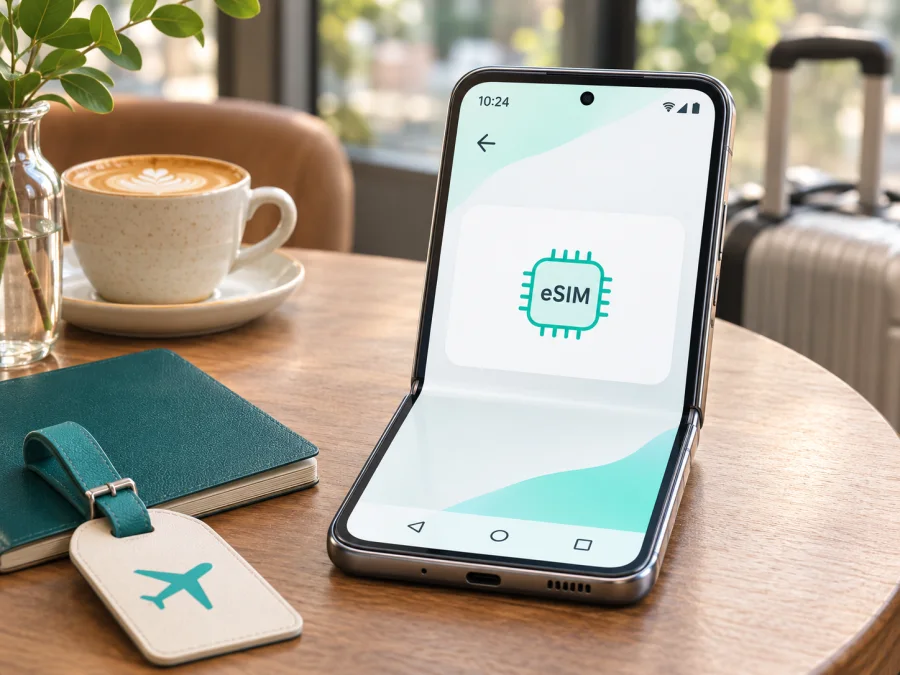
eSIM في Motorola Razr 40 Ultra 256GB: التوافق والتحقق والإعداد
إذا كنت تملك Motorola Razr 40 Ultra 256GB وتستعد للسفر، فالإجابة العملية هي: قد يدعم هاتفك eSIM، لكن لا يمكن تأكيد ذلك من سعة التخزين أو اسم السلسلة وحدهما. توضح Motorola في صفحات الدعم أن razr 40 ultra يمكنه استخدام eSIM إلى جانب شريحة فعلية في الإصدارات المؤهلة، وتذكر أن التوافر قد يعتمد على الهاتف ومشغل الاتصالات. كما أن صفحات Motorola لا تربط هذا الدعم على نحو قاطع بكل جهاز يحمل سعة 256GB. لذلك تحقّق من رقم الطراز ووجود EID أو خيار إضافة eSIM في هاتفك نفسه قبل اختيار باقة سفر.
يفيد هذا الدليل في معرفة ما الذي ينبغي فحصه، وكيفية تثبيت ملف eSIM على نسخة Android المتوافقة، وكيفية استخدامه للبيانات في الخارج. إذا لم يظهر خيار eSIM، فلا تفترض أن تحديثًا أو تغيير إعداد واحد سيضيف الميزة؛ فقد تكون نسخة الجهاز أو برمجياتها أو سياسة المشغل هي السبب. احتفظ بشريحتك الحالية إلى أن تتأكد من نجاح الإعداد.
هل يدعم Motorola Razr 40 Ultra 256GB شريحة eSIM؟
تؤكد معلومات Motorola الرسمية أن بعض هواتف motorola razr 40 ultra تدعم eSIM. تشرح صفحة دعم Motorola طريقة الإعداد، كما تعرض صفحة مواصفات رسمية لبعض الأسواق نوع SIM بصيغة nano-SIM وeSIM. لكن كلمة «بعض» مهمة هنا: صفحات الدعم تستخدم صياغة مشروطة، كما تختلف صفحات المواصفات المتاحة بحسب السوق، ولا تثبت أن كل هاتف بسعة 256GB، أو كل نسخة إقليمية، يحتوي على ملف eSIM قابل للاستخدام.
تظهر سعة 8/256 GB في صفحة Motorola India الخاصة بهذا الهاتف. هذه معلومة عن إصدار يباع في ذلك السوق، وليست وحدها إثباتًا على وجود eSIM في جهاز بعينه أو على أن كل الأجهزة التي تباع عالميًا بهذه السعة هي الإصدار الهندي. قد تجد سعة التخزين ذاتها في قناة بيع أو سوق آخر، بينما يختلف رقم الطراز أو البرنامج أو ترتيب الشرائح. لذلك فالحكم على جهازك يحتاج إلى فحص مباشر، لا إلى استنتاج من عبارة 256GB.
الخلاصة: إن ظهر رقم EID أو خيار إضافة eSIM / تنزيل شريحة SIM في إعدادات هاتفك، فهذه علامة قوية على توفر العتاد والبرنامج اللازمين؛ أكمل بعدها التحقق من أن الجهاز غير مقفل على مشغل وأن ملف eSIM المراد استخدامه مقبول. إن لم يظهر أي منهما، تعامل مع التوافق على أنه غير مؤكد، واطلب من البائع أو دعم Motorola تأكيدًا مكتوبًا باستخدام رقم الطراز الكامل قبل شراء خطة eSIM.
| البند | ما يمكن قوله عن Motorola Razr 40 Ultra 256GB |
|---|---|
| الاسم الوارد في هذا الدليل | Motorola Razr 40 Ultra 256GB؛ نحافظ على سعة التخزين كما وردت ولا نخلطها مع إصدار آخر |
| نظام التشغيل في عائلة الجهاز | Android؛ قد تختلف نسخة النظام وتسميات القوائم بعد التحديث |
| دعم eSIM | موثق لبعض إصدارات razr 40 ultra، لكن السعة وحدها لا تحسم توافق هذه الوحدة |
| الشرائح | قد تجمع النسخة المتوافقة بين nano-SIM فعلية وeSIM؛ تحقّق من خصائص رقم الطراز لديك |
| استخدام السفر | يمكن أن تناسب eSIM المتوافقة بيانات الهاتف في الوجهة إذا سمح الجهاز والمشغل بذلك |
| ما يجب فحصه قبل الشراء | رقم الطراز، EID، ظهور إضافة eSIM، قفل الشبكة، وشروط الخطة والوجهة |
لماذا قد تختلف النتيجة بين هاتفين بالاسم نفسه؟
اسم Razr 40 Ultra يعرّف عائلة المنتج، لكنه لا يثبت تفاصيل كل وحدة مباعة في كل بلد. قد تختلف أرقام الطرازات حسب السوق ومجموعات الترددات وسياسة المشغل، كما تختلف خصائص الشرائح وبرمجيات المنطقة. صفحات Motorola المتاحة تدعم هذا التحفظ: دليل الهاتف يقول إن الجهاز «قد» يدعم eSIM ويطلب مراجعة المشغل، بينما تعرض صفحات مواصفات إقليمية eSIM لبعض الإصدارات. لا يجوز نقل مواصفة سوق إلى جهاز من سوق آخر أو استنتاج الدعم من سعة التخزين وحدها.
افصل بين ثلاثة أمور: وجود عتاد eSIM، إتاحة الوظيفة في البرنامج، وأهلية الجهاز والخطة لدى المشغل. ظهور 5G أو درج SIM لا يثبتها منفردًا. كما أن حفظ ملفات متعددة لا يعني إمكان تشغيل خطوط متعددة معًا. إذا كان الجهاز مستوردًا أو مستعملًا أو مرتبطًا بعقد، تحقق من رقم الطراز الكامل واللاحقة ومن حالة القفل لدى البائع أو المشغل.
ما هو رقم الطراز الذي أحتاج إليه؟
افتح الإعدادات > حول الهاتف وابحث عن رقم الطراز أو المنتج، أو راجع ملصق العلبة والفاتورة. قارنه بدعم Motorola للسوق الذي بيع فيه الهاتف. لا تنشر IMEI أو EID علنًا؛ فهما معرفان خاصان بالجهاز. لا تعتمد على صور درج SIM أو إعلان مختصر، فقد لا يطابقان الوحدة التي ستصلك.
طريقة التحقق من EID وخيار إضافة eSIM
نفّذ الفحص قبل شراء خطة السفر، وبوجود اتصال Wi-Fi إن أمكن. أسماء عناصر Android قد تختلف قليلًا حسب اللغة ونسخة النظام، لذلك استخدم البحث داخل الإعدادات إذا لم تجد المسار نفسه.
- افتح الإعدادات. مرّر إلى قسم الشبكة والإنترنت أو الاتصالات، أو اكتب «SIM» في مربع البحث أعلى صفحة الإعدادات.
- افتح إعدادات الشرائح. في دليل Motorola الخاص بـ razr 40 ultra يظهر المسار بصيغة
Network & internet > SIMs & mobile network، وقد يظهر على جهازك باسم «الشبكة والإنترنت» ثم «شرائح SIM وشبكة الهاتف المحمول». - ابحث عن خيار الإضافة. تحقق مما إذا كان هناك زر مثل «تنزيل شريحة SIM» أو «إضافة eSIM» أو «إضافة خطة جوال». لا تضغط لتثبيت خطة لا تملكها؛ المطلوب هنا التأكد من وجود الخيار فقط.
- افحص معلومات الجهاز. افتح «حول الهاتف» ثم تفاصيل الجهاز أو معلومات الحالة، وابحث عن EID. قد لا تعرض كل واجهات Motorola هذا المعرف في المكان نفسه، لذا استخدم بحث الإعدادات عن EID أيضًا.
- أعد التشغيل وحدّث النظام عند الحاجة. إذا كان الجهاز جديدًا أو لم يكتمل إعداده، ثبّت تحديثات النظام المتاحة من الإعدادات الرسمية ثم أعد التشغيل، وأعد الفحص. التحديث لا يضيف عادة مكونات eSIM غير الموجودة في النسخة.
- تحقق من القفل والأهلية. اسأل المشغل الأصلي أو البائع إن كان الجهاز مقفلًا على شبكة أو يحتاج إلى تحرير. وجود EID لا يلغي قفل الشبكة أو شروط التفعيل.
إذا لم يظهر EID ولم يظهر خيار تنزيل eSIM، فهذا لا يكفي وحده لتحديد سبب المشكلة، لكنه يعني أنك لا تملك دليلًا إيجابيًا على التوافق. تأكد أولًا من رقم الطراز والمنطقة، ومن أنك تستخدم ملف المالك لا حساب ضيف أو مستخدمًا إضافيًا، ثم راجع البائع أو Motorola. لا تمسح الهاتف ولا تحذف ملفات SIM الحالية كتجربة؛ إعادة ضبط الجهاز إجراء واسع وقد لا يحل اختلافًا في العتاد أو سياسة المشغل.
للتذكير، يمكنك التحقق من توافق جهازك قبل اختيار خطة. قائمة الطرازات المتوافقة أو أداة الفحص مفيدة كخطوة أولى، لكن نتيجة الفحص لا تستبدل تأكيد النسخة الإقليمية أو شروط المشغل عندما يكون إصدار الهاتف ملتبسًا.
قائمة تحقق سريعة قبل اختيار الخطة
- [ ] رقم الطراز الكامل معروف ومطابق للوحدة التي تستخدمها.
- [ ] يظهر EID أو خيار واضح لإضافة eSIM في الإعدادات.
- [ ] تأكدت من أن الجهاز غير مقفل أو مؤهل لإضافة ملف من مزود آخر.
- [ ] الهاتف متصل بالإنترنت ويمكنه تنزيل ملف التعريف.
- [ ] راجعت البلدان أو المناطق المشمولة بالخطة ومدة الصلاحية وحجم البيانات.
- [ ] فهمت متى يبدأ سريان الخطة، وهل يلزم تشغيل تجوال البيانات لملف السفر.
- [ ] بقيت شريحتك الأساسية مفعّلة للمكالمات أو الرسائل التي تحتاج إليها، إذا كان هذا مناسبًا لرحلتك.
تجهيز eSIM قبل السفر
بعد التحقق من التوافق، حدّد طريقة استخدام الهاتف. eSIM السفر مخصصة للاتصال بالبيانات في الخارج من دون تبديل الشريحة الفعلية، ولا تعني تلقائيًا الحصول على رقم تقليدي أو مكالمات ورسائل SMS؛ راجع شروط الخطة. يمكنك استخدام تطبيقات المراسلة عبر البيانات، مع إبقاء خطك المعتاد للمكالمات عند الحاجة.
نزّل الملف على اتصال Wi-Fi موثوق، واحتفظ بطريقة التثبيت أو QR-code في حسابك. لا تشارك رمز التفعيل ولا تحاول إعادة استخدامه بعد تثبيت الملف؛ قد يكون مخصصًا للاستخدام مرة واحدة. لا تحذف ملفًا سبق تثبيته قبل سؤال الدعم عن الاستعادة. افحص كذلك متى يبدأ سريان الخطة: تثبيت الملف وبدء الصلاحية قد يكونان حدثين مختلفين.
اختر خطة تطابق البلدان التي ستزورها ومدة الرحلة وحاجتك للبيانات. الخرائط والرسائل تستهلك عادة أقل من الفيديو أو مشاركة الإنترنت. إذا عبرت عدة دول، تحقق من شمول كل بلد ومحطة، ولا تفترض أن اسم المنطقة يغطي كل موقع. بعد هذه الفحوص يمكنك استعراض الوجهات والخطط المتاحة عبر Kaspersky eSIM Store. يساعدك التطبيق والموقع على اختيار eSIM وإتمامها وتفعيلها مع خطة بيانات لرحلة خارج البلاد؛ الصفحة الرئيسية ليست تعرفة خاصة ببلد بعينه.
تثبيت eSIM على Motorola Razr 40 Ultra 256GB
إرشادات Motorola هي المرجع للمسارات الخاصة بالهاتف، وقد تختلف أسماء القوائم قليلًا باختلاف إصدار Android. ابدأ باتصال Wi-Fi، وتأكد من أن لديك بيانات التثبيت والتعليمات الخاصة بالخطة. إذا لم يتوفر خيار إضافة eSIM على جهازك، لا تتابع الخطوات ولا تشترِ على افتراض أن الخيار سيظهر لاحقًا.
خطوات الإضافة والتفعيل
- اتصل بشبكة Wi-Fi. يلزم اتصال إنترنت مستقر لتنزيل ملف التعريف إذا لم يكن الهاتف متصلًا بشبكة الهاتف.
- افتح إعدادات الشرائح. انتقل إلى الإعدادات ثم الشبكة والإنترنت ثم شرائح SIM وشبكة الهاتف المحمول. قد تختلف التسمية قليلًا في واجهتك.
- اختر إضافة eSIM. اضغط على «تنزيل شريحة SIM» أو الخيار المقابل، ثم اقرأ الإرشادات التي تظهر على الشاشة.
- امسح رمز QR أو أدخل بيانات التفعيل. استخدم الرمز الذي حصلت عليه من حسابك أو رسالة تأكيد الخطة. إذا كانت طريقة التثبيت داخل التطبيق متاحة، اتبعها بدلًا من إدخال معلومات غير مطلوبة.
- انتظر تنزيل الملف. اترك الهاتف متصلًا بالإنترنت حتى يؤكد اكتمال الإضافة. لا تغلق الصفحة أثناء التنزيل.
- سمّ الخط الجديد بوضوح. اختر تسمية مثل «سفر» كي تميّزه عن شريحتك الأساسية في إعدادات البيانات.
- حدّد استخدامه للبيانات عند الاستعداد. يمكنك إبقاء خط السفر غير محدد للبيانات حتى وصولك إذا كانت شروط خطتك تسمح بذلك.
- فعّل الخط عند الاستخدام. عند الوصول إلى الوجهة، فعّل ملف السفر واختره لبيانات الهاتف. إذا طلبت الخطة تشغيل تجوال البيانات على هذا الملف، فعّله له فقط.
- انتظر الاتصال بالشبكة. قد يستغرق التسجيل بضع دقائق. إذا لم يعمل، استخدم قائمة استكشاف الأخطاء أدناه قبل حذف أي ملف.
اطّلع على تعليمات تثبيت eSIM على Android لمزيد من التفاصيل. يوضح الدليل خطوات الإضافة ومسح QR-code واختيار ملف البيانات، مع التنبيه إلى أن المسارات فيه قد تختلف حسب الجهاز. أما تعليمات iOS فهي لمستخدمي iPhone وليست خطوات لهذا الهاتف؛ أدرجت هنا لمساعدتك إذا كنت تجهّز جهاز Apple آخر ضمن الرحلة.
بعد التثبيت، لا تحذف الملف لمجرد عدم وجود إشارة فورية. قد يحتاج الهاتف بعض الوقت للاتصال، وقد تتطلب الخطة شبكة مدعومة أو إعداد نقطة وصول محددًا. إذا ظهر طلب لإضافة APN، وهو اسم نقطة الوصول، فاستخدم القيمة التي تظهر في تعليمات خطتك فقط ولا تنسخ إعدادًا من منتدى أو مشغل آخر.
استخدام eSIM للبيانات في الرحلة
إذا كان هاتفك يحتوي على شريحة فعلية وeSIM، فراجع اختيار شريحة البيانات قبل مغادرة الفندق أو المطار. اجعل ملف السفر هو الافتراضي للبيانات عند رغبتك في استخدامه، واترك خطك المعتاد للمكالمات إذا كنت تحتاجه. أوقف التبديل التلقائي للبيانات بين الخطوط إن كان متاحًا، كي لا ينتقل الهاتف إلى خطك المحلي من دون أن تنتبه. تذكّر أن تفعيل خط للسفر لا يوقف تلقائيًا رسوم خط آخر؛ راجع شروط مشغلك الأساسي.
في بعض الخطط والأجهزة، يلزم تشغيل تجوال البيانات لملف eSIM حتى يتصل بشبكة محلية. فعّل هذا الخيار للخط المقصود فقط، وبعد قراءة تفاصيل الخطة. استخدام عبارة «تجوال البيانات» هنا يتعلق بإعداد اتصال ملف eSIM بالشبكة التي يعمل عليها، ولا يعني أن الرسوم الإضافية غير ممكنة على خطك الأساسي. إذا أردت تجنب استخدام بيانات ذلك الخط، أوقف بياناته أو عطّل التبديل التلقائي بحسب احتياجك.
ثلاثة سيناريوهات عملية
رحلة قصيرة إلى بلد واحد: ثبّت الملف وأنت على Wi-Fi قبل السفر إذا كانت التعليمات تسمح، لكن اختر باقة وجهتها تطابق البلد. احتفظ بالشريحة الأساسية للمكالمات الضرورية، واجعل eSIM هي خط البيانات عند الوصول. اختبر الاتصال برسالة أو صفحة بسيطة قبل الاعتماد عليها للتنقل.
رحلة عمل مع هاتف وحاسوب: استخدم البيانات على الهاتف أولًا، ثم فعّل نقطة الاتصال فقط إذا كانت مدعومة ومسموحًا بها في شروط خطتك. راقب استهلاك البيانات، لأن الاجتماعات المرئية والنسخ السحابي قد تستهلك أكثر من الرسائل والخرائط. لا تفترض أن حجمًا معينًا يكفي من دون تقدير استخدامك.
مسار يمر بعدة دول: تأكد من أن الخطة تشمل كل بلد في المسار، بما في ذلك التوقفات القصيرة. عند عبور الحدود، قد يحتاج الهاتف إلى وقت للتسجيل على شبكة أخرى. إذا ظل متصلًا بالشبكة السابقة، فعّل وضع الطيران لبضع ثوانٍ ثم أوقفه، أو أعد تشغيل الهاتف إذا لزم الأمر.
Kaspersky eSIM Store هو تطبيق وموقع لاختيار eSIM وإتمامها وتفعيلها مع خطة بيانات للهاتف في رحلة خارج البلاد. لا يمثل مشغلًا محليًا ولا يملك شبكة الهاتف؛ لذلك تعتمد الإشارة والسرعة والتوافر على الخطة والشبكة المحلية وموقعك والازدحام وتوافق الجهاز. لا تستخدم الخطة كبديل للمكالمات العادية أو الرسائل النصية إلا إذا نصت شروطها صراحة على ذلك.
حل المشكلات الشائعة
لا أجد خيار إضافة eSIM
ابحث عن «eSIM» أو «SIM» داخل الإعدادات، وتحقق من «حول الهاتف» ورقم الطراز الكامل. أعد التشغيل وافحص تحديثات النظام الرسمية. إن بقي الخيار غائبًا، اطلب تأكيدًا من البائع أو Motorola بحسب رمز الطراز والسوق. لا تخلط بين درج SIM ودعم eSIM، ولا تشترِ خطة على افتراض ظهور الخيار لاحقًا.
لا يمكن مسح رمز QR أو إضافة الملف
تأكد من ظهور الرمز كاملًا وسطوع الشاشة، ومن أن Wi-Fi مستقر. إذا كان الرمز على الهاتف نفسه، استخدم طريقة التثبيت اليدوي إن كانت متاحة. تحقق من أن الرمز لم يُستخدم أو تنتهِ صلاحيته، وأن الهاتف غير مقفل على مشغل. أعد التشغيل وحاول مرة واحدة وفق التعليمات. لا تحذف ملفات SIM ولا تعِد ضبط المصنع قبل التواصل مع الدعم؛ قد يلزم إصدار طريقة تفعيل جديدة.
أُضيفت eSIM لكن لا يوجد إنترنت
تأكد من تشغيل ملف السفر واختياره لبيانات الهاتف، ومن إيقاف وضع الطيران. افحص تغطية الشبكة في موقعك، ثم أعد الاتصال بالشبكة أو أعد تشغيل الهاتف. فعّل تجوال البيانات على ملف السفر فقط إذا طلبت تعليمات الخطة ذلك. تحقق من APN (اسم نقطة الوصول) إذا وردت قيمة في تعليماتك، ولا تنسخ إعدادًا من مصدر غير موثوق. إذا لم يعمل بعد الانتظار، تواصل مع دعم الخطة برسالة الخطأ.
الهاتف يستخدم بيانات الشريحة الأساسية أو توجد إشارة بلا اتصال
اختر eSIM السفر لبيانات الهاتف وأوقف التبديل التلقائي بين الخطوط إن توفر. الإشارة لا تثبت أن الخطة نشطة؛ افحص صلاحيتها والوجهة وحجم البيانات، ثم اختبر المتصفح بعد فصل Wi-Fi. قد تكون المشكلة في تطبيق بعينه. عند مراسلة الدعم أخفِ QR-code والمعرفات الخاصة.
هل أحذف eSIM لإصلاح المشكلة؟
لا تحذفها كخطوة أولى. قد يزيل الحذف إمكانية الاتصال ولا يعمل رمز التثبيت مرة أخرى. اتبع إرشادات Motorola أو مزود الخطة قبل المسح؛ حذف الملف لا يلغي بالضرورة حساب الخدمة أو الخطة.
الأسئلة الشائعة
هل كل نسخة Motorola Razr 40 Ultra 256GB تدعم eSIM؟
لا يمكن تأكيد ذلك من الاسم والسعة وحدهما. توثق Motorola دعم eSIM لبعض إصدارات razr 40 ultra، لكن معلوماتها مشروطة بالسوق والمشغل. افحص EID وخيار الإضافة ورقم الطراز قبل الشراء.
هل تعني سعة 256GB أن الهاتف هندي؟
لا. تدرج Motorola India نسخة 8/256 GB، لكن هذه السعة ليست معرفًا حصريًا للسوق. راجع رقم الطراز ومصدر البيع.
هل أحتاج إلى SIM فعلية لاستخدام eSIM؟
لا، إذا كان الهاتف يدعم eSIM والملف مفعّلًا، يمكن استخدامه للبيانات دون شريحة فعلية. إمكان الجمع بين eSIM وشريحة فعلية يعتمد على الإصدار.
هل يمكن تثبيت الملف قبل السفر؟
يمكن ذلك عندما تسمح تعليمات الخطة. اقرأ شروط بداية الصلاحية، فقد يختلف تثبيت الملف عن بدء الاستخدام. يمكنك إبقاء eSIM غير محددة للبيانات إلى حين الحاجة.
هل تشمل eSIM رقمًا ومكالمات ورسائل SMS؟
ليس بالضرورة. الخطط المقصودة هنا للبيانات ما لم تنص تفاصيلها على غير ذلك. استخدم تطبيقات المراسلة عبر الإنترنت أو أبقِ خطك الأساسي للمكالمات وفق شروط مشغلك.
لماذا لا أرى EID رغم أن Motorola تذكر eSIM؟
قد تختلف وحدتك حسب السوق أو البرنامج، أو تكون مقفلة أو غير مؤهلة. ابحث في إعدادات SIM ومعلومات الجهاز، ثم راجع رقم الطراز مع Motorola. صفحة عائلة المنتج لا تضمن التوافق لكل نسخة.
هل أحتاج إلى تشغيل تجوال البيانات؟
قد تحتاج إليه على ملف السفر بحسب الخطة. لا تفعّله على خطك الأساسي دون مراجعة شروط مشغلك، وتأكد من تحديد خط البيانات الصحيح.
ماذا أفعل إن بقي التوافق غير مؤكد؟
أجّل شراء الخطة حتى يؤكد البائع أو Motorola التوافق برقم الطراز، أو استخدم وسيلة اتصال بديلة تناسب الهاتف، مثل شريحة فعلية أو التجوال من مشغلك إذا كان ذلك متاحًا.
الخلاصة: تحقّق أولًا ثم اختر eSIM للسفر
بالنسبة إلى Motorola Razr 40 Ultra 256GB، المعلومات الرسمية تؤكد أن eSIM متاحة في بعض إصدارات razr 40 ultra، لكنها لا تسمح باعتبار كل وحدة بسعة 256GB متوافقة تلقائيًا. ابدأ برقم الطراز الكامل، وابحث عن EID وخيار تنزيل أو إضافة eSIM، وتأكد من عدم وجود قفل مشغل ومن أهلية ملف السفر. إذا غابت العلامات أو تعارضت معلومات السوق، اطلب تأكيدًا خاصًا بوحدتك قبل الدفع.
بعد التأكد، اختر وجهة الخطة ومدتها وحجم البيانات وفق مسارك، واتبع خطوات Android لتثبيت الملف على Wi-Fi. عند الوصول عيّن eSIM للبيانات، وفعّل تجوال البيانات عليها فقط إذا تطلبت التعليمات ذلك، ثم راقب الاتصال والاستهلاك. يمكنك استخدام Kaspersky eSIM Store على الموقع أو التطبيق لاختيار eSIM وإتمامها وتفعيلها بخطة بيانات مناسبة لرحلة خارج البلاد. افحص التوافق وشروط الوجهة أولًا، ثم ابدأ الإعداد بهدوء.


