دليل الاتصال أثناء السفر
Motorola Razr 40 Ultra 512GB مع eSIM: التوافق والإعداد
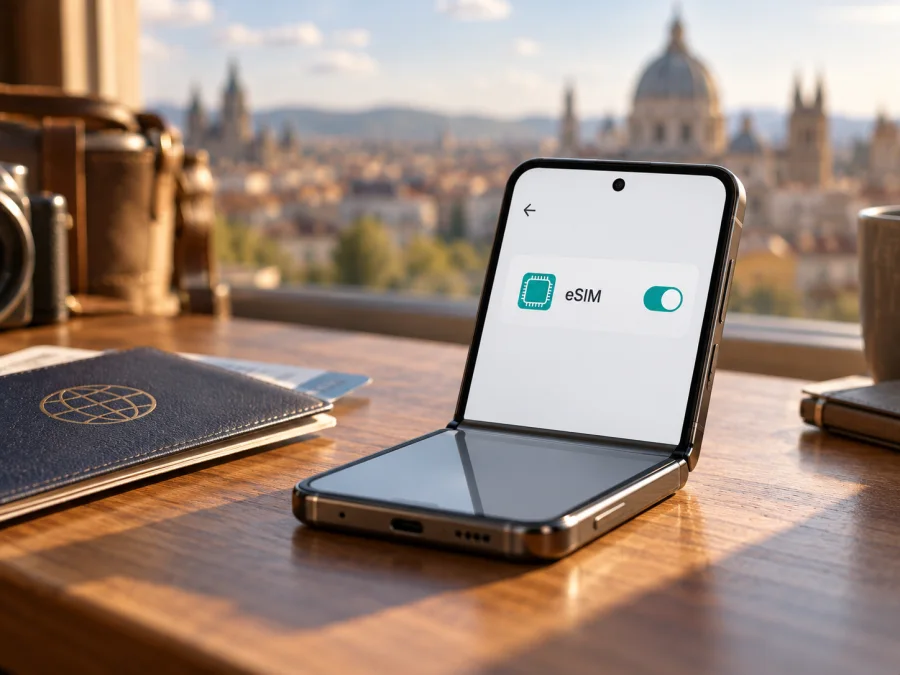
هل يدعم Motorola Razr 40 Ultra 512GB eSIM؟ دليل التحقق والإعداد للسفر
إذا كنت تستخدم Motorola Razr 40 Ultra 512GB وتريد إضافة شريحة رقمية لرحلة، فالإجابة المختصرة هي: نعم، تسرد صفحة المواصفات الرسمية من Motorola لنسخة 512GB شريحة nano-SIM وeSIM، كما يشرح دليل الشركة تنزيل eSIM وإعدادها. لكن الشركة تستخدم صياغة مشروطة في بعض صفحات الدعم («قد يدعم الهاتف»)، ولذلك لا يكفي اسم الطراز أو سعة التخزين وحدهما للحكم على هاتف مستورد أو إصدار مخصص لسوق مختلف. افحص رقم الطراز وإعدادات جهازك وموافقة المشغل قبل شراء خطة.
التمييز المهم هنا أن 512GB تصف سعة التخزين، ولا تثبت وحدها منطقة البيع أو تهيئة الشبكة. قد تختلف النسخ حسب السوق، ورقم الطراز، والبرنامج الثابت، وقواعد المشغل الذي سيصدر ملف eSIM. يمكن أن يكون طراز من العائلة نفسها مزودًا بالخيار في بلد، بينما لا يظهر الخيار في هاتف موجه إلى سوق آخر أو مقيد بمشغل. لذا فالحكم العملي يبدأ من جهازك نفسه، ثم من تأكيد الجهة التي ستفعّل الخطة.
الإجابة السريعة
- تسجل Motorola رسميًا نسخة motorola razr 40 ultra ذات ذاكرة داخلية 512GB وذاكرة RAM سعة 12GB، وتذكر في صفحة المواصفات الإسبانية نوع SIM: nano-SIM / eSIM.
- تقدم صفحة دعم Motorola الأمريكية خطوات إعداد eSIM لهذا الطراز، مع تنبيه إلى أن التوافق قد يعتمد على شركة الاتصالات.
- يورد دليل Motorola العالمي المسار نفسه تقريبًا: الإعدادات، ثم الشبكة والإنترنت، ثم SIM، ثم تنزيل eSIM وإكمال التعليمات.
- لذلك فالنسخة الموثقة من 512GB تدعم eSIM بحسب بيانات Motorola المنشورة، لكن لا يمكن استنتاج دعم كل هاتف يحمل الاسم التجاري نفسه من الذاكرة وحدها.
- قبل الدفع، تحقق من وجود EID أو خيار إضافة/تنزيل eSIM في وحدتك، وتأكد من أن الهاتف غير مقفل وأن الخطة تعمل في بلد الوجهة.
ما الذي نعرفه عن هذا الإصدار؟
| البند | ما تقوله معلومات Motorola المنشورة |
|---|---|
| اسم المنتج في صفحة الدعم | motorola razr 40 ultra |
| التخزين في صفحة 512GB | 512GB |
| الذاكرة RAM في الصفحة نفسها | 12GB |
| الشريحة في المواصفات الإقليمية | nano-SIM وeSIM |
| إعداد eSIM | تنزيل eSIM من إعدادات الشبكة واتباع التعليمات |
| ملاحظة مهمة | قد تختلف الإتاحة حسب النسخة والمنطقة والمشغل |
هذه البيانات تخص الطراز الذي تسميه الشركة motorola razr 40 ultra، ولا تثبت أن كل جهاز أعيدت تسميته في متجر أو استورد من بلد آخر هو التكوين نفسه. لا تعتمد على صورة الإعلان أو عبارة «نسخة عالمية» وحدها. اطلب رقم الطراز الكامل، وبلد البيع الأصلي، وحالة القفل، ثم طابقها مع قائمة الدعم لدى شركة الاتصالات. إذا كانت لديك النسخة بين يديك، تكون بيانات النظام في الجهاز أقوى من وصف متجر غير مكتمل.
الفرق بين سعة التخزين وإصدار السوق
قد تعرض صفحات البيع الجهاز بصيغ مثل «Razr 40 Ultra 512GB» مع اختلاف ذاكرة RAM أو لون أو بلد المنشأ. لا ينبغي دمج هذه الصيغ في إصدار واحد عند فحص الاتصال. تستخدم Motorola أسماء تجارية قريبة في أسواق مختلفة، كما قد تتغير بعض خصائص الراديو أو SIM بحسب النسخة الإقليمية. كذلك يمكن للمشغل أن يفرض شروطًا إضافية لتفعيل eSIM، حتى عندما يحتوي الهاتف على العتاد والبرنامج اللازمين.
عمليًا، افصل بين ثلاثة أسئلة: هل يحتوي الهاتف على مكوّن eSIM؟ هل يتيح البرنامج الثابت في هذا الإصدار تنزيل ملف تعريف؟ وهل يقبل المشغل هذا الرقم التسلسلي أو IMEI على شبكته؟ الإجابة الإيجابية عن سؤال واحد لا تحسم السؤالين الآخرين. أما دعم ترددات الشبكة، وجودة التغطية، وإمكانية استخدام بيانات التجوال فهي مسائل منفصلة عن وجود eSIM نفسه.
قد لا تظهر تسمية «Razr 40 Ultra» على الجهاز المستورد بالطريقة نفسها التي تظهر بها على صفحة Motorola في بلدك. احتفظ برقم الطراز كما هو في «حول الهاتف»، وبالرقم IMEI عند التواصل مع المشغل، لكن لا تنشرهما علنًا. لا ترسل EID أو IMEI إلى جهة غير موثوقة؛ استخدمهما فقط في تطبيق أو قناة الدعم الرسمية التي تحتاج إلى التحقق من التوافق.
كيف تتحقق بنفسك قبل شراء الخطة؟
ابدأ من الهاتف، لا من قوائم عامة على الإنترنت. تختلف تسميات القوائم قليلًا باختلاف لغة النظام وإصدار Android، لكن دليل Motorola يضع إعداد eSIM ضمن إعدادات الشبكة وSIM. جرّب الخطوات التالية:
- افتح الإعدادات ثم حول الهاتف أو حول الجهاز. ابحث عن «حالة SIM» أو «تفاصيل الجهاز» أو معلومات IMEI. إذا ظهر رقم EID، فهذا مؤشر قوي على وجود وحدة eSIM في الهاتف.
- ارجع إلى الإعدادات > الشبكة والإنترنت > SIMs والشبكة المحمولة. في بعض إصدارات النظام قد يظهر اسم قريب مثل «SIM cards» أو «إدارة SIM».
- ابحث عن خيار تنزيل eSIM أو إضافة eSIM أو إضافة SIM. اضغط للدخول فقط إذا كنت مستعدًا لإضافة خطة، ولا تمسح ملفًا موجودًا لمجرد الاختبار.
- استخدم بحث الإعدادات واكتب «eSIM» أو «SIM». قد يساعد البحث إذا تغير ترتيب القائمة بعد تحديث النظام.
- إذا لم يظهر الخيار، أعد تشغيل الهاتف وثبّت تحديثات النظام المتاحة، ثم راجع رقم الطراز والمنطقة في معلومات الجهاز.
- أرسل رقم الطراز إلى دعم Motorola أو المشغل المقصود واسأل بوضوح عن دعم eSIM لهذا الإصدار بعينه. اطلب تأكيدًا قبل شراء خطة أو مسح أي ملف تعريف.
وجود EID والخيار في القائمة علامتان مفيدتان، لكنهما لا تضمنان قبول كل مشغل أو كل خطة سفر. بالمقابل، غياب EID أو غياب خيار التنزيل يستدعي التوقف والتحقق، ولا يعني أن تغيير منطقة الهاتف أو تثبيت برنامج غير رسمي سيجعل eSIM متاحة. لا تحاول تجاوز قفل المشغل أو تغيير برنامج الجهاز بناء على نصيحة غير موثوقة.
قائمة تحقق للتوافق
- [ ] لدي رقم الطراز الكامل وبلد النسخة، وليس الاسم التجاري فقط.
- [ ] يظهر EID أو خيار إضافة/تنزيل eSIM في إعدادات هاتفي.
- [ ] أكدت Motorola أو شركة الاتصالات دعم النسخة ورقم IMEI عند الحاجة.
- [ ] الهاتف غير مقفل على مشغل يمنع إضافة خطة أخرى.
- [ ] الخطة المقصودة تدعم بلد الوجهة وتاريخ السفر، وشروطها مناسبة لاستخدامي.
- [ ] أستطيع الاتصال بشبكة Wi-Fi أثناء التثبيت، ولدي رمز التفعيل أو طريقة التثبيت المطلوبة.
للمزيد من الاطمئنان، تحقق من توافق جهازك قبل اختيار الخطة. افحص أيضًا شروط الخطة نفسها: الدول المشمولة، كمية البيانات، مدة الصلاحية، متى يبدأ العد، وإمكان استخدام نقطة الاتصال إن كنت تحتاجها. توافق الهاتف لا يعني أن خطة واحدة تشمل كل البلدان أو أن الاتصال يعمل تلقائيًا دون اختيار إعداد البيانات.
قبل السفر: جهّز الهاتف والخطة
حدد أولًا ما تحتاج إليه: رسائل الخرائط، التصفح، البريد، مكالمات التطبيقات، مشاركة الإنترنت، أو العمل عن بُعد. قد تكفي كمية بيانات صغيرة لرحلة قصيرة تعتمد فيها على Wi-Fi، بينما تحتاج إلى سعة أكبر إذا كنت ستستخدم الفيديو أو نقطة الاتصال. راجع تقدير استخدامك المعتاد وإعدادات النسخ الاحتياطي والتحديث التلقائي، لأن مزامنة الصور والفيديو قد تستهلك البيانات بسرعة.
عند اختيار خطة، تأكد من أن الوجهة مكتوبة بوضوح وأنها تغطي كل محطة في الرحلة إذا كنت تعبر عدة بلدان. اقرأ مدة الصلاحية وحدود السرعة وسياسة الاستخدام العادل وأي قيود على مشاركة الاتصال. انتبه إلى أن خطط eSIM المخصصة للبيانات قد لا توفر رقمًا محليًا أو مكالمات هاتفية ورسائل SMS عادية؛ يمكن عادةً استخدام تطبيقات المحادثة عبر الإنترنت، مع بقاء حسابك مرتبطًا برقمك الحالي وفق إعداداته.
يمكنك استخدام Kaspersky eSIM Store على الموقع أو في التطبيق لاختيار eSIM وإتمام إعدادها لخطة بيانات السفر. اختر الوجهة، وراجع تفاصيل الخطة كما تظهر وقت الشراء، ثم احتفظ بتعليمات التثبيت في مكان متاح دون اتصال. هذا لا يغني عن فحص توافق نسخة Motorola أو شروط استخدام الخطة في بلد الوصول.
تثبيت eSIM على Motorola Razr 40 Ultra 512GB
توصي Motorola بالاتصال بشبكة Wi-Fi إذا لم يكن الهاتف متصلًا بالإنترنت، ثم فتح إعدادات الشبكة واتباع خيار تنزيل eSIM. قد تختلف العبارات الدقيقة بحسب لغة النظام وإصدار Android، لذا اتبع ما يظهر على شاشتك وتعليمات جهة إصدار ملف التعريف.
- جهّز الاتصال. اتصل بشبكة Wi-Fi مستقرة، واشحن الهاتف أو تأكد من كفاية البطارية. جهز رمز QR على شاشة جهاز آخر أو رسالة التفعيل، وفق الطريقة التي توفرها الخطة.
- افتح إعداد SIM. انتقل إلى «الإعدادات»، ثم «الشبكة والإنترنت»، ثم «SIMs والشبكة المحمولة» أو الاسم الأقرب في نسختك.
- ابدأ إضافة الخطة. اختر «تنزيل eSIM» أو «إضافة eSIM». اقرأ اسم الشبكة والوجهة المعروضين قبل المتابعة، كي لا تثبت ملفًا مختلفًا عن المطلوب.
- أضف الملف. امسح رمز QR إذا طُلب ذلك، أو اتبع رابط التثبيت أو الإدخال اليدوي إذا كانت هذه هي الطريقة المتاحة. لا تشارك رمز QR؛ فقد يكون مخصصًا لاستخدام واحد.
- أكد التثبيت. انتظر تنزيل ملف التعريف حتى يكتمل. امنح الهاتف وقتًا للاتصال، ولا تحذف eSIM إذا تأخر ظهور الشبكة قبل مراجعة حالة الخطة وتعليمات الدعم.
- سمِّ الخط. سمّه مثل «السفر» أو باسم الوجهة، لتفريقه عن SIM الأساسية. احتفظ بالخط الأساسي للمكالمات والرسائل إذا كنت تحتاج إليه.
- اختر شريحة البيانات. من إعدادات SIM، حدد eSIM الجديدة لاستخدام بيانات الهاتف عند الوصول. راجع إعدادات المكالمات والرسائل كلٌّ على حدة؛ اختيار eSIM للبيانات لا يغيرها بالضرورة.
- فعّلها في الوقت المناسب. بعض الخطط تبدأ صلاحيتها عند التثبيت، وبعضها عند الاتصال بشبكة الوجهة أو في موعد مجدول. اتبع شروط الخطة ولا تثبتها مبكرًا قبل معرفة لحظة بدء الصلاحية.
- عند الوصول، فعّل بيانات الخط. شغّل eSIM وبيانات الهاتف. قد تتطلب بعض الخطط تشغيل تجوال البيانات على خط السفر كي يتصل بالشبكة الشريكة، لكن هذا الإعداد يخص ذلك الخط؛ راجع تفاصيل الخطة.
- اختبر الاتصال. أوقف Wi-Fi مؤقتًا، وافتح صفحة بسيطة أو خريطة، وتأكد من ظهور اسم الشبكة ومؤشر البيانات. أعد تشغيل Wi-Fi بعد الاختبار إذا أردت تقليل استهلاك الباقة.
قد يكون مسار Motorola على جهازك مختصرًا إلى «الإعدادات > الشبكة والإنترنت > SIMs والشبكة المحمولة». إذا لم يظهر خيار تنزيل eSIM، لا تكرر محاولة مسح الرمز من قائمة غير مناسبة. تحقق من تحديث النظام ورقم النسخة، ثم تواصل مع Motorola أو جهة إصدار الخطة. تعليمات Kaspersky eSIM Store العامة لنظام Android متاحة في دليل تثبيت eSIM على Android؛ واجهة الدليل قد تعرض أمثلة خاصة بأجهزة أخرى، لذلك اتبع أسماء القوائم المطابقة لهاتف Motorola لديك. أما دليل iOS فيخص أجهزة iPhone ولا يصف مسار إعداد Razr.
إذا كانت لديك SIM فعلية نشطة مع eSIM، فيمكنك غالبًا تحديد أي خط يستخدم البيانات، بينما تبقى وظيفة المكالمات والرسائل قابلة للضبط بصورة منفصلة بحسب النظام والمشغل. لا تفترض أن الهاتف يستخدم الخط الجديد لمجرد نجاح التثبيت. تأكد من تحديده كمصدر بيانات، ومن إيقاف التجوال على SIM المنزلية إذا كنت لا تريد استخدامها خارج بلدك، مع مراعاة رسوم المشغل وشروط عقدك.
استخدامه للإنترنت في الرحلة
الوصول إلى المطار والمدينة
ثبّت eSIM وأنت متصل بشبكة موثوقة قبل المغادرة إذا كانت الخطة وتعليماتها تسمح بذلك. عند الوصول، اختر خط السفر للبيانات وشغّل تجوال بيانات ذلك الخط إذا طلبت الخطة ذلك. هذا يتيح لك فتح الخرائط أو تطبيق النقل دون البحث فورًا عن شريحة فعلية أو شبكة Wi-Fi عامة. مع ذلك، يعتمد الاتصال الفعلي على الشبكة المتاحة في المكان وعلى شروط الخطة.
الاحتفاظ بالرقم الأساسي
يمكنك إبقاء SIM الأساسية في الهاتف للمكالمات أو الرسائل الواردة، وتخصيص eSIM لبيانات السفر إذا كانت النسخة والمشغل يدعمان تشغيل الخطين معًا. قبل المغادرة، حدد الخط الافتراضي للمكالمات والرسائل والبيانات كلًا على حدة. راجع رسوم التجوال على الخط المنزلي، وأوقف بياناته أو التبديل التلقائي إليها إذا كان ذلك يناسب حاجتك؛ لا توقف استقبال الرسائل الضرورية دون التفكير في أثر ذلك على التحقق المصرفي أو الحسابات.
التنقل بين أكثر من بلد
إذا كانت الرحلة تتضمن أكثر من دولة، افحص التغطية الجغرافية المكتوبة في الخطة لكل بلد على حدة. لا تستنتج التغطية من اسم منطقة واسع أو من توافق الجهاز مع eSIM. قد تتغير الشبكات الشريكة وخصائص الاتصال حسب الوجهة. أثناء التنقل، اترك اختيار الشبكة تلقائيًا في البداية، ثم جرّب الاختيار اليدوي فقط إذا كانت الإشارة ضعيفة وكانت تعليمات المشغل تسمح بذلك.
مشاركة البيانات
قد تعمل نقطة الاتصال إذا كان Razr والخطة يدعمانها، لكن لا تفترض ذلك قبل قراءة الشروط. مشاركة الإنترنت مع حاسوب أو جهاز آخر تستهلك الباقة بسرعة، خصوصًا عند تحديث البرامج أو مزامنة الملفات. ضع حدًا للاستخدام، وأوقف نقطة الاتصال عندما تنتهي، وفعّل تحديث التطبيقات عبر Wi-Fi فقط خلال السفر إذا أردت ضبط الاستهلاك.
حل المشكلات الشائعة
لا يظهر خيار eSIM. ابحث عن «eSIM» داخل الإعدادات، ثم راجع «حول الهاتف» ووجود EID. أعد تشغيل الجهاز وتحقق من تحديث النظام. إذا لم يظهر الخيار بعد ذلك، اطلب من دعم Motorola أو المشغل تأكيد التوافق مع رقم الطراز والسوق الأصلي؛ لا تشترِ خطة على افتراض أن كل نسخة من الاسم نفسه متطابقة.
لا يقبل الهاتف رمز QR. تحقق من الاتصال بالإنترنت، ومن أن الرمز واضح وغير مقصوص، وأنه لم يُستخدم من قبل. بعض ملفات التفعيل لا تسمح إلا بتثبيت واحد، وقد تحتاج إعادة إصدار من الجهة التي أصدرت الخطة. لا تنشر صورة الرمز ولا تحاول استخدامه على عدة أجهزة.
تم تثبيت eSIM لكن لا توجد بيانات. افتح إعدادات SIM وحدد eSIM للبيانات، وتأكد من تشغيل الخط وبيانات الهاتف. افحص ما إذا كانت الخطة تتطلب تجوال بيانات، وانتظر عدة دقائق بعد الوصول إلى منطقة تغطية. أعد تشغيل الهاتف، ثم جرّب الاختيار التلقائي للشبكة. لا تدخل إعداد APN غير موثق؛ استخدم القيمة التي توفرها تعليمات الخطة فقط.
تظهر إشارة لكن التطبيقات لا تتصل. تأكد من إيقاف وضع الطيران ومن السماح باستخدام البيانات للتطبيقات. افتح صفحة جديدة بعد تعطيل Wi-Fi مؤقتًا لتعرف هل الاتصال يمر عبر بيانات الهاتف فعلًا. افحص الرصيد أو كمية البيانات والصلاحية في حساب الخطة، ثم راجع إعداد VPN أو توفير البيانات إذا كان يمنع بعض الاتصالات.
تعمل SIM الأساسية بدل eSIM. ارجع إلى إعدادات «SIM للبيانات» وحدد خط السفر صراحةً. عطّل التبديل التلقائي للبيانات إذا كان النظام ينتقل إلى الخط الأساسي، وراجع مفتاح البيانات على كل خط. أسماء القوائم تختلف، لذلك اعتمد على اسم الخط الذي أعطيته عند الإعداد.
لا تتصل eSIM بعد تغيير البلد. افحص أن البلد الجديد داخل نطاق الخطة، وأن صلاحية البيانات لم تنتهِ. أعد تشغيل الهاتف بعد الوصول، واترك اختيار الشبكة تلقائيًا قليلًا. إذا لم ينجح الاتصال، تواصل مع دعم جهة إصدار الخطة من خلال القناة الرسمية واذكر البلد ووقت المحاولة ورسالة الخطأ. لا تمسح eSIM قبل تلقي تعليمات؛ قد لا يمكن إعادة استخدام رمز التفعيل نفسه.
لا أرى EID رغم أن صفحة المنتج تقول eSIM. قد يكون اختلافًا في السوق أو التهيئة أو البرنامج الثابت، وقد لا تكون صفحة المتجر خاصة برقم طرازك. تحقق من رقم الطراز، واطلب من البائع تأكيدًا مكتوبًا، ثم راجع Motorola. لا تعتمد على تطبيق فحص مجهول أو على تعديل غير رسمي للبرنامج كبديل عن تأكيد الشركة.
الأسئلة الشائعة
هل يدعم Motorola Razr 40 Ultra 512GB eSIM؟
تسرد Motorola مواصفات نسخة 512GB باسم motorola razr 40 ultra وتذكر فيها 12GB RAM وnano-SIM/eSIM. لذلك يوجد توثيق رسمي للدعم لهذا التكوين. لكن الصياغة العامة في صفحة مساعدة Motorola مشروطة، كما أن هواتف السوق الرمادية أو إصدارات المشغل قد تختلف؛ تحقق من EID وخيار الإضافة في جهازك ومن قبول المشغل قبل شراء الخطة.
هل تكفي سعة 512GB لإثبات التوافق؟
لا. سعة التخزين تحدد مساحة حفظ الملفات، ولا تكشف وحدها رقم الطراز أو منطقة البيع أو قيود المشغل. استخدم رقم الطراز وEID وخيار إضافة eSIM لتقييم الوحدة نفسها.
هل يمكن تشغيل eSIM وSIM فعلية معًا؟
يذكر دليل Motorola استخدام SIM فعلية وeSIM وإعداد الخط المفضل للبيانات. قد تعتمد إمكانية التشغيل المتزامن وطريقة توزيع المكالمات والبيانات على النسخة والبرنامج والمشغل. اختبر الإعدادات قبل السفر، ولا تفترض أن كل خط نشط يؤدي الوظيفة نفسها.
هل تحتاج عملية التثبيت إلى اتصال Wi-Fi؟
توصي Motorola بالاتصال بـWi-Fi إذا لم يكن الهاتف متصلًا بالشبكة. من العملي تثبيت الملف عبر اتصال ثابت والاحتفاظ بتعليمات التفعيل، ثم اختبار بيانات الهاتف بعد الوصول.
هل تشمل eSIM السفر رقمًا للمكالمات والرسائل؟
يعتمد ذلك على شروط الخطة، لكن خطط البيانات المخصصة للسفر لا توفر عادة رقمًا محليًا أو مكالمات ورسائل SMS تقليدية. اقرأ تفاصيل الخطة قبل الشراء، واستخدم تطبيقات الاتصال عبر الإنترنت عند الحاجة مع اتصال البيانات.
هل أفعّل تجوال البيانات؟
بعض خطط السفر تتطلب تفعيل التجوال على eSIM كي تتصل بشبكة شريكة. افعل ذلك على خط السفر فقط إذا تطلبت تعليمات الخطة ذلك، وتحقق من إيقاف بيانات SIM الأساسية إذا أردت تجنب رسوم غير متوقعة من مشغلك المحلي.
هل أحذف eSIM بعد الرحلة؟
لا تحذفها تلقائيًا لمجرد انتهاء الرحلة. قد يكون ملف التعريف غير قابل لإعادة التثبيت، وقد يؤدي المسح إلى فقدان الوصول إلى الخطة. راجع شروطها أو تواصل مع الجهة المصدرة قبل الحذف أو إعادة ضبط الهاتف.
خلاصة: تحقق أولًا ثم اختر خطة السفر
Motorola Razr 40 Ultra 512GB موثق رسميًا مع eSIM في صفحة مواصفات Motorola لنسخة 512GB، وتشرح أدلة الشركة تنزيل eSIM من إعدادات الهاتف. مع ذلك، اسم الطراز وسعة التخزين لا يحسمان وحدهما توافق كل وحدة مستوردة أو قبول كل مشغل. افحص EID وخيار إضافة eSIM على هاتفك، وطابق رقم الطراز والمنطقة، وتأكد من عدم وجود قفل يمنع إضافة خط.
قبل الشراء، راجع الوجهة وكمية البيانات والمدة وموعد بدء الصلاحية وأي متطلبات للتجوال أو APN. بعد التثبيت، عيّن eSIM للسفر كمصدر لبيانات الهاتف واختبرها قبل الاعتماد عليها في الطريق. إذا تعذر التحقق من جهازك، انتظر تأكيد Motorola أو المشغل بدل التخمين. بعد ذلك يمكنك زيارة Kaspersky eSIM Store بالعربية لتصفح الخطط المتاحة حاليًا لوجهتك ومراجعة شروطها، ثم اختيار eSIM المناسبة لرحلتك.


