دليل الاتصال أثناء السفر
Motorola Razr 40 Ultra 8GB RAM مع eSIM
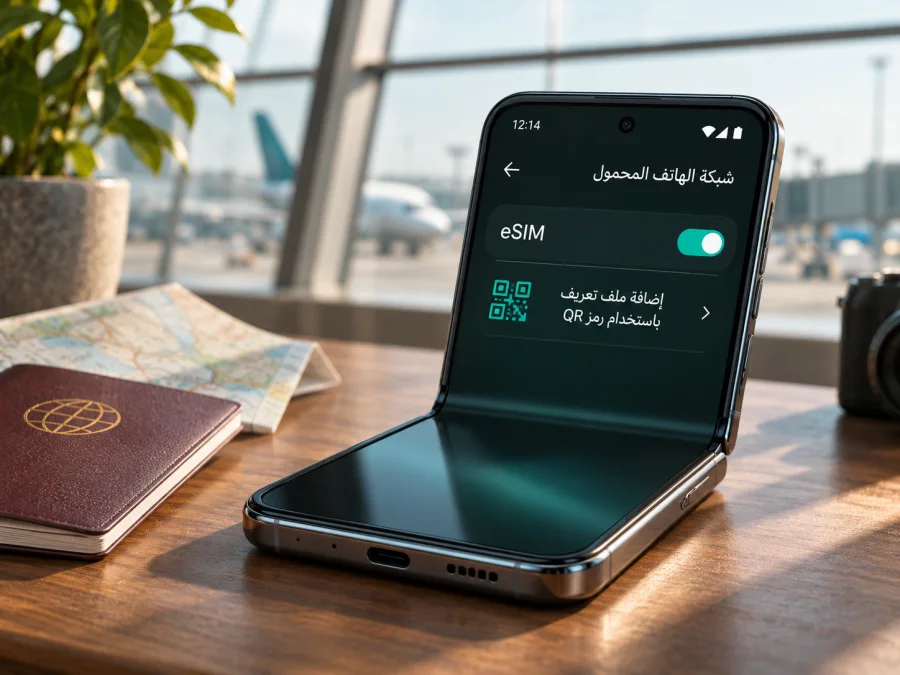
Motorola Razr 40 Ultra 8GB RAM ودعم eSIM: ما الذي يجب التحقق منه؟
إذا كان هاتفك هو Motorola Razr 40 Ultra 8GB RAM وتريد استخدام eSIM لبيانات الهاتف أثناء السفر، فالإجابة العملية هي: توثّق Motorola دعم eSIM في مواصفات Razr 40 Ultra لبعض الأسواق، كما تشرح صفحة الدعم طريقة إعدادها على الهاتف. لكن الاسم التجاري وذاكرة RAM وحدهما لا يثبتان أن كل جهاز يحمل هذا الاسم، في كل بلد أو لدى كل مشغل، سيعرض eSIM أو يقبل ملف تعريف معيناً. لذلك تحقّق من رقم الطراز ووجود EID وخيار إضافة eSIM على وحدتك قبل شراء باقة.
تُظهر إحدى صفحات مواصفات Motorola الإقليمية Razr 40 Ultra بذاكرة 8 GB وذاكرة داخلية 256 GB، وتذكر صفحة المواصفات الإقليمية نفسها eSIM مع nano-SIM. وتعرض صفحة أخرى مواصفات مختلفة، بينها 12 GB RAM. هذا الاختلاف لا يعني أن سعة RAM تحدد دعم eSIM؛ بل يوضح أن صفحات السوق والنسخ المعروضة ليست متطابقة بالضرورة. كما تصف Motorola هاتف Razr 40 Ultra بأنه قد يدعم eSIM، وتطلب الرجوع إلى المشغل بشأن التفاصيل. بناءً على ذلك، لا يصح تعميم الدعم على جهاز مستورد أو نسخة مشغل من دون فحص الوحدة ذاتها.
الخلاصة السريعة
- دعم الطراز: توجد مواصفات Motorola إقليمية لـ Razr 40 Ultra تذكر eSIM وnano-SIM، كما تتوفر صفحة رسمية تشرح إعداد eSIM لهذا الطراز.
- نسخة 8GB RAM: توجد مواصفات رسمية لبعض الأسواق تذكر ذاكرة 8 GB، لكن يجب مطابقة رقم الطراز والمنطقة مع الجهاز الفعلي؛ مقدار الذاكرة وحده ليس معرّفاً كافياً للتوافق.
- الحكم على جهاز بعينه: ظهور EID وخيار تنزيل أو إضافة SIM في الإعدادات علامة مهمة على توفر العتاد والبرمجية اللازمة، لكنه لا يؤكد وحده قبول شركة الاتصالات أو باقة السفر.
- قبل الشراء: افحص رقم الطراز، واطلب تأكيداً من البائع أو المشغل إذا كانت النسخة إقليمية أو مقفلة، ثم تأكد من أن الجهاز غير مقيد بشبكة معينة.
مواصفات ذات صلة بـ eSIM
| البند | ما يمكن قوله عن Motorola Razr 40 Ultra 8GB RAM |
|---|---|
| الاسم المطلوب | Motorola Razr 40 Ultra 8GB RAM |
| الذاكرة | توجد صفحة مواصفات إقليمية من Motorola تذكر 8 GB RAM و256 GB للتخزين؛ وقد تختلف المواصفات المنشورة حسب السوق |
| نوع الاتصال الخلوي | يدعم الطراز شبكات الهاتف المحمول؛ تختلف النطاقات المتاحة حسب النسخة والمنطقة |
| خيارات SIM الواردة في مواصفات إقليمية | eSIM مع nano-SIM |
| دليل الإعداد من الشركة | إعدادات الشبكة والإنترنت ثم SIMs أو SIMs & mobile network، وبعدها تنزيل أو إضافة eSIM، وقد تختلف التسميات حسب إصدار Android |
| ما يحتاج إلى تحقق فردي | رقم الطراز، رقم EID، خيار إضافة eSIM، قفل المشغل، قبول المشغل أو مزود الملف، وتوافق الشبكة في وجهتك |
| الاستخدام المقصود في هذا الدليل | eSIM لبيانات الهاتف في رحلة خارجية؛ لا تفترض وجود رقم صوتي أو رسائل SMS ضمن باقة البيانات |
الأرقام والعبارات أعلاه لا تحل محل فحص الهاتف الذي بين يديك. عند شراء جهاز مستعمل أو مستورد، احتفظ برقم الطراز الكامل كما يظهر في «حول الهاتف» أو على العلبة، ولا تعتمد على اسم المتجر أو على وصف عام مثل «نسخة عالمية». قد تختلف خصائص الاتصال حتى عندما يتشابه الاسم التسويقي. كذلك، لا تستنتج دعم eSIM من توفر 5G أو من وجود درج nano-SIM؛ فهذه وظائف منفصلة.
هل يدعم Razr 40 Ultra 8GB RAM eSIM؟
تقول المعلومات الرسمية المتاحة إن Razr 40 Ultra قادر على استخدام eSIM في نسخ موثقة من Motorola، وتعرض صفحة مواصفات إقليمية نسخة بذاكرة 8 GB مع eSIM وnano-SIM. لذلك يمكن القول إن دعم eSIM موجود في بعض النسخ المطابقة للطراز، لكن لا يمكن تقديم ضمان غير مشروط لكل هاتف يعلن عنه باسم Motorola Razr 40 Ultra 8GB RAM. تعتمد النتيجة على رقم المنتج والمنطقة التي بيع فيها الهاتف والبرنامج الثابت وقيود شركة الاتصالات.
يهم هذا التفصيل خصوصاً عند الشراء من سوق غير السوق الذي ستستخدم فيه الهاتف. قد يحمل جهازان الاسم التجاري نفسه، لكن يختلف رقم الطراز أو درج SIM أو دعم بعض خدمات المشغل. كما قد يذكر البائع سعتي RAM والتخزين فقط ولا يوضح تكوين SIM. إذا لم يظهر EID، أو لم يظهر خيار الإضافة بعد تحديث النظام وإعادة تشغيله، فلا تشترِ خطة على أساس الاسم وحده. اطلب من البائع التحقق من الجهاز نفسه أو استخدم جهازاً آخر معروف التوافق.
وجود eSIM في الهاتف لا يعني أن كل شركة اتصالات تدعم تفعيله. يتطلب التنشيط عادة ملفاً أو رمز QR صالحاً، واتصالاً بالإنترنت عند الإعداد، وأحياناً موافقة المشغل على طراز الهاتف أو على حالة قفل الشبكة. وقد تختلف قواعد الشركات بحسب البلد والخطة. لذلك هناك ثلاث حلقات ينبغي فحصها منفصلة: الهاتف يملك eSIM ومفعّلة برمجياً، والمشغل أو مزود الملف يقبل هذا الهاتف، والباقة متاحة للاستخدام في بلد الرحلة وعلى الشبكة المناسبة.
اختلاف المناطق ونسخ المشغل
تُباع الهواتف عبر قنوات إقليمية، وقد تعرض صفحات Motorola الرسمية مواصفات مختلفة للذاكرة أو الشبكات أو خيارات SIM. في حالة Razr 40 Ultra، تتضمن صفحات Motorola التي جرت مراجعتها بيانات 8 GB RAM في بعض الأسواق، بينما تعرض صفحة أخرى 12 GB. وتذكر مواصفات إقليمية استخدام eSIM إلى جانب nano-SIM، فيما تصوغ صفحة دعم الهاتف الأمر بصيغة احتمالية وتوصي بسؤال المشغل. هذه أدلة على ضرورة التمييز بين عائلة الطراز وبين رقم النسخة المحددة، وليست أساساً لافتراض أن 8 GB تعني تلقائياً وجود eSIM أو غيابها.
لا تستخدم اسم البلد الذي اشتريت منه الهاتف وحده للحكم. عند الاستفسار، أعطِ البائع أو المشغل رقم الطراز الكامل ورقم IMEI عند الحاجة، ولا تنشر هذه الأرقام علناً. اسأل بوضوح عما إذا كانت النسخة تدعم إضافة ملف eSIM، وما إذا كانت مقفلة على شبكة، وهل يمكن تفعيل ملف بيانات سفر عليها. إذا كانت النسخة من شركة اتصالات، تحقق مما إذا كان خيار eSIM متاحاً بعد فك القفل أو يتطلب إجراءً خاصاً. لا تغيّر البرنامج الثابت لمحاولة إظهار الوظيفة؛ فذلك لا يثبت وجود العتاد وقد يؤثر في الاستقرار أو الضمان.
وقد تظهر تسميات مختلفة بحسب نسخة Android أو لغة الهاتف: «إضافة eSIM»، «تنزيل SIM»، «إضافة شبكة جوال» أو ما يقابلها. عدم تطابق العبارة مع دليل آخر لا يعني مباشرة أن الهاتف غير متوافق. افتح إعدادات الشبكة وابحث عن إدارة SIM، ثم راجع شاشة «حول الهاتف» وتفاصيل الجهاز. إذا لم تجد الخيار، أعد تشغيل الهاتف، وثبّت تحديثات النظام الرسمية المتاحة، ثم تحقق مجدداً. إذا بقي الخيار غائباً أو لم يظهر EID، فتوقف عن افتراض الدعم واطلب تأكيداً من Motorola أو المشغل قبل شراء الخطة.
التحقق من التوافق على الهاتف
اتبع هذه القائمة على الوحدة التي ستسافر بها، لا على هاتف مشابه في صورة أو إعلان:
- افتح الإعدادات > حول الهاتف، وسجّل اسم الجهاز ورقم الطراز الكامل. قد يكون الرقم تحت «تفاصيل الجهاز» أو «معرّف الجهاز» بحسب الواجهة.
- افتح الإعدادات > الشبكة والإنترنت > SIMs أو شبكة الهاتف المحمول. ابحث عن أمر مثل «تنزيل SIM» أو «إضافة eSIM» أو «إضافة شبكة جوال».
- ارجع إلى الإعدادات > حول الهاتف > تفاصيل الجهاز وابحث عن EID. قد تختلف مواضع EID بين إصدارات النظام؛ ويمكنك استخدام مربع البحث في الإعدادات بكلمة EID.
- إذا كان رمز EID ظاهراً وكان خيار إضافة eSIM متاحاً، فهذا يدعم أن النسخة مهيأة لهذه الوظيفة. لا تشارك EID أو IMEI في منشور عام؛ قد يحتاجهما دعم رسمي فقط للتحقق.
- افحص حالة قفل الشبكة، واسأل المشغل الحالي أو البائع عمّا إذا كان بإمكان الهاتف قبول ملف من مزود آخر. وجود EID لا يلغي قفل المشغل.
- طابق رقم الطراز مع صفحة مواصفات Motorola المخصصة لمنطقة البيع، واطلب تأكيداً كتابياً من البائع إذا كانت البيانات متضاربة.
- أخيراً، تحقّق من أهلية مزود eSIM للبلد الذي ستزوره ومن شروط تفعيل الباقة، ثم قارن ما إذا كان الهاتف يدعم نطاقات الشبكات المستخدمة هناك.
يمكنك أيضاً التحقق من توافق جهازك قبل اختيار باقة السفر. استخدم فحص الإعدادات كخطوة أولى، ثم ارجع إلى نتيجة التوافق وشروط الوجهة. لا تدخل EID أو IMEI في مواقع غير موثوقة ولا ترسل رمز QR لشخص آخر؛ غالباً ما يكون ملف التنشيط مخصصاً لاستخدام واحد.
خطوات تثبيت eSIM وتنشيطها
نفّذ الإعداد قبل المغادرة عندما يكون لديك اتصال Wi‑Fi مستقر ووقت لحل أي مشكلة. استخدم بيانات التفعيل من حسابك أو رسالة تأكيد الشراء، ولا تمسح eSIM بعد تثبيتها لمجرد أن الاتصال لم يظهر فوراً. قد يؤدي حذف الملف إلى الحاجة إلى مساعدة مزود الخدمة أو إصدار ملف جديد.
- تأكد من التوافق أولاً. راجع رقم الطراز وEID وخيار إضافة eSIM، وتأكد من عدم وجود قفل يمنع الإضافة. إذا لم يظهر الخيار، لا تحاول تخطيه باستخدام تطبيق مجهول.
- جهّز الاتصال. اتصل بشبكة Wi‑Fi، واشحن الهاتف، وحدّث Android من الإعدادات الرسمية إن كان هناك تحديث متاح. احتفظ برمز QR على شاشة جهاز آخر أو اطبع نسخة إذا كانت التعليمات تسمح بذلك.
- افتح إدارة SIM. على Razr 40 Ultra قد يكون المسار الإعدادات > الشبكة والإنترنت > SIMs وشبكة الهاتف المحمول. اختر أمر تنزيل أو إضافة eSIM واتبع ما يظهر. قد تختلف أسماء القوائم وإصدارها بحسب المنطقة والبرنامج.
- امسح رمز QR أو أدخل التفاصيل يدوياً. استخدم رمزاً خاصاً بباقة السفر التي اخترتها. لا تمسح الرمز أكثر من مرة إذا كان مزود الخدمة يذكر أنه أحادي الاستخدام، ولا تشارك صورة الرمز مع الآخرين.
- انتظر تثبيت الملف. أبقِ الاتصال مستقراً واتبع رسائل التأكيد على الشاشة. إذا ظهرت مطالبة بتسمية الشريحة، اختر اسماً يسهل تمييزه مثل «بيانات السفر» مع إبقاء شريحتك الأساسية واضحة.
- حدد وظيفة كل خط. اختر شريحتك المعتادة للمكالمات أو الرسائل عند الحاجة، واجعل eSIM خط بيانات الهاتف في الرحلة. أسماء الخيارات ومقدار التحكم المتاح يعتمدان على البرنامج والمشغل.
- فعّل البيانات في الوقت المناسب. بعض الخطط تبدأ صلاحيتها أو احتسابها عند التثبيت أو عند أول اتصال بالشبكة؛ راجع شروط الباقة قبل السفر. إذا كانت الخطة تسمح بجدولة التنشيط، اختر الوقت الذي يناسب الوصول.
- عند الوصول، فعّل eSIM وبيانات الهاتف. إذا تطلبت تعليمات مزود الخطة تجوال البيانات على eSIM، فعّله لهذا الخط فقط. عطّل بيانات التجوال على خطك الأساسي عند عدم الحاجة كي تتجنب رسوم مشغل المنزل.
- اختبر الاتصال. أوقف Wi‑Fi مؤقتاً، وتأكد من أن eSIM هي خط البيانات المختار، ثم افتح صفحة بسيطة أو تطبيق خرائط. أعد Wi‑Fi بعد الاختبار إذا أردت توفير البيانات.
لخطوات التطبيق وإضافة الرمز، راجع تعليمات تثبيت eSIM على Android. هذه التعليمات عامة وقد تستخدم صوراً أو تسميات من شركة أخرى؛ على Motorola اتبع أسماء قوائم Razr التي تظهر على جهازك. إذا كنت تقارن الخطوات أو تساعد شخصاً يستخدم iPhone، فهناك أيضاً تعليمات تثبيت eSIM على iOS. لا تطبق مسارات iOS على Razr؛ النظام هنا Android.
إذا أردت استكشاف باقات الوجهة وشروطها الحالية، يمكنك زيارة الصفحة العربية لـ Kaspersky eSIM Store. يتيح الموقع والتطبيق للمستخدم اختيار eSIM وإتمامها وتنشيطها للاستخدام في رحلة خارجية. اقرأ حجم البيانات ومدة الصلاحية والبلدان المشمولة وطريقة بدء الصلاحية قبل الاختيار؛ الصفحة الرئيسية ليست تعرفة محددة لدولة بعينها، كما أن Kaspersky eSIM Store ليس مشغل اتصالات ولا مالك شبكة ولا مزوداً مباشراً للإنترنت.
استخدام الهاتف في السفر
الميزة العملية في السفر هي الاحتفاظ بشريحتك الأساسية مع إضافة eSIM رقمية للبيانات، إذا كانت النسخة تدعم استخدامهما معاً. قبل الرحلة، قرر أي خط سيستخدم بيانات الهاتف وأي خط سيبقى للمكالمات أو استقبال رسائل التحقق. لا تفترض أن جميع الوظائف تعمل في وقت واحد بالطريقة نفسها على كل نسخة؛ قد تختلف خيارات SIM المزدوجة حسب رقم الطراز والمشغل.
يمكن تثبيت الملف في المنزل قبل السفر، ثم تركه مغلقاً إلى أن تصل، إذا كانت شروط الباقة وطريقة تفعيلها تسمحان بذلك. اقرأ متى تبدأ مدة الخطة ومتى يبدأ استهلاك البيانات. بعض الخطط تُفعّل وفق شروط مختلفة؛ لذا لا تعتمد على قاعدة عامة. في يوم الوصول، اختر eSIM لبيانات الهاتف، وتأكد من ظهور اسم الشبكة أو مؤشر الاتصال، ثم اختبر الإنترنت. إن لم تعمل تلقائياً، انتظر بضع دقائق واتبع تعليمات APN أو التجوال التي يقدمها مزود الخطة.
أثناء الرحلة، راقب استهلاك البيانات من إعدادات Android ومن حساب الباقة إن كان متاحاً. تنزيل الخرائط مسبقاً، وتقليل تشغيل الفيديو التلقائي والنسخ الاحتياطي عبر البيانات، واستخدام Wi‑Fi الموثوق عند توفره، كلها خطوات تساعد على إدارة الحصة. قبل استخدام نقطة الاتصال، تحقق من أن الهاتف والخطة يسمحان بمشاركة الإنترنت، وأن الأجهزة المتصلة لن تستهلك الباقة سريعاً. eSIM الخاصة بالبيانات قد لا تتضمن رقم هاتف أو مكالمات عادية أو SMS؛ راجع تفاصيل الخطة ولا تعتبر تطبيقات المراسلة بديلاً عن استقبال رسائل التحقق المصرفية.
إذا كانت لديك رحلة متعددة البلدان، تحقق مما إذا كانت وجهتك مشمولة في الخطة التي تفكر فيها، أو ما إذا كانت هناك خطة إقليمية مناسبة. اسم «أوروبا» أو «العالم» في عنوان منتج لا يكفي وحده: راجع القائمة الدقيقة للبلدان، وسرعة أو سياسة الاستخدام العادل إن كانت موضحة، وحجم البيانات والمدة. التغطية الفعلية تعتمد على الشبكات المحلية والشروط المتاحة في الوجهة، ولا يضمن جهاز eSIM وحده جودة استقبال محددة.
مشكلات شائعة وكيفية فحصها
لا أجد EID أو خيار إضافة eSIM. افحص صفحة «حول الهاتف» وابحث عن EID، ثم افتح إدارة SIM بعد إعادة تشغيل الهاتف وتثبيت تحديث رسمي إن توفر. طابق رقم الطراز مع مواصفات السوق الأصلية، واسأل Motorola أو البائع. لا تشترِ ملفاً على أساس أن جهازاً آخر من Razr 40 Ultra يعمل.
رمز QR لا يُقرأ أو تظهر رسالة أنه مستخدم. تأكد من سطوع شاشة الجهاز الذي يعرض الرمز، ونظافة الكاميرا، واتصال Wi‑Fi. اقرأ تعليمات مزود الملف: قد يكون الرمز صالحاً لتثبيت واحد فقط. إذا سبق أن أضفت الملف، لا تكرر المحاولة ولا تحذف eSIM قبل سؤال الدعم عن إمكانية إعادة التنزيل أو إصدار بديل.
تم تثبيت eSIM لكن لا يوجد إنترنت. تأكد من تشغيل الخط، وتحديده لبيانات الهاتف، وتفعيل بيانات الهاتف نفسها. راجع أن البلد ضمن الوجهات المشمولة وأن الخطة نشطة. إذا طلب المزود إعداد APN أو تجوال البيانات، أدخل القيمة التي قدمها هو فقط. أوقف وضع الطيران بعد إعادة تشغيله، ثم أعد تشغيل الهاتف وانتظر تسجيله على الشبكة. لا تغيّر إعدادات الشبكة عشوائياً.
الهاتف يعرض إشارة، لكن التطبيقات لا تتصل. أوقف Wi‑Fi لاختبار بيانات الهاتف، وتحقق من عدم وجود حد للبيانات أو وضع توفير شديد، ومن أن الشبكة المختارة تسمح بالبيانات. افتح صفحة إعداد APN وقارنها بتعليمات مزود eSIM. إذا كانت هناك تغطية متقطعة، جرّب اختيار شبكة تلقائية أو اتبع إرشادات الدعم للوجهة.
الشريحة الأساسية تتصل بدلاً من eSIM. راجع إعداد «SIM لبيانات الهاتف» وتأكد من اختيار eSIM. أوقف التبديل التلقائي للبيانات بين الخطوط إذا كان الجهاز يعرض هذا الخيار ولا تحتاجه. لتقليل رسوم التجوال غير المقصودة، عطّل تجوال البيانات على الخط الأساسي، مع إبقاء إعداد eSIM وفق تعليمات باقة السفر.
الخيار غير متاح لدى مزود الخدمة رغم ظهور EID. قد يكون السبب قيود المشغل أو عدم أهلية الجهاز في نظامه أو مشكلة في حالة القفل. أرسل رقم الطراز إلى دعم المشغل عبر قناة رسمية، واسأل عن دعم eSIM على تلك النسخة تحديداً. EID يثبت وجود معرّف eSIM في الوحدة، لكنه لا يجبر مزوداً معيناً على قبولها.
لا تعمل الخدمة بعد الوصول. تأكد من أن وجهتك تقع ضمن الخطة، ومن تاريخ بدء الصلاحية، ومن تشغيل الخط واختيار الشبكة. بعض الخطط تحتاج إلى تسجيل على شبكة محلية معينة أو تفعيل التجوال للخط. اتبع خطوات مزودك واتصل بالدعم باستخدام Wi‑Fi إذا بقيت المشكلة. احتفظ برقم الطلب ورسالة الخطأ، لكن لا ترسل بيانات شخصية في منتدى عام.
قائمة فحص قبل دفع قيمة الباقة
- هل رقم الطراز الكامل يطابق نسخة Motorola التي توثق eSIM؟
- هل يظهر EID فعلياً في هذا الهاتف، وهل يظهر خيار إضافة أو تنزيل eSIM؟
- هل الهاتف مفتوح على الشبكات، وهل أكد البائع أو المشغل ذلك؟
- هل يسمح مزود الخطة بتنشيط eSIM على هذا الطراز وفي بلد الشراء؟
- هل بلد الرحلة مشمول صراحةً؟ وهل المدة وحجم البيانات مناسبان لاحتياجك؟
- متى تبدأ الصلاحية: عند الشراء، أو التثبيت، أو الاتصال الأول بشبكة الوجهة؟
- هل تتطلب التعليمات تفعيل تجوال البيانات أو إدخال APN؟
- هل الخطة للبيانات فقط؟ وهل ستحتاج إلى خطك الأساسي للمكالمات أو SMS؟
- هل لديك اتصال Wi‑Fi بديل عند تثبيت الملف أو التواصل مع الدعم؟
لا تدفع قبل حل أي تعارض بين اسم الهاتف ورقم الطراز أو بين نتيجة فحص الإعدادات ومعلومات البائع. إذا تعذر التحقق من النسخة، أجّل الشراء واستخدم خيار اتصال مؤقت موثوقاً مثل Wi‑Fi أو شريحة محلية متاحة بعد الوصول، مع مراعاة شروط البلد ومشغله. هذه البدائل لا تثبت عدم دعم الهاتف؛ إنها تمنع ربط خطة غير قابلة للتثبيت بجهاز غير متحقق منه.
الأسئلة الشائعة
هل يدعم Motorola Razr 40 Ultra 8GB RAM eSIM؟
تذكر مواصفات Motorola الإقليمية eSIM مع nano-SIM في Razr 40 Ultra، كما توجد مواصفات رسمية لنسخة 8 GB RAM. لكن ينبغي التحقق من رقم الطراز وEID وخيار الإضافة على الوحدة الفعلية؛ لا يكفي اسم المنتج وحده لتأكيد كل نسخة سوق أو شركة اتصالات.
هل تعني ذاكرة 8 GB أن هاتفي يدعم eSIM؟
لا. الذاكرة تصف سعة RAM ولا تثبت تكوين SIM. استخدم رقم الطراز ومعلومات الشركة وفحص EID وخيار تنزيل eSIM للتحقق.
كيف أجد EID في الهاتف؟
ابدأ من الإعدادات ثم «حول الهاتف» أو «تفاصيل الجهاز»، وابحث عن EID. قد يختلف المسار حسب إصدار Android. يمكنك أيضاً البحث داخل إعدادات الهاتف عن كلمة EID. لا تشارك الرقم علناً.
ماذا أفعل إذا كان EID موجوداً ولا أستطيع تثبيت الملف؟
تحقق من اتصال Wi‑Fi، ومن أن الملف لم يُستخدم سابقاً، ومن أهلية المشغل وحالة قفل الهاتف. إذا طلبت الشاشة APN أو إجراءً آخر، استخدم القيم والتعليمات التي وفرها مزود الملف. لا تحذف eSIM أو تعيد ضبط الهاتف قبل التواصل مع الدعم.
هل أستطيع الاحتفاظ بشريحتي العادية؟
قد تسمح النسخ التي تضم nano-SIM وeSIM باستخدام خطين، لكن طريقة تشغيلهما معاً وخيارات المكالمات والبيانات تعتمد على نسخة الهاتف والمشغل. حدد eSIM للبيانات عند السفر إذا كان هذا ما تريده، وراجع إعدادات الخط الأساسي لتجنب رسوم غير مقصودة.
هل تتضمن eSIM للسفر رقم هاتف؟
لا تفترض ذلك. كثير من باقات السفر المعنية هنا مخصصة لبيانات الهاتف فقط؛ لا تشمل رقم هاتف أو مكالمات تقليدية أو رسائل SMS ما لم تنص شروط الباقة على غير ذلك. يمكن استخدام تطبيقات الاتصال والمراسلة عبر البيانات بحسب حساباتك واتصالك.
هل يجب تشغيل تجوال البيانات؟
يعتمد ذلك على ملف eSIM وتعليمات مزوده. قد تحتاج إلى تشغيل التجوال لخط eSIM كي يتصل بشبكة شريكة، مع استخدامه ضمن شروط باقته. لتقليل رسوم الشبكة الأساسية، اجعل التجوال مغلقاً على خطك المعتاد عند عدم الحاجة إليه.
هل يمكن نقل eSIM بعد تفعيلها إلى هاتف آخر؟
لا تفترض إمكان النقل. قد تكون رموز التفعيل أحادية الاستخدام أو يكون الملف مرتبطاً بالجهاز. راجع شروط المزود قبل التثبيت، واتصل بالدعم إذا احتجت إلى استبدال الهاتف أو نقل الخدمة.
هل يضمن ظهور الشبكة أن كل شيء يعمل؟
ظهور اسم الشبكة أو مؤشر الإشارة لا يثبت وجود اتصال بيانات صالح. افحص اختيار خط البيانات، وحالة الباقة، وتغطية الوجهة، وإعداد APN والتجوال وفق التعليمات. اختبر بفتح موقع أو تطبيق بعد إيقاف Wi‑Fi مؤقتاً.
الخلاصة: تحقّق من نسختك ثم اختر eSIM للرحلة
بالنسبة إلى Motorola Razr 40 Ultra 8GB RAM، تشير وثائق Motorola المتاحة إلى دعم eSIM في نسخ موثقة من Razr 40 Ultra، وتعرض مواصفات إقليمية جهازاً بذاكرة 8 GB مع eSIM وnano-SIM. ومع ذلك، فإن اختلاف الأسواق وتكوينات الهاتف وقواعد المشغل تجعل فحص الوحدة الفعلية ضرورياً. طابق رقم الطراز، وابحث عن EID وخيار إضافة eSIM، وتأكد من عدم وجود قفل، ثم افحص أهلية الخطة ووجهتها قبل الدفع.
بعد التحقق، اختر باقة بيانات وفق مدة الرحلة وحجم الاستخدام والبلدان المشمولة، واقرأ متى تبدأ الصلاحية. ثبّت الملف عبر Wi‑Fi، واجعل eSIM خط البيانات عند الحاجة، واتبع تعليمات مزودها بشأن APN وتجوال البيانات. يساعدك Kaspersky eSIM Store عبر موقعه وتطبيقه على اختيار eSIM وإتمامها وتنشيطها لبيانات السفر؛ أما الخدمة الفعلية وشبكات الاتصال فتخضع لشروط الباقة والشبكات المحلية. إذا بقيت أهلية النسخة غير واضحة، أرجئ الشراء إلى أن يؤكدها البائع أو المشغل، أو استخدم اتصالاً بديلاً مؤقتاً إلى حين التحقق.


