دليل الاتصال أثناء السفر
Motorola Razr 40 Ultra وeSIM: التوافق والإعداد
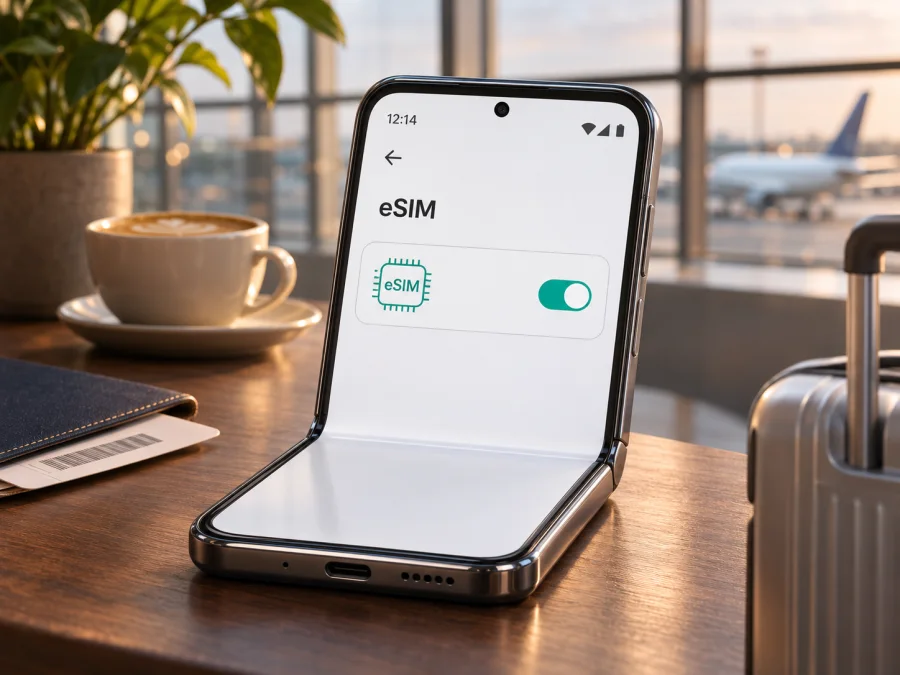
eSIM على Motorola Razr 40 Ultra: التوافق والإعداد في السفر
الإجابة المختصرة: تدعم بعض النسخ الإقليمية الموثقة من Motorola Razr 40 Ultra استخدام eSIM إلى جانب شريحة nano‑SIM فعلية. لكن عبارة «بعض النسخ» مهمة: تذكر Motorola في صفحات المواصفات لبعض الأسواق نوع الشريحة على أنه eSIM وnano‑SIM، في حين يوضح دليل الدعم أن الهاتف قد يدعم eSIM وأن توفرها يتوقف على النسخة والمشغّل. لذلك لا يكفي اسم Motorola Razr 40 Ultra وحده لتأكيد أن كل جهاز مباع في كل سوق يقبل ملف eSIM. افحص جهازك نفسه ورقم طرازه قبل اختيار باقة سفر.
هذا الدليل يشرح ما يمكن الجزم به وما يحتاج إلى تحقق محلي، وكيفية فحص EID وخيار إضافة eSIM، ثم تثبيت ملف سفر واستخدامه للبيانات. لا يتضمن eSIM التجوالية بالضرورة رقمًا للمكالمات أو الرسائل؛ راجع شروط الباقة المعروضة قبل إتمام الطلب.
هل يدعم Motorola Razr 40 Ultra eSIM؟
تُظهر مواصفات Motorola المنشورة لنسخ من هذا الطراز أن الهاتف يجمع بين nano‑SIM وeSIM. كما تنشر الشركة تعليمات لإعداد eSIM على Razr 40 Ultra، وتذكر المسار إلى إعدادات الشبكة وخيار تنزيل شريحة جديدة. وهذا دليل إيجابي على وجود دعم حقيقي للطراز في نسخ وأسواق محددة، وليس مجرد إمكانية نظرية في Android.
مع ذلك، صياغة Motorola في دليل المساعدة مشروطة: «قد يدعم هاتفك» eSIM، وتطلب الشركة التواصل مع المشغّل. هذا التنبيه مهم عند شراء هاتف مستورد أو جهاز جرى تجهيزه لمشغّل بعينه. دعم العتاد والبرنامج قد يختلف حسب رقم الطراز، بلد البيع، إصدار النظام، سياسة المشغّل أو حالة قفل الشبكة. وقد لا تكفي المواصفات المنشورة لسوق ما لإثبات أن جهازًا يحمل الاسم التسويقي نفسه في سوق آخر يحتوي على EID أو يسمح بتنزيل ملف تعريف.
| ما الذي نعرفه؟ | ما الذي يعنيه ذلك عمليًا؟ |
|---|---|
| مواصفات رسمية لبعض نسخ Razr 40 Ultra تذكر eSIM مع nano‑SIM | توجد نسخ من هذا الطراز موثقة على أنها تدعم الشريحة المدمجة |
| دليل Motorola يشرح تنزيل وإعداد eSIM | يمكن أن يظهر خيار الإضافة في إعدادات النسخة المدعومة |
| دليل Motorola يستخدم صياغة احتمالية ويحيل إلى المشغّل | لا ينبغي تعميم الدعم على كل الأسواق أو كل وحدات البيع |
| الهاتف يعمل بنظام Android، لكن أسماء القوائم قد تختلف | اتبع القائمة الظاهرة على جهازك، وقد تتغير التسميات باختلاف تحديث النظام |
| خطة السفر قد تكون مخصصة للبيانات فقط | اختر خط البيانات يدويًا واترك خطك المعتاد للمكالمات إذا رغبت |
الحكم العملي: اعتبر Motorola Razr 40 Ultra متوافقًا على الأرجح إذا ظهرت له هوية EID وخيار إضافة eSIM وكان غير مقفل على مشغّل يمنع استخدامها. وإذا غاب EID أو لم يظهر الخيار، فلا تشترِ اعتمادًا على نتيجة بحث عامة؛ اطلب من البائع تأكيد رقم الطراز والمنطقة، واستفسر من المشغّل عن تفعيل eSIM على هذه الوحدة بالذات. ظهور الخيار وحده مؤشر قوي، أما صلاحية ملف بعينه فتتطلب أيضًا توافق مزود الخدمة وشروط الخطة.
اختلاف النسخ الإقليمية والمشغّلين
اسم المنتج لا يحدد بمفرده التكوين الذي وصل إلى كل بلد. قد تُباع أجهزة متقاربة في الاسم التجاري مع اختلاف رقم الطراز، البرامج الثابتة، نطاقات الشبكة، إعدادات المشغّل أو طرق تفعيل SIM. كذلك قد يخصص مشغّل نسخة من الهاتف لإجراء تفعيل معين، أو يقيد استخدام الشبكات الأخرى بقفل SIM. لا تفترض أن اللون أو سعة التخزين أو شكل الهاتف يثبت دعم eSIM؛ ابحث عن رقم الطراز في إعدادات الجهاز أو على عبوته واطلب من البائع توثيق دعم eSIM لذلك الرقم.
هناك ثلاثة أسئلة مستقلة ينبغي فصلها:
- هل يحتوي الهاتف على eSIM قابلة للتهيئة؟ افحص EID وخيار إضافة شريحة من الإعدادات.
- هل الهاتف مفتوح للاستخدام مع شبكة أخرى؟ اسأل البائع أو المشغّل الأصلي عن قفل الشبكة. وجود EID لا يلغي القفل.
- هل تعمل الخدمة في بلد الرحلة؟ تحقق من الدول المشمولة وشبكة التجوال المتاحة وتوافق الترددات وشروط المشغّل للخطة المحددة.
كيف تتحقق من توافق جهازك قبل شراء الخطة؟
نفّذ الفحص على Motorola Razr 40 Ultra الذي ستأخذه معك، لا على هاتف مشابه في متجر أو جهاز شخص آخر. يفضل أن يكون الجهاز محدثًا ومتصلًا بالإنترنت، وأن تكون قادرًا على فتح الإعدادات. اتبع القائمة التالية بالترتيب:
- افتح الإعدادات، ثم حول الهاتف أو حول الجهاز. ابحث عن تفاصيل الجهاز أو حالة SIM، وتحقق مما إذا كان رقم EID ظاهرًا. وهو معرّف الشريحة المدمجة، وليس رقم IMEI.
- افتح الإعدادات > الشبكة والإنترنت > شرائح SIM وشبكة الجوال. قد تختلف التسمية قليلًا؛ ابحث عن خيار مثل تنزيل شريحة SIM أو إضافة eSIM أو تنزيل شريحة جديدة.
- إذا كان الخيار متاحًا، افتحه حتى شاشة ما قبل التنزيل، لكن لا تبدأ تثبيت ملف غير مطلوب. وجود الخيار وEID معًا دليل عملي قوي على أن الجهاز قادر على إدارة eSIM.
- إذا كانت لديك شريحة فعلية نشطة، لاحظ هل تظهر ضمن قائمة الشرائح. لا تحذفها ولا تعطلها أثناء الفحص؛ الغرض هو معرفة إمكان إضافة ملف آخر.
- تحقق أن الجهاز غير مقفل على مشغّل. عند الشك، اطلب من جهة البيع أو المشغّل الأصلي تأكيدًا كتابيًا مرتبطًا برقم الطراز أو IMEI. لا تنشر هذين الرقمين في مكان عام.
- راجع تحديثات النظام ثم أعد تشغيل الهاتف. إذا اختفى الخيار أو ظل غير ظاهر، فهذا لا يثبت وحده سبب المشكلة؛ قد تكون نسخة السوق أو إعداد المشغّل أو سياسة الجهاز هي السبب.
- احتفظ بمعلومة رقم الطراز والسوق، من دون مشاركة بيانات تعريفية علنًا. استخدمها عند سؤال دعم Motorola أو المشغّل أو البائع.
نتيجة الفحص: كيف تقرأ المؤشرات؟
| النتيجة على الجهاز | التفسير والخطوة المناسبة |
|---|---|
| يظهر EID ويظهر خيار إضافة eSIM | تابع للتحقق من قفل الشبكة وشروط الخطة. هذه علامة توافق جهاز، وليست وعدًا بأن كل مشغّل أو خطة ستعمل |
| يظهر EID ولا يظهر خيار الإضافة | راجع تحديثات النظام، قائمة SIM وشبكة الجوال، وإعدادات المشغّل. اسأل البائع أو دعم Motorola عن رقم الطراز والمنطقة |
| لا يظهر EID ولا خيار الإضافة | لا تفترض التوافق. تحقق من رقم الطراز مع البائع والمشغّل قبل دفع ثمن الخطة |
| يظهر الخيار لكن تظهر رسالة رفض أو تعذر التنزيل | تحقق من اتصال Wi‑Fi، وقفل الشبكة، وصلاحية رمز التفعيل، وأهلية المشغّل |
| تمت الإضافة لكن لا توجد خدمة | افحص الوجهة والتغطية وإعداد خط البيانات والتجوال/APN كما يحدد مزود الخطة |
عند التواصل مع البائع، اذكر رقم الطراز الكامل والسوق الذي بيع فيه الهاتف، واسأله تحديدًا عن وجود EID وعن إمكانية إضافة ملف eSIM من مزود آخر. لا ترسل صورة لملصق العلبة أو تفاصيل IMEI في منتدى عام. هذه الأسئلة تفصل بين دعم الهاتف للميزة وبين قبول مشغّل معين للتفعيل، وتساعدك على تجنب شراء خطة قبل معرفة وضع جهازك.
احتفظ بردّ البائع أو المشغّل إلى أن تنتهي من الإعداد، خصوصًا إذا كان الجهاز مستوردًا أو مستعملًا. يمكنك التحقق من توافق جهازك مع eSIM قبل شراء أي باقة. لا تثبّت ملفًا عشوائيًا بغرض الاختبار: بعض رموز التفعيل تستخدم مرة واحدة أو ترتبط بحساب أو جهاز، وقد يتطلب نقلها إصدار ملف جديد من الجهة المصدرة.
قبل اختيار eSIM للسفر
التوافق شرط أول، لكنه ليس الشرط الوحيد. قبل اختيار باقة، اقرأ وجهتها ومدتها وحجم البيانات، ومتى يبدأ احتساب الصلاحية: عند تثبيت الملف أم عند اتصاله بالشبكة أم في تاريخ تحدده الخطة. تحقق أيضًا من قواعد إعادة الشحن أو انتهاء البيانات، وهل يسمح بمشاركة الاتصال عبر نقطة اتصال الهاتف. تختلف هذه الشروط بين الخطط؛ لا تعتمد على وصف باقة أخرى أو تجربة شخص في بلد مختلف.
إذا كانت رحلتك تمر بعدة دول، لا تفترض أن خطة دولة واحدة تعمل على كامل المسار. طابق أسماء الدول مع خط سير الرحلة، وتأكد مما إذا كانت الوجهة مشمولة مباشرة أو ضمن باقة إقليمية. افحص الشروط الحالية عند الاختيار لأن التغطية والأسعار والمدة يمكن أن تتغير. لا تشترِ أي خطة على أساس أن دعم eSIM في الهاتف يعني تلقائيًا وجود خدمة في الوجهة.
ولمن يريد استعراض الوجهات والباقات المتاحة حاليًا، يتيح موقع Kaspersky eSIM Store باللغة العربية اختيار وجهة والاطلاع على التفاصيل المعروضة. Kaspersky eSIM Store هو تطبيق وموقع لاختيار eSIM وتقديم الطلب وتفعيلها لخدمة بيانات الهاتف في السفر الدولي؛ الشبكة والاتصال الفعليان يخضعان لمزود الخدمة المحلي وشروط الخطة. لا ينبغي اعتبار الصفحة الرئيسية تعرفةً خاصة ببلد بعينه، لذلك افتح الوجهة المطلوبة واقرأ تفاصيل خطتها قبل الاختيار.
طريقة تثبيت eSIM على Motorola Razr 40 Ultra
تختلف بعض أسماء عناصر Android بين إصدارات النظام واللغات، وقد يعرض الهاتف خيار التنزيل بصياغة أخرى. نفّذ تعليمات مزود الخطة إذا كانت أكثر تحديدًا من الخطوات العامة التالية. ويمكنك الرجوع إلى تعليمات تثبيت eSIM على Android لفهم مسار التثبيت، أو تعليمات eSIM على iOS إذا كنت تجهز جهاز Apple آخر لعرض QR أو المقارنة؛ تثبيت هذه eSIM المستهدفة يتم على هاتف Motorola بنظام Android.
التحضير
- تأكد مرة أخرى من أن Motorola Razr 40 Ultra يحتوي على EID وخيار إضافة eSIM، وأنه غير مقفل بما يمنع استخدام ملف من مزود آخر.
- اتصل بشبكة Wi‑Fi مستقرة قبل بدء التنزيل. إذا كنت خارج بلدك بالفعل، تجنب الاعتماد على شبكة عامة غير موثوقة عند إدخال معلومات الحساب أو استلام رمز التفعيل.
- اقرأ تعليمات مزود الخطة. تحقق من أن الملف مخصص للوجهة التي ستسافر إليها، ومن وقت بدء الصلاحية، وطريقة التفعيل، وما إذا كان ينبغي تثبيت الملف قبل السفر أو بعد الوصول.
- جهّز بيانات الحساب ورمز التثبيت. إذا وصل رمز QR عبر البريد الإلكتروني على الهاتف نفسه، افتحه على جهاز آخر أو استخدم آلية التثبيت المباشر المعتمدة من المزود. لا تمسح الرمز إلا عندما تكون مستعدًا لإضافة الخطة.
- تأكد من أن لديك مساحة لإضافة ملف جديد وأنك لن تحذف ملفًا قد تحتاج إليه. لا تمسح eSIM موجودة لمجرد ظهور رسالة خطأ؛ حذفها قد يتطلب إعادة إصدارها.
خطوات الإضافة المعتادة
- افتح الإعدادات > الشبكة والإنترنت > شرائح SIM وشبكة الجوال. في بعض نسخ البرنامج قد يظهر الاسم شرائح SIM أو شبكة الهاتف المحمول.
- اضغط تنزيل شريحة SIM أو إضافة eSIM أو الخيار المكافئ. إذا طلب النظام اختيار طريقة، اتبع تعليمات مزود الخطة.
- امسح رمز QR من الشاشة الأخرى، أو أدخل رمز التفعيل يدويًا إذا قدم المزود هذه الإمكانية. لا تستخدم رمزًا من رسالة غير موثوقة، ولا تنشره أو تشاركه.
- اقرأ اسم الخطة التي يعرضها الهاتف والوجهة أو بياناتها إن ظهرت. تابع التنزيل، وأبقِ Wi‑Fi متصلًا حتى يكتمل تثبيت ملف eSIM.
- اختر اسمًا واضحًا للخط، مثل «السفر» أو اسم الوجهة. يساعد ذلك على عدم الخلط بين eSIM السفر وشريحة رقمك المعتاد.
- عند سؤال Android عن تشغيل الخط أو تعيينه للمكالمات والرسائل والبيانات، اختر إعدادًا يناسبك. إذا كانت الخطة للإنترنت فقط، اجعل eSIM خط البيانات عند الحاجة واترك خطك المحلي للمكالمات والرسائل إذا أردت استمرار استقبالها.
- إذا كنت لا تريد بدء الصلاحية قبل السفر، اترك الخط الجديد مغلقًا إلى أن يحين الوقت الذي تحدده تعليمات الخطة. لكن لا تفترض أن إيقاف الخط يوقف مدة الباقة؛ راجع قاعدة بدء الصلاحية الخاصة بها.
- بعد الوصول إلى الوجهة أو في الوقت المناسب، شغّل eSIM، واخترها ضمن SIM لبيانات الهاتف المحمول. فعّل تجوال البيانات على هذه الشريحة فقط إذا نصت تعليمات مزودها على ذلك. بعض خطط السفر تحتاج إلى التجوال كي تتصل بالشبكة الشريكة.
- انتظر التسجيل على الشبكة. قد يستغرق الاتصال بضع دقائق. إذا لم تعمل البيانات، راجع إعدادات APN أو اختيار الشبكة يدويًا فقط إذا أوصى المزود بذلك.
الإعداد بعد التثبيت
من الشبكة والإنترنت > شرائح SIM وشبكة الجوال، تحقق من أن eSIM مفعّلة وأنها المختارة لبيانات الهاتف. تختلف إدارة المكالمات والرسائل والبيانات بحسب إعداد الجهاز والخطوط المتاحة. تعيين البيانات إلى eSIM السفر لا يعني بالضرورة تغيير رقم الهاتف المستخدم للمكالمات. إذا أردت استقبال مكالمات على شريحتك الرئيسية، راجع رسوم التجوال لدى مشغّلك؛ وجود خط ثانٍ قد لا يمنع الرسوم تلقائيًا.
إذا كان هناك خيار التبديل التلقائي للبيانات بين الخطوط، افهم أثره قبل تشغيله. قد ينتقل الهاتف إلى خط آخر إذا فقدت eSIM الشبكة، وربما يستخدم ذلك بيانات التجوال من شريحتك الأساسية. لتقليل المفاجآت، اختر خط البيانات يدويًا وعطّل الانتقال التلقائي إذا لم تكن تريد استخدام البيانات من الخط الآخر. لا تغيّر إعدادات APN أو اختيار الشبكة إلا وفق تعليمات مزود eSIM، لأن قيمة غير صحيحة قد توقف الاتصال.
استخدام eSIM للإنترنت في الرحلة
أفضل طريقة لتجنب الالتباس هي تجهيز الهاتف قبل مغادرة المنزل، ثم مراجعة الإعدادات بعد الوصول. قبل الرحلة، تحقق من التوافق، نزّل التطبيق أو احتفظ بتعليمات الخطة، وتأكد من إمكان فتح الحساب والبريد الإلكتروني. لا تحتاج عادة إلى إزالة SIM الفعلية؛ قد يتمكن الجهاز المدعوم من الاحتفاظ بالخطين، لكن إمكان تشغيلهما معًا أو وظائفهما الدقيقة تعتمد على النسخة والإعدادات والمشغّل.
عند الوصول، افتح إعدادات SIM وحدد eSIM السفر لبيانات الهاتف. إذا احتفظت بخطك المحلي مفعّلًا، يمكنك اختيار استخدامه للمكالمات أو الرسائل وفق حاجتك ورسوم المشغّل. راقب رمز الشبكة ومؤشر البيانات. عند استخدام خرائط أو ترجمة أو حجز المواصلات، اتصل بالشبكة عبر eSIM عندما تكون البيانات مفعلة وتظهر الخدمة. ويمكنك تنزيل الخرائط والملفات المهمة مسبقًا تحسبًا لفترة انتظار التسجيل أو انقطاع التغطية.
للاتصال بأجهزة أخرى، تحقق من دعم نقطة الاتصال في الهاتف ومن سماح شروط الخطة بذلك. مشاركة الإنترنت قد تستهلك الرصيد بسرعة، وتختلف إمكانية استخدامها حسب إعدادات النظام والخطة والشبكة المحلية. إذا كان لديك جهازان، لا تفترض أن ملف eSIM الواحد يمكن تثبيته واستخدامه في كليهما في الوقت نفسه؛ تحقق من شروط النقل والاستخدام المتزامن لدى المزود.
مشكلات شائعة وطرق التحقق
لا أجد EID أو خيار إضافة eSIM
أعد الفحص في حول الهاتف > تفاصيل الجهاز، ثم في إعدادات الشبكة والإنترنت. جرّب البحث داخل إعدادات Android عن «eSIM» أو «SIM». تأكد من تثبيت تحديث النظام المتاح وأعد تشغيل الهاتف. إذا بقي EID والخيار غائبين، تحقق من رقم الطراز مع البائع أو دعم Motorola؛ قد تكون هذه النسخة أو إعدادات السوق لا تتيح الميزة. لا تحاول تجاوز قيود النظام أو تثبيت ملفات غير رسمية.
رمز QR لا يعمل
تحقق من سطوع الشاشة الأخرى، وثبات الكاميرا، واتصال Wi‑Fi. تأكد من أن الرمز لم يُستخدم سابقًا، وأنه خاص بالخطة والحساب الصحيحين. إذا كان الهاتف يعرض خيار إدخال يدوي، استخدم تفاصيل التفعيل الأصلية فقط. لا تكرر المسح عشرات المرات ولا تشارك الرمز على الإنترنت. اتصل بدعم مزود الخطة إذا ظهرت رسالة أن الرمز غير صالح أو مستخدم؛ قد يحتاجون إلى إصدار رمز جديد.
تثبيت الملف يتوقف أو يفشل
أبقِ الاتصال مستقرًا، وتأكد من أن الوقت والتاريخ مضبوطين تلقائيًا، ثم أعد المحاولة بعد قراءة رسالة الخطأ. تحقق من وجود مساحة وإمكانية إضافة خطة أخرى. إذا كان الهاتف مقفلًا على شبكة معينة أو تطلب الخطة موافقة المشغّل، فحل ذلك مع الجهة المعنية. لا تمسح ملفًا موجودًا لتوفير مساحة قبل أن تعرف أنه غير مطلوب؛ بعض الملفات يصعب استعادتها بعد الحذف.
تمت الإضافة لكن لا توجد شبكة أو بيانات
تأكد أن الوجهة ضمن نطاق الخطة وأنها بدأت أو أصبحت صالحة للتفعيل حسب شروطها. فعّل خط eSIM واختره للبيانات، ثم شغّل بيانات الهاتف. إذا طلبت الخطة تجوال البيانات، شغّله لخط السفر تحديدًا. أوقف وضع الطيران ثم أعد تشغيله، أو أعد تشغيل الجهاز. انتظر قليلًا لتسجيل الشبكة، ثم جرّب اختيار الشبكة تلقائيًا. إن لم ينجح، اتبع تعليمات APN واختيار الشبكة التي يوفرها مزود الخطة بدل إدخال قيم من مصدر غير رسمي.
الهاتف يستخدم بيانات الخط الأساسي
ارجع إلى إعدادات SIM واجعل eSIM السفر خط البيانات المفضل. تحقق من خيار التبديل التلقائي للبيانات، وأوقفه إن كان قد يحول الاستخدام إلى شريحتك الأساسية. راقب اسم الخط في شريط الحالة أو صفحة استهلاك البيانات. عند الحاجة، عطّل بيانات الهاتف على الخط الأساسي، مع التأكد أولًا من أثر ذلك على المكالمات والخدمات التي تريد إبقاءها.
الشبكة بطيئة أو متقطعة
قد تتأثر الخدمة بالتغطية المحلية والازدحام ومكان وجودك ودعم نطاقات الشبكة. جرّب الانتقال إلى مكان مفتوح، وإعادة اختيار الشبكة تلقائيًا، ثم تحقق من قائمة الشبكات المسموح بها لدى المزود. لا يعني ظهور 5G في مواصفات الهاتف أن شبكة 5G ستتوفر في كل وجهة أو أن الخطة تدعمها؛ قد يتصل الهاتف بـ4G وفق التغطية والشروط. إن استمر الخلل، تواصل مع مزود الخدمة وأرسل وقت المشكلة والبلد واسم الشبكة ورسالة الخطأ، مع تجنب نشر EID أو IMEI علنًا.
لا أستطيع الاحتفاظ بخطي الأساسي وeSIM معًا
قد تعتمد إمكانية تشغيل الخطين أو إعداداتهما على نسخة الجهاز وإصدار النظام والمشغّل. افتح إعدادات SIM وتحقق من الخطوط المسجلة، ثم راجع دليل Motorola الخاص بنسختك. إذا كان الجهاز مقفلًا أو لا يسمح بتشغيل الملف المطلوب، تواصل مع البائع أو المشغّل. لا تفترض أن وجود درج nano‑SIM يعني أن كل التركيبات المزدوجة متاحة في كل نسخة.
أسئلة شائعة
هل يدعم كل Motorola Razr 40 Ultra eSIM؟
لا يمكن تأكيد ذلك لكل الوحدات اعتمادًا على الاسم وحده. لدى Motorola مواصفات رسمية لنسخ تذكر eSIM مع nano‑SIM، لكن إرشاداتها تؤكد أن الدعم قد يعتمد على الجهاز والمشغّل. افحص EID وخيار الإضافة على وحدتك، ثم تحقق من رقم الطراز والسوق وقفل الشبكة.
هل ظهور EID يكفي لشراء خطة سفر؟
هو مؤشر قوي على وجود مكوّن eSIM، لكنه لا يؤكد أن الهاتف مفتوح أو أن كل خطة ستعمل. تحقق من خيار إضافة ملف، ومن عدم وجود قفل مشغّل، ومن أهلية الخطة ووجهتها وطريقة تثبيتها. عند غموض أي نقطة، احصل على تأكيد قبل الشراء.
هل أحتاج إلى إزالة شريحة nano‑SIM؟
ليس بالضرورة. النسخ المدعومة قد تسمح باستخدام eSIM مع شريحة فعلية، لكن إدارة الخطين تتفاوت. أبقِ الشريحة حيث هي أثناء الإضافة، ثم اختر أي خط سيستخدم البيانات والمكالمات والرسائل من إعدادات Android. راجع رسوم التجوال إذا أبقيت الخط الأساسي نشطًا.
هل eSIM السفر تمنحني رقم هاتف؟
لا تفترض ذلك. خطط بيانات السفر قد لا تتضمن رقمًا للمكالمات التقليدية أو الرسائل النصية. تحقق من وصف الخطة، واستخدم تطبيقات التواصل عبر الإنترنت إذا كان ذلك مناسبًا. ويمكنك إبقاء شريحتك المحلية للمكالمات وفق شروط مشغّلك.
هل أشغّل تجوال البيانات؟
اتبع تعليمات خطة eSIM. بعض الخطط تحتاج إلى تشغيل التجوال على خط السفر لتسجيله لدى شبكة شريكة. فعّله على الخط المقصود فقط، وتأكد أن بيانات الهاتف محددة إلى eSIM؛ لا تغيّر إعداد التجوال للشريحة الأساسية من دون معرفة الرسوم المحتملة.
متى أثبّت ملف eSIM؟
يعتمد ذلك على طريقة التفعيل وموعد بدء صلاحية الخطة. يمكنك تجهيز الملف قبل السفر إذا سمحت التعليمات، لكن لا تفترض أن تثبيته لن يبدأ العد. راجع شرط بدء المدة؛ فقد يبدأ عند التثبيت أو عند الاتصال بشبكة الوجهة أو في وقت آخر تحدده الخطة.
ماذا أفعل إذا حذفت الملف؟
لا تفترض أن رمز QR السابق سيعمل مرة أخرى. تواصل مع دعم مزود الخطة لمعرفة إمكان إعادة التنزيل أو إصدار ملف جديد. توضح Motorola أن حذف eSIM يزيل إمكانات الخدمة من الهاتف وأن استعادتها قد تتطلب التواصل مع الجهة التي أصدرتها؛ الحذف لا يلغي الخدمة تلقائيًا.
الخلاصة: افحص الجهاز ثم اختر الخطة
تدعم نسخ موثقة من Motorola Razr 40 Ultra eSIM، لكن دعم جميع نسخ السوق غير مضمون. ابدأ بالتحقق من EID وخيار إضافة eSIM على الهاتف نفسه، ثم أكد رقم الطراز وحالة قفل الشبكة لدى البائع أو المشغّل. بعد ذلك طابق وجهة السفر ومدة الخطة وحجم البيانات وطريقة التفعيل، وثبّت الملف عبر Wi‑Fi وفق التعليمات، ثم عيّن eSIM خطًا لبيانات الهاتف عند الحاجة.
إذا اجتاز هاتفك هذه الفحوص، يمكنك استعراض الوجهة المطلوبة واختيار خطة بيانات مناسبة للسفر عبر Kaspersky eSIM Store. راجع التفاصيل المعروضة للوجهة قبل الطلب، ثم احتفظ بتعليمات التفعيل. بهذه الخطوات تتخذ قرارًا مبنيًا على نسخة جهازك وشروط رحلتك بدل الاعتماد على اسم الطراز وحده.


