دليل الاتصال أثناء السفر
Motorola Razr 5G 128GB eSIM
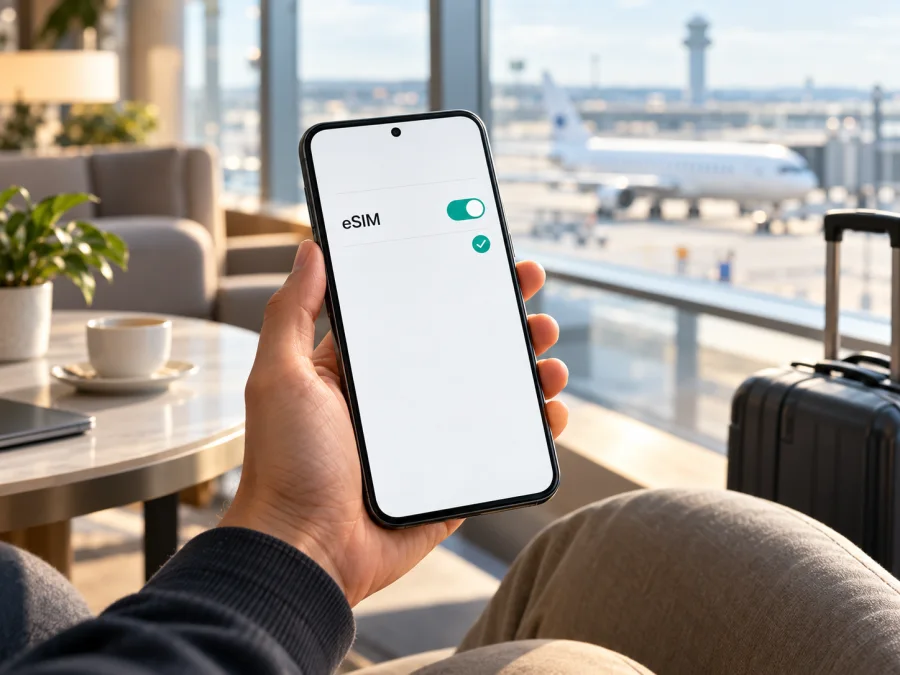
هل يدعم Motorola Razr 5G 128GB شريحة eSIM؟
إذا كنت تملك Motorola Razr 5G 128GB أو تفكر في شرائه لاستخدام شريحة رقمية أثناء السفر، فالإجابة العملية هي: قد يدعم الهاتف eSIM، لكن سعة 128GB وحدها لا تكفي لتأكيد ذلك على جهازك بعينه. تذكر إرشادات Motorola لبعض نسخ Razr 5G أن الهاتف قد يكون متوافقاً مع eSIM، وتشرح مسار إعدادها من قائمة شرائح SIM. كما تنص إرشادات أخرى على ضرورة مراجعة مشغل الشبكة. لذلك لا يصح اعتبار كل هاتف يحمل الاسم التجاري نفسه متوافقاً تلقائياً.
قبل شراء باقة أو مسح رمز تفعيل، تحقّق من رقم الطراز وبلد البيع وإصدار البرنامج، ثم ابحث في إعدادات الهاتف عن خيار eSIM أو معرّف EID. إذا لم يظهر أي منهما، تعامل مع التوافق على أنه غير مؤكد وتواصل مع دعم Motorola أو البائع باستخدام رقم الطراز الكامل. يشرح هذا الدليل طريقة التحقق والتثبيت، وما يجب إعداده قبل استخدام الإنترنت المحمول في رحلة خارجية.
إجابة سريعة: ما الذي نعرفه عن التوافق؟
تدعم مواد الدعم الرسمية من Motorola إعداد eSIM على بعض إصدارات Razr 5G، وتعرض مساراً يتضمن الإعدادات ← الشبكة والإنترنت ← بطاقات SIM ثم تنزيل ملف eSIM. لكن صياغة الشركة نفسها احتمالية، وتطلب الرجوع إلى مشغل الخدمة. لم تحدد عبارة 128GB وحدها سوقاً أو رقم طراز بعينه، كما أن سعة التخزين ليست دليلاً على وجود شريحة eSIM مدمجة. النتيجة الدقيقة هي أن التوافق ممكن في بعض النسخ، ويجب التحقق من النسخة الموجودة لديك قبل الاعتماد عليه.
| البند | ما يمكن قوله عن Motorola Razr 5G 128GB |
|---|---|
| eSIM | مدعومة في بعض تكوينات Razr 5G وفق إرشادات Motorola؛ يلزم التأكد من الجهاز والسوق ومشغل الشبكة. |
| سعة التخزين | 128GB جزء من اسم النسخة المطلوبة، لكنها لا تحدد دعم eSIM. |
| الشريحة الفعلية | توجد إرشادات رسمية لفتح درج SIM الفعلية في Razr 5G. وجود الدرج لا ينفي وجود eSIM. |
| إعداد eSIM | يظهر في بعض البرامج ضمن إعدادات الشبكة وبطاقات SIM؛ تختلف أسماء القوائم باختلاف إصدار Android واللغة. |
| الاتصال بالشبكة | يتطلب ملف eSIM صالحاً، وجهازاً غير مقفل على شبكة تمنع استخدام ملف آخر، وتوافراً لدى مزود الخدمة في الوجهة. |
| المكالمات والرسائل | باقات السفر المخصصة للبيانات لا تمنح عادةً رقماً هاتفياً أو رسائل SMS؛ راجع شروط الباقة نفسها. |
لماذا قد تختلف النتيجة بين هاتفين بالاسم نفسه؟
قد يُباع الاسم التجاري نفسه في أسواق متعددة مع اختلاف رقم الطراز أو إعدادات الشبكة أو البرامج المعتمدة. كما يمكن أن يغيّر مشغل الاتصالات طريقة تفعيل الشريحة أو يحجب بعض خياراتها. لا يعني ذلك أن كل نسخة إقليمية مختلفة بالضرورة، بل يعني أن الاسم التسويقي والسعة لا يكفيان لإثبات التوافق على وحدة محددة.
لم تُذكر دولة الشراء أو شركة الاتصالات المستخدمة مع هذا الطراز، لذلك لا يمكن ربطه بسوق إقليمي أو سياسة مشغل محددة. قد تكون هناك نسخة مخصصة لمشغل بعينه، أو جهاز مستورد من سوق آخر، أو برنامج لم يحصل بعد على تحديث مناسب. تختلف صياغة صفحات دعم Motorola بين الأسواق واللغات؛ اختلاف صفحة إرشاد وحده لا يثبت اختلاف العتاد في كل بلد، لكنه يؤكد ضرورة فحص رقم الطراز والوحدة نفسها. في بعض الحالات تكون eSIM موجودة في العتاد لكن خيار إضافتها غير متاح بسبب البرنامج أو شروط الشبكة. وفي حالات أخرى لا يحتوي التكوين المبيع في ذلك السوق على الوظيفة نفسها. لا تفترض أن نقل إعدادات هاتف آخر أو تغيير المنطقة سيضيف دعماً غير موجود.
للتأكد، افتح الإعدادات ← حول الهاتف وسجّل اسم الطراز ورقم الطراز وإصدار Android ورقم البناء. لا تنشر رقم IMEI أو EID علناً؛ هذه بيانات تعريفية للهاتف. أرسل رقم الطراز فقط إلى دعم Motorola أو للبائع، واسأل بوضوح: هل هذا الرقم الكامل، المباع في هذا السوق، يدعم تنزيل ملف eSIM من مزود سفر؟ إذا كان الهاتف تابعاً لمشغل، اسأله أيضاً إن كان الجهاز مقفلاً، وإن كان يسمح بملف eSIM إضافي بجانب SIM الفعلية.
لا تخلط بين نطاقات الشبكة ودعم eSIM. قدرة الهاتف على الاتصال بـ 4G أو 5G لا تثبت وجود شريحة رقمية، كما أن وجود eSIM لا يضمن تلقائياً الاتصال بكل شبكة في البلد الذي تزوره. التوافق مع الشبكة الفعلية وجودة الخدمة يعتمد على الترددات المدعومة، وشريك الاتصال المحلي، والتغطية في المكان، وشروط خطة البيانات. لذلك تحقق من نقطتين منفصلتين: إمكانية تثبيت eSIM، ثم توفر الخدمة في وجهتك.
التحقق من EID وخيار إضافة eSIM
ابدأ بالفحص من الهاتف نفسه. قد تختلف ترجمة القوائم أو مواضعها بحسب تحديث Android، لذا استخدم البحث داخل الإعدادات إذا لم تجد المسار مباشرة.
- اتصل بشبكة Wi‑Fi مستقرة، وافتح الإعدادات.
- انتقل إلى الشبكة والإنترنت ثم بطاقات SIM أو شبكة الهاتف المحمول. في بعض الإصدارات قد يظهر زر إضافة SIM أو تنزيل شريحة SIM بدلاً من ذلك؟.
- ابحث عن خيار واضح مثل إضافة eSIM أو تنزيل eSIM أو إعداد شريحة مدمجة. لا تبدأ التثبيت إلا إذا ظهر المسار فعلياً.
- ارجع إلى الإعدادات ← حول الهاتف ← حالة SIM أو قسم معلومات الجهاز، وابحث عن EID. قد يظهر رقم EID أيضاً عند البحث عن EID في الإعدادات، بحسب البرنامج.
- إذا كان خيار التنزيل ظاهراً، فهذا مؤشر مفيد، لكنه لا يؤكد أن كل ملف أو مشغل سيعمل. إذا لم يظهر، حدّث Android عبر الإعدادات، أعد تشغيل الهاتف، ثم كرر البحث. لا تُجرِ إعادة ضبط المصنع كخطوة أولى.
EID هو معرّف الشريحة المدمجة، وليس رمز التفعيل ولا رقم الهاتف. لا ترسله في محادثات عامة أو إلى جهة غير موثوقة. غياب EID وخيار إضافة eSIM معاً علامة قوية على أن الجهاز أو البرنامج الحالي لا يتيح الوظيفة، لكنها ليست تشخيصاً نهائياً من دون معرفة رقم الطراز. اطلب من Motorola أو البائع تأكيداً مكتوباً بالاعتماد على رقم الطراز الكامل.
قائمة تحقق قبل شراء الباقة
- [ ] تحققت من رقم الطراز الكامل، لا من اسم Motorola Razr 5G فقط.
- [ ] ظهر خيار إضافة أو تنزيل eSIM في إعدادات الجهاز، أو أكد الدعم الرسمي التوافق لرقم الطراز.
- [ ] الهاتف غير مقفل على مشغل يمنع إضافة ملف من مزود آخر.
- [ ] راجعت دعم نطاقات الشبكة والتغطية المتاحة في وجهتك، بشكل منفصل عن دعم eSIM.
- [ ] عرفت إن كانت الباقة للبيانات فقط ومتى يبدأ احتساب صلاحيتها واستهلاكها.
- [ ] لديك اتصال Wi‑Fi ووسيلة لعرض رمز QR إذا كان التثبيت يتطلب مسحه.
يمكنك أيضاً التحقق من توافق جهازك مع eSIM قبل اختيار باقة السفر. لا تعتمد على قائمة توافق عامة وحدها إذا كان جهازك إصداراً إقليمياً أو مقفلاً؛ تحقّق من قائمة الإعدادات ورقم الطراز معاً.
ما الذي تجهزه قبل التثبيت؟
احتفظ باتصال Wi‑Fi، وشحن كافٍ، وبيانات الدخول إلى حسابك لدى مزود الباقة. إذا وصل رمز QR إلى بريد إلكتروني على الهاتف نفسه، فاعرضه على جهاز آخر أو استخدم طريقة التثبيت المباشر المتاحة في الحساب؛ لا يمكن للهاتف عادةً مسح الرمز من صورة معروضة على شاشته ذاتها من دون مسار بديل. لا تشارك رمز التفعيل، فقد يكون صالحاً للاستخدام مرة واحدة فقط.
قبل الرحلة، راجع وصف الباقة: البلدان المشمولة، كمية البيانات، مدة الصلاحية، وما إذا كانت تبدأ عند الشراء أو عند أول اتصال في الوجهة. تختلف الشروط من باقة لأخرى. إذا كان لديك خط أساسي تريد إبقاءه للمكالمات أو الرسائل، احتفظ بإعداداته، وحدد مسبقاً أي خط سيستخدم بيانات الهاتف المحمول لتجنب رسوم التجوال غير المقصودة.
تثبيت eSIM وتفعيلها على Motorola Razr 5G 128GB
توضح Motorola لمسار Razr 5G الاتصال بشبكة Wi‑Fi عند الحاجة، ثم فتح الإعدادات ← الشبكة والإنترنت ← بطاقات SIM واختيار إعداد eSIM أو تنزيلها، واتباع التعليمات الظاهرة. قد تختلف أسماء الخيارات في جهازك. اتبع أيضاً تعليمات مزود الباقة؛ فهي المرجع لمعرفة ما إذا كان الملف يثبت تلقائياً أو بواسطة رمز QR.
- تأكد من التوافق قبل الدفع. افحص ظهور خيار eSIM أو EID، وتحقق من رقم الطراز إذا كان هناك أي شك.
- اختر بلد الرحلة ونوع الباقة. قارن حجم البيانات ومدة الصلاحية والبلدان المشمولة وتوقيت بدء الصلاحية، لا السعر وحده.
- أكمل الشراء من القناة الرسمية التي اخترتها. بعد استلام ملف eSIM، افتح تعليمات التثبيت المرفقة واتبع طريقة التثبيت المتاحة لجهاز Android.
- ابدأ إضافة الشريحة من الإعدادات. من قسم بطاقات SIM اختر إضافة أو تنزيل eSIM. قد يطلب الهاتف مسح رمز QR أو إدخال تفاصيل التفعيل يدوياً.
- اتبع خطوات التنزيل وانتظر اكتمالها. اترك الهاتف متصلاً بالإنترنت ولا تغلق شاشة الإعداد قبل ظهور تأكيد الإضافة. لا تمسح الملف أو تعاود استخدام الرمز إذا ظهر خطأ قبل مراجعة الدعم.
- سمّ الخط الجديد باسم واضح مثل «بيانات السفر». هذا يساعدك على تمييزه عن SIM المنزلية عند اختيار البيانات أو التجوال.
- اضبط خط البيانات. اختر eSIM الجديدة لبيانات الهاتف المحمول عند الوصول، واترك المكالمات والرسائل على خطك المعتاد إذا كان هذا ما تريده. تحقق من إعداد التجوال للخط الجديد فقط عند الحاجة ووفق تعليمات مزود الباقة.
- فعّل الاتصال في الوجهة. شغّل بيانات الهاتف المحمول للخط المختار. إذا لم يتصل تلقائياً، فعّل تجوال البيانات لملف السفر عند طلب مزود الباقة ذلك، ثم أعد تشغيل الهاتف أو اختر شبكة متاحة يدوياً.
قد يكون ملف eSIM قد أُضيف بنجاح بينما لا تبدأ صلاحية البيانات أو الاستخدام إلا عند الوصول إلى البلد المشمول. اقرأ شروط الباقة لتعرف لحظة بدء الصلاحية. أما إذا كان مزود الخدمة يطلب التفعيل فوراً، فاتبع توجيهاته ولا تفترض أن جميع الخطط تتصرف بالطريقة نفسها.
تعليمات التثبيت: دليل eSIM لأجهزة Android ودليل eSIM لأجهزة iOS. الرابط الثاني مخصص لأجهزة Apple، لكنه مفيد إذا كنت تجهز جهازاً آخر لمسح رمز QR أو تقارن الخطوات؛ أما إعداد Motorola فيبقى عبر قوائم Android وتعليمات المزود.
اختيار البيانات أثناء السفر
عند الوصول، افتح إعدادات SIM وتأكد من تفعيل ملف السفر. اجعل خط بيانات الهاتف المحمول هو eSIM المخصصة للرحلة، ثم تحقق من اسم الشبكة وظهور إشارة الاتصال. إذا أبقيت SIM المنزلية نشطة للمكالمات، عطّل تجوال البيانات عليها ما لم تكن تريد استخدامه وتعرف تكلفته. بعض إعدادات Android تعرض مفتاحاً مستقلاً للتجوال لكل خط؛ راجع اسم الخط قبل تغيير الخيار.
إذا كانت الباقة للبيانات فقط، فلن تمنح عادةً رقم هاتف محلياً أو مكالمات خلوية ورسائل SMS. تظل قادراً على استخدام تطبيقات المراسلة والمكالمات عبر الإنترنت، بشرط أن يكون الحساب مهيأ مسبقاً وأن تسمح الشبكة بالخدمة. احتفظ بخطك الأساسي لاستقبال الرسائل المهمة إذا كان ذلك ضرورياً، لكن راجع أسعار المشغل المنزلي وتأكد من عدم تشغيل بياناته بالخلفية.
قبل بدء التنقل، اختبر الاتصال بفتح صفحة بسيطة أو تطبيق خرائط. نزّل الخرائط أو التذاكر التي قد تحتاجها دون اتصال، وراقب استهلاك البيانات في إعدادات Android وحساب الباقة. جودة التغطية قد تختلف داخل المباني أو بين المدن، ولا تعني علامة الشبكة أن سرعة بعينها مضمونة. مشاركة الإنترنت من نقطة الاتصال تعتمد على الهاتف وشروط الباقة وحجم البيانات المتاح.
ثلاثة سيناريوهات عملية
رحلة قصيرة إلى بلد واحد: تحقق من أن بلد الوجهة مشمول، ثم اختر سعة تناسب استخدام الخرائط والمراسلة والتصفح طوال المدة. ثبّت الملف في المنزل عبر Wi‑Fi إذا كانت تعليمات المزود تسمح بذلك، لكن اترك خط البيانات الأساسي كما هو حتى تتأكد من وقت بدء صلاحية الباقة.
جولة بين عدة بلدان: تأكد من أن الباقة الإقليمية تغطي كل دولة في المسار، بما فيها محطات التوقف الطويلة. اسم المنطقة في عنوان الباقة لا يكفي؛ راجع قائمة البلدان الفعلية وشروط التنقل بينها. قد يتغير الاتصال عند عبور الحدود، فامنح الهاتف وقتاً لاختيار شبكة محلية قبل تغيير الإعدادات.
العمل عن بعد أو الاستخدام الكثيف: قد تستهلك مكالمات الفيديو والنسخ الاحتياطي والتحديثات بيانات أكثر من التصفح العادي. راجع حجم الباقة وسياسة نقطة الاتصال إن كنت ستوصل حاسوباً، وأوقف التحديثات التلقائية أو النسخ السحابي عبر بيانات الهاتف. لا تفترض أن كلمة «غير محدود» تعني سرعة ثابتة طوال الوقت؛ اقرأ شروط الاستخدام العادل إن وجدت.
بعد العودة، اجعل خطك المنزلي هو خط البيانات مجدداً، وأوقف ملف السفر أو اتركه غير نشط إذا انتهت الحاجة إليه. لا تحذف eSIM إلا عند الضرورة وبعد مراجعة مزودها؛ قد لا يمكن إعادة تثبيت ملف محذوف بالرمز نفسه. إذا كنت ستبيع الهاتف أو تسلمه لشخص آخر، اتبع تعليمات Motorola ومزود الخدمة لحذف الملفات الشخصية بأمان.
استكشاف المشكلات الشائعة
خيار إضافة eSIM غير موجود
تأكد أولاً من رقم الطراز والبرنامج والمنطقة التي بيع فيها الهاتف. أعد تشغيله واتصل بـ Wi‑Fi، ثم ابحث في إعدادات بطاقات SIM وحول الهاتف عن EID أو خيار التنزيل. تحقق من تحديث النظام من القنوات الرسمية. إذا استمر غياب الخيار، تواصل مع Motorola أو البائع؛ لا تشترِ الباقة اعتماداً على الاسم أو السعة وحدهما، ولا تحاول تثبيت تطبيقات مجهولة لتغيير إعدادات الشبكة.
رمز QR لا يعمل أو تظهر رسالة خطأ
تحقق من أن الكاميرا تركز على الرمز وأن اتصال Wi‑Fi ثابت. تأكد أن الرمز لم يُستخدم من قبل وأنه مخصص لهذا الملف والجهاز. إذا كان الرمز معروضاً على الهاتف نفسه، افتحه على شاشة أخرى أو استخدم إدخال التفاصيل اليدوي فقط إذا وفر المزود ذلك. لا تكرر المحاولات بلا نهاية؛ قد يؤدي ذلك إلى استهلاك محاولة التفعيل أو قفل الملف. سجّل نص الخطأ وتواصل مع الدعم قبل حذف أي شيء.
تم تنزيل eSIM لكن لا يوجد إنترنت
في إعدادات SIM، تأكد أن الخط نشط وأنه محدد لبيانات الهاتف المحمول. تحقق من أن الوجهة مشمولة وأن الباقة بدأت بالفعل، ثم شغّل تجوال البيانات لملف السفر إذا كانت التعليمات تطلبه. أوقف وضع الطيران، أعد تشغيل الهاتف، وانتظر بضع دقائق لتسجيل الشبكة. إذا بقي الاتصال غائباً، جرّب اختيار مشغل متاح يدوياً، ثم أعد الاختيار التلقائي لاحقاً. لا تغيّر إعدادات APN عشوائياً؛ استخدم القيم التي يرسلها المزود فقط.
لا يمكن استخدام SIM الفعلية وeSIM كما توقعت
قد تختلف طريقة التشغيل المتزامن بين الإصدارات والبرامج. تذكر بعض إرشادات Motorola لـ Razr 5G أن شريحة واحدة فقط قد تكون نشطة في الوقت نفسه عند وجود eSIM وSIM فعلية، كما تعرض بعض الأجهزة خيار تبديل الشريحة النشطة. راجع إعدادات هاتفك الفعلية، ولا تفترض أن استقبال المكالمات على خط مع استخدام بيانات الخط الآخر متاح في كل نسخة. إذا كان هذا مهماً، اسأل Motorola أو مشغل الشبكة عن رقم الطراز المحدد.
الشبكة بطيئة أو تتوقف أحياناً
اختبر الخدمة في مكان مفتوح، وأوقف وضع توفير البيانات أو الطاقة مؤقتاً، ثم تحقق من نوع الشبكة وإشارة الاتصال. ضع في الحسبان ازدحام الشبكة والتغطية داخل المباني والقيود المحلية. أعد تشغيل البيانات أو الهاتف إذا لزم، وتأكد من أن الخط الصحيح يستخدم البيانات. إذا كانت السرعة أو التغطية غير مستقرة في منطقة معينة، فهذا لا يثبت وجود عطل في الهاتف وحده؛ سجّل الموقع والوقت والشبكة الظاهرة وأرسل التفاصيل إلى دعم مزود الباقة.
كيف أتجنب استهلاك بيانات خطي الأساسي؟
عيّن eSIM السفر كخط بيانات الهاتف المحمول عند استخدام الباقة، وأوقف تجوال البيانات عن SIM الأساسية. راجع خيار التبديل التلقائي للبيانات إن ظهر، وأوقف تنزيل التطبيقات والنسخ السحابي عبر اتصال الهاتف. بعد تغيير شريحة البيانات، افتح صفحة الاستخدام للتأكد من أن العداد يتحرك على الخط المقصود.
أسئلة شائعة
هل كل نسخة 128GB من Motorola Razr 5G تدعم eSIM؟
لا يمكن تأكيد ذلك من سعة التخزين. إرشادات Motorola تشير إلى أن eSIM قد تكون متاحة في بعض نسخ Razr 5G، لكنها تربط الاستخدام بمشغل الخدمة. تحقق من رقم الطراز ووجود EID أو خيار التنزيل على الهاتف نفسه.
هل وجود درج SIM يعني أن eSIM غير مدعومة؟
لا. تشرح Motorola وجود درج SIM فعلية، وتذكر في بعض موادها إمكانية eSIM أيضاً. لكن الجمع بينهما وطريقة تشغيلهما قد يختلفان وفق النسخة. تحقق من إعدادات هاتفك ولا تستنتج دعماً مؤكداً من وجود الدرج.
هل أحتاج إلى EID لتثبيت كل باقة؟
ليس بالضرورة أن يطلب تطبيق التثبيت منك إدخال EID يدوياً؛ قد يتم التنزيل عبر رمز QR أو مباشرة من الحساب. لكن ظهور EID في معلومات الجهاز يساعد على التحقق من وجود وظيفة الشريحة المدمجة. اتبع بيانات التفعيل التي يوفرها المزود ولا ترسل EID لجهة غير موثوقة.
هل يمكن تفعيل الملف قبل السفر؟
قد تتمكن من تثبيته مسبقاً إذا كانت الخدمة والباقة تسمحان بذلك، لكن لحظة بدء الصلاحية تختلف. اقرأ الشروط قبل التثبيت، واتصل بـ Wi‑Fi. إذا كانت لديك تعليمات بترك التفعيل إلى يوم السفر أو الوصول، اتبعها لتجنب بدء الصلاحية في وقت غير مناسب.
هل eSIM السفر بديل لرقمي المعتاد؟
ليست بالضرورة. باقات السفر المذكورة هنا مخصصة عادةً لبيانات الإنترنت ولا توفر رقماً أو مكالمات ورسائل تقليدية. يمكنك استخدام تطبيقات الاتصال عبر الإنترنت، مع الاحتفاظ بخطك المعتاد وفق حاجتك وشروط المشغل.
ماذا أفعل إذا كان الهاتف مقفلاً على مشغل؟
اطلب من المشغل أو البائع تأكيد حالة القفل وقيود إضافة eSIM أخرى. نجاح تنزيل الملف لا يضمن أن الهاتف سيقبل التسجيل على شبكة مختلفة. عالج مسألة فك القفل قبل الرحلة، وتحقق من جديد بعد إتمامه.
الخلاصة: تحقق من الهاتف ثم اختر باقة الرحلة
بالنسبة إلى Motorola Razr 5G 128GB، المعلومة الموثوقة هي أن Motorola تشرح إعداد eSIM لبعض نسخ Razr 5G بصياغة مشروطة، وتطلب الرجوع إلى مشغل الخدمة. لذلك لا تكفي سعة 128GB ولا الاسم التجاري لإثبات التوافق. افحص خيار إضافة eSIM وEID، وسجّل رقم الطراز الكامل، ثم استوضح دعم النسخة وحالة قفلها قبل الشراء.
بعد التأكد من الجهاز، اختر باقة بيانات تشمل بلدك أو جميع محطات رحلتك، وراجع حجم البيانات ومدة الصلاحية وتوقيت التفعيل. يتيح تطبيق وموقع Kaspersky eSIM Store استعراض الوجهات واختيار eSIM وإتمام طلبها وتفعيلها لبيانات الإنترنت في السفر. يمكنك استعراض الوجهات والباقات المتاحة باللغة العربية ومراجعة شروطها؛ لا تفترض أن الصفحة الرئيسية تمثل تعرفة بلد بعينه. عند الجاهزية، ثبّت الملف وفق تعليمات Android، واختر خط بيانات السفر عند الوصول، واحتفظ بخطك الأساسي مضبوطاً لتفادي استخدام البيانات أو التجوال دون قصد.


