دليل الاتصال أثناء السفر
Motorola Razr 5G 256GB eSIM: التوافق والإعداد
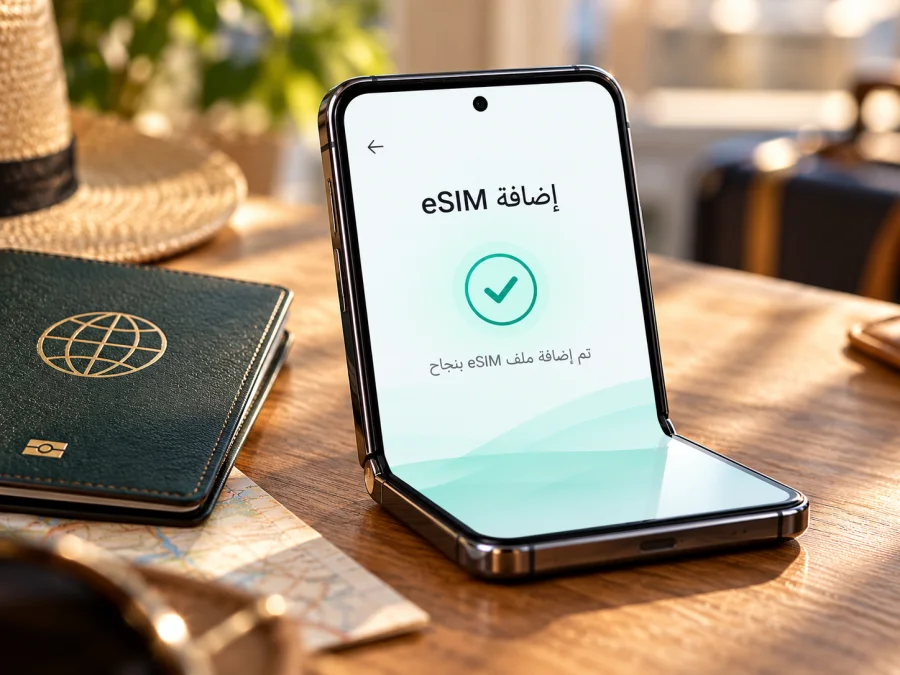
هل يدعم Motorola Razr 5G 256GB تقنية eSIM؟ دليل التوافق والإعداد للسفر
إذا كنت تملك Motorola Razr 5G 256GB أو تفكر في شرائه، فالإجابة المختصرة هي: نعم، يدعم Motorola Razr 5G 256GB تقنية eSIM إلى جانب شريحة nano‑SIM فعلية. وتعرض صفحة Motorola الرسمية في روسيا خيار الذاكرة 8/256GB مع تكوين شريحتي اتصال: nano‑SIM واحدة وeSIM واحدة، كما تشرح صفحات دعم Motorola الخاصة بـ razr 5G إضافة ملف eSIM وإدارة الشريحة النشطة. هذا يؤكد التكوين الرسمي المعروض في ذلك السوق؛ أما الوحدة المستوردة أو المرتبطة بمشغل فينبغي التحقق من رقم طرازها وإعداداتها، إذ قد تؤثر النسخة الإقليمية والبرنامج وسياسة شركة الاتصالات في ظهور الخيار أو قبول ملف معين.
لذلك، اعتبر دعم eSIM متاحاً للطراز، ثم تحقّق من هاتفك نفسه قبل شراء خطة بيانات. لا يعني وجود eSIM أن كل مشغل أو كل خطة سفر ستعمل تلقائياً، ولا أن 5G أو نطاقات الشبكة متطابقة في جميع الأسواق. توضح الخطوات التالية طريقة التحقق والإعداد، وما ينبغي مراجعته قبل الرحلة.
الخلاصة السريعة
| البند | ما يمكن قوله عن Motorola Razr 5G 256GB |
|---|---|
| eSIM | مدعومة في تكوينات الطراز التي تشمل eSIM؛ تؤكدها صفحة Motorola الرسمية لتكوين nano‑SIM + eSIM. |
| الشريحة الفعلية | فتحة nano‑SIM موجودة في إرشادات Motorola للطراز. |
| الجمع بين الشرائح | يمكن أن تتوفر الشريحة الفعلية وeSIM، لكن قد تسمح البرمجية باستخدام شريحة نشطة واحدة في كل مرة وفق تعليمات الدعم. |
| سعة 256GB | تصف مساحة التخزين، ولا تثبت وحدها وجود eSIM أو غيابها. |
| اختلاف الأسواق | رقم الطراز والبلد والمشغل وإصدار النظام عوامل تستحق التحقق منها على الجهاز. |
| أفضل اختبار | ابحث عن EID وعن خيار إضافة أو تنزيل eSIM في إعدادات الشبكة. |
| الاستخدام في السفر | يمكن اختيار eSIM لبيانات الرحلة بعد التأكد من توافق الجهاز والخطة والوجهة. |
ماذا تعني نتيجة التوافق لهذا الإصدار؟
اسم Motorola Razr 5G 256GB يجمع بين عائلة الهاتف، واتصال 5G، وسعة التخزين. صفحة المنتج الرسمية لدى Motorola تذكر دعم شريحتي اتصال، إحداهما nano‑SIM والأخرى eSIM. كما تشرح صفحة الدعم الخاصة بـ razr 5G تنزيل eSIM من إعدادات «الشبكة والإنترنت» عند تزويد المستخدم بملف من شركة الاتصالات. هذه قرائن رسمية على أن الجهاز صُمم لدعم eSIM، وليست استنتاجاً مبنياً على أن الهاتف قابل للطي أو أنه يدعم 5G.
ومع ذلك، لا تُظهر المعلومات المتاحة تأكيداً بأن كل جهاز يحمل وصف 256GB في جميع البلدان هو الوحدة نفسها تماماً. قد تختلف أرقام الطراز أو التكوينات بحسب السوق، وقد يُباع الجهاز مستعملاً أو مستورداً أو مرتبطاً بمشغل. كما يمكن أن تختلف أسماء القوائم باختلاف إصدار Android واللغة. لهذا السبب، الإجابة العملية هي: من المرجح أن يدعم Motorola Razr 5G 256GB eSIM إذا كانت وحدتك من تكوين Motorola المزود بهذه الميزة؛ أثبت ذلك من رقم الطراز وإعدادات هاتفك قبل شراء الخطة.
قد يكون ملف eSIM مدمجاً في الجهاز، لكنه لا يكون بالضرورة مفعّلاً لخدمة بعينها. يحتاج ملف السفر إلى أن يقبله الهاتف وأن تكون الخطة صالحة للبلد المقصود، كما قد تتطلب عملية التنزيل اتصال Wi‑Fi. لا تخلط بين وجود مكوّن eSIM وبين ضمان الاتصال بشبكة محلية معينة أو ضمان دعم كل نطاقات 4G و5G.
اختلاف النسخ الإقليمية ونسخ المشغلين
من الطبيعي أن تختلف مواصفات الاتصالات بين نسخ الهاتف المخصصة لأسواق مختلفة. فصفحة Motorola الرسمية الروسية تصف تكويناً يجمع nano‑SIM وeSIM، بينما تصوغ صفحة الدعم الإسبانية الأمر بصيغة «قد يكون الهاتف متوافقاً» وتطلب الرجوع إلى المشغل. هذا الاختلاف في الصياغة يجعل فحص الوحدة الملموسة مهماً: صفحات الدعم قد تغطي أكثر من رقم طراز، والمشغل قد يفرض متطلبات تنشيط خاصة.
قبل الشراء أو قبل إدخال خطة سفر، راجع رقم الطراز في الإعدادات > حول الهاتف، وعلى ملصق العلبة إن كان متاحاً. قارن الرقم بصفحة الدعم الرسمية الخاصة ببلد بيع الهاتف، أو اسأل البائع أو المشغل عن دعم eSIM لذلك الرقم تحديداً. إذا كان الجهاز مقفلاً على مشغل، فقد يرفض ملفاً من جهة أخرى حتى لو كانت وظيفة eSIM موجودة. اطلب تأكيد فك القفل قبل الاعتماد على eSIM سفر.
لا تُعدّل إعدادات المنطقة ولا تثبّت ملفات نظام غير رسمية لمجرد إظهار خيار eSIM؛ فذلك لا يثبت التوافق، وقد يسبب مشكلات في الشبكة أو الضمان. وإذا كان الجهاز مستورداً، فتعامل مع دعم النسخة في بلدها الأصلي كمرجع أول، ثم تحقق من عملها في سوق الاستخدام الفعلي. توفر 5G في اسم الهاتف لا يضمن دعمه لكل ترددات البلد الذي تزوره، كما لا يغير ذلك من الاختبار الأساسي لقدرة eSIM على التثبيت.
كيف تتحقق من دعم eSIM على هاتفك؟
ابدأ من الهاتف نفسه، لا من اسم الإعلان. تختلف تسمية المسارات قليلاً بحسب اللغة وإصدار Android، لذلك ابحث عن المعاني التالية:
- افتح الإعدادات ثم الشبكة والإنترنت أو الإنترنت والشبكات.
- افتح شرائح SIM أو شبكة الهاتف المحمول.
- ابحث عن إضافة eSIM أو تنزيل شريحة SIM أو علامة + قرب قائمة الشرائح.
- افتح الإعدادات > حول الهاتف > الحالة أو معلومات SIM وابحث عن EID، وهو معرّف شريحة eSIM المدمجة.
- دوّن رقم الطراز الظاهر في «حول الهاتف»، وتأكد من عدم وجود قفل على شبكة مشغل معين.
وجود خيار «إضافة eSIM» أو ظهور EID علامة قوية على وجود مكوّن eSIM في الوحدة. لكن لا يكفي أي منهما وحده لتأكيد أن ملف خطة سفر بعينها سيُقبل: قد يلزم تحديث النظام، أو فتح قفل الشبكة، أو توافق المشغل والخطة. إذا لم تجد EID ولا خيار إضافة eSIM، أعد تشغيل الهاتف، وثبّت تحديثات النظام الرسمية المتاحة، ثم تحقق من دليل Motorola المطابق لرقم الطراز. إذا استمر غياب الخيار، اطلب تأكيداً من Motorola أو البائع قبل الدفع.
قائمة تحقق قبل شراء الخطة
- [ ] رقم الطراز في «حول الهاتف» معروف ومطابق لإصدار يدعم eSIM.
- [ ] يظهر EID أو خيار إضافة/تنزيل eSIM في الإعدادات.
- [ ] الجهاز غير مقفل على مشغل، أو أكد المشغل أنه يقبل ملفاً خارجياً.
- [ ] إصدار Android محدث، ويمكن للهاتف الاتصال بشبكة Wi‑Fi وقت التثبيت.
- [ ] بلد أو منطقة الرحلة مدعومة في الخطة، ومدة الصلاحية وحجم البيانات مناسبان.
- [ ] عرفت متى تبدأ صلاحية الخطة، وما إذا كانت تتطلب تشغيل تجوال البيانات على خط eSIM.
- [ ] احتفظت بطريقة الوصول إلى رمز التفعيل أو تعليمات التثبيت، دون مشاركة الرمز مع أحد.
تحقق من توافق جهازك مع eSIM قبل اختيار باقة، وخصوصاً إذا كانت نسخة الهاتف مستوردة أو كانت قائمة الشرائح لا تعرض خيار eSIM.
إعداد eSIM على Motorola Razr 5G 256GB
توصي إرشادات Motorola بالاتصال بشبكة Wi‑Fi عند عدم توفر اتصال شبكة، ثم فتح إعدادات SIM وتنزيل eSIM التي زود بها المشغل. وتختلف طريقة التسليم: قد يتيح التطبيق تثبيت الملف مباشرة، أو قد تتلقى رمز QR أو بيانات تفعيل يدوية. لا تمسح الرمز ولا تحاول تثبيته على جهاز آخر؛ فبعض رموز التفعيل تستخدم مرة واحدة أو ترتبط بجهاز محدد.
خطوات التثبيت المعتادة
- استعد قبل البدء. اتصل بشبكة Wi‑Fi مستقرة، واشحن الهاتف، وتأكد من صحة التاريخ والوقت. احتفظ برسالة التفعيل أو رمز QR على شاشة ثانية أو مطبوعاً؛ فلا يمكن عادة مسح رمز معروض على الشاشة نفسها بكاميرا الهاتف.
- افتح إعدادات الهاتف. انتقل إلى الإعدادات > الشبكة والإنترنت > شرائح SIM. قد تظهر القائمة باسم قريب مثل «شبكة الهاتف المحمول». اختر إضافة eSIM أو رمز +، ثم اتبع التعليمات الظاهرة.
- حمّل الملف. امسح رمز QR المقدم للخطة أو استخدم التثبيت من التطبيق إذا كان متاحاً. إذا طلب الهاتف تأكيد تنزيل ملف SIM، راجع اسم الخطة والوجهة ثم وافق.
- انتظر اكتمال التنزيل. أبقِ Wi‑Fi مفعلاً ولا تغلق شاشة الإعداد حتى تظهر رسالة اكتمال. أعد تسمية الخط، مثلاً «بيانات السفر»، حتى تميّزه عن الشريحة المنزلية.
- اختر الخط للبيانات. افتح إعدادات SIM واجعل eSIM الخاصة بالرحلة خط بيانات الهاتف المحمول عند الوصول. اترك الشريحة المنزلية مفعلة للمكالمات أو الرسائل إذا أردت ذلك وكانت إعدادات الجهاز والمشغل تسمح.
- اضبط التجوال وفق تعليمات الخطة. لا تشغّل تجوال البيانات على شريحتك المنزلية دون مراجعة رسوم مشغلك. إذا نصت تعليمات eSIM السفر على تشغيل التجوال لخطها، فعّله على هذا الخط وحده.
- اختبر الاتصال. عند الوصول إلى الوجهة التي تغطيها الخطة، أوقف Wi‑Fi مؤقتاً وافتح صفحة ويب أو تطبيقاً يستخدم البيانات. تحقق من ظهور اسم الشبكة ومن أن استهلاك البيانات يمر عبر eSIM الصحيحة.
تجد شرحاً عاماً لإعداد أجهزة Android في تعليمات تثبيت eSIM لأجهزة Android. وللمقارنة إذا كنت تساعد مستخدماً على iPhone أو تنقل تعليمات إلى جهاز آخر، راجع تعليمات تثبيت eSIM لأجهزة iOS. أسماء القوائم في Motorola قد تختلف عن الصور الواردة في دليل عام، لذا اتبع ما يظهر على الجهاز وإرشادات Motorola الخاصة بطرازك.
اختيار شريحة البيانات وتجنب رسوم الخط المنزلي
إذا احتفظت بشريحتك الفعلية أثناء السفر، راجع الإعدادات الافتراضية للمكالمات والرسائل والبيانات قبل المغادرة. اختر eSIM السفر لاستخدام البيانات، وتحقق من خيار التبديل التلقائي للبيانات؛ فقد يحول الهاتف البيانات إلى الخط المنزلي عند ضعف إشارة الشريحة الأخرى. أوقف هذا التبديل إن لم تكن تريد احتمال رسوم التجوال، وراجع شروط مشغلك المحلي بشأن استقبال المكالمات والرسائل.
إذا كان إصدار الهاتف يسمح بشريحة نشطة واحدة فقط في وقت معين، فقد تحتاج إلى اختيار الخط الذي تريد استخدامه بدلاً من توقع عمل الاثنين معاً. توضح Motorola أن بعض إعدادات razr تبدّل بين SIM الفعلية وeSIM النشطة. اتبع القائمة الموجودة على وحدتك ولا تفترض أن Dual SIM تعني أن كلا الخطين يستخدم البيانات في اللحظة نفسها. كذلك لا تحذف ملف eSIM لمجرد أنك انتهيت من الرحلة؛ فحذفه قد يتطلب إصدار رمز جديد أو التواصل مع الجهة التي وفرت الملف.
استخدام eSIM في رحلة خارجية
تُفيد eSIM عندما تريد إعداد بيانات الهاتف مسبقاً مع إبقاء الشريحة الفعلية في مكانها. قبل الدفع، افتح معلومات الوجهة في التطبيق أو الموقع واقرأ تفاصيل الخطة كما هي معروضة: البلدان أو المناطق المشمولة، حجم البيانات، مدة الصلاحية، سياسة الاستخدام، وتوقيت بدء المدة. إذا كنت تعبر أكثر من بلد، اختر خطة تغطي كل المسار بدلاً من افتراض أن خطة دولة واحدة تمتد إلى الدول المجاورة.
يمكنك استخدام موقع وتطبيق Kaspersky eSIM Store لاختيار eSIM وإتمام إعدادها بخطة لبيانات الهاتف في رحلة خارجية. تظهر الوجهات والخطط وشروطها في الموقع أو التطبيق، لذا راجع المعلومات المعروضة وقت الاختيار. استعرض الوجهة والخطط المتاحة؛ هذا رابط إلى الصفحة العربية العامة لتصفح الخيارات، وليس إلى تعرفة دولة محددة. لا تفترض سعراً أو حجماً للبيانات قبل مراجعة الخطة التي تختارها.
ثلاثة سيناريوهات مفيدة
تثبيت قبل المغادرة: إذا كان الهاتف متوافقاً والاتصال متاحاً، ثبّت الملف في المنزل عبر Wi‑Fi، لكن اترك اختيار خط البيانات أو تشغيله حتى الوقت الذي تنصح به شروط الخطة. تأكد من تاريخ بدء الصلاحية؛ فقد يبدأ بعض الخطط عند التثبيت أو الشراء، وقد يبدأ بعضها عند الاتصال بشبكة الوجهة. الشرط الحاسم هو ما توضحه الخطة نفسها.
التثبيت بعد الوصول: إذا فضّلت الانتظار، استخدم Wi‑Fi المطار أو الفندق لتنزيل الملف، ثم شغّل خط eSIM واتبع إعداد الشبكة. احتفظ بنسخة من تعليمات التنشيط دون اتصال حتى لا تعتمد على الإنترنت الخلوي قبل اكتمال الإعداد. قد يكون الاتصال الأول بالشبكة أبطأ من المعتاد؛ امنح الهاتف دقيقة أو أعد تشغيله بعد اكتمال التنزيل.
رحلة متعددة الوجهات: قارن نطاق التغطية المكتوب للخطة مع خط سيرك، ولا تكتفِ باسم إقليمي واسع. تحقق من البلدان المشمولة وقيود مشاركة الإنترنت ومدة الصلاحية. إذا لم تشمل الخطة محطة من محطات الرحلة، فابحث عن خيار منفصل أو خطة أوسع تظهر صراحة أنها تغطيها.
غالباً ما تكون خطط eSIM السياحية مخصصة للبيانات. لا تفترض أنها تمنحك رقم هاتف محلياً أو مكالمات خلوية ورسائل SMS عادية. يمكنك استخدام تطبيقات المحادثة والمكالمات عبر الإنترنت بحسابك المعتاد، إذا كانت الخدمة متاحة في البلد واتصال البيانات يعمل. افحص استهلاك التطبيقات التي ترفع الصور أو تشغل الفيديو تلقائياً، واستخدم Wi‑Fi عند الحاجة لتوفير البيانات.
استكشاف المشكلات الشائعة
لا يظهر خيار إضافة eSIM. تحقق من رقم الطراز والمنطقة وإصدار البرنامج، وابحث عن EID في معلومات الهاتف. أعد تشغيل الجهاز وثبّت تحديثاً رسمياً إن توفر. إذا لم يظهر الخيار بعد ذلك، فربما لا يطابق إصدار الجهاز صفحة الدعم التي راجعتها أو أن المشغل قيّد الوظيفة؛ استفسر من Motorola أو البائع قبل شراء خطة.
فشل تنزيل ملف eSIM. تأكد من اتصال Wi‑Fi، وأن رمز QR واضح وغير منتهي أو مستخدم سابقاً، وأن الهاتف غير مقفل على شبكة أخرى. لا تمسح الرمز مرات متتالية إذا ظهر خطأ. دوّن نص الخطأ والوقت وتواصل مع دعم الجهة التي أصدرت الخطة ليتحققوا من حالة التفعيل.
تم تثبيت الخط لكن لا يوجد إنترنت. افحص أن eSIM مفعلة وأنها محددة لشبكة بيانات الهاتف المحمول، ثم تأكد من إيقاف وضع الطيران. في بلد التغطية، أعد تشغيل الهاتف أو اختر الشبكة تلقائياً. راجع إعداد APN فقط إذا كانت تعليمات الخطة تنص على تغييره؛ لا تدخل قيماً عشوائية. تحقق أيضاً من الرصيد والمدة والبيانات المتبقية ومن أن الوجهة الحالية مشمولة.
تظهر الشبكة لكن التطبيقات لا تتصل. افصل Wi‑Fi لاختبار بيانات الهاتف، وتأكد من أن الخط المختار للبيانات هو eSIM لا الشريحة المنزلية. افحص حدود البيانات واستخدام البيانات في الخلفية، وأوقف VPN أو إعداد DNS مؤقتاً للاختبار فقط إذا كان ذلك مناسباً. أعد تشغيل الهاتف بعد التغييرات.
تعمل الشريحة المنزلية بدلاً من eSIM. افتح إعدادات SIM وحدد خط السفر للبيانات، وأوقف التبديل التلقائي إذا كان متاحاً. افصل بيانات الخط المنزلي أو تجواله وفق رغبتك وشروط مشغلك. راجع سجل الاستخدام بعد الاختبار حتى تعرف أي خط اتصل بالشبكة.
لا أستطيع مسح QR. اعرضه على شاشة ثانية مع رفع السطوع، أو استخدم التثبيت المباشر من التطبيق، أو أدخل بيانات التنشيط يدوياً إذا وفرتها الجهة. تجنب تصوير الرمز أو إرساله في محادثة عامة؛ فهو مفتاح تنزيل ملف الاتصال. إذا كان الرمز مستخدماً بالفعل، اطلب من الدعم فحصه بدلاً من حذف ملف مثبت.
هل أحذف eSIM عند تبديل الشريحة؟ لا تحذفها كخطوة استكشاف أولى. تذكر Motorola أن حذف ملف eSIM قد يزيل وظائف الاتصال والبيانات على الملف، وأن استعادته قد تتطلب الرجوع إلى المزود. عطّل الخط أو غيّر شريحة البيانات النشطة بدلاً من مسح الملف، إلا إذا طلب الدعم ذلك تحديداً.
الأسئلة الشائعة
هل يدعم Motorola Razr 5G 256GB eSIM؟
نعم. تعرض Motorola رسمياً تكوين Razr 5G بذاكرة 8/256GB مع nano‑SIM وeSIM. تحقّق مع ذلك من رقم طراز وحدتك وظهور EID أو خيار الإضافة، لأن نسخة السوق أو قفل المشغل قد يختلفان.
هل سعة 256GB تعني أن eSIM تعمل؟
لا. هذه السعة تعني مساحة تخزين الهاتف. دعم eSIM يتعلق بتكوين الجهاز والمنطقة والبرمجية، لذلك افحص الإعدادات ومعلومات الطراز بشكل مستقل.
هل يمكنني إبقاء رقمي الأساسي واستخدام بيانات السفر؟
قد تتمكن من ذلك إذا سمح إصدار الجهاز والمشغل بإبقاء الخطين متاحين. اختر eSIM لبيانات الهاتف، وراجع إعداد الشريحة النشطة والتبديل التلقائي. لا تفترض أن المكالمات والبيانات تعملان على الخطين في آن واحد.
هل أحتاج إلى اتصال Wi‑Fi؟
عادة تحتاج إلى اتصال إنترنت لتنزيل الملف، ولذلك توصي إرشادات Motorola بالاتصال بـ Wi‑Fi عند عدم توفر اتصال شبكة. بعد تثبيت eSIM، يعتمد استخدام البيانات على توفر شبكة متوافقة في الوجهة وعلى شروط الخطة.
هل خطة بيانات السفر تشمل رقماً ومكالمات عادية؟
لا تفترض ذلك. اقرأ تفاصيل الخطة؛ خطط السفر المخصصة للبيانات لا تتضمن عادة رقم هاتف أو مكالمات ورسائل عادية ما لم يُذكر صراحة. يمكن إجراء المكالمات عبر تطبيقات الإنترنت عند توفر البيانات.
هل أستطيع نقل الملف بعد تثبيته إلى هاتف آخر؟
لا تفترض إمكانية النقل. قد يكون رمز التفعيل أحادي الاستخدام أو مرتبطاً بالجهاز. راجع شروط الخطة أو تواصل مع الدعم قبل حذف eSIM أو تغيير الهاتف.
الخلاصة: تحقّق ثم اختر خطة الرحلة
تؤكد Motorola دعم eSIM في تكوين Motorola Razr 5G 256GB الرسمي المعروض بذاكرة 8/256GB مع nano‑SIM، كما تعرض إرشادات الشركة مساراً لتنزيل الملف وإدارة الشريحة. لكن سعة 256GB لا تحدد وحدها نسخة الاتصالات، كما أن اختلاف الأسواق والمشغلين وقفل الشبكة قد يغير ما تراه على هاتفك. افحص رقم الطراز، وابحث عن EID أو «إضافة eSIM»، وتأكد من أن الهاتف غير مقفل قبل الشراء.
بعد التحقق، اختر خطة بيانات تشمل وجهتك وتناسب مدة الرحلة وحجم الاستخدام، واتبع تعليمات التثبيت على الهاتف. عيّن eSIM للسفر بوصفها خط البيانات، وراجع إعداد التجوال والتبديل التلقائي حتى تتجنب الرسوم غير المقصودة على خطك الأساسي. يساعدك موقع وتطبيق Kaspersky eSIM Store على تصفح خيارات الرحلات وإتمام إعداد eSIM؛ راجع تفاصيل الخطة المعروضة قبل الاختيار، ثم اختبر الاتصال عند الوصول.


