دليل الاتصال أثناء السفر
eSIM مع Motorola Razr 5G: التوافق والتثبيت
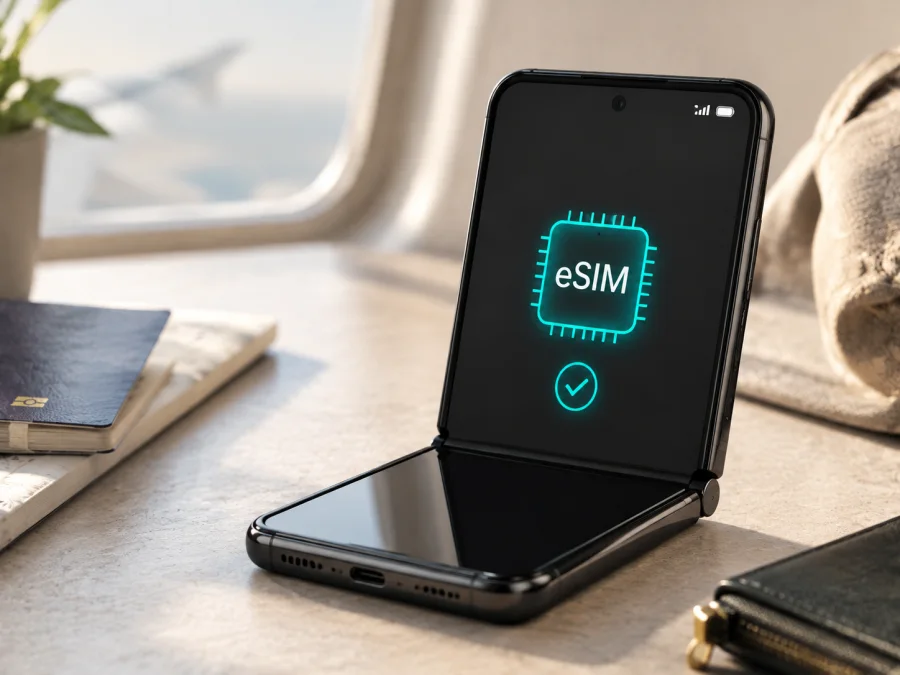
Motorola Razr 5G وeSIM: التحقق والتثبيت أثناء السفر
إذا كنت تملك Motorola Razr 5G وتريد اتصالاً بالإنترنت في الخارج، فالإجابة المختصرة هي: قد يدعم جهازك eSIM، لكن الاسم التجاري وحده لا يكفي لإثبات التوافق. توضح Motorola في وثائق الدعم الرسمية أن هذا الهاتف قد يستخدم eSIM إلى جانب بطاقة SIM فعلية، وتطلب الرجوع إلى مشغل الخدمة للتأكد من التفاصيل. كما تذكر وثائق البدء الخاصة بالمنطقة أن خيار eSIM لا يتوفر في كل مكان. لذلك يعتمد الحكم النهائي على نسخة البيع، ورقم الطراز، والبلد، والمشغل، والبرمجيات المثبتة على هاتفك.
هذا التفصيل مهم عند تجهيز رحلة. لا تخلط بين وجود 5G وبين وجود eSIM: فـ 5G يصف قدرة الاتصال بشبكات الجيل الخامس، أما eSIM فهي ملف SIM رقمي يحتاج إلى دعم في العتاد والبرمجيات، وإلى قبول من الجهة التي أصدرت الخدمة. إذا ظهر في جهازك رقم EID وخيار لإضافة eSIM، فهذه علامة عملية قوية على إمكانية تثبيت ملف رقمي. وإذا لم يظهر أي منهما، فلا تشترِ باقة eSIM قبل تأكيد التوافق مع البائع أو المشغل.
الخلاصة السريعة
التوافق مع Motorola Razr 5G ليس موحداً لكل الأجهزة التي تحمل الاسم نفسه. النسخة التي تعرض في الإعدادات وظيفة تنزيل أو إضافة eSIM يمكنها عادةً استقبال ملف eSIM متوافق، بينما قد تكون نسخة أخرى مخصصة لسوق أو مشغل معين مقيدة ببطاقة فعلية أو بطريقة تفعيل مختلفة. وبحسب إرشادات Motorola الرسمية، قد يعمل eSIM مع بطاقة SIM الفعلية، لكن توفره يعتمد على السوق والمشغل.
للحصول على نتيجة قابلة للاعتماد، نفّذ فحصين مستقلين:
- افتح معلومات الهاتف وابحث عن EID، وهو معرّف شريحة eSIM المدمجة.
- افتح إعدادات شبكة الهاتف وابحث عن أمر مثل «تنزيل شريحة SIM جديدة» أو «إضافة eSIM».
إذا وجدت EID وخيار الإضافة معاً، تحقّق بعد ذلك من أن الهاتف غير مقفل على مشغل واحد وأن باقة السفر تعمل في بلدك المقصود. ظهور EID لا يعني أن كل مشغل سيقبل التفعيل، وعدم ظهور خيار الإضافة قد يشير إلى اختلاف المنطقة أو المشغل أو إصدار النظام.
مواصفات الاتصال التي تهم eSIM
الجدول التالي يفصل بين ما يرتبط باسم الجهاز وما يجب التحقق منه في الوحدة الموجودة بين يديك. لا يُفترض من الجدول أن كل نسخة من Motorola Razr 5G متطابقة.
| العنصر | ما ينبغي معرفته قبل شراء eSIM |
|---|---|
| الجهاز المطلوب | Motorola Razr 5G، بالاسم الكامل كما هو في طلب البحث |
| الشبكات | دعم 5G و4G LTE موثق لعائلة الجهاز، لكن نطاقات الشبكة والتوافق الفعلي يختلفان حسب الإصدار والمنطقة |
| SIM فعلية | توجد فتحة لبطاقة Nano-SIM في الإصدارات التي توثقها Motorola |
| eSIM | قد تكون متاحة إلى جانب SIM الفعلية، وليست مضمونة لكل الأسواق أو المشغلين |
| الذاكرة وRAM | لم يرد أي مقدار في اسم الطلب؛ لا تستخدم سعة جهاز آخر للحكم على هذا الجهاز |
| التفعيل | يحتاج إلى اتصال بالإنترنت، وملف eSIM أو QR صالح، ومشغل أو خدمة يدعم التفعيل |
| قرار الشراء | يُبنى على EID وخيار إضافة eSIM ورقم الطراز وشروط الباقة، لا على كلمة 5G وحدها |
توضح Motorola في دليلها أن نسخة إقليمية من Razr 5G قد تحتوي على خيار eSIM، لكنها تنبه إلى أن eSIM «غير مدعوم في كل مكان». وتعرض صفحة دعم Motorola الخاصة بالتفعيل مثالاً على اختلاف المشغلين في الولايات المتحدة؛ إذ كان تفعيل eSIM مرتبطاً بحساب مشغل نشط في حالة معينة، بينما اتجهت تعليمات مشغلين آخرين إلى SIM فعلية. هذه ليست قاعدة لكل بلد، لكنها دليل واضح على أن المشغل والنسخة جزء من التوافق.
التحقق من التوافق قبل شراء الباقة
ابدأ من الجهاز نفسه، ثم انتقل إلى شروط المشغل والباقة. لا تحذف أي ملف SIM حالي أثناء الفحص، ولا تعِد ضبط إعدادات الشبكة إذا لم تكن مستعداً لإعادة إدخال كلمات مرور Wi‑Fi وإعدادات الاتصال.
أين تجد EID؟
افتح «الإعدادات»، ثم «حول الهاتف»، وابحث عن صفحة معلومات الحالة أو معلومات SIM. قد يظهر EID مباشرة ضمن بيانات SIM أو الحالة، وقد تحتاج إلى فتح «حالة SIM» أو «معلومات IMEI». تختلف أسماء العناصر قليلاً حسب إصدار Android ولغة الجهاز. استخدم مربع البحث داخل الإعدادات واكتب EID إذا لم تجدها بسرعة.
دوّن وجود EID فقط ولا تنشر رقمه في لقطة شاشة عامة. هذا المعرّف ليس رمز QR ولا هو رقم هاتف. وجوده يعني أن الجهاز يعرّف مكوّن eSIM، لكنه لا يثبت أن المشغل أو الباقة التي اخترتها سيقبلان التفعيل. إذا وجدت IMEI وICCID فقط ولم تجد EID، فاعتبر ذلك إشارة تحذير وتحقق من رقم الطراز والدعم قبل الدفع.
أين تجد إضافة eSIM؟
في إصدارات Razr 5G التي توفرها Motorola بهذا المسار، افتح:
الإعدادات ← الشبكة والإنترنت ← بطاقات SIM
ثم ابحث عن «تنزيل شريحة SIM جديدة»، أو «إضافة eSIM»، أو زر علامة الجمع بجوار قسم SIM. قد تظهر تسمية مختلفة قليلاً مثل «إضافة شبكة جوال» أو «إعداد eSIM». لا تضغط على التأكيد النهائي في هذه المرحلة إذا لم تشترِ الباقة بعد؛ يكفي الوصول إلى صفحة الإضافة ومعرفة أن الخيار موجود.
إذا ظهر خيار إضافة eSIM، افحص ما إذا كان الهاتف يعرض SIM فعلية وeSIM كخطين منفصلين، وما إذا كان يسمح باختيار خط بيانات الهاتف. إذا لم يظهر الخيار، حدّث النظام عبر Wi‑Fi إن كان التحديث متاحاً، وأعد فتح الإعدادات، ثم راجع رقم الطراز مع الجهة التي باعت الهاتف. لا تثبّت ملفاً عشوائياً لمحاولة إظهار القائمة.
قائمة فحص قبل الدفع
- [ ] الاسم الظاهر في الطلب والجهاز هو Motorola Razr 5G، وليس Razr 2022 أو Razr 2023 أو إصداراً آخر.
- [ ] ظهر EID في معلومات الهاتف، أو أكدت Motorola أو المشغل أن النسخة مزودة بـ eSIM.
- [ ] ظهر خيار إضافة أو تنزيل eSIM في إعدادات SIM.
- [ ] عرفت رقم الطراز والبلد الذي بيع فيه الهاتف.
- [ ] الهاتف غير مقفل على مشغل يمنع ملفاً من جهة أخرى.
- [ ] الباقة تغطي البلد أو المنطقة أو مسار الرحلة المطلوب.
- [ ] لديك Wi‑Fi أو اتصال آخر لتنزيل ملف eSIM.
- [ ] قرأت متى يبدأ احتساب مدة الباقة ومتى يبدأ استهلاك البيانات.
- [ ] عرفت إن كانت eSIM للبيانات فقط، وإن كانت المكالمات والرسائل غير مشمولة.
يمكنك الآن تحقق من جهازك قبل اختيار باقة السفر. هذه الخطوة ليست إجراءً شكلياً: شراء الباقة قبل إثبات التوافق قد يتركك أمام ملف لا يمكن تثبيته أو خدمة لا تعمل على نسخة هاتفك.
اختيار eSIM مناسبة لرحلتك
بعد نجاح فحص الجهاز، حدد طريقة استخدامك للإنترنت. المسافر الذي يحتاج خرائط ورسائل نصية وحجوزات قد يستهلك بيانات أقل من شخص يشاهد الفيديو أو يعمل عبر نقطة اتصال. اختر الحجم وفق عاداتك وعدد الأيام، ولا تفترض أن أكبر باقة هي الأنسب. راجع الدول المشمولة، وفترة الصلاحية، وسياسة الاستخدام العادل إن ذُكرت، وما إذا كان التفعيل يبدأ عند التثبيت أو عند اتصال eSIM بالشبكة.
في Kaspersky eSIM Store، يمكنك استخدام التطبيق أو الموقع لاختيار اتجاه الرحلة، ومراجعة الباقات المتاحة، والاطلاع على حجم البيانات ومدة الصلاحية والتكلفة، ثم إتمام الطلب وتفعيل eSIM المتوافقة. هذا الوصف يتعلق بدور التطبيق والموقع في إعداد الخدمة واختيارها؛ Kaspersky eSIM Store ليس مشغلاً لشبكة الهاتف ولا مالكاً للتغطية ولا مزوداً مباشراً للإنترنت.
طريقة تثبيت eSIM وتفعيلها على Motorola Razr 5G
قد تختلف أسماء القوائم قليلاً، لكن التسلسل التالي يتبع مسار Android الذي توضحه Motorola. نفّذ كل خطوة بهدوء، واحتفظ بـ QR في شاشة أخرى إذا كان الهاتف سيستخدم كاميرته لمسحه.
1. جهّز شروط التثبيت
تأكد من توافق جهازك ووجود EID أو خيار الإضافة. وصّل Motorola Razr 5G بشبكة Wi‑Fi مستقرة، وتحقق من قفل الشاشة ورسالة الطلب التي تحتوي على QR. لا تشارك الرمز؛ فقد يسمح بتنزيل الملف وفق شروط الخدمة.
2. افتح إعدادات SIM
انتقل إلى «الإعدادات»، ثم «الشبكة والإنترنت»، ثم «بطاقات SIM». المس «إضافة» أو «تنزيل شريحة SIM جديدة» أو الخيار الذي يذكر eSIM. إذا لم تجد هذا المسار، توقف وراجع قسم التحقق؛ لا تتابع التثبيت على أساس التخمين.
3. امسح QR أو اتبع ملف التنزيل
وجّه كاميرا الهاتف إلى QR المعروض على جهاز آخر، أو استخدم طريقة التنزيل التي تظهرها الباقة. اقبل إضافة خطة الهاتف بعد التأكد من أن اسم الوجهة صحيح. إذا كان QR معروضاً على الهاتف نفسه، افتحه على كمبيوتر أو هاتف آخر، لأن الكاميرا لا تستطيع مسح الرمز من شاشتها الداخلية عادةً.
4. انتظر إضافة الملف
اترك Wi‑Fi فعالاً حتى يكتمل تنزيل ملف eSIM. قد يستغرق الاتصال بضع دقائق، وقد يطلب الهاتف إعادة تشغيل أو تأكيداً إضافياً من المشغل. لا تغلق الإعدادات ولا تحذف ملفاً قديماً لمجرد أن شريط التقدم تأخر قليلاً.
5. سمِّ الخط وحدد استخدامه
امنح الخط اسماً واضحاً مثل «سفر» أو اسم الوجهة، مع تجنب خلطه بخطك الأساسي. عندما يسأل Android عن خط المكالمات أو الرسائل أو بيانات الهاتف، اختر خطك المعتاد للمكالمات إن أردت الاستمرار في استخدامه، واختر eSIM للسفر لبيانات الهاتف. قد تختلف الخيارات حسب المشغل، وقد لا توفر باقة السفر سوى بيانات الهاتف.
6. فعّل eSIM عند الحاجة
اترك خط السفر غير نشط أثناء الإعداد إن كانت شروط الباقة تسمح بذلك، ثم فعّله عند قرب الرحلة أو بعد الوصول. عند الوصول، فعّل بيانات الجوال للخط الصحيح، وعطّل التبديل التلقائي إلى الخط الأساسي إذا كان ذلك قد يسبب استهلاك تجوال غير مقصود. قد تحتاج eSIM إلى تفعيل «تجوال البيانات» حتى تعمل على شبكة شريكة؛ افعل ذلك للخط الخاص بالسفر فقط وبعد مراجعة شروط الباقة.
للمزيد من الإرشاد العملي، راجع تعليمات تثبيت eSIM على Android أو تعليمات تثبيت eSIM على iOS. رابط iOS مفيد لمن يجهز QR باستخدام هاتف Apple آخر، لكن خطوات التثبيت الأساسية في هذا المقال تخص Motorola Razr 5G بنظام Android.
استخدام eSIM للإنترنت أثناء السفر
سيناريو الوصول إلى المطار
إذا ثبتّ الملف قبل الإقلاع ولم تبدأ الباقة بعد، احتفظ به غير مفعّل وفق شروط الخدمة. عند الهبوط، افتح إعدادات SIM، فعّل eSIM الخاصة بالرحلة، واجعلها خط بيانات الهاتف. تأكد من ظهور اسم شبكة أو مؤشر اتصال قبل فتح تطبيقات تستهلك بيانات كثيرة. استخدم Wi‑Fi في المطار لتحديث الخرائط أو تنزيل الملفات الكبيرة إذا أردت الحفاظ على الباقة.
سيناريو إبقاء الرقم الأساسي متاحاً
يمكن في بعض النسخ تشغيل SIM فعلية وeSIM معاً، لكن ما تسمح به الشبكة قد يختلف. عيّن eSIM للبيانات، واترك خطك الأساسي للمكالمات أو الرسائل إذا كنت تحتاج إلى رموز تحقق. راقب إعداد «بيانات الجوال» و«التبديل التلقائي للبيانات»؛ أوقف التبديل إن كان هدفك تجنب رسوم التجوال من الخط الأساسي. لا تفترض أن استقبال رسالة قصيرة مجاني في كل بلد أو مع كل مشغل.
سيناريو رحلة متعددة الدول
تحقق من أن الباقة تشمل كل بلد على مسارك، لا البلد الذي تهبط فيه فقط. عند عبور الحدود، قد يحتاج الهاتف إلى وقت للعثور على شبكة شريكة. اترك اختيار الشبكة تلقائياً في البداية، ثم جرّب اختياراً يدوياً فقط إذا أوصت تعليمات الخدمة بذلك. لا تحذف eSIM عند مغادرة بلد؛ قد تكون الباقة الإقليمية مصممة لاستخدامها عبر أكثر من شبكة.
تذكّر أن eSIM المخصصة للسفر تعني عادةً موبايل إنترنت. لا تتضمن بالضرورة رقماً هاتفياً عادياً أو مكالمات صوتية أو SMS. يمكنك استخدام تطبيقات المراسلة والمكالمات عبر الإنترنت، بينما تبقى خدمات الخط الأساسي خاضعة لمشغل ذلك الخط. وقبل السفر، اقرأ شروط الباقة المتعلقة ببداية الصلاحية، والاستهلاك، وإعادة الشحن، وإمكانية نقل أو حذف الملف؛ بعض الملفات لا يمكن نقلها إلى هاتف آخر بعد التفعيل.
حل المشكلات الشائعة
لا يظهر EID
افتح «حول الهاتف» و«حالة SIM» باستخدام البحث داخل الإعدادات. أعد تشغيل الجهاز، ثم ثبت أي تحديث رسمي متاح عبر Wi‑Fi. إذا بقي EID غائباً، تحقق من رقم الطراز والبلد، واسأل البائع أو المشغل عن eSIM لهذه النسخة تحديداً. لا تعتمد على رقم IMEI كبديل عن EID، ولا تشترِ باقة جديدة لتجربة الأمر.
لا يظهر خيار إضافة eSIM
تحقق أولاً من أن الهاتف ليس في وضع مستخدم ثانٍ أو ضيف، ثم أعد فتح إعدادات الشبكة. قد تكون الصياغة «تنزيل شريحة SIM جديدة» بدلاً من «إضافة eSIM». إذا غاب الخيار بعد التحديث وإعادة التشغيل، فقد تكون نسخة السوق أو المشغل لا تدعم المسار. اسأل عن دعم eSIM مع ذكر رقم الطراز، ولا تحاول تغيير المنطقة بطرق غير رسمية.
QR لا يُمسح
ارفع سطوع الشاشة التي تعرض QR، ونظف عدسة الكاميرا، وثبّت الهاتفين. اعرض الرمز على شاشة أخرى، وتأكد من أن الرسالة تخص الباقة والوجهة الصحيحتين. لا تستخدم صورة مضغوطة أو رمزاً من منشور عام. إذا ظهر أن الرمز استُخدم سابقاً، تواصل مع الخدمة بدلاً من طلب رموز متعددة عشوائياً؛ بعض ملفات eSIM أحادية الاستخدام.
تم تنزيل الملف لكن لا توجد شبكة
تأكد من أن eSIM مفعّلة وأنها محددة لبيانات الجوال، ثم شغّل وضع الطيران لبضع ثوانٍ وأوقفه. راجع اسم نقطة الوصول إذا طلبت الخدمة إعداداً يدوياً، وتأكد من تفعيل تجوال البيانات على خط السفر فقط إذا كانت التعليمات تشترط ذلك. أعد تشغيل الهاتف وانتظر بضع دقائق. إذا ظلت الإشارة غائبة، قد تكون الوجهة خارج التغطية المشمولة أو لم يتم تفعيل الملف لدى المشغل.
يعمل الإنترنت من الخط الأساسي وتظهر رسوم تجوال
عيّن eSIM الخاصة بالسفر بوصفها خط بيانات الهاتف، وأوقف بيانات الجوال للخط الأساسي أو أوقف تجوال البيانات عليه. أوقف «التبديل التلقائي للبيانات» إن وجد. لا يكفي أن ترى خط السفر مفعلاً؛ المهم هو الخط الذي حدده الهاتف فعلياً لبيانات الجوال. افحص سجل الاستهلاك في إعدادات Android وفي تطبيق أو موقع الخدمة إن كان متاحاً.
أسئلة شائعة
هل كل هاتف Motorola Razr 5G يدعم eSIM؟
لا يمكن تأكيد ذلك لكل النسخ. Motorola تقول إن الهاتف قد يدعم eSIM، وتوضح أن الإتاحة تختلف حسب المكان والمشغل. افحص EID وخيار إضافة eSIM ورقم الطراز قبل الدفع.
هل 5G يعني أن eSIM ستعمل؟
لا. 5G وeSIM ميزتان منفصلتان. قد يدعم الهاتف 5G ببطاقة SIM فعلية من دون إتاحة eSIM في نسخة سوق معينة، كما أن تشغيل 5G يحتاج إلى شبكة وباقة متوافقتين.
هل eSIM تمنحني رقماً محلياً؟
ليس بالضرورة. باقة السفر في هذا السياق مخصصة للموبايل إنترنت، ولا تشمل رقماً أو مكالمات أو SMS إلا إذا نصت الشروط على ذلك. استخدم تطبيقات الاتصال عبر البيانات عند الحاجة، واترك خطك الأساسي نشطاً فقط إذا كنت تعرف تكلفته.
هل تبدأ الباقة فور تثبيت eSIM؟
يعتمد ذلك على شروط الباقة. قد يبدأ احتساب الصلاحية عند التثبيت، أو عند أول اتصال بشبكة في الوجهة، أو وفق آلية أخرى مذكورة عند الطلب. اقرأ هذه النقطة قبل التثبيت، خصوصاً إذا كنت ستجهز eSIM قبل السفر بوقت طويل.
هل يمكن نقل eSIM إلى هاتف آخر؟
لا تفترض ذلك. بعض الملفات لا يمكن نقلها بعد التفعيل، وقد يتطلب الانتقال إصدار ملف جديد. لا تمسح eSIM من Motorola Razr 5G إلا بعد التأكد من تعليمات الخدمة أو بتوجيه من الدعم.
ماذا أفعل إذا لم تحل الخطوات المشكلة؟
احتفظ برقم الطراز، ولقطة لإعدادات SIM من دون إظهار EID أو QR أو بيانات شخصية، ووقت حدوث المشكلة، والبلد الذي توجد فيه. تواصل مع خدمة الدعم، واشرح هل المشكلة في ظهور الخيار أو تنزيل الملف أو الاتصال بالشبكة. هذا يساعد على فصل مشكلة الجهاز عن مشكلة الباقة أو المشغل.
خلاصة عملية
يمكن أن يكون Motorola Razr 5G مناسباً لـ eSIM أثناء السفر، لكن القرار لا يُتخذ من اسم الجهاز أو شعار 5G. وثائق Motorola الرسمية تؤكد وجود نسخ ومسارات إعداد تدعم eSIM، وفي الوقت نفسه تنبه إلى اختلاف الإتاحة بين البلدان والمشغلين. افحص EID، وابحث عن «إضافة eSIM» أو «تنزيل شريحة SIM جديدة»، وتحقق من رقم الطراز وقفل الشبكة، ثم طابق الوجهة وشروط الباقة مع خطتك.
افحص جهازك واختر eSIM لرحلتك
قبل إتمام الطلب، أعد فتح قائمة الفحص: هل ظهر EID؟ هل توجد وظيفة إضافة eSIM؟ هل الهاتف غير مقفل؟ هل تغطي الباقة كل دول الرحلة؟ هل تعرف حجم البيانات ومدة الصلاحية ووقت بدء الاستهلاك؟ بعد الإجابة، استخدم تطبيق أو موقع Kaspersky eSIM Store لاختيار eSIM وتقديم الطلب وتفعيلها على الجهاز المتوافق. يبقى اختيار الخط للبيانات ومراقبة الاستهلاك مسؤولية إعداد جهازك، وتبقى التغطية والشروط الفعلية مرتبطة بالنسخة والمشغل والباقة المختارة.


