دليل الاتصال أثناء السفر
Motorola Razr 60 128GB eSIM: التوافق والتفعيل
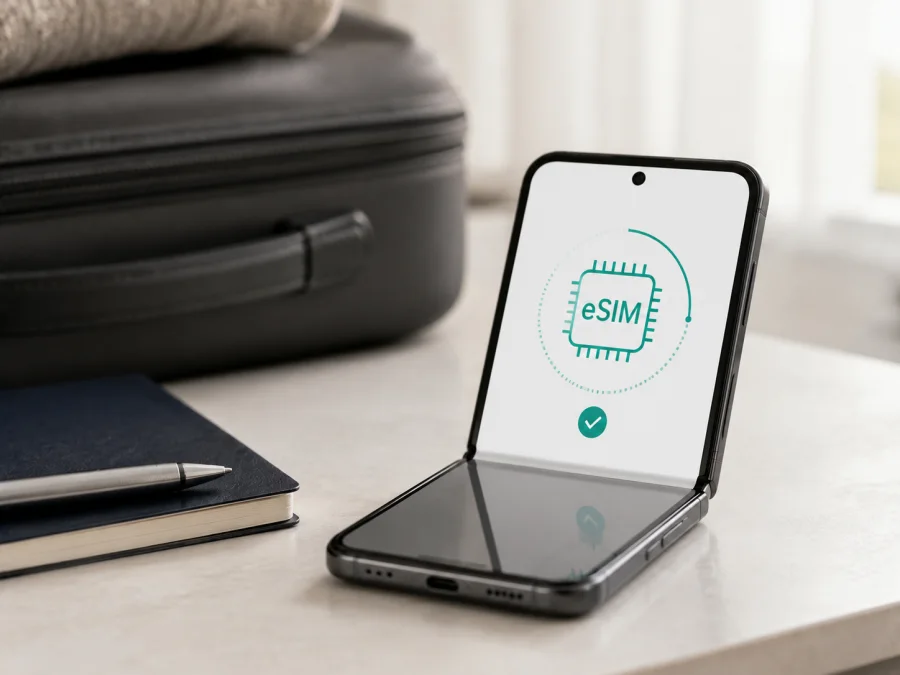
هل يدعم Motorola Razr 60 128GB eSIM؟
إذا كنت تجهّز هاتفك للسفر، فمن الطبيعي أن تسأل أولاً: هل يدعم Motorola Razr 60 128GB شريحة eSIM، وهل يمكن استخدامه مع باقة بيانات للرحلات؟ الإجابة العملية هي: تشير مواصفات Motorola الرسمية لعائلة motorola razr 60 إلى تصميم شريحتين يضم شريحة nano-SIM فعلية وeSIM، كما تشرح صفحة الدعم الرسمية طريقة تنزيل eSIM من إعدادات الهاتف. لكن الشركة تنبّه أيضاً إلى أن بعض المواصفات قد تختلف حسب السوق، والناقل، وإصدار البرنامج. لذلك لا يكفي اسم العائلة أو سعة التخزين وحدها لإثبات أن كل جهاز يحمل اسم Motorola Razr 60 128GB سيعرض خيار eSIM.
في هذا الدليل ستتعرف إلى طريقة التحقق من جهازك، وما الذي ينبغي فحصه قبل اختيار باقة، وكيفية تثبيت eSIM وتفعيلها لاستخدام الإنترنت المحمول أثناء الرحلة. لا تطلب الباقة قبل تأكيد التوافق من الإعدادات أو البائع والناقل.
الخلاصة السريعة: هل تتوفر eSIM؟
نعم، توجد دعامة رسمية لـ eSIM في مواصفات motorola razr 60 في الأسواق التي تعرض الهاتف بصيغة eSIM + nano-SIM. أما Motorola Razr 60 128GB المحددة في طلب البحث فتحتاج إلى تحقق مباشر؛ فسعة 128GB لا تغيّر وظيفة eSIM بحد ذاتها، لكنها قد ترتبط بإصدار سوقي مختلف.
تعني eSIM شريحة SIM رقمية مدمجة داخل الهاتف. وهي لا تحتاج إلى إدخال بطاقة بلاستيكية، لكنها تحتاج إلى تنزيل ملف تعريف من الجهة التي أصدرت الباقة، ثم اختيار الملف للبيانات المحمولة. وجود درج nano-SIM لا ينفي وجود eSIM، ووجود رقم الطراز نفسه في إعلانين لا يضمن تطابق قدرات الشرائح بين منطقتين.
| العنصر | ما نعرفه عن Motorola Razr 60 128GB |
|---|---|
| الاسم المطلوب التحقق منه | Motorola Razr 60 128GB |
| نوع الجهاز | هاتف ذكي قابل للطي من عائلة motorola razr 60 |
| الشبكة | 5G و4G/LTE بحسب النطاقات والشبكة المتاحة |
| الذاكرة الداخلية | 128GB كما يرد في اسم النسخة المطلوب فحصها |
| RAM | غير مذكورة في اسم النسخة؛ لا تفترض قيمة من إعلان لطراز آخر |
| الشرائح | eSIM + nano-SIM في المواصفات الرسمية لبعض الأسواق |
| النتيجة العملية | متوافق مبدئياً، مع ضرورة فحص EID وخيار إضافة eSIM |
هذه النتيجة ليست وعداً بأن كل نسخة مستوردة أو مقفلة ستعمل. يجب أن يكون الهاتف غير مقفل على ناقل يمنع إضافة ملفات تعريف، ويجب أن تكون الباقة متاحة في بلد الرحلة. كما قد تختلف أسماء القوائم بين اللغات وإصدارات Android؛ ابحث عن معنى «إضافة eSIM» أو «تنزيل شريحة جديدة» حتى إن اختلفت التسمية الحرفية.
لماذا تختلف النتيجة بين جهاز وآخر؟
تُعرض الهواتف أحياناً باسم تجاري واحد مع اختلاف رقم الطراز، وجهة البيع، وعدد الشرائح المادية، والبرمجيات المثبتة مسبقاً. وتذكر Motorola أن بعض مواصفات motorola razr 60 قد تختلف حسب السوق. لذلك قد ترى صفحة مواصفات تذكر eSIM + nano-SIM، بينما يصف دليل عام الهاتف بعبارة أكثر تحفظاً مثل «قد يدعم eSIM» ويطلب مراجعة الناقل. لا يوجد تعارض بالضرورة: الصفحة الأولى تصف تكويناً سوقياً محدداً، والثانية تترك مجالاً للنسخ الإقليمية وشروط التفعيل.
ينطبق ذلك على Motorola Razr 60 128GB تحديداً. لا تخلط بين سعة التخزين وRAM أو نسخة Ultra، ولا تستخدم نتيجة تخص طرازاً آخر لإثبات توافق نسختك. عند شراء جهاز مستورد، احتفظ برقم الطراز والمنطقة من صفحة «حول الهاتف» وقارنه بالعلبة أو الفاتورة.
لهذا السبب، عبارة «يدعم الهاتف eSIM» ليست الخطوة الأخيرة، بل نقطة بداية. التأكيد الأقوى هو أن يظهر معرّف EID أو أن تجد خيار إضافة eSIM في الجهاز الذي بين يديك.
افحص EID وخيار إضافة eSIM بنفسك
قبل اختيار eSIM للرحلة، اجعل هذا الفحص جزءاً من قائمة شراء Motorola Razr 60 128GB. اتصل بشبكة Wi‑Fi، ثم افتح تطبيق الإعدادات. انتقل إلى الشبكة والإنترنت ثم إلى شرائح SIM والشبكة المحمولة أو الاسم الأقرب له. ابحث عن زر مثل «تنزيل شريحة جديدة»، «إضافة eSIM»، «تنزيل وإعداد eSIM» أو «إضافة خطة جوال». قد يكون الخيار داخل صفحة إدارة الشرائح أو خلف علامة الإضافة.
إذا ظهر خيار إعداد eSIM، فهذا مؤشر قوي على أن وحدة eSIM مفعّلة في نسخة الهاتف. افتح معلومات الحالة، وابحث عن EID؛ وهو معرّف خاص بوحدة eSIM. قد يظهر أيضاً ضمن «حول الهاتف» أو في معلومات حالة SIM. لا تنشر EID أو ترسله إلى شخص غير موثوق، لأنه معلومة تعريفية للجهاز وليست رمز QR للباقة.
إذا لم تجد EID ولم يظهر أي خيار لإضافة eSIM، فلا تحاول إجبار الهاتف على قبول ملف عبر تطبيق غير رسمي. أعد البحث بعد تثبيت تحديث نظام رسمي وإعادة تشغيل الهاتف. إذا ظل الخيار غائباً، اطلب من البائع أو الناقل تأكيد التوافق بالاعتماد على رقم الطراز والمنطقة. وفي هذه الحالة اعتبر النسخة غير مؤكدة، ولا تشترِ باقة eSIM على أساس اسم الجهاز فقط.
قائمة فحص سريعة قبل الطلب
- [ ] الاسم على الجهاز أو العلبة هو Motorola Razr 60 128GB، وليس نسخة أقصر أو إصداراً آخر.
- [ ] يظهر EID أو خيار إضافة eSIM في الإعدادات.
- [ ] لا يوجد قفل ناقل يمنع استخدام ملف تعريف من جهة أخرى.
- [ ] الجهاز متصل بالإنترنت أثناء التثبيت، ويفضل عبر Wi‑Fi موثوق.
- [ ] نسخة Android محدثة، ومساحة التخزين والطاقة كافيتان.
- [ ] الباقة المختارة تغطي الدولة أو المنطقة التي ستزورها.
- [ ] فهمت حجم البيانات ومدة الصلاحية ووقت بدء الاستخدام وشروط التفعيل.
- [ ] عرفت أي خط سيبقى مخصصاً للمكالمات والرسائل وأي خط سيستخدم البيانات.
ولمن يريد الانتقال من التحقق إلى الإجراء، يمكنه الآن التحقق من توافق جهازه قبل اختيار eSIM. هذه الخطوة المبكرة تقلل احتمال دفع ثمن ملف لا يمكن تثبيته أو اكتشاف المشكلة بعد مغادرة المنزل.
ما الذي تختاره قبل شراء eSIM؟
تبدأ الرحلة الجيدة من مطابقة ثلاثة أشياء: الجهاز، والوجهة، وطريقة الاستخدام. حتى لو ظهر EID في Motorola Razr 60 128GB، لا يعني ذلك أن كل ملف eSIM سيعمل على كل شبكة. تحقق من أن الباقة تشمل الدولة أو الدول في خط سيرك، وأن مدة الصلاحية تناسب مدة الإقامة، وأن حجم الترافيك يكفي للخرائط والمراسلة والعمل أو مشاركة الصور. لا تفترض أن 5G متاحة في كل مكان؛ نوع الشبكة الفعلي يتأثر بتغطية الناقل والنطاقات المسموح بها.
اقرأ شروط الباقة قبل إتمام الطلب: هل هي للبيانات فقط؟ متى تبدأ المدة؟ هل يلزم تجوال البيانات؟ وهل يسمح الملف بإعادة التثبيت؟ تختلف التفاصيل، فاحتفظ بالتعليمات ورمز QR في مكان آمن.
Kaspersky eSIM Store هو تطبيق وموقع يساعدانك على اختيار eSIM وإتمام طلبها وتفعيلها مع باقة مناسبة للإنترنت المحمول في السفر إلى الخارج. استخدمه لمراجعة الوجهة وشروط الباقة، ولا تقدمه باعتباره مشغلاً أو مالك شبكة أو مزوداً للإنترنت؛ فالخدمة الفعلية تعتمد على الملف والشبكات المسموح بها في الوجهة.
طريقة تثبيت eSIM على Motorola Razr 60 128GB
نفّذ الخطوات التالية عندما يكون الهاتف في متناولك والاتصال بالإنترنت متاحاً. قد تختلف الصياغة العربية لعناصر القائمة قليلاً، لكن التسلسل العام مستند إلى تعليمات Motorola الرسمية الخاصة بتنزيل eSIM على razr 60.
1. جهّز الاتصال والملف
اتصل بشبكة Wi‑Fi مستقرة. افتح رسالة الطلب أو ملفك في Kaspersky eSIM Store، وتأكد من أن رمز QR أو طريقة التفعيل تخص الباقة والوجهة الصحيحين. لا تمسح الرمز قبل أن تتأكد من أن الهاتف متصل وأنك لم تستخدم الملف على جهاز آخر.
2. افتح إعدادات الشرائح
افتح الإعدادات، ثم الشبكة والإنترنت، ثم شرائح SIM والشبكة المحمولة. إذا ظهر زر تنزيل شريحة جديدة أو إضافة eSIM، اضغط عليه. إن وجدت أكثر من مسار، اختر المسار الذي يضيف شريحة رقمية لا الذي يستبدل nano-SIM الفعلية.
3. نزّل ملف eSIM
اتبع التعليمات الظاهرة على الشاشة. عندما يطلب الهاتف مسح رمز QR، اعرض الرمز على حاسوب أو هاتف آخر، أو استخدم طريقة الإدخال اليدوي إذا قدمتها الجهة المصدرة. لا تشارك رمز QR علناً؛ فهو قد يسمح بتنزيل الملف بحسب شروط الجهة المصدرة.
4. أكمل الإضافة وانتظر التأكيد
اسمِّ الخط باسم واضح مثل «سفر» أو اسم البلد، ثم انتظر حتى ينتهي التنزيل. قد تستغرق العملية بضع دقائق؛ لا تحذف الملف لمجرد أن إشارة الشبكة لم تظهر فوراً.
5. راجع إعدادات الخط
بعد الإضافة، افتح صفحة eSIM الجديدة وتأكد من أنها مفعّلة. اختر خط eSIM للبيانات المحمولة عند السفر، واترك nano-SIM لرقمك المعتاد إذا أردت استقبال المكالمات أو الرسائل. فعّل تجوال البيانات لخط السفر فقط إذا اشترطت الباقة ذلك. لا تفعّل التجوال عشوائياً على الخط المحلي حتى لا تنشئ رسوماً غير متوقعة.
للمقارنة بين مسار الجهاز ومسار التعليمات، راجع تعليمات تثبيت eSIM على Android وتعليمات تثبيت eSIM على iOS. رابط iOS موجود للمقارنة العامة في خطوات التثبيت؛ أما Motorola Razr 60 128GB فيستخدم Android، لذا اتبع عناصر قائمة Android الفعلية على شاشتك.
تفعيل eSIM واستخدامها في السفر
التثبيت والتنشيط مرحلتان متصلتان لكنهما ليستا الشيء نفسه دائماً. قد ينزل ملف التعريف إلى الهاتف قبل أن يصبح صالحاً للاستخدام في الوجهة. بعد الإضافة، افتح صفحة الشرائح وتحقق من اسم الخط وحالة الاتصال. اجعل eSIM هي خط البيانات المحمولة، ثم عطّل التبديل التلقائي بين الشرائح إن كان يمكن أن يحوّل البيانات إلى الخط المحلي دون قصد.
عند الوصول
أوقف وضع الطيران، شغّل خط eSIM، واجعله خط البيانات. إذا احتاجت الباقة إلى تجوال بيانات، فعّله على eSIM وحدها. انتظر عدة دقائق، ثم اختبر فتح صفحة بسيطة أو إرسال رسالة عبر تطبيق إنترنت. إن بقي الخط بلا شبكة، لا تبدّل إعدادات APN عشوائياً؛ افحص أولاً أن الوجهة مشمولة وأن الملف مفعّل وأن الهاتف متصل بشبكة مسموح بها.
لا تمنح eSIM رقماً هاتفياً تلقائياً. ما لم تنص شروط الباقة على غير ذلك، هي مخصصة للإنترنت المحمول، ويمكن إجراء المكالمات أو الرسائل عبر تطبيقات المراسلة عند توفر البيانات. كما أن eSIM ليست VPN ولا وسيلة لتجاوز حجب أو قيود؛ هي طريقة رقمية لتثبيت ملف اتصال للبيانات وفقاً لشروط الباقة والشبكة المتاحة.
سيناريوهات عملية لاستخدام eSIM
رحلة قصيرة إلى بلد واحد
تحقق من EID في المنزل، ثم اختر باقة تغطي البلد طوال مدة الرحلة. ثبّت الملف على Wi‑Fi، وسمِّ الخط باسم البلد. عند الوصول، اجعل eSIM خط البيانات، وتحقق من عمل الخرائط والمراسلة. في هذا السيناريو تكون البساطة أهم من تشغيل شرائح متعددة؛ اترك التبديل التلقائي مغلقاً إذا كان يسبب التباساً.
عمل عن بعد ومكالمات عبر الإنترنت
قد تحتاج إلى بيانات أكثر من المسافر الذي يستخدم الرسائل والخرائط فقط. اختر الحجم المناسب من دون افتراض أن الباقة غير محدودة، واضبط نقطة الاتصال الشخصية فقط إذا كانت الشروط تسمح بها. اختبر سرعة الاتصال ومكالمات العمل بعد التفعيل، وتذكر أن جودة المكالمة تتأثر بالشبكة المحلية ومكانك، لا بالهاتف وحده.
حل المشكلات الشائعة
لا يظهر خيار eSIM
تحقق من رقم الطراز والمنطقة، ثم ثبّت تحديثاً رسمياً وأعد تشغيل الهاتف. ابحث أيضاً داخل إعدادات الشبكة لا في شاشة SIM الفعلية فقط. إذا لم يظهر EID، فتعامل مع النسخة على أنها غير مؤكدة. اسأل البائع أو الناقل عن دعم eSIM لهذا الجهاز تحديداً، ولا تعتمد على مواصفة عامة تخص سوقاً آخر.
رمز QR لا يُمسح
ارفع سطوع الشاشة التي تعرض الرمز، واجعل العدسة ثابتة، وتأكد من أن الرمز كاملاً وغير مقصوص. لا تستخدم كاميرا الهاتف العادية إذا كان معالج الإعداد يوفر ماسحاً داخلياً. إذا انتهت صلاحية الرمز أو استُخدم من قبل، اطلب تعليمات بديلة من الجهة التي أصدرت الباقة بدلاً من تكرار المحاولات العشوائية.
يفشل تنزيل الملف
أعد الاتصال بشبكة Wi‑Fi مستقرة، وأوقف أي وضع لتوفير البيانات قد يمنع التنزيل. تأكد من أن الهاتف غير مقفل وأن هناك مساحة كافية وأن الوقت والتاريخ مضبوطان تلقائياً. لا تحذف ملفاً مضافاً ولا تعيد ضبط المصنع قبل التواصل مع الدعم؛ بعض الملفات لا يمكن تنزيلها مرة ثانية وفقاً لشروطها.
تمت الإضافة لكن لا توجد شبكة
تأكد من تشغيل خط eSIM واختياره للبيانات، ومن إيقاف وضع الطيران. راجع أن الوجهة مشمولة، وأن تجوال البيانات مفعّل على الخط إذا كان مطلوباً. أعد تشغيل الهاتف أو أوقف الخط وشغّله، ثم جرّب مكاناً مفتوحاً. إذا لم يتغير شيء، افحص اختيار الشبكة وإعداد APN فقط باستخدام القيم التي توفرها الجهة المصدرة، ثم اطلب المساعدة.
توجد شبكة لكن لا يعمل الإنترنت
تحقق من أن eSIM هي خط البيانات، وليس nano-SIM. افحص استهلاك الباقة ومدة صلاحيتها، ثم عطّل VPN أو تطبيقات التحكم بالبيانات مؤقتاً أثناء الاختبار. أغلق التجوال عن الخط المحلي، وأعد فتح المتصفح أو أعد تشغيل الهاتف. لا تستنتج أن الملف تالف قبل التأكد من أن إعدادات البيانات تخص الخط الصحيح.
أسئلة شائعة
هل يدعم Motorola Razr 60 128GB eSIM؟
قد يدعمها، وتعرض مواصفات motorola razr 60 الرسمية في بعض الأسواق تكوين eSIM + nano-SIM. لكن الحكم على Motorola Razr 60 128GB يجب أن يستند إلى EID وخيار إضافة eSIM في جهازك، لأن التوفر قد يختلف حسب السوق والناقل والبرنامج.
هل تعني سعة 128GB أن eSIM غير متاحة؟
لا. سعة التخزين لا تمنع eSIM وحدها، لكنها لا تثبت التوافق أيضاً. المهم هو تكوين رقم الطراز، والمنطقة، والبرنامج، وظهور وحدة eSIM في الإعدادات.
هل أحتاج إلى إزالة nano-SIM؟
ليس بالضرورة. التكوين الرسمي لبعض نسخ razr 60 هو eSIM مع nano-SIM. يمكنك إبقاء الشريحة الفعلية لرقمك المعتاد واختيار eSIM للبيانات، بشرط مراجعة إعدادات الخطين وشروط الباقة.
هل أستطيع تثبيت eSIM من دون Wi‑Fi؟
قد ينجح التنزيل عبر اتصال آخر، لكن وجود Wi‑Fi مستقر هو الخيار العملي الذي توصي به تعليمات الإعداد عندما لا تتوفر شبكة للهاتف. ثبّت الملف قبل السفر حتى لا تعتمد على اتصال غير مستقر في المطار.
هل تعمل eSIM للمكالمات والرسائل؟
ليس تلقائياً. eSIM الخاصة بباقة سفر في Kaspersky eSIM Store موجهة إلى الإنترنت المحمول، ولا تتضمن رقماً عادياً أو مكالمات وSMS ما لم تذكر شروط الباقة ذلك صراحة. استخدم تطبيقات المراسلة عبر البيانات للمكالمات والرسائل عند الحاجة.
هل eSIM أفضل دائماً من التجوال؟
ليس بالضرورة. قارن الوجهة، وحجم الترافيك، والمدة، والسعر، وشروط خطك المحلي. قد تساعد eSIM على تقليل الاعتماد على التجوال أو نقاط Wi‑Fi العامة، لكنها لا تكون الخيار المناسب إذا كانت النسخة غير متوافقة أو كانت الباقة لا تغطي مسارك.
هل يمكن نقل eSIM إلى هاتف آخر؟
لا تفترض ذلك. يعتمد النقل أو إعادة التنزيل على شروط ملف التعريف والجهة المصدرة، وقد يؤدي حذف الملف إلى الحاجة إلى دعم جديد. راجع شروط الباقة قبل تغيير الهاتف أو إعادة ضبطه.
الخلاصة
تملك عائلة motorola razr 60 دعماً رسمياً لـ eSIM في تكوينات سوقية تعرض eSIM مع nano-SIM، لكن Motorola Razr 60 128GB ليس اسماً كافياً لإلغاء الفروق الإقليمية. افحص EID وخيار «إضافة eSIM» على الجهاز نفسه، حدّث النظام، وتأكد من عدم وجود قفل ناقل. بعد ذلك اختر باقة تغطي وجهتك وتناسب استهلاكك، وثبّتها عبر Wi‑Fi، واجعل eSIM خط البيانات عند الوصول.
التحقق النهائي من الجهاز واختيار eSIM للرحلة
قبل مغادرة المنزل، أعد تنفيذ هذا الفحص الأخير:
- طابق الاسم والنسخة: Motorola Razr 60 128GB، مع رقم الطراز والمنطقة، ولا تستبدلها بنسخة أخرى.
- افتح إعدادات الشرائح وتأكد من ظهور EID أو خيار تنزيل وإضافة eSIM.
- راجع أن الهاتف غير مقفل وأن النظام محدث وأن البطارية والاتصال كافيان للتثبيت.
- اختر eSIM للبلد أو المنطقة الصحيحة، واقرأ حجم الترافيك والمدة ووقت بدء الاستخدام.
- ثبّت الملف عبر Wi‑Fi، لكن لا تحذف nano-SIM إذا كنت تحتاج رقمك المعتاد.
- عند الوصول، فعّل eSIM للبيانات وشغّل تجوال البيانات عليها فقط إذا تطلبت الباقة ذلك.
- اختبر الإنترنت، ثم راقب الاستهلاك خلال الرحلة.
إذا اجتاز الجهاز هذه النقاط، يمكنك استخدام Kaspersky eSIM Store عبر التطبيق أو الموقع لاختيار eSIM وإتمام طلبها وتفعيلها مع باقة مناسبة للإنترنت المحمول في السفر. يبقى القرار الصحيح مرتبطاً بتوافق النسخة الفعلية وشروط الباقة وتغطية الشبكة في الوجهة، لذلك اجعل فحص الجهاز خطوة تسبق اختيار eSIM دائماً.


